


 100% Security Verified | No Subscription Required | No Malware

Har du sett avataren på din Snapchat? Det heter Bitmoji! Om du är nyfiken påHur man gör en Bitmoji på SnapchatOch vad man ska göra med det, den här artikeln är för dig.
Snapchats Bitmoji-funktion låter dig skapa en tecknad version av dig själv. Det blir i huvudsak din digitala avatar i appen – dyker upp på alla möjliga ställen på Snapchat, oavsett om det är i chattar, Snaps eller till och med Snap Map.
Vad som är ännu coolare är att denna Bitmoji är mycket anpassningsbar. Du kan designa den för att matcha dina fysiska egenskaper, välja outfits som speglar din personliga stil och till och med välja uttryck och poser som stämmer överens med ditt humör. Låt oss lära oss hur man gör det.
I den här artikeln
Del 1. Hur man skapar Snapchat Bitmoji (med bilder)
När du först registrerar dig för Snapchat uppmanar appen dig vanligtvis att skapa din Bitmoji. Det låter dig till och med använda din kamera för att generera en omedelbar avatar som ser ut precis som du! Efter att ha tagit bilden kan du anpassa den ytterligare vid behov.
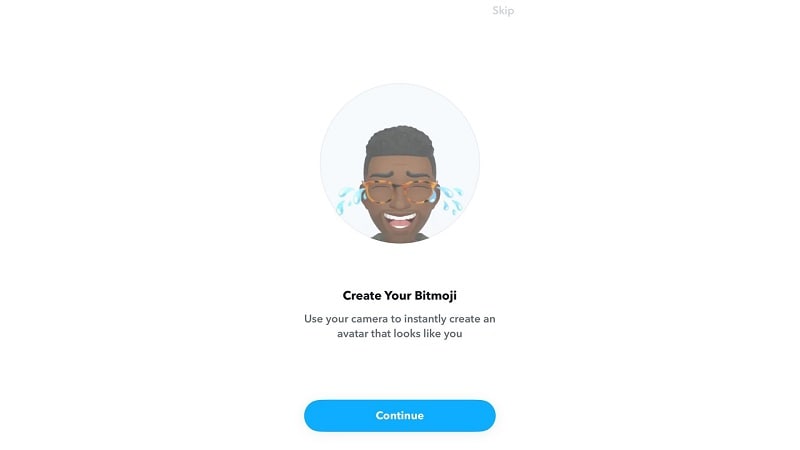
Men om du råkar hoppa över den delen, oroa dig inte. Du kan också lära digHur man skapar Bitmoji på Snapchatgenom att följa stegen nedan.
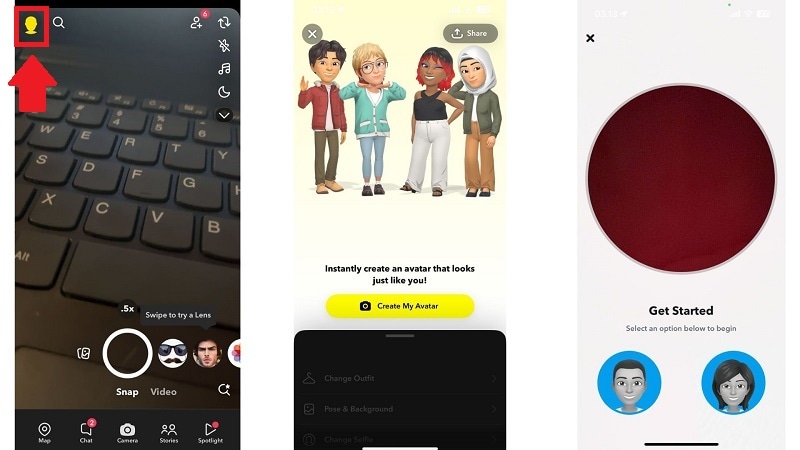
Steg 1:Öppna Snapchat och tryck på profilikonen högst upp för att komma åt din profilskärm.
Steg 2:På din Snapchat-profil väljer du'Skapa min Avatar.'
Steg 3:Placera din kamera för att rama in ditt ansikte. Du kommer att bli ombedd att välja antingen en manlig eller kvinnlig avatar. Snapchat kommer sedan automatiskt att generera en Bitmoji baserat på ditt utseende.
Tips:Inte nöjd med avataralternativen? Tryck på kameraikonen för att låta Snapchat generera en annan version. Du kan upprepa detta tills du hittar en look du gillar. Om du hellre vill börja från grunden, tryck påhoppa överoch anpassa det manuellt.
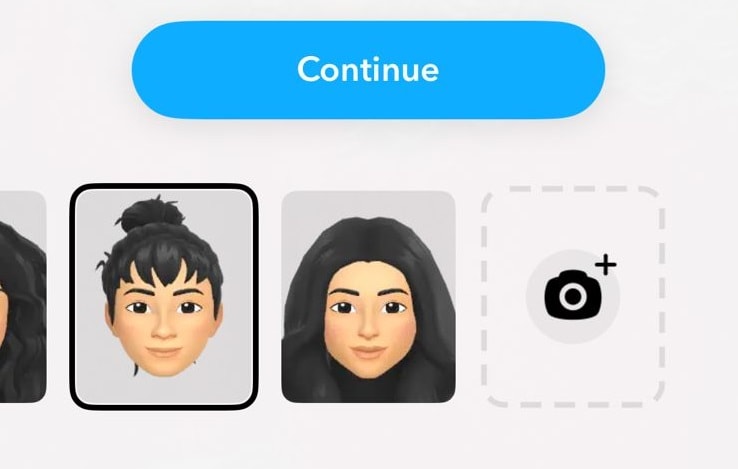
När din avatar har skapats är det dags att göra den unik för dig genom att anpassa varje detalj.
Anpassa din Bitmoji
- Hår och höjdpunkter:Ändra din frisyr, hårfärg och till och med lägg till höjdpunkter.
- Ansiktsdrag:Justera dina ögon, ögonfärg, hudton och andra ansiktsdrag för att matcha din stil.
- Outfits:Välj mellan ett brett utbud av outfits. Det finns gott om fria val tillgängliga.
- Smink:Svep igenom alternativen för att lägga till smink om så önskas, för en extra detalj.
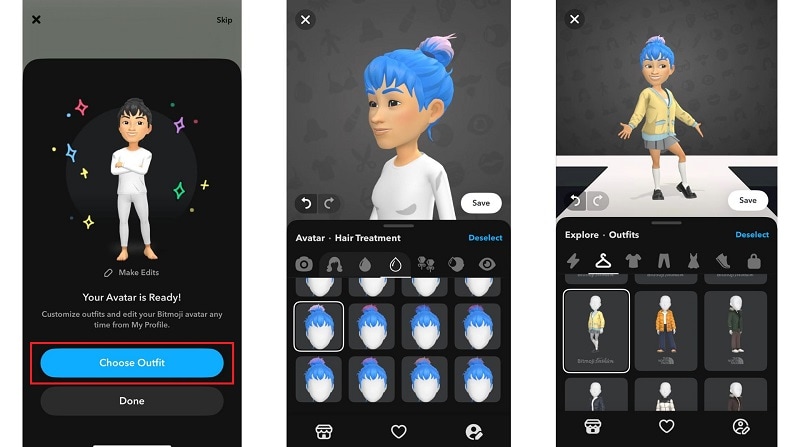
När du är nöjd med din Bitmojis utseende, tryck påspara. Din personliga Bitmoji är nu redo att användas och dela med vänner!
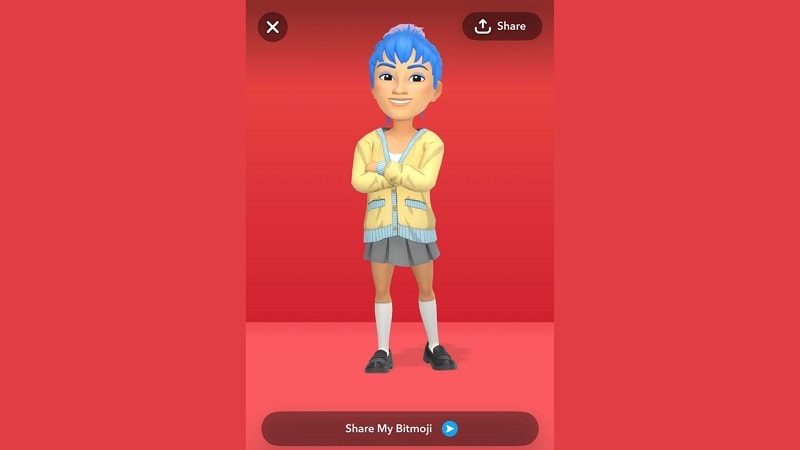
Del 2. Hur man redigerar befintliga Bitmoji på Snapchat
Nu när du har lärt digHur man skapar Bitmoji på Snapchat, kan du fortfarande redigera den befintliga avataren när du är uttråkad eller vill byta saker. Du kan uppdatera allt från frisyrer och outfits till ansiktsdrag och accessoarer.
Så här redigerar du Bitmoji du har skapat:
Steg 1:Tryck påprofilikon högst upp på skärmen för att komma åt din profil.
Steg 2:Svep ner eller tryck på din Bitmoji-avatar för att öppna anpassningsmenyn. Härifrån kan du:
- tryck' Redigera Avatar"För att uppdatera din Bitmojis utseende, såsom ansiktsdrag, hår eller accessoarer.
- tryck på'Byt Outfit' För att ge din Bitmoji en fräsch garderob.
- tryck på'Ändra Selfie'eller'Pos och bakgrund' För att uppdatera hur din Bitmoji visas på din profil.
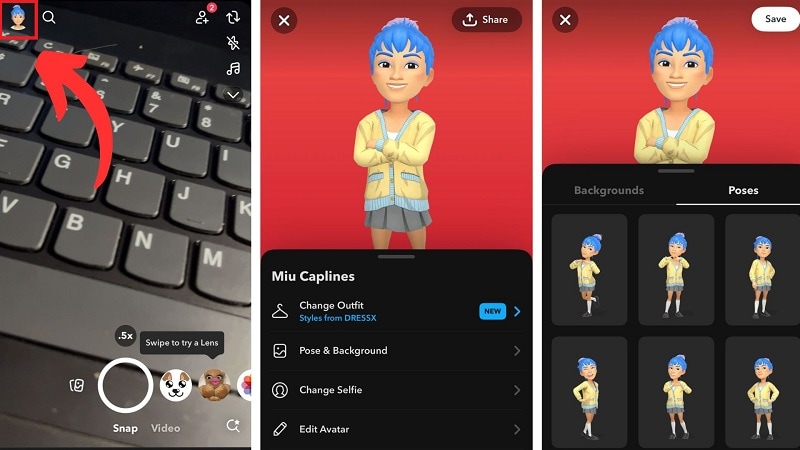
Tips:Du kan skapa en anpassad bakgrund med AI på Snapchat. Tryck bara på "Pos & bakgrund"Och du kommer att se alternativet att"Generera från vilken uppmaning som helst. "Du måste dock prenumerera på Snapchat +.
Del 3. Skapa en Bitmoji-video med Voiceover
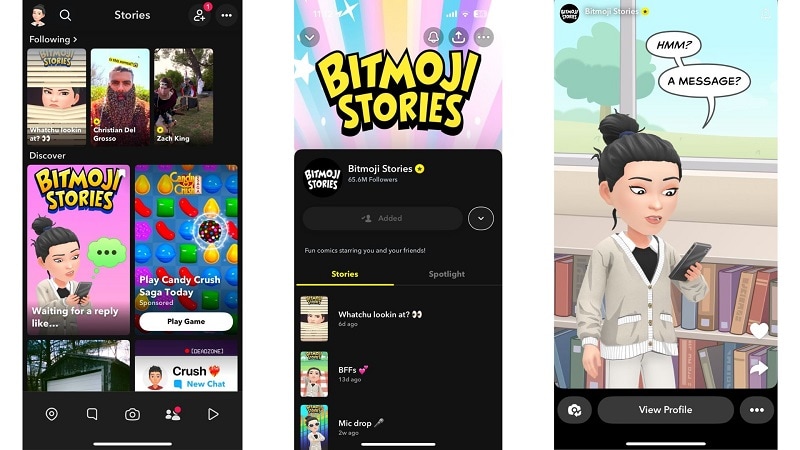
Efter att ha vetat hur man gör en Snapchat Bitmoji, här är ett roligt tips för att använda din Snapchat Bitmoji – skapa en Bitmoji-video frånBitmoji-berättelser! Bitmoji Stories är en Snapchat-funktion där din Bitmoji blir stjärnan i korta berättelser i komisk stil.
Du kan till exempel titta på videon nedan. Som du ser kan dessa berättelser inkludera dina vänners Bitmojis också!
Om du vill göra en liknande video behöver du göra:
- Gå tillupptäckaavsnitt på Snapchat och sök efterBitmoji-berättelser.
- Bläddra igenom de tillgängliga berättelserna och välj en som innehåller din Bitmoji (och möjligen dina vänner).
- Använd telefonens skärminspelningsfunktion för att fånga den. Detta gör att du kan redigera och anpassa det senare.
När du väl har spelat in Bitmoji-berättelserna är det dags att förfina den ytterligare för att göra den mer engagerande med videoredigeringsverktyg somWondershare Filmora. Filmora har allt du behöver för att förvandla en enkel video till en fängslande. Den är perfekt för att lägga till den kreativa touchen med funktioner som:
- Inspelning av Voiceovers:Lägg till berättelse eller rolig kommentar för att anpassa berättelsen.
- Musik och ljudeffekter:Förbättra Snapchat Bitmoji-videon med bakgrundsmusik eller udda ljudeffekter.
- Text och bildtexter:inkluderaAnimerade bildtextereller titlar för att betona nyckelögonblick och göra dem mer tillgängliga.
- Röstkloning: Du behöver inte oroa dig om du inte är redo att spela in din egen röst. Du kan använda funktionen text-till-tal och röstkloning för att generera tal med din röst.


Hur du förfinar din Bitmoji Stories-video med Filmora
Steg 1: Skapa ett nytt projekt och importera din Bitmoji-video
Efter att ha installerat Filmora på din PC eller Mac, kör programvaran och skapa ett nytt projekt. Importera sedan din Snapchat Bitmoji-video och dra den till tidslinjen.

Steg 2: Lägg till Voiceover till videon
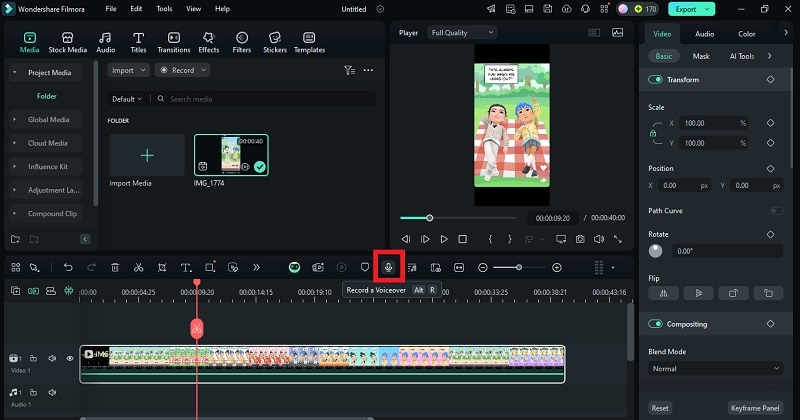
För att spela in din voiceover i programvaran, klicka påspela inknapp. Justera sedan inställningarna efter behov innan du börjar. Tala tydligt och följ med det visuella för att säkerställa att ditt berättande matchar videon.
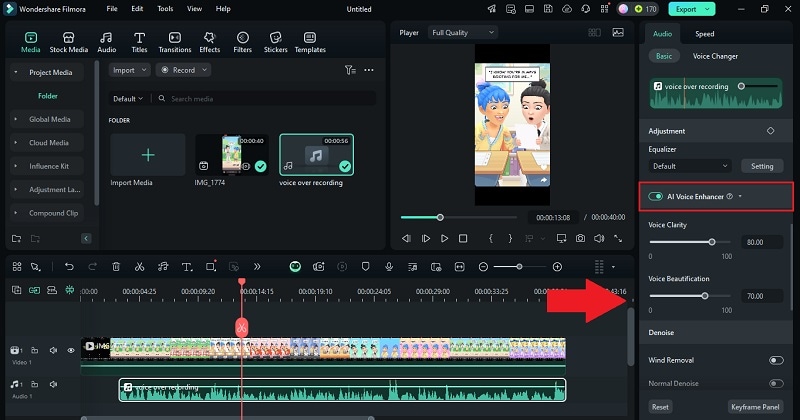
Efter inspelning kan du välja voiceover-spåret och aktiveraAI röstförstärkare i panelen för egenskaper för att förbättra ljudkvaliteten och göra din röst tydligare. Denna funktion är användbar om du inte har professionell utrustning.
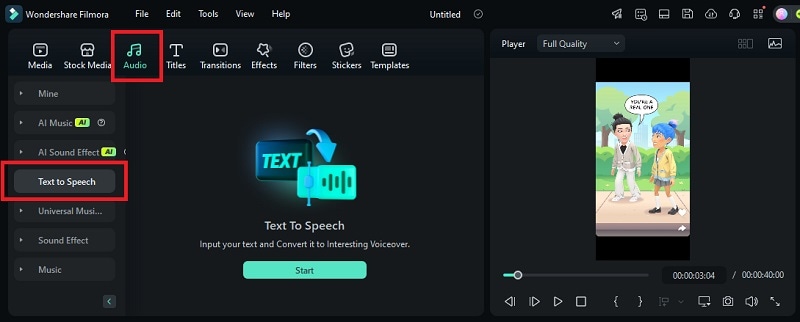
Om du föredrar att generera en röst istället för att spela in din egen, navigera till Audio/Text-till-Tal. Klicka på Starta för att fortsätta.
Ange texten du vill att ska berättas, välj en röststil och klicka på Generera för att låta programvaran skapa en realistisk röst.
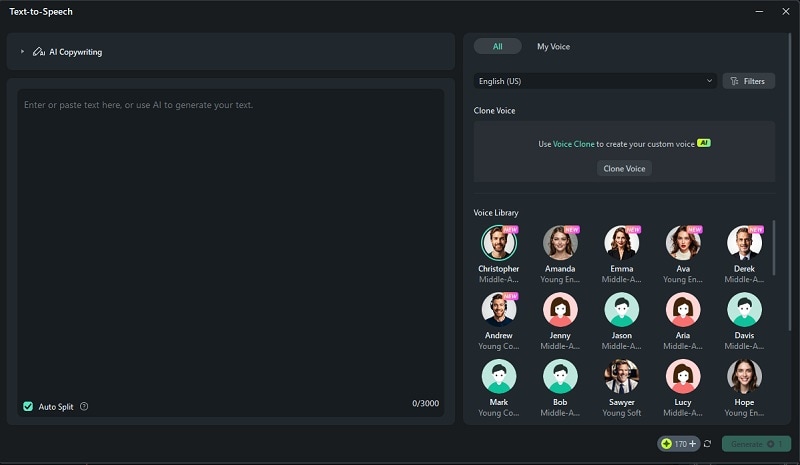
Du kan också välja Klonröst om du vill replikera och använda din egen röst.
Steg 3: Lägg till musik och ljudeffekter
Det finns flera sätt att lägga till musik i en video i Filmora. För det första kan du låta AI autogenerera musik till din video med Smart BGM-generering. Klicka på menyn i verktygsfältet här och välj "Skapa."
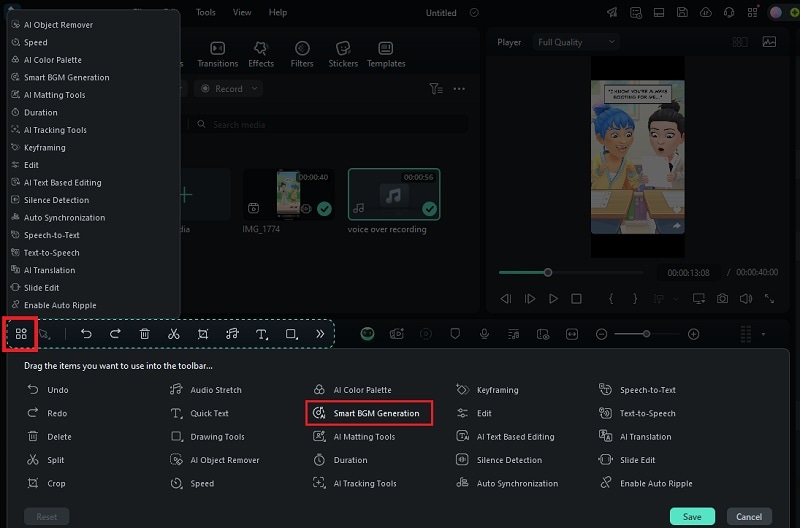
För det andra kan du generera en anpassad låt baserat på den stämning och det tema du vill förmedla med hjälp av ett AI-musikgenereringsverktyg. Gå till Audio/AI Musik. Ange "Stämning", "Tema", "Genre", "Tempo", "Musiklängd" och andra inställningar. Klicka på Starta.

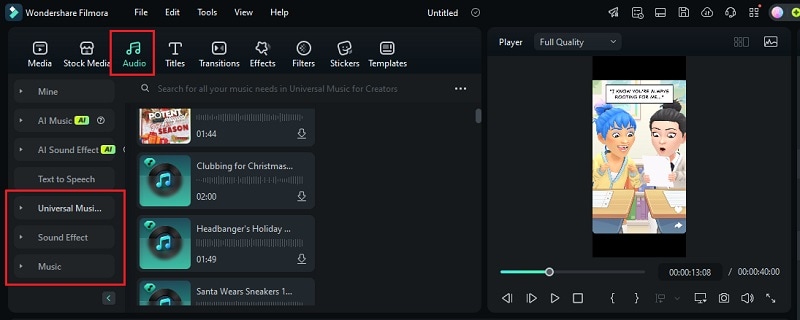
Du kan också bläddra bland ett stort utbud av musikspår och ljudeffekter i menyn Audio . Här hittar du också och laddar ned ljudeffekter. När du har hittat något du gillar, dra det till tidslinjen.
Steg 4: Exportera videon och dela
När du är nöjd kan du klicka på Exportera för att spara den på din dator och publicera till Snapchat. Eller så kan du direkt publicera den till andra sociala medier.
Del 4. Roliga saker du kan göra med Snapchat Bitmoji
Om du vet hur du kan använda den, så kan Snapchat Bitmoji göra varje interaktion i appen mer livlig. Förutom att göra en Bitmoji Stories-video, finns det andra roliga sätt att använda din Bitmoji på Snapchat. Här är några kreativa sätt att börja.
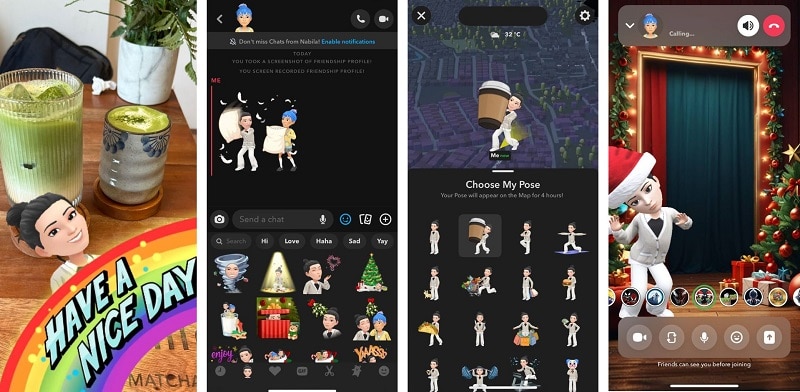
- Använd Bitmoji i dina Snaps
- Uttryck känslor med Bitmoji-reaktioner i chattar
- Visa din Bitmojis plats på Snap Map
- Använd Bitmoji i videosamtal
Efter att du tagit en Snap kan du bläddra och lägga till Bitmoji-klistermärken för att förbättra din bild eller video. Öppna klistermärkemenyn genom att trycka på klistermärkesikonen på skärmen, och sök sedan efter Bitmoji-alternativ som visar din avatar.
Du kan även uttrycka dig med Bitmoji i dina Snapchat-chattar. Tryck helt enkelt på emoji-knappen i chattboxen, så ser du Bitmoji-klistermärken som matchar dina meddelanden eller ditt nuvarande humör.
Anpassa din Snap Map-närvaro genom att klä din Bitmoji i olika kläder eller accessoarer beroende på plats eller aktivitet. Oavsett om du slappar hemma eller reser så kan din Bitmoji visa din vibe och göra Snap Map riktigt cool.
Visste du att du kan använda din Bitmoji under Snapchat-videosamtal? Istället för att visa ditt ansikte kan du byta till din Bitmoji-avatar för att interagera med dina vänner.
Slutsats
Snapchats användning av Bitmoji är så smart, eller hur? Det gör appen unik och håller den fräsch och rolig. Nu när du vet Hur man gör en Bitmoji på Snapchat, kan du skapa en avatar som är helt och hållet du själv.
Inte nog med det, du kan också skapa en Bitmoji Stories-video med din egen avatar och även dina vänners Bitmojis! Använd en videoredigerare som Filmora för att redigera och finjustera din Bitmoji-video med berättarröst, musik och ljudeffekter. Filmora kan förvandla din video till något alldeles extra!