

Den ultimata guiden för att skapa Discord-profilbild

Jun 11, 2026• Proven solutions
En del av attraktionskraften hos den populära multimediemeddelandeplattformen Discord är att användare kan anta onlineidentiteter som framställer dem i en positiv dager. Eftersom Discord gör det möjligt för grupper av vänner eller personer med gemensamma intressen att kommunicera i realtid, kan det vara mycket utmanande att sticka ut från mängden och skapa en välkänd och omtyckt persona. Varje element av ens närvaro på plattformen bidrar till det intryck användaren ger, och profilbilden är definitivt ett av de mest betydelsefulla elementen för identitetsskapande.
Det är viktigt att notera att Discord-användare endast kan använda en enda profilbild eller avatar på plattformen och inte kan byta dem mellan olika servrar. Denna regel finns för att skapa viss ansvarstagande och igenkänning och gäller även serveradministratörer. Med detta i åtanke bör du välja en bra bild som representerar dig på hela Discord-plattformen, en uppgift som inte bör tas lätt på. För att hjälpa dig att göra detta på rätt sätt och följa alla regler har vi förberett en detaljerad guide för processen.
- Del 1: Riktlinjer för storlek och innehåll på Discord-profilbild
- Del 2: Ladda ner Discord-profilbilder
- Del 3: Hur skapar man en Discord-avatar i Filmora?
- Del 4: Hur byter jag min profilbild på Discord?
- Del 5: Vanliga frågor om Discord PFP
Del 1: Riktlinjer för storlek och innehåll på Discord-profilbild
Precis som på andra sociala nätverk och onlinetjänster har Discord ett antal regler för att avgöra om en bild är lämplig att använda som avatar.
För det första måste du följa en storleksbegränsning av tekniska orsaker, eftersom för stora bilder skulle göra kanalen långsammare. Å andra sidan syns för små bilder dåligt och kan bli fula på grund av pixling. Den mest optimala bildstorleken för din Discord-profilbild bör vara minst 512 x 512 pixlar – tillräckligt för att tydligt synas och väl över minimikravet 180 x 180 pixlar.
Du behöver inte använda ditt riktiga foto eller utseende för din Discord-avatar – faktiskt behöver du inte använda en realistisk bild alls. Discord tillåter både fotografier och olika typer av illustrationer eller tecknade bilder, och accepterar JPG såväl som animerade GIF-formatet.
Detta ger dig stor frihet att skapa din nya identitet med kraftfulla bilder, antingen egenskapade eller hämtade från internet. Dock finns det fortfarande vissa gemenskapsstandarder för vilket innehåll som tillåts, annars kan din inlämnade profilbild nekas om den inte följer Discords regler och villkor.
Grundläggande gäller att inga NSFW-bilder är tillåtna på Discord, så du måste undvika allt extremt eller kontroversiellt. Pornografiskt innehåll eller explicit nakenhet är inte välkommet här, och samma sak gäller bilder av minderåriga i sexuellt utmanande positioner eller olovlig sexualitet. Du måste även undvika våldsamt innehåll och sådant som avbildar olaglig aktivitet, inklusive droganvändning, rasdiskriminering eller djurplågeri. Trots att detta utesluter mycket innehåll, finns det fortfarande stora möjligheter att uttrycka sig fritt utan att riskera att stöta någon annan Discord-användare.
Del 2: Ladda ner Discord-profilbilder
Om du vill ladda ner en snygg Discord-profilbild kan du kolla följande webbplatser:
1. discordavatars.com
Den här webbplatsen samlar gratis Discord-avatarer och profilbilder som du kan ladda ner utan begränsningar. Du kan söka efter en Discord-avatar i sökfältet eller hitta en genom populära taggar på sidan.
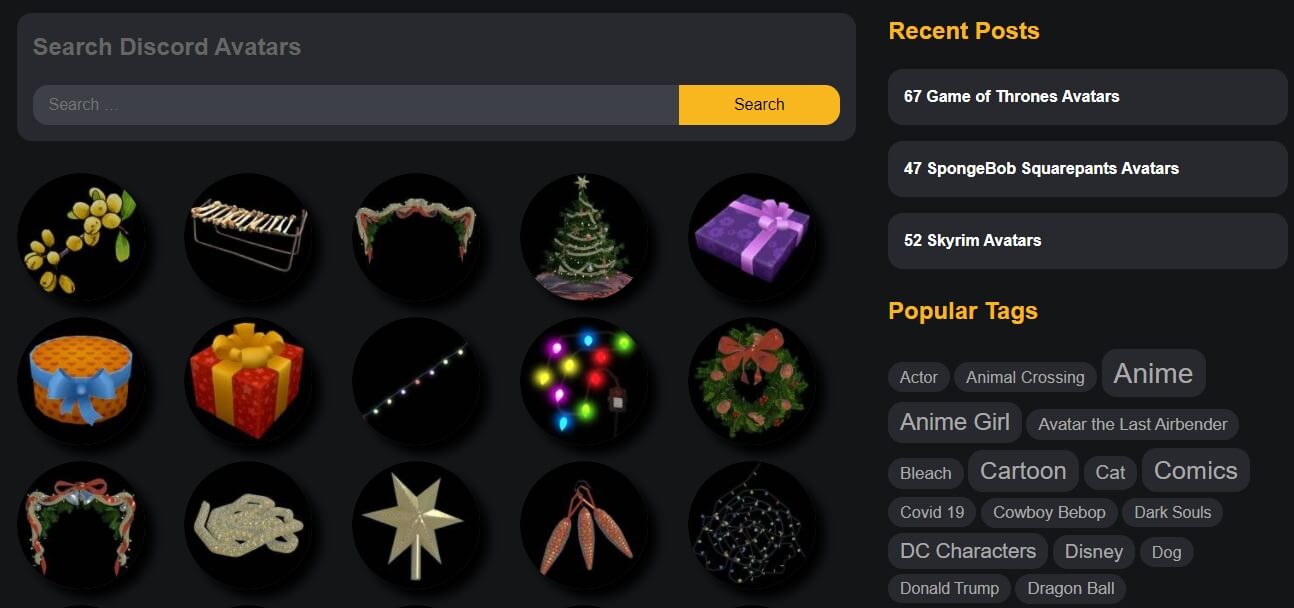
Förutom Discord PFP-nedladdning kan du även hitta resurser och tips om Discord på den här webbplatsen.
2. Discord Profilbilder och Serverikoner från woodpunchsgraphics.com
Denna webbplats erbjuder både vanliga stillbilds- och animerade profilbilder för Discord, men som du kanske vet kan du endast använda en animerad profil om du prenumererar på Discord Nitro.
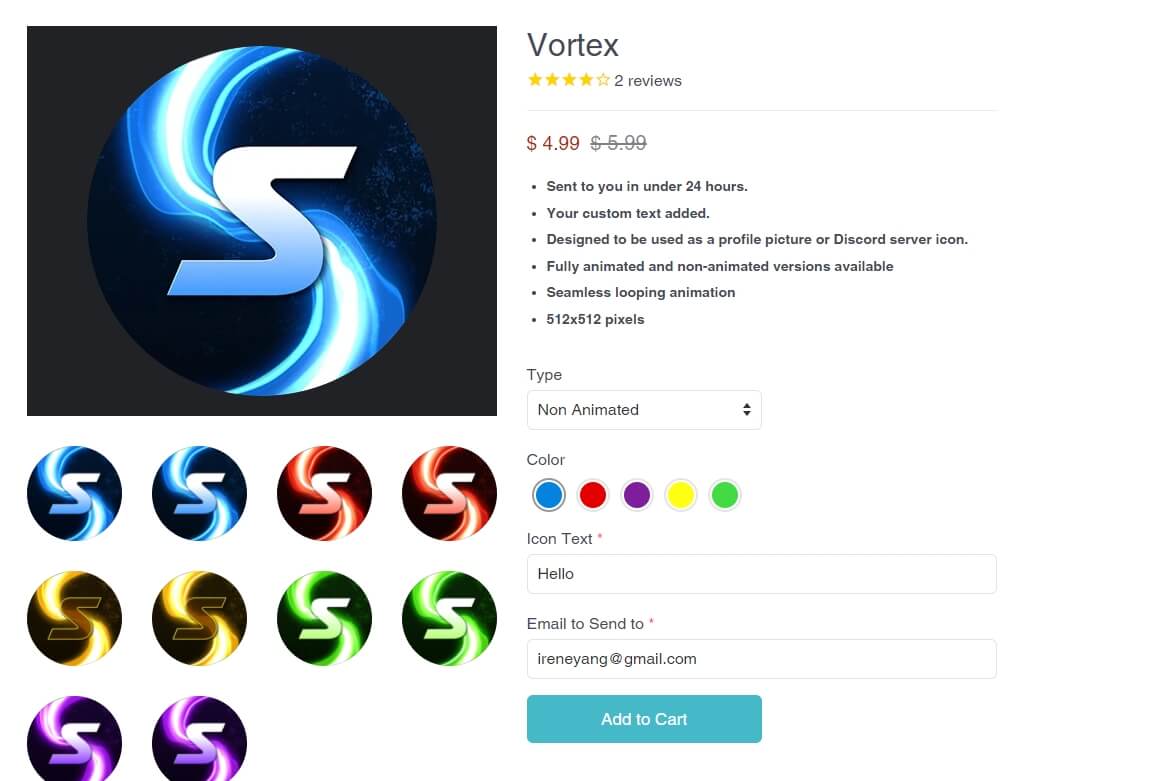
Det finns ett begränsat antal mallar för Discord-profilbilder och serverikoner på denna webbplats, och du bör anpassa färg och text samt lämna din e-post för att köpa.
Del 3: Hur skapar man en Discord-avatar i Filmora?
Många Discord-användare väljer till slut att skapa egna profilbilder med externa bildverktyg, och detta rekommenderas varmt till alla med åtminstone grundläggande kreativ förmåga. Det krävs inte särskilt mycket för att skapa en fantastisk avatar som är helt unik och uttrycker precis det du vill. Det finns många olika program du kan använda, men eftersom det är mycket enkelt fungerar ett gratis och praktiskt verktyg som Filmora utmärkt.
Proceduren för att skapa en profilbild för Discord i ett bildprogram som Filmora är inte särskilt komplicerad och innebär bara ett par enkla steg.
Du bör börja med att identifiera den bild du vill använda som bas för din avatar – det kan vara en animerad karaktär eller ett riktigt foto. Du kan söka på Google Bilder eller ladda ner från någon profilbildssida för Discord.
Nästa steg är att öppna bilden i ett nytt projekt, sedan ändra dess storlek till Discords rekommenderade dimensioner och ändra formen till cirkulär. För att ändra formen, gå till Effekter -> Nytta -> Bildmask för att optimera bilden för din Discord-avatar.
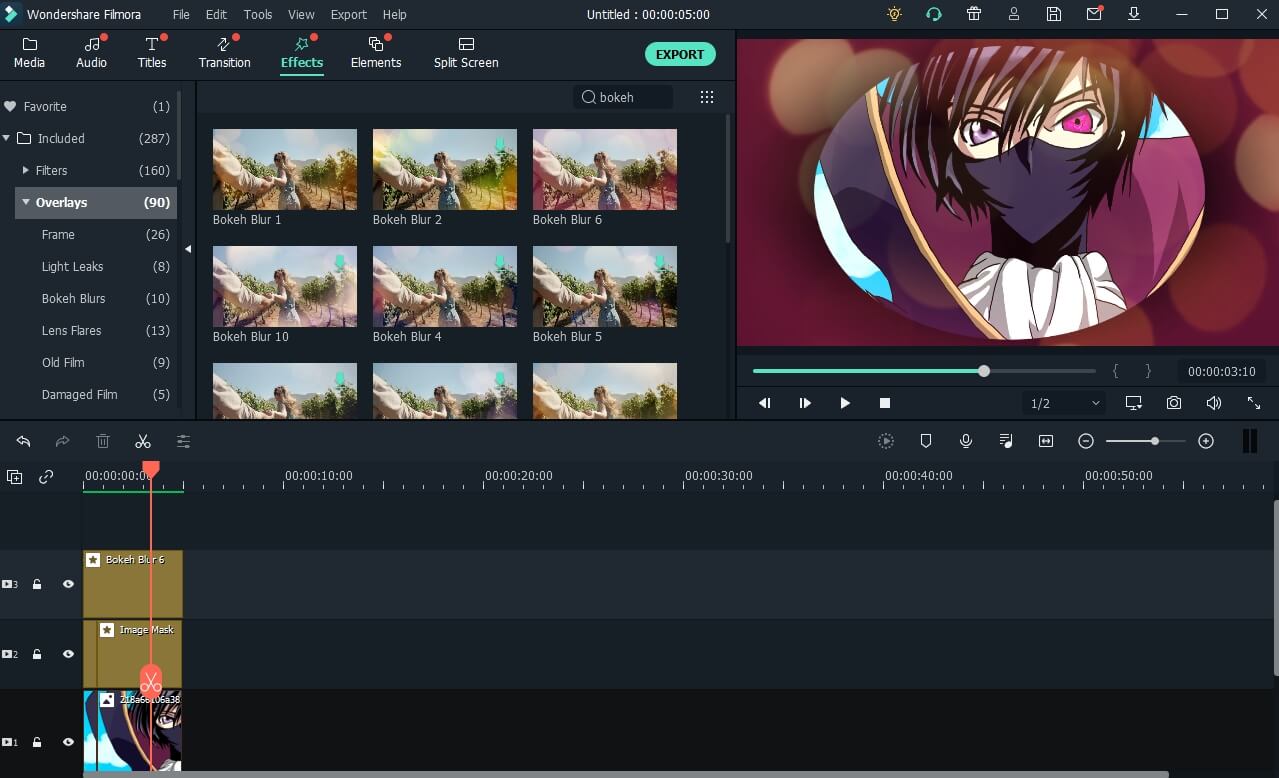
Genom att lägga ovanpålägg på bilden kan du även lägga till visuella eller textuella element för att göra avataren ännu mer personlig. För att verkligen dra till dig maximal uppmärksamhet kan du använda en video eller animation som del av din avatar – lägg till dessa som overlays och spara filen som GIF. Eftersom Discord tillåter GIF-formatet kan du skapa en avatar som verkligen sticker ut i varje chatt och väcker en stark reaktion hos de som ser den.


Del 4: Hur byter jag min profilbild på Discord?
När du har skapat en profilbild som du är helt nöjd med är det dags att ladda upp den till Discord och börja använda den som din avatar i alla dina chattar. Dock sker uppladdning på olika sätt beroende på vilken plattform du använder, så följ instruktionerna för det system du vanligtvis använder för Discord.
Hur byter jag avatar på Discord-datorversionen?
Öppna Discord-appen (Mac- eller Windows-versionen) och leta efter kugghjulsikonen längst ner till vänster på skärmen. Klicka på denna ikon för att öppna Användarinställningar, där du ska hitta fliken Mitt konto.
För sedan muspekaren över nuvarande profilbild, och klicka på ikonen som dyker upp intill. Åtgärden låter dig ladda upp en bild (JPG eller GIF) från din hårddisk som blir din nya profilbild.
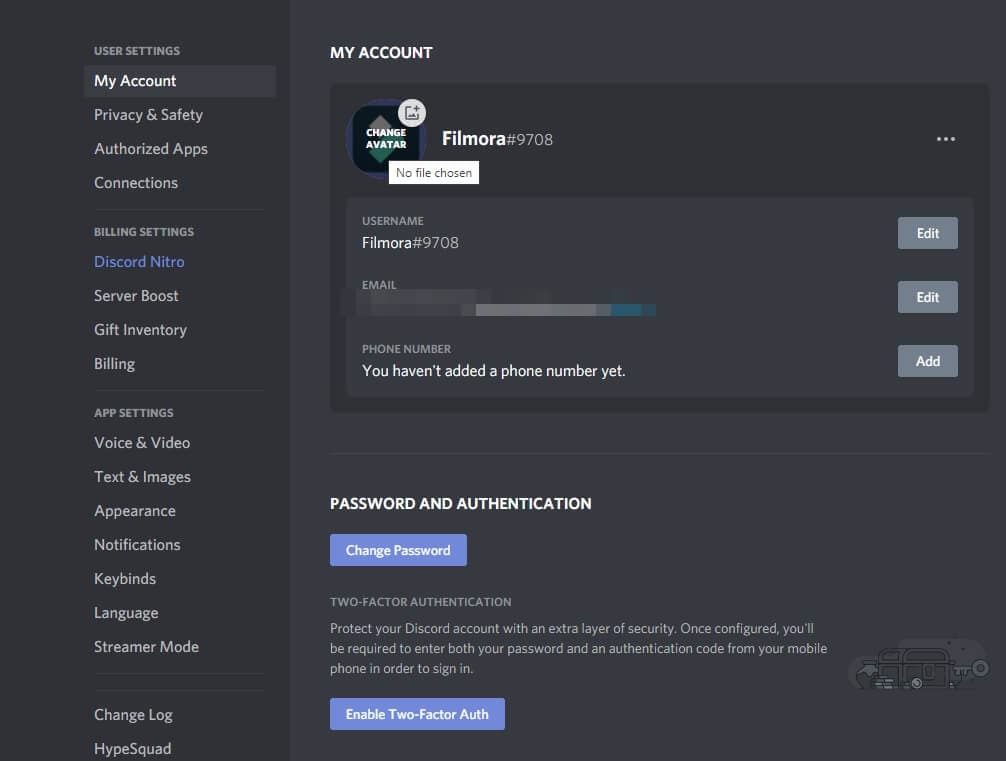
Tänk på att Discord automatiskt beskär bilder som inte redan är cirkulära, så se till att bilden är väl centrerad innan uppladdning.
Hur byter jag avatar på Discord-mobilenheter?
Proceduren för att byta profilavatar på Discord från en mobil enhet är lika enkel, och liknande på både Android och iOS. När du öppnat appen, tryck på ikonen längst ner till höger för att komma åt Kontomenyn.
Hitta profilbilden på den nya skärmen och tryck på den för att öppna din telefongalleri. Välj den bild du vill använda för Discord, så laddas den automatiskt upp och ersätter nuvarande bild som din enda avatar på alla Discord-kanaler tills du ändrar den igen.
Vanliga frågor om profilbilder på Discord
1. Varför kan jag inte byta min profilbild på Discord?
Om du märker detta problem beror det troligen på att du försökt byta bild för snabbt, för många gånger. Discord tillåter att du laddar upp två profilbilder snabbt efter varandra, men ett tredje försök inom några minuter kommer att misslyckas. Problemet försvinner om du väntar lite innan du försöker igen. En annan anledning kan vara att din brandvägg hindrar dig från att använda en bild från en molnserver, men detta kan kringgås genom att först ladda ner bilden till din hårddisk och sedan ladda upp den till Discord därifrån.
2. Hur hittar jag min gamla profilbild?
Alla bilder du tidigare använt som Discord-avatar sparas och kan återaktiveras när som helst. Du hittar denna samling bilder på en särskild del av din profilsida. Vill du använda någon av dessa är det bara att klicka på den, så slipper du gå igenom hela uppladdningsprocessen igen.
3. Vad betyder de färgade prickarna bredvid min profilbild?
Dessa prickar visar användarens nuvarande status, där varje färg har en egen betydelse. Om du ser en grön prick är användaren tillgänglig för chatt. En gul prick betyder att användaren är inaktiv för tillfället, och rött innebär att användaren är upptagen och inte vill bli störd. En grå prick betyder att användaren för närvarande inte är inloggad på sitt Discord-konto.
4. Kan jag använda olika avatarer på olika Discord-servrar?
Tyvärr är detta inte möjligt. Medan Discord tillåter olika smeknamn på olika servrar kan varje medlem (även administratörer) endast ha en avatar på Discord åt gången.
5. Hur laddar jag ner någon annans profilbild på Discord?
Om du gillar någons foto och vill spara det, behöver du gå in på medlemmens profil genom att klicka och välja Visa profil. Aktivera sedan fönstret Inspektera element och kopiera bildens URL därifrån. Klistra in URL:en i din webbläsare för att öppna bilden och spara den som vilken annan internetbild som helst.



Andrew Murray
contributor Editor
Generally rated4.5(105participated)