

Discord Spoiler-taggar: Allt du behöver veta

Apr 10, 2026• Proven solutions
Med Discord kan dutext med emojisoch till och med skicka GIFs. Men när servrar blir trånga blir de bombarderade med sms. Och några av dessa texter har spoilers för spel (eller annat) som andra kanske inte vill veta eller läsa. Men att ignorera spoilers var inte så lätt. När du bläddrar miles och miles av texter kommer dina ögon säkert att fånga några tips och förstöra spänningen för dig.
Tack och lov kom Discord med den perfekta lösningen. Nu, om du delar några spoilers eller hemligheter, kan du markera dem som spoilers. Resultatet är en text som skickas men mörkas ut. Nyfikna användare som inte är rädda för spoilers kan se den. Andra kan njuta av sin okunnighetens lycka.
I den här artikeln:
- Del 1: Hur använder man Spoilers på Discord för att dölja textmeddelanden?
- Del 2: Hur lägger man till Spoiler till bild och Video på Discord?
- Bonus: Är det samma sak att använda Spoiler på mobila enheter?
- Bonus: Hur stänger man av spoilertaggen?
Del 1: Hur använder man Spoilers på Discord för att dölja textmeddelanden?
Och nu kommer vi till saken-Hur man gör spoilers på Discord? Tja, det finns två sätt att göra det. Du kan springa igenom båda och välja vilken som passar dig bäst. Alla metoder är enkla att följa. Observera att vissa endast är tillgängliga på skrivbordet.
Metod 1: Lägg till spoilertext Via tagg på Discord
Vi börjar med taggmetoden. Allt du behöver göra är att lägga till spoilertaggen på Discord. Här är en snabb sammanfattning av stegen –
- Öppna Discord-appen och logga in med dina uppgifter.
- Välj en server från din serverlista eller en vän från vänlistan.
- Skriv vad du vill i chattrutan.
- Lägg nu till '||'-symbolerna före och efter spoilerinnehållet. Till exempel kommer det att se ut ungefär så här – hej! Detta är en spoiler ||Spoilervarning||
- Tryck på Enter-tangenten för att skicka och din spoiler skickas utan att förstöra något!

Detta fungerar för Discords skrivbordsapp, webbläsare och även mobilapp. Det här är som en universell metod för att dölja spoilers.
Du kan också lägga till '/spoiler' före spoilerinnehållet. Detta är ett alternativ till '||' vi lägger till i början och slutet.
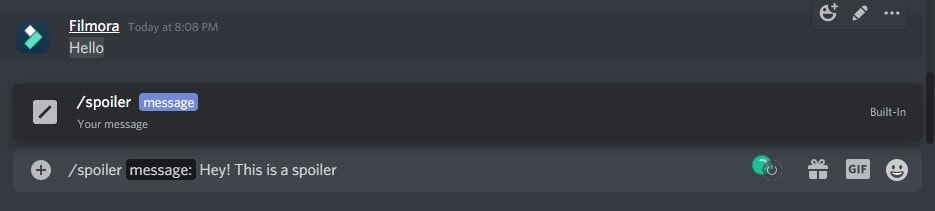
Metod 2: Skicka spoilermeddelande med Markera som spoilerikon
Denna alternativa metod är ganska enkel. Detta var en nyligen uppdaterad uppdatering på Discord som gör att du snabbt kan lägga till spoilertaggen. Här är en kort sammanfattning för dig –
- Skriv ut spoilerinnehållet i chattrutan.
- Välj spoilerdelen av texten (markera den).
- Vid valet visas en flytande stapel. Klicka på symbolen 'öga'. Och sedan kommer '||'-märket omedelbart att åtfölja den valda texten, och det valda meddelandet kommer att bortskämmas automatiskt.
- Efter att du tryckt på skicka-knappen kommer texten att skickas till servern. Endast de personer som vill se spoilern kommer att trycka på den för att avslöja den.
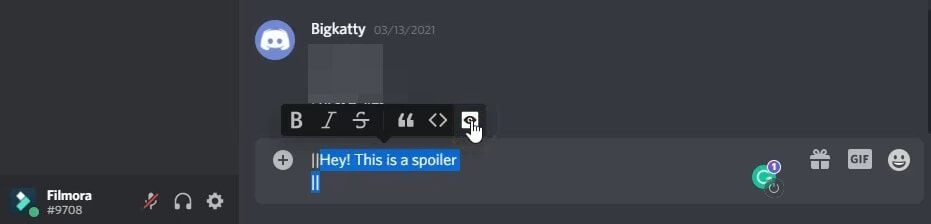
Denna metod är endast tillgänglig på Discords skrivbordsapp och webbläsarversion. För iOS är stegen liknande. Den enda skillnaden är att du måste välja spoilermärket från sammanhangsmenyn.
Del 2: Hur lägger man till Spoiler till bild och Video på Discord?
Det finns många scenarier där enDiscord spoilerKan komma väl till pass. Som du kanske är medveten om att Discord är ganska populärt och dess flexibilitet över plattformar gör den till en favorit bland spelare. Du kan ansluta till dina vänner via flera enheter med ett enda konto.
Precis som texter kan även bilder, videor och andra bilagor markeras som spoilers. Processen att markera bilder och videor som spoilers skiljer sig något från den för texter. Så, hur lägger man till spoilertaggar till andra filer? Här är sammanfattningen.
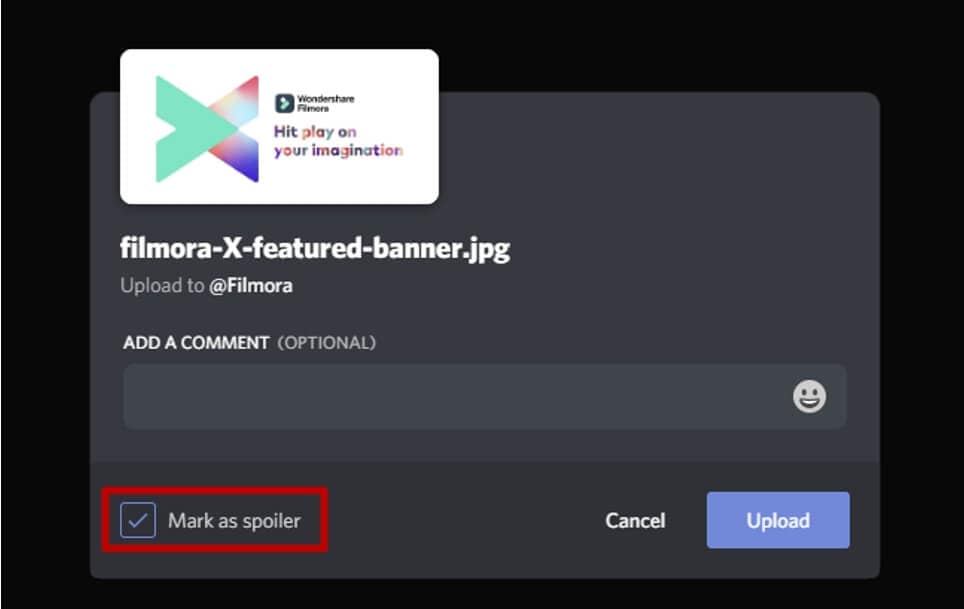
Bilder kan taggas som spoilers innan du laddar upp dem på servrar. För att lägga till spoilertaggar till bilder –
- Öppna Discord i din skrivbordsapp eller webbläsare.
- Välj bilden eller videon som du vill skicka på servern.
- Dra den till din serverchatt och släpp den där.
- Tryck sedan på '+'-symbolen.
- Välj 'Markera som Spoiler' från alternativen som visas.
- Tryck på uppladdningsknappen.
- Resultatet är en suddig bild som skickas på servern. Alla som vill se bilden kan trycka på den.
Observera att spoilers som innehåller bilder, videor eller andra multimediafiler endast kan skickas på skrivbordsappen eller webbläsaren. Mobilappar stöder inte spoilermärken för bilder eller andra mediefiler.
Bonus: Är det samma sak att använda Spoiler på mobila enheter?
denDiscord mobilspoilertag fungerar likadant på mobilappar. Processen är mer eller mindre densamma. Här är en snabb sammanfattning av stegen –
- Skriv ut spoilertexten.
- Lägg till '||'-symboler i början och slutet av texten du vill dölja.
- Tryck på skicka-knappen så kommer din spoilertext att täckas.
- Endast de nyfikna kan knacka och se dina spoilertexter.
Du kan till och med markera inbäddade länkar som spoilers med samma process. Men detta gäller inte Discord-serverlänkar. Dessutom,Du kan inte lägga till spoilertaggar till bilder, videor och andra filer från mobilappen.
För iOS kan du välja och markera texten som du vill dölja. Tryck sedan på Öppna kontextmenyn och klicka på 'Markera som Spoiler' för att dölja texten.
Bonus: Hur stänger man av spoilertaggen?
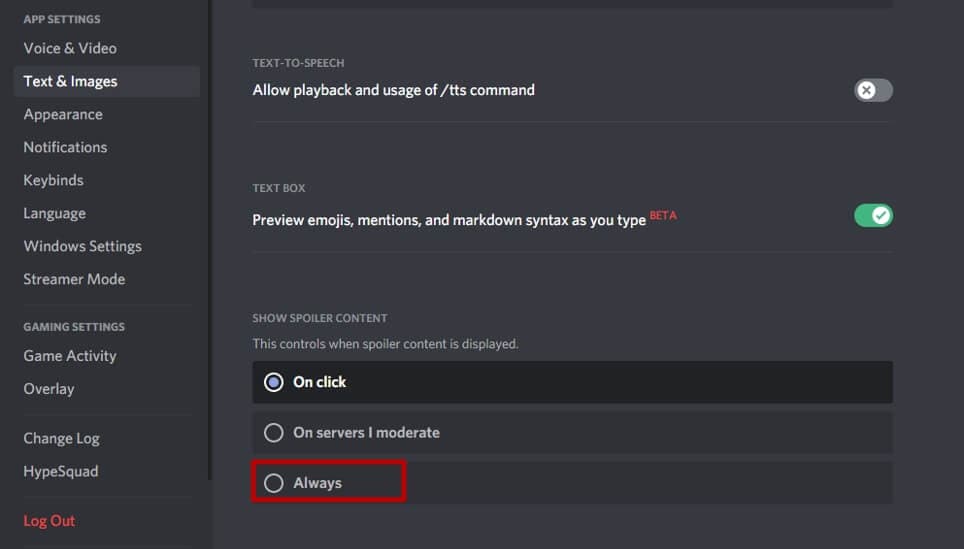
Av någon anledning kanske du vill ta bort spoilertaggen från spoilertexterna. Öppna i så fall användarinställningarna och tryck på Text & bilder. Scrolla ner till fliken Visa spoilerinnehåll så ser du alternativ för att styra när spoilerinnehåll visas. Du kan välja att visa på klick, på servrar jag modererar och alltid.
Om du vill visa allt spoilerinnehåll väljer du Alltid för att stänga av spoilertaggen. Du kan dölja dem igen genom samma meny om du ändrar dig.
Detta var en artikel omHur man använder Discord spoiler tagFör att dölja texter, bilder och videor. Du kan ångra och göra om taggarna så många gånger du vill. Om du är på väg att avslöja någon livsförändrande hemlighet på din Discord-server, glöm inte att lägga till den där spoilertaggen.




Maria Wiedermann
staff Editor
Generally rated4.5(105participated)