Bildsekvens till Video
Skapa en dynamisk video från
Bildsekvenser gratis
- Konvertera JPG-bildsekvenser till video med flexibilitet i utdataformatet.
- Behåll den ursprungliga bildkvaliteten.
- Vänd video till PNG och JPG-bildsekvens är också tillgänglig.
- Gratis och säkert, inga gränser på Windows och Mac.
 4.7
(15746 omdömen)
4.7
(15746 omdömen)
Win 11/Win 10/Win 8/Win7 (64-bitars operativsystem) |Systemkrav
macOS 10.15-macOS 26 (10.14 eller tidigare?Klicka här) | Apple M1, M2, M3 & M4 kompatibel
Ett enkelt sätt att förvandla bildsekvens till videor
Filmoras bildsekvens till videokonverter förenklar redigeringsprocessen
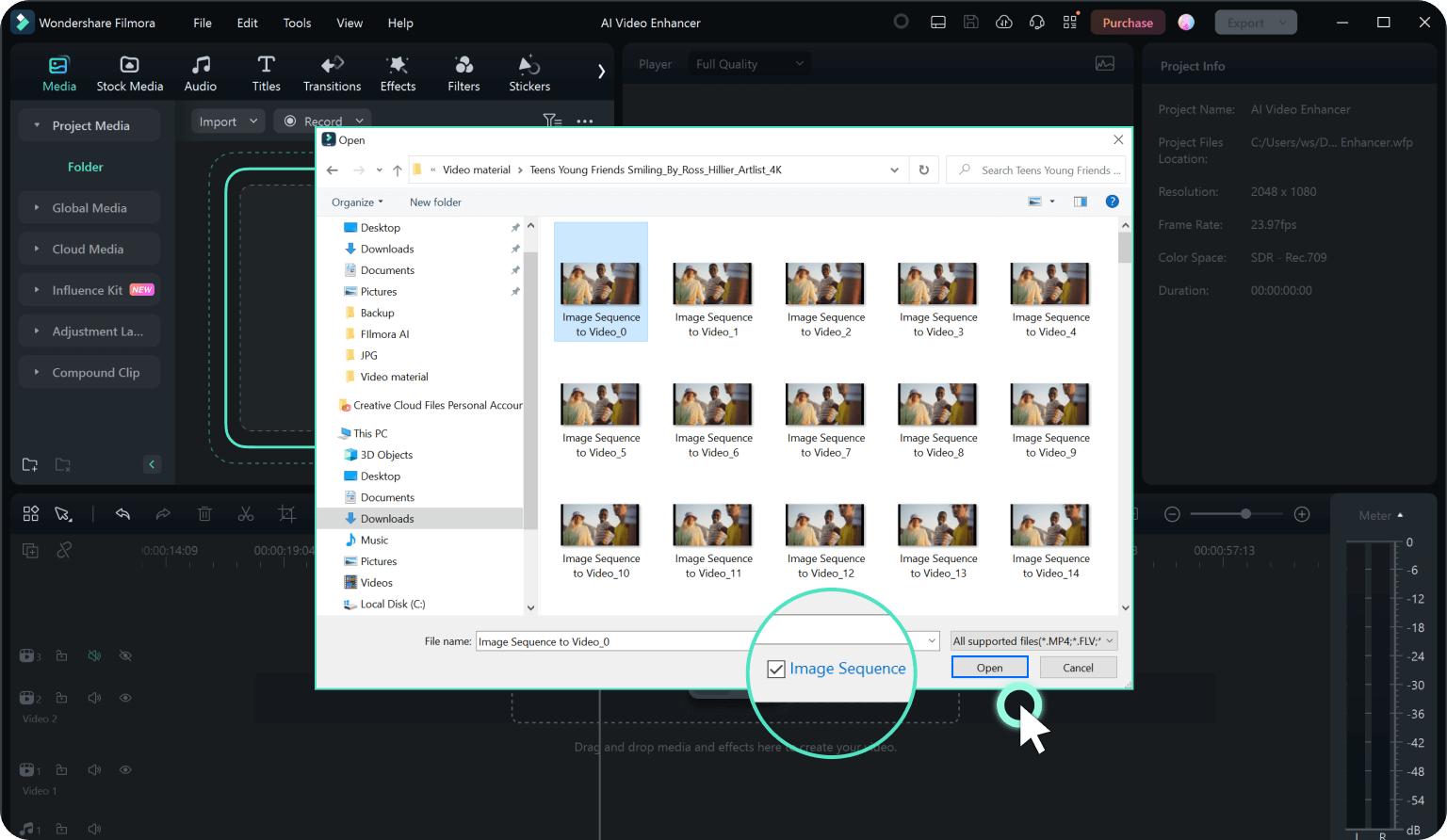
Genom att låta dig importera bilder i JPG-format.
Genom att låta dig importera bilder i JPG-format.
Konvertera Video till bildsekvens och Vice Versa
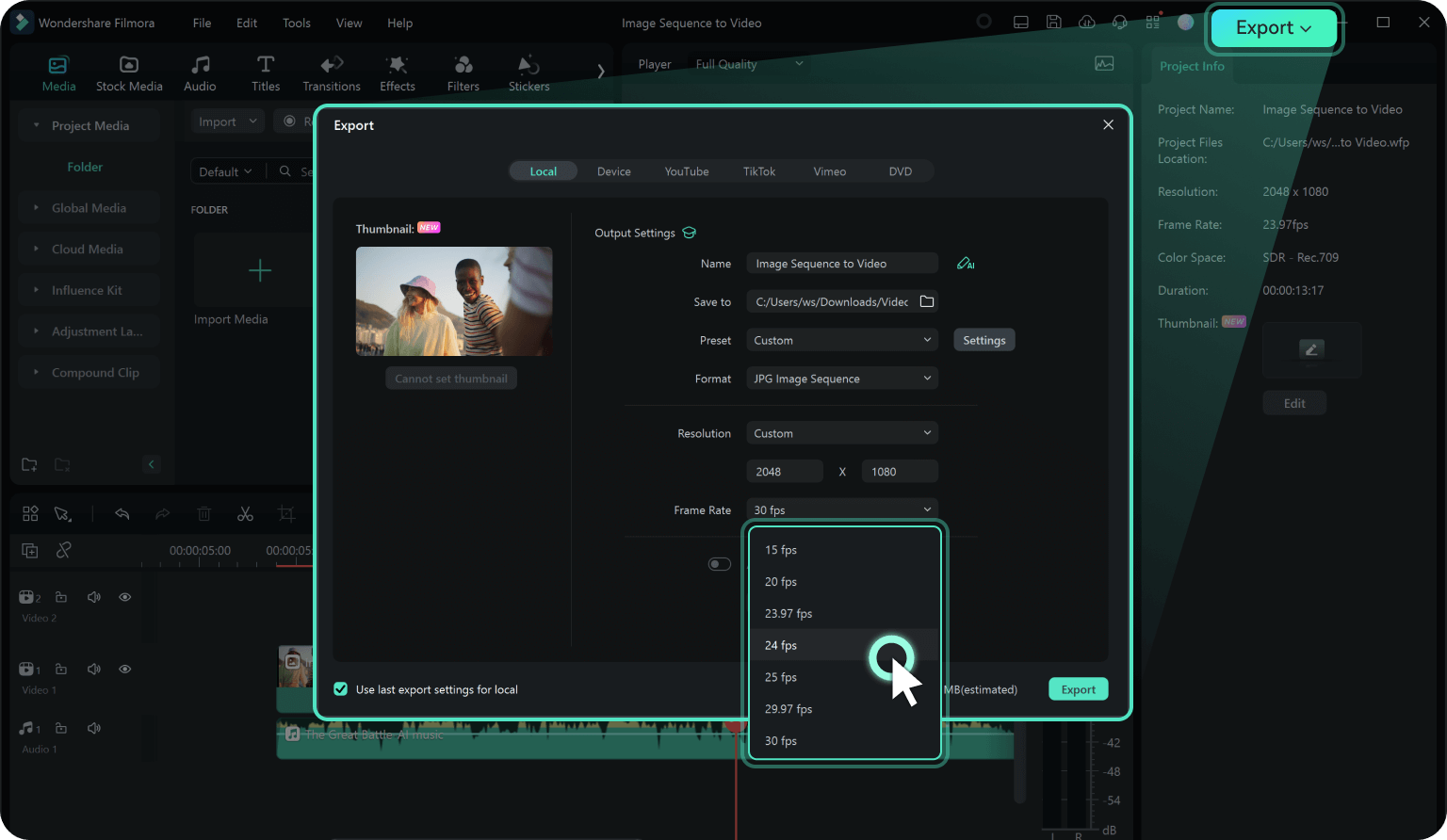
Filmora stöder sömlös import av stora och långa sekvenser av JPG-bilder utan någon fördröjning eller förlust av kvalitet, vilket är bra att skapa och spara visuella effekter i alla format (t.ex. MP4, MOV, GIF) till din dator eller publicera på YouTube, Instagram, TikTok eller Facebook på bara några minuter. Dessutom stöder den också export av videor som JPG-eller PNG-bildsekvenser.
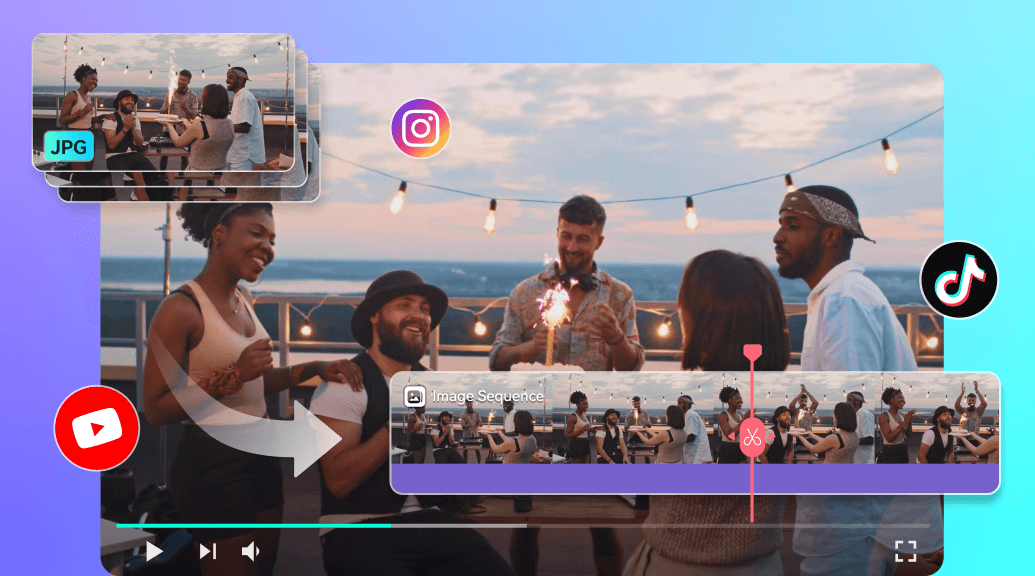
Vänd sekvensbild till Video utan kompatibilitetsproblem
Vår programvara för bildsekvens till video är kompatibel med alla video-och ljudformat. Det betyder att du kan ladda upp dina JPEG-filer och kombinera dem utan att behöva oroa dig för kompatibilitetsproblem. Samtidigt arbetar Filmora med olika upplösningar, bildfrekvens och kvaliteter, vilket säkerställer flexibilitet i dina projekt.
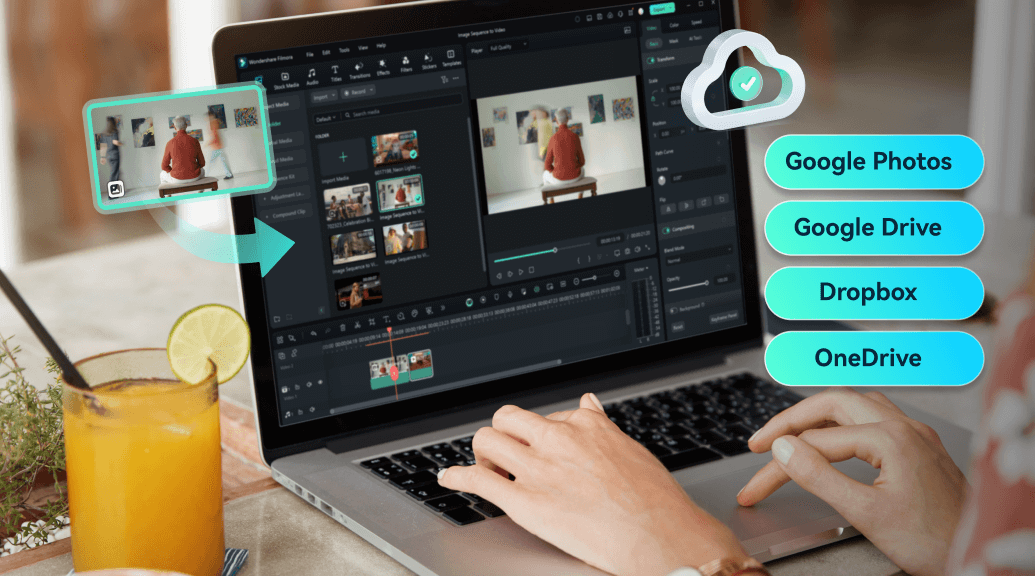
En molnintegrerad bild för att sekvensera videomjukvara
Glöm långa filöverföringar! Filmora erbjuder flera molnintegrationer, så att du kan importera bilder direkt från dina Google Photos, Google Drive, Dropbox eller OneDrive på några sekunder, utan att behöva överföra dem till din dator i förväg.
Mer än en bildsekvens till videoomvandlare
En omfattande programvara för videoredigering erbjuder ett brett utbud av funktioner
Gör Filmora till ett mångsidigt val för att skapa polerade videoprojekt från bildsekvenser eller andra medier.
Gör Filmora till ett mångsidigt val för att skapa polerade videoprojekt från bildsekvenser eller andra medier.

Enkel dra och släpp redigerare
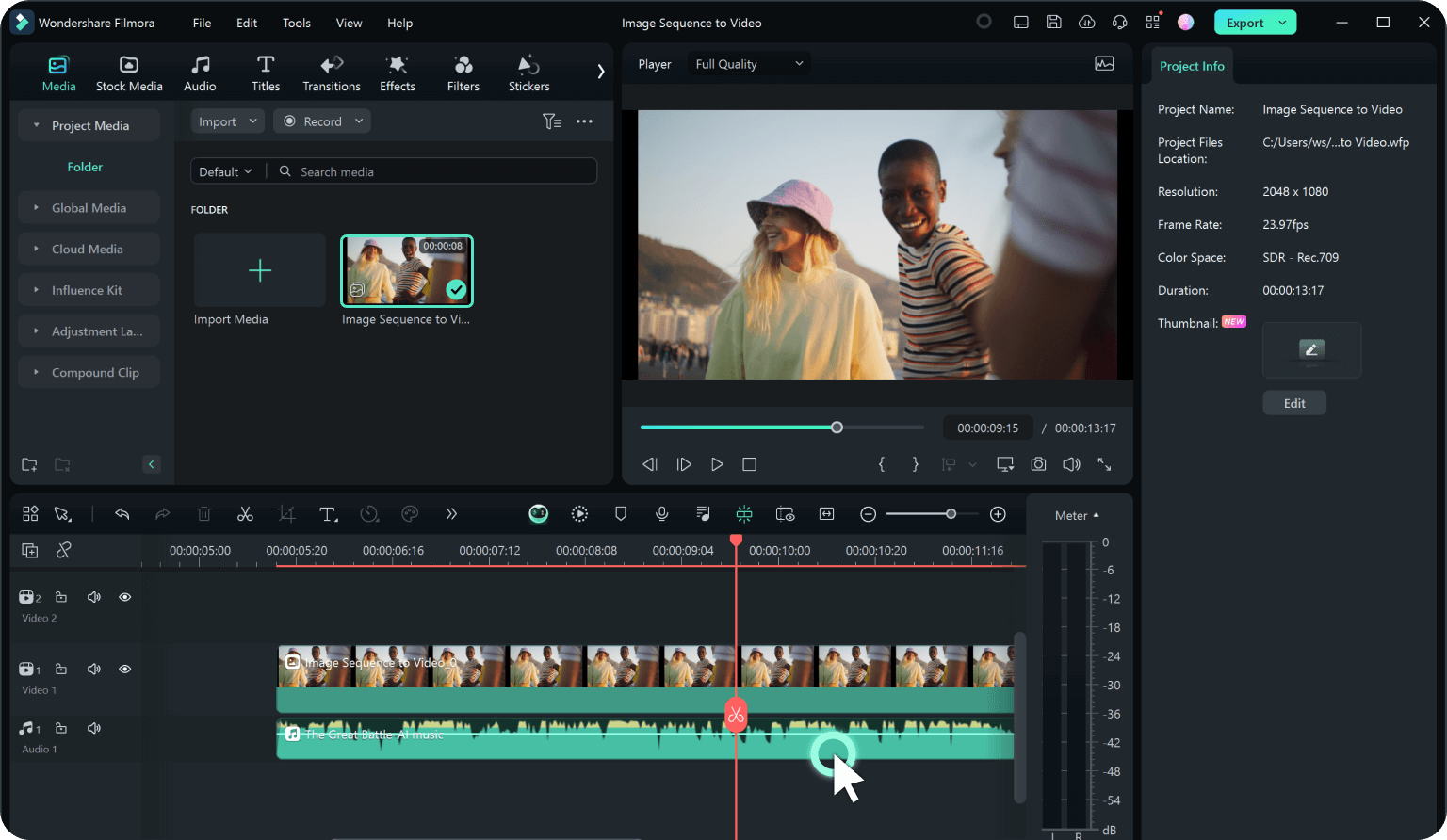
Dra-och-släpp-funktionalitet låter dig enkelt ladda upp och ordna mediafiler på tidslinjen.

Live Video förhandsgranskning
Få en förhandsgranskning i realtid av hur din sista video från bildsekvens ser ut. Inga överraskningar efter export!

Skapa en Video med foton
Filmora är en lättanvänd fotovideotillverkare för alla. Konvertera dina favoritbilder till videor omedelbart.

20+ videoformat
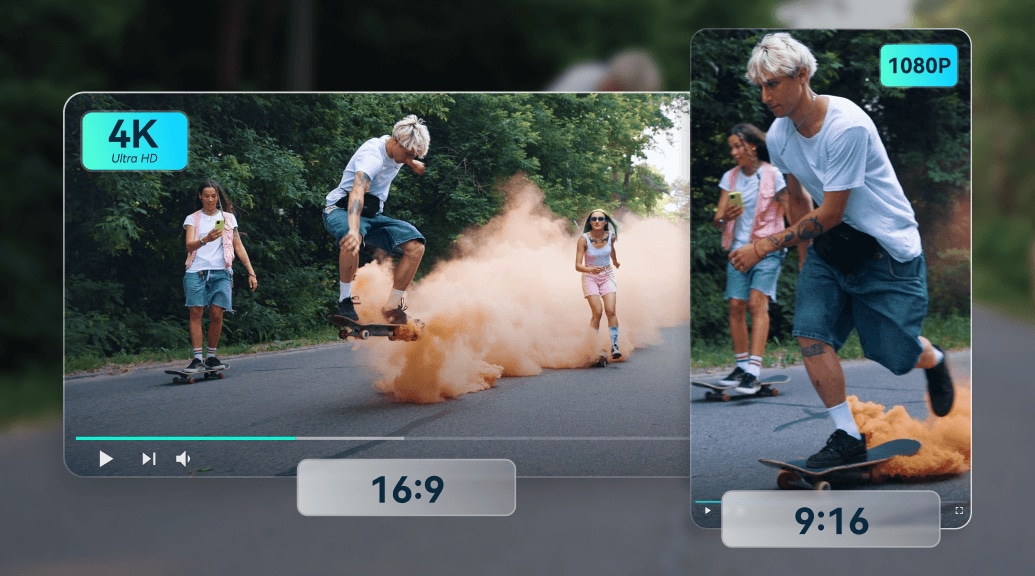
Välj mellan 20+ format, oavsett bildsekvens till mp4, ellerGIF till PNG-sekvensOmvandling. Du kan också justera bildförhållanden, inklusive 1:1 kvadratisk, 9:16 vertikal och mer.

Allt-i-ett verktygslåda
För att förbättra din fotosekvens innan du förvandlar den till en video låter Filmora dig trimma, dela, justera färger, lägga till musik, stiliserade textbildtexter och göra ännu mer.

Justera bildhastigheten
Ställ in önskad bildhastighet och rendera snabbt din sekvens till en sammanhållen videofil utan att behöva omfattande teknisk kunskap.
Gör Video från bildsekvens av någon anledning
Om du konverterar en bildsekvens till en video kan du skapa animationer, visuella effekter eller time-lapse-videor genom att kombinera enskilda bildrutor till en enda spelbar videofil.
Kombinera foton till video med attraktiva effekter
Kombinera foton till video med attraktiva effekter
Perfekt för att skapa time-lapse-videor, stop-motion-animationer eller visuella effekter, Filmora förenklar redigeringsprocessen genom att tillåta användare att importera bilder i JPG-format.

Skapa bild
bildspel
Skapa bildbildspel
Kombinera utan ansträngning foton för att skapa en bildshow och håll dig före dina videoprojekt. Skapa fotovideor för att fira speciella evenemang eller firande, eller använd ett fotomontage för att kreativt tillkännage en ny produktlansering och mycket mer.

Ändra snabbt och enkelt storlek för sociala medier
Ändra snabbt och enkelt storlek för sociala medier
Med funktionen Filmora importing image sequence är det superenkelt att skapa bildsekvens och ändra storleken på dina videor till den perfekta längden för alla sociala medieplattformar. Skapa en multimediaupplevelse för dina tittare som inte bara är effektiv utan också kreativ. Skapa videobildspelningar för Instagram, Facebook och LinkedIn och mer.

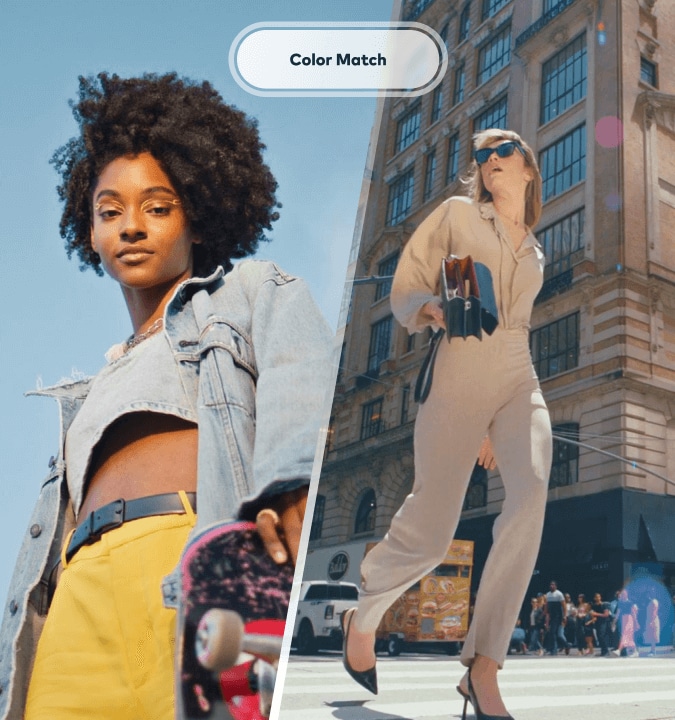
Upptäck fler kraftfulla AI-funktioner


Vanliga frågor om konvertering av bildsekvenser till video
Måste jag byta namn på mina bildfiler innan konvertering?
Det är inte obligatoriskt, men det rekommenderas att du namnger dina bildfiler i en sekventiell ordning (t.ex. img001, img002) för att säkerställa att programvaran känner igen och bearbetar dem korrekt.
Hur ställer jag in bildfrekvensen för videon?
De flesta videoredigeringsprogram låter dig ställa in bildfrekvensen under importprocessen eller i projektinställningarna. Vanliga bildfrekvenser är 24, 30 eller 60 bilder per sekund (fps).
Kan jag lägga till ljud till min video efter att jag har konverterat en bildsekvens?
Ja,Wondershare Filmoralåter dig lägga till ljudspår till din video efter att bildsekvensen har konverterats, så att du kan skapa en komplett multimedieupplevelse.
Vad ska jag göra om min video blir för lång efter konvertering?
Om din video är längre än förväntat, kontrollera tidsinställningarna för varje bildruta i Filmora. Justera varaktigheten för att säkerställa att videon spelas i önskad längd.
Vad våra kunder säger om oss

Evelyn
Videoredigerare
Filmoras funktion för import av bildsekvenser är revolutionerande! Att snabbt kunna konvertera mina JPEG-bilder till ett videoklipp sparar mig massor av tid. Kvaliteten är utmärkt och det är väldigt enkelt att justera bildrutans varaktighet.

David
Fjärrundervisare
Jag älskar hur Filmora hanterar bildsekvenser. Möjligheten att importera en mapp med numrerade JPEG-filer och få dem automatiskt sammansatta till en video är genialt. Perfekt för att skapa animationer, timelapses och mycket mer.

Megan
Animatör
Som animatör är möjligheten att importera bildsekvenser till Filmora avgörande. Processen är så enkel – välj bara den första bilden, markera bildsekvensrutan och Filmora gör resten. Sparar mig massor av tid jämfört med att importera varje bild manuellt.

Morgan
Fotograf
Filmoras importverktyg för bildsekvenser sparar verkligen tid. Jag kan snabbt samla mina bilder till en video utan någon kvalitetsförlust. Möjligheten att ställa in varaktigheten per bildruta är också en fin detalj för att justera uppspelningshastigheten.

Alice
Frilansare
Konverteringen från bildsekvens till video i Filmora är så smidig! Perfekt för mina stop motion-projekt. Att kombinera mina JPEG-bilder till en video med Filmora var enkelt. Processen gick snabbt och resultatet blev felfritt.