Guide för hur man skapar Google Maps zoom-effekt
Det finns aldrig något slut på de sätt du kan överraska dina tittare. Läs hur du kan lägga till zoom-effekten från Google Maps till dina videor med Wondershare Filmora. Om du också är nyfiken på hur man skapar Earth zoom-out effekter med AI, kolla våra bästa lösningar här.


Key Steps of This Video Tutorial To Follow
Guide to using Filmora AI Tools
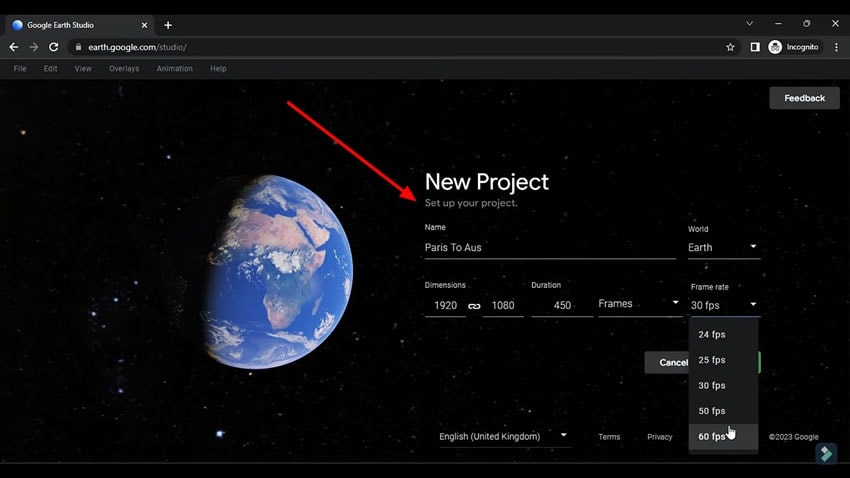
Först, gå till din webbläsare och öppna "google.com." Besök "earth.google.com" via sökfältet och begär tillstånd från Google. När tillståndet är givet, klicka på knappen "Tomt projekt" på hemskärmen. Fyll i namnet på ditt projekt i fältet nedan. Precis vid alternativet ”Namn” finns alternativet ”Värld”. Välj mellan Jorden, Månen och Mars från rullgardinsmenyn.
Justera projektets "Dimensioner" och "Varaktighet" från de angivna alternativen. Slutligen, justera "Bildfrekvensen" så att den matchar ditt Filmora-projekt och klicka på "Start"-knappen i den gröna rutan nedan för att börja.
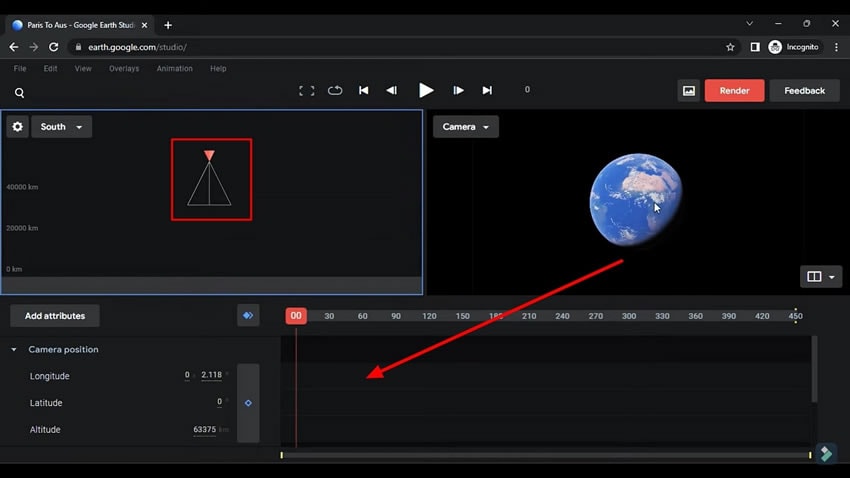
När du trycker på "Start"-knappen visas en ny sida. Du har tillgång till "Kamerakontroll", formad som en triangel på vänster sida av sidan. Genom att ändra rörelserna för denna kamerakontroll kommer jordens rörelser också att förändras. Tidslinjen finns även längst ned till höger.
För att lägga till en animeringseffekt, gå till "Arkiv"-fliken i det övre vänstra hörnet och navigera till ”Ny”-sektionen. Du ska välja "Punkt-till-punkt"-effekten för att flytta din kamera från en plats till en annan medan den zoomar Google Maps. När du har valt en effekt öppnas en ny sida där du måste specificera dina destinationer.
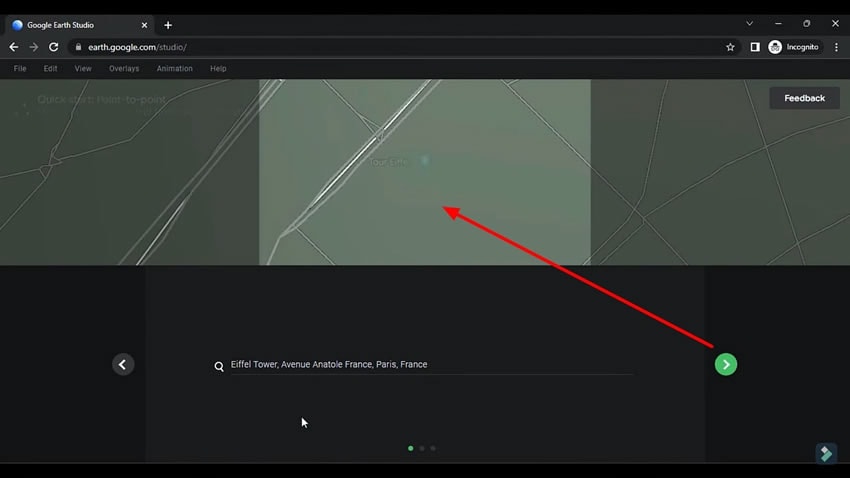
Sökfältet ber dig "Sök för att sätta din första punkt." Ange platsen för din startpunkt genom att skriva platsens namn och justera även kameravinkeln. Klicka på "Nästa" och ange namnet på den andra punkten i sökfältet, med texten ”Sök för att sätta din andra punkt.”
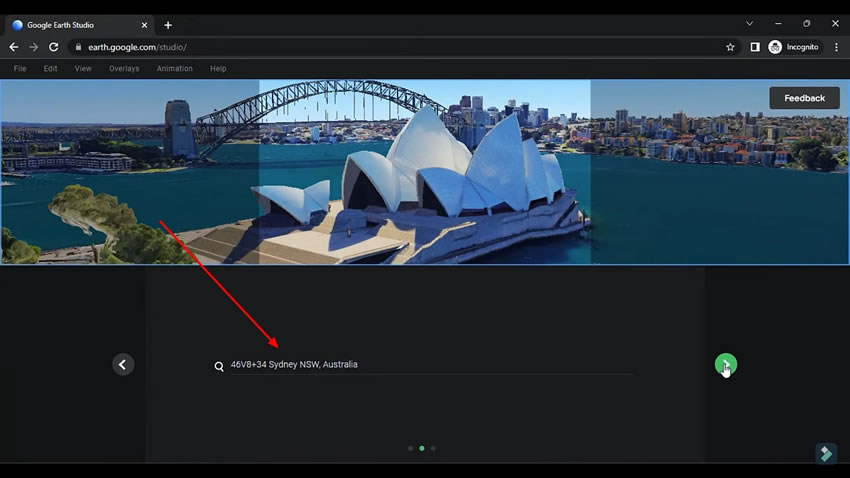
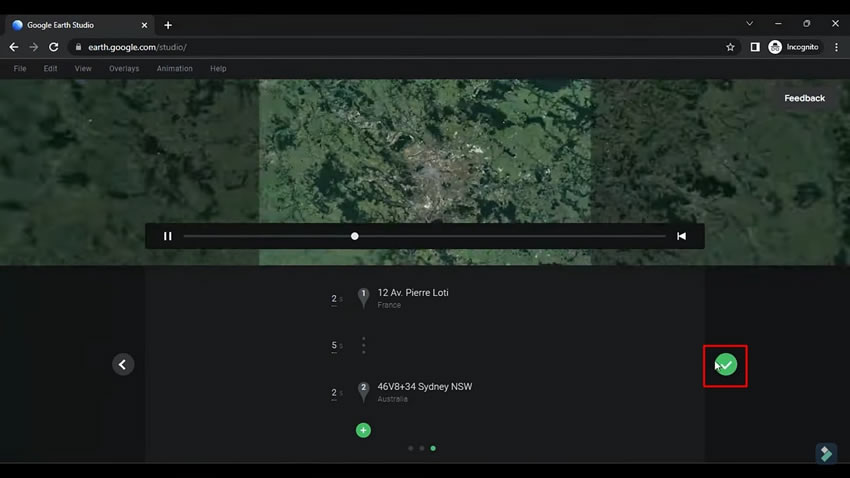
Gå vidare till nästa punkt genom att klicka på den gröna bock-ikonen. När du klickar på knappen får du se en förhandsgranskning av animationen för punkt-till-punkt-effekten. Om du är nöjd med resultatet, klicka på den gröna bock-ikonen för att slutföra animationen.
När du har slutfört animationen syns nyckelbilder (keyframes) på de geografiska koordinaterna för kamerans position, kameramål och kamerarörelse. Om du flyttar uppspelningshuvudet framåt ser du ingen animation förrän vid den andra nyckelbilden.
För att skapa animering på dessa punkter, placera uppspelningshuvudet vid den andra nyckelbilden och använd kameraskärmen för att rotera eller ändra kamerans position. Detta är för att lägga till kamerarörelser och rotationer från starten till slutpunkten. Observera att nyckelbilden ändrar färg från lila till gul för att visa förändringen. Klicka på den gula nyckelbilden för att redigera och upprepa processen. När du spelar upp animationen ser du kamerarörelser fram till destinationerna.
På samma sätt, om du vill lägga till en kamerarotation nära destinationen, lägg till en nyckelbild, justera kamerarörelser och rotationer, och det är klart. Du kan fortsätta att lägga till nyckelbilder och justera kamerarörelser på olika sätt för att lägga till fler rutter i animationen.
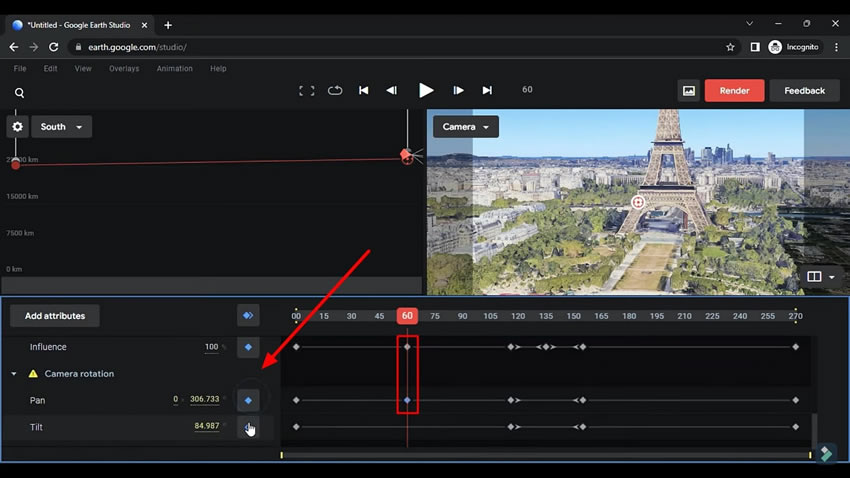
När du har lagt till alla nyckelbilder och justerat kamerarotationerna, klicka på den röda "Rendera"-knappen uppe till höger. När du går vidare till en ny sida, börja med att ge din animation ett namn. Välj "Bildsekvens" eller "Video" beroende på krav. Du kan ladda ner bildsekvensen snabbt; medan videobilder kan ta längre tid eftersom det är molnbaserad rendering.
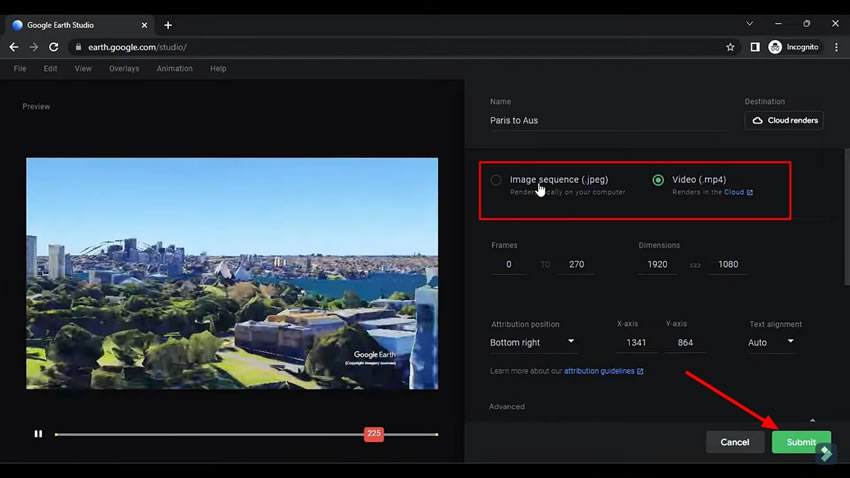
Välj "Video", scrolla ner och klicka på "Skicka"-knappen. Efter några sekunders väntan får du en notifikation: ”Rendering är klar för nedladdning.” På notifikationen, klicka på "Visa"-alternativet och fortsätt att välja filen för nedladdning. Klicka vidare på pil-ikonen för nedladdning. Du blir ombedd att spara animationen på din dator. Ange namn och mapp där du vill ladda ner videon och klicka på ”Spara.”
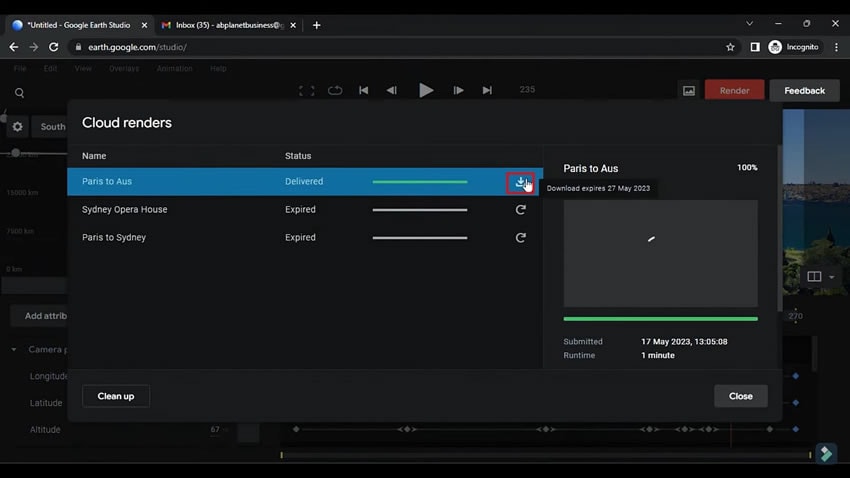
Du måste ha de ursprungliga videorna för båda platserna för att göra denna övergång. Nu, importera den ursprungliga videon från din första punkt, andra punkt och den renderade videon till Wondershare Filmora.
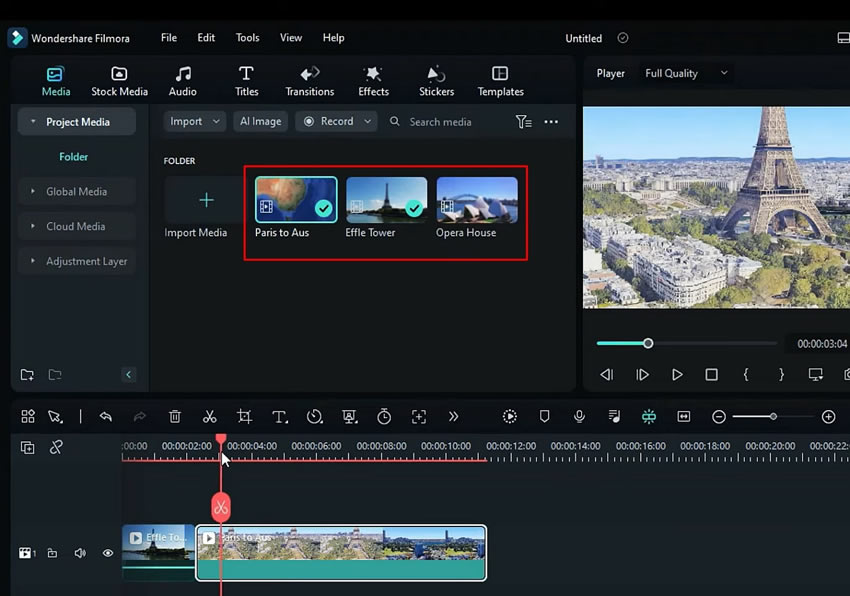
Lägg den ursprungliga videon för det första spåret i tidslinjen. Lägg sedan den renderade videon och justera hur mycket av startanimationen du vill ha med, trimma den renderade videon därefter. Placera nu den ursprungliga videon direkt i slutet av den renderade videon. Flytta den senast tillagda videon till spår 2 i tidslinjen och minska dess opacitet. Försök att justera dess position från alternativet ”Grundläggande” i justeringsverktygslådan enligt de renderade videorna.
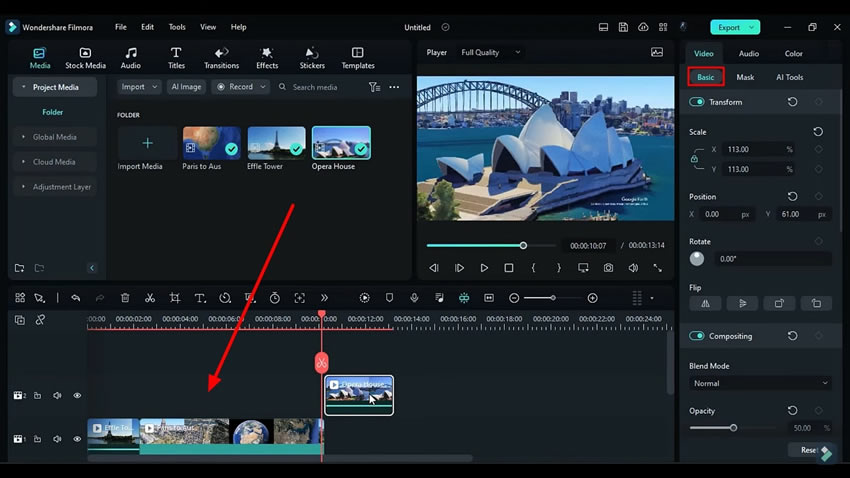
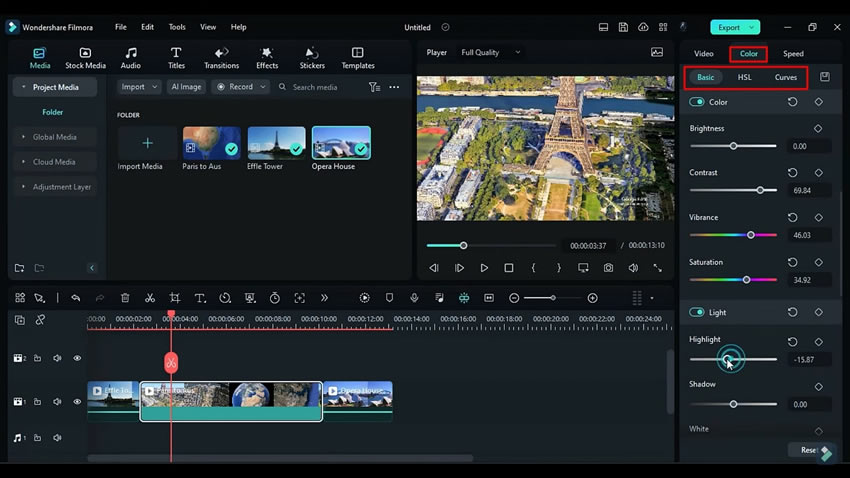
Efter att ha justerat videon är det dags att justera färgerna på den renderade videon. Välj den renderade videon från tidslinjen och navigera till alternativet ”Färg” till höger. När du väljer "Färg" finns det tre underalternativ som heter "Grundläggande", "HSL" och "Kurvor."
Justera färg- och ljusinställningar från fliken "Grundläggande". Justera vidare återstående kontrast- och kurvinställningar från de andra två alternativen enligt önskemål. Du kan också justera färg och kontrast för de andra två videorna i tidslinjen enligt samma process.
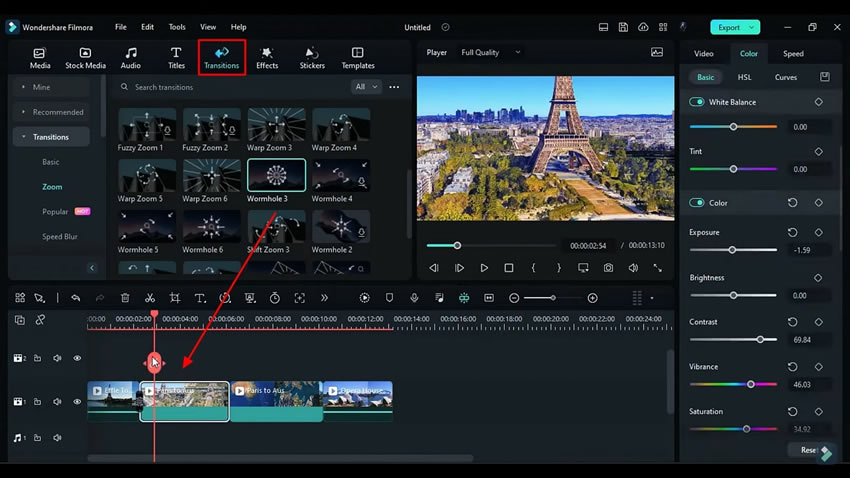
Efter att ha justerat färgerna för videorna, välj "Övergångar" från den övre horisontella raden och lägg till övergångseffekter på de punkter i tidslinjen där du vill ha övergångar. Ställ in övergångarnas tidslängd vid ramarna.
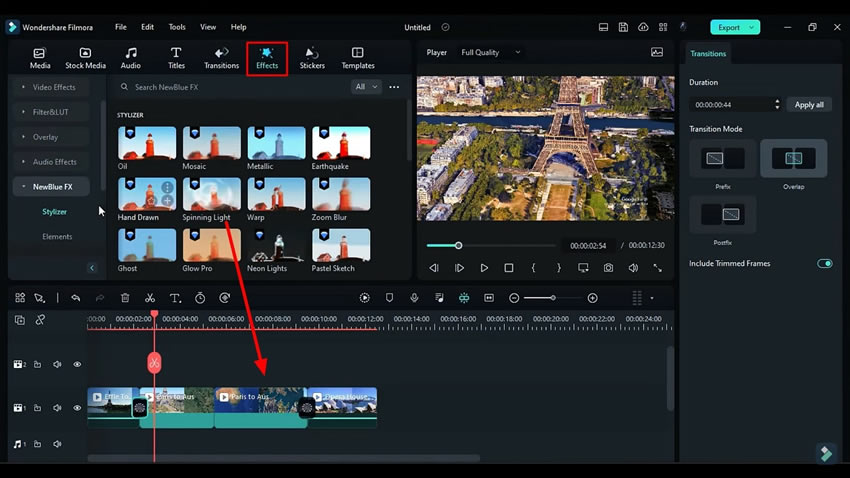
Nu, från den övre horisontella raden, klicka på "Effekter" och applicera skärpningseffekten på hela videon. Du kan också lägga till automatisk förbättring om du vill.
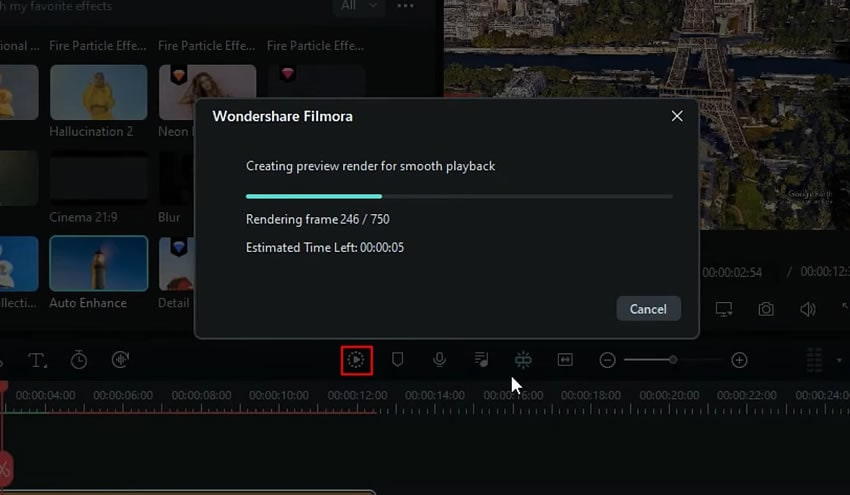
Navigera till uppspelningsknappen precis under videon för den slutliga förhandsgranskningen. Efter att ha förhandsgranskat videon, gå till "Exportera"-knappen högst upp till höger och exportera din slutvideo.
Folk gillar inte bara och delar utan försöker även följa det unika innehållet själva. Filmora gör inte bara dina resevloggar filmiska, utan du kan även redigera videos med Google Maps zoom-effekt utan någon expertis. När du väl har lärt dig och bemästrat tekniken kommer det att vara nästan enkelt och kostnadseffektivt att göra dina resevloggar intressanta.