

Hur man lägger till sportresultattavla för videoredigering
Undrar du hur du lägger till en resultattavla på din lokala video eller en social plattform som YouTube? Denna diskussion handlar om att skapa en sportresultattavla i Wondershare Filmora. Om du är en användare som är förvirrad över hur man gör en korrekt resultattavla, kommer detta att ge användarna en tydlig guide om hur man enkelt lägger till en resultattavla till en sportvideo.
Verktyg
Tillgångar


Utskrift
Videon börjar med att förklara för tittarna hur en poängtavlaeffekt läggs till i en sportvideo. I avsnittet Titlar kan du hitta en poängtavla som passar din video.
- Lägg till poängtavlapaketet från den tillhandahållna listan i din video.
- Du kan enkelt anpassa poängtavlan med din information.
Mångfalden av poängtavlor för alla typer av sport visas i listform. Detta är till för att utbilda användaren om hur olika poängtavlor kan vara i videor.
En annan form av poängtavlevisning tillhandahålls för tittarna. Lower thirds kan vara mycket effektiva för att visa vissa detaljer i sportvideon, vilket ges med exempel.
En optimal visning av poängstatistik förklaras i videon med exempel för att utbilda tittarna om hur de effektivt kan utforma en sådan.
Hur lägger man till en sportresultattavla i en video?
Vad du behöver förbereda:
- En dator (Windows eller macOS)
- Ditt videomaterial.
- En resultattavle-videoredigerare
Starta projekt i Filmora
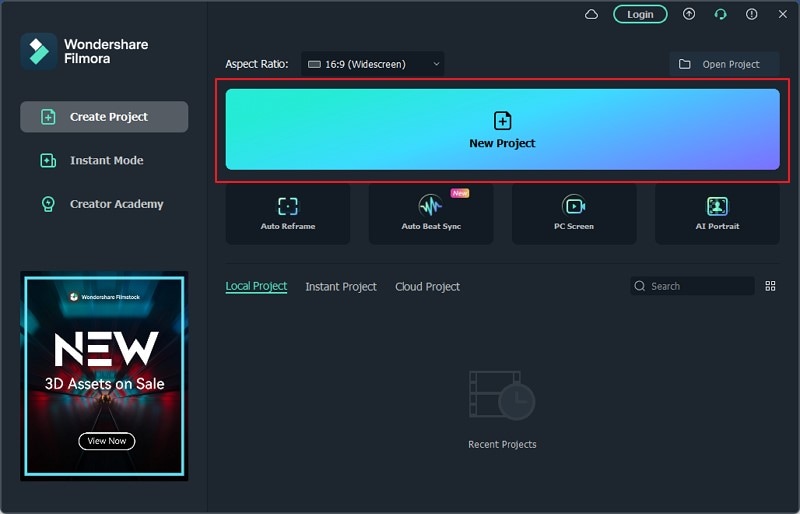
För att lägga till resultattavla-overlay till videor måste du ha det installerat på din dator. Se till att det är korrekt installerat. När det är klart, starta plattformen och välj "Nytt projekt" från de tillgängliga alternativen. Detta öppnar ett nytt projekt som hjälper dig att skapa en sportresultattavla från grunden.
Lägg till videor på tidslinjen
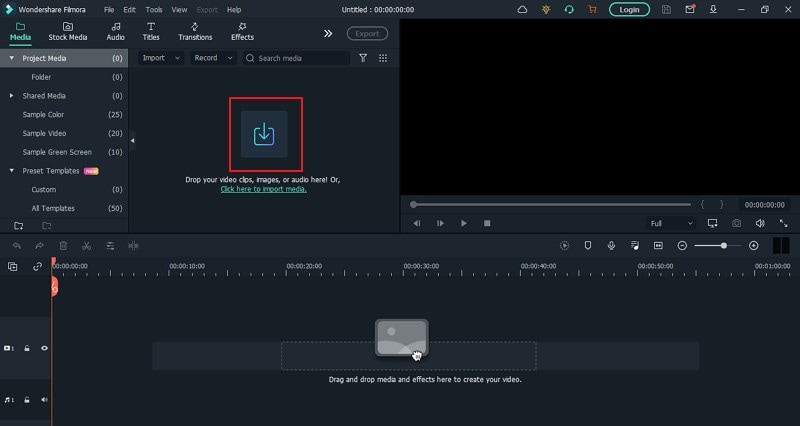
När det nya fönstret öppnas, gå till fliken "Media" och klicka på pilhuvudikonen för att importera videorna som ska användas till resultattavlan. Vilken typ av video som används kan bero på dina behov. När det är klart drar du ner videorna på tidslinjen i den ordning du vill ha dem.
Hitta resultattavle-titeln
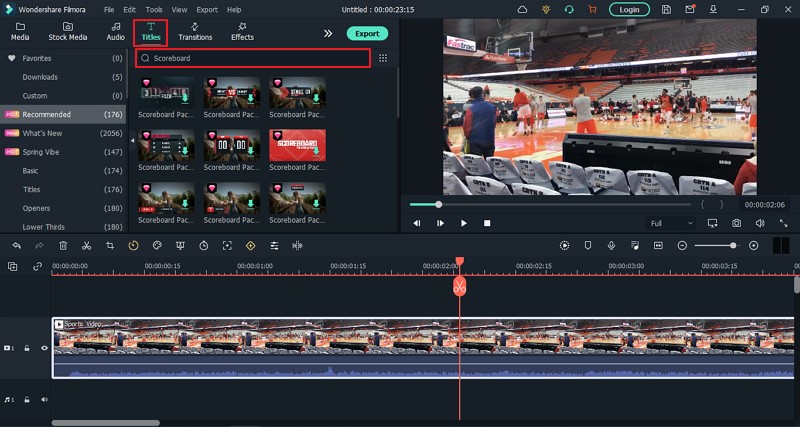
Efter att du har lagt till videor på tidslinjen är det dags att lägga till resultattavlor. För detta går du till avsnittet "Titlar". Det här används på de videor du lagt till, med all information ändrad efter behov. Sök efter "Resultattavla" i sökfältet överst. Du hittar en lista över olika resultattavlor du kan lägga till i videon. Välj en som passar för din video och dra den till tidslinjen.
Ändra egenskaper för titelpaketet
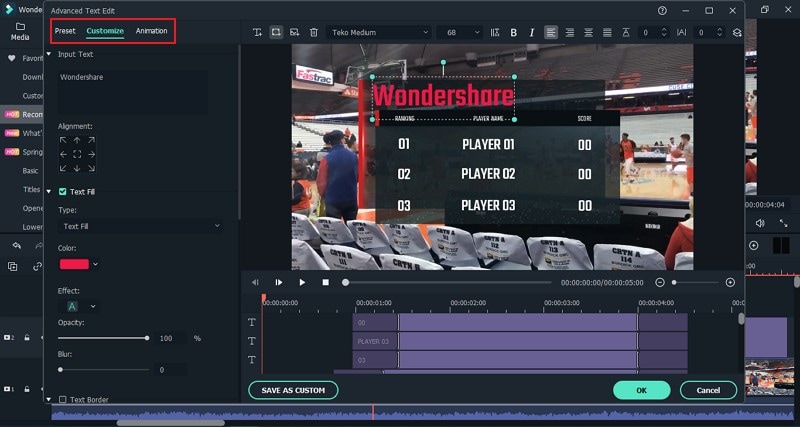
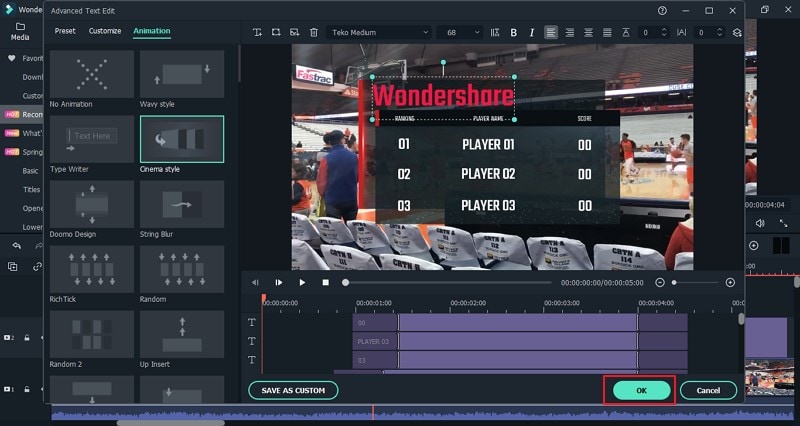
Hela paketet som lagts till på videotidslinjen kan ändras efter dina krav. Dubbelklicka på paketet för att öppna menyn med alternativ. Du kan göra några grundläggande ändringar som du önskar. Klicka på “Avancerat” för att öppna den detaljerade översikten av paketet som kan justeras ytterligare. Ändra texten som används i paketet bild för bild. Du kan även lägga till olika animationer och effekter om du vill.
Slutför ändringarna
När du är klar med att ändra titlar som lagts till i videon för sportresultattavlan kan du avsluta processen genom att trycka på “OK”.
Lägg till lower thirds
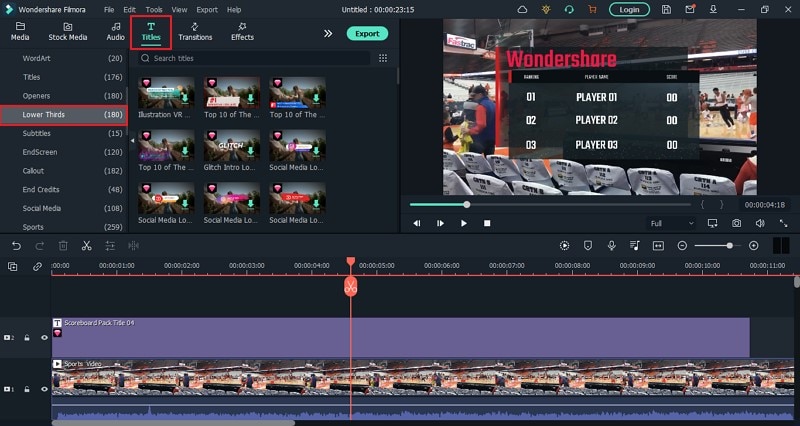
Filmora låter dig även lägga till "lower thirds" som ett annat alternativ för din resultattavla-design. Du hittar valet "Lower Thirds" på fliken "Titlar" i panelen till vänster. Välj en lämplig "lower third" från de alternativ som finns för din resultattavla. Du kan göra liknande ändringar för den, precis som titelpaketet till din sportvideo.
Exportera färdig video
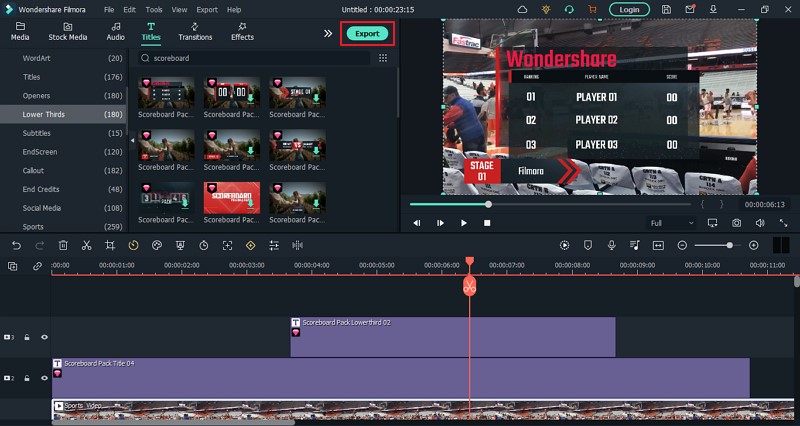
När du är färdig med att redigera videon och göra relevanta ändringar för att visa den faktiska informationen, klicka på “Exportera” för att exportera den redigerade videon till din dator och avsluta processen.
Om du följer dessa steg korrekt för Wondershare Filmora kommer du att lära dig hur du skapar en resultattavla perfekt med rätt element till hands.
Relaterade mallar för dig att prova



Vad du har lärt dig:
- Lägg till resultattavlor för att göra din sportvideo mer personlig.
- Anpassa resultattavlan i dina sportvideor.