

- Various AI editing tools to increase your video creation efficiency.
- Offer popular templates and royalty-free creative resources.
- Cross-platform functionality for editing everywhere.

 100% Security Verified | No Subscription Required | No Malware
Hur man tar en skärmdump på Snapchat [5 sätt]

May 06, 2026• Proven solutions
Ett bra sätt att dela specifika minnen med dem som inte är på den sociala plattformen, eller till och med för dem som vill göra personliga och meningsfulla memoarcollage för sina vänner och nära och kära, det finns gott om sätt att oansenligt ta en skärmdump på Snapchat utan att avsändaren blir medveten.
Snapchat har blivit en av de mest populära och mycket gynnade sociala medieplattformarna under de senaste åren och är ett bra ställe att visa upp 10-sekunders utdrag av ditt dagliga liv med dina följare, vänner och familjemedlemmar. Från selfies till bilder av mat, videor tagna under nätter på stan till semesteräventyr, Snapchat är den perfekta plattformen för video-och bilddelning för fans av sociala medier.
- Hur gör man en skärmdump på snapchat utan att stimulera ett meddelande?
- Förbättra dina Snapchat-skärmdumpar med Filmora


Allt-i-ett-skärminspelaren och videoredigeraren
- Spela in PC-skärmen, voiceover och webbkamera samtidigt
- Redigera inspelade klipp snabbt med ett brett utbud av professionella verktyg
- Inbyggda rikliga mallar och effekter
- Exportera till MP4, MOV, MKV, GIF och flera format
 Säker nedladdning
Hur gör man en skärmdump på snapchat utan att stimulera ett meddelande?
En otrolig applikation som låter dig skicka och dela videor och bilder med vänner och följare, Snapchat är utformad för att hjälpa dig att hålla kontakten på mer än ett sätt. Med ett aviseringssystem mot skärmdumpar som automatiskt meddelar affischer när en mottagare eller publikmedlem tar en skärmdump, har det blivit allt svårare att ta en skärmdump utan att upptäckas.
Som sagt, det finns fortfarande gott om andra metoder som erbjuder ett praktiskt alternativ för att säkerställa att du undviker den där besvärliga automatiska aviseringen.
Alternativ 1.Använd en annan telefon eller mobil enhet för att ta Snapchat-skärmdump
Ett enkelt och riskfritt sätt att fånga och lagra en specifik bild med lätthet, att använda en annan mobil enhet eller kamera är en bra metod som kräver mycket lite ansträngning. Hela oss en andra telefon, eller en närliggande surfplatta, för att spela in hela videon eller fotot.
Även om kvaliteten på inspelningen inte kommer att vara så skarp och tydlig som den ser ut på handdatorn, är detta ett pålitligt och idiotsäkert sätt att bevara dessa speciella snaps. Från dessa videoinspelningar bör du sedan kunna beskära ut den video eller bild du behövde.
Missade det?
Varför inte dra nytta av Snapchats "replay"-läge för att säkerställa att du får den perfekta bilden-men var varnad, affischer får också meddelanden om detta.
Alternativ 2.Använd det inbyggda skärmomkodningsverktyget på iOS11
Om du inte redan visste det finns det en inbyggd skärminspelningsprogramvara i iOS11 som låter dig effektivt fånga och spela in ögonblicksbilder med lätthet. Ligger inom inställningarna för vilken iPhone som helst, följ dessa enkla steg om hur du spelar in din skärm live:
- Steg 1: Gå till Inställningar> Kontrollcenter> Anpassa kontroller
- Steg 2: Hitta funktionen "Skärminspelning".
- Steg 3: Välj det lilla korset för att lägga till det i ditt kontrollcenter
- Steg 4: För att aktivera-tryck på ikonen med de 2 koncentriska cirklarna för att börja spela in. För att slutföra en inspelning, tryck helt enkelt på den röda fältet som finns högst upp på skärmen och välj "Avsluta inspelning".
Även om det inte är möjligt att börja spela in ett ögonblick medan det redan är öppet, är det bäst att börja spela in innan du väljer att öppna ett specifikt meddelande.
Observera: Om du har uppdaterat till Snapchat version 10.17.5 kommer affischerna att meddelas varje gång du initierar och fångar en inspelning genom att använda denna inbyggda inspelare.
Alternativ 3.Använd QuickTime Screen Capture på en Mac
Lite mer tekniskt än att bara använda en annan mobil enhet för att spela in ett ögonblick, att använda QuickTime-spelaren är en effektiv och högkvalitativ metod för dem som vill lagra ett Snapchat-inlägg i hemlighet.
För att börja spela in ögonblicksbilder, följ dessa enkla steg:
- Steg 1: Anslut din iPhone till din Mac
- Steg 2: Öppna QuickTime Player-applikationen
- Steg 3: VäljFil> Ny filminspelningFrån menyn
- Steg 4: När den är laddad, håll bara musen bredvid inspelningsknappen. Genom att klicka på den lilla pilen får du en rad olika inspelningsalternativ
- Steg 5: Välj din telefon somInmatning för filminspelning
När den är ansluten bör din Mac-skärm nu spegla din mobila enhet. Precis som du skulle göra på din telefon, tryck helt enkelt på spela in och gå över till Snapchat-applikationen för att börja spela in.
Alternativ 4.Använd spegelfunktionen för Android
I likhet med användningen av QuickTime eller iOS11-skärminspelningsprogramvaran är skärmspegling en annan effektiv metod för att ta Snapchat-skärmdumpar utan att affischen blir medveten om det. Genom att ansluta en HDMI-kabel till både din TV och bärbara dator, eller genom att komma åt applikationen "Screen Mirroring" som ofta är inbyggd i de flesta smarta telefoner och Android-enheter, är det möjligt att spegla/kasta den aktiva skärmen på din enhet på en extern plattform.
Genom att göra det får du möjligheten att använda en annan enhet för att spela in en spelbild eller till och med dela en nyligen mottagen bild med andra publikmedlemmar som är närvarande i rummet.
Alternativ 5.Fördröja Snapchat-skärmdumpsmeddelandet
En metod för dem som känner sig mer självsäkra eller till och med för dem som inte är alltför bekymrade över att deras affischer får ett meddelande i det långa loppet, den här metoden är ett bra sätt att fördröja ankomsten av popup-meddelandet.
För att fördröja meddelandeprocessen, följ dessa enkla steg:
- Steg 1: Ladda Snapchat-applikationen på din mobila enhet
- Steg 2: Hitta snappen du vill öppna/spela in (se till att den är helt laddad)
- Steg 3: Stäng av WiFi, Bluetooth, mobildata
- Steg 4: Slå på flygplansläget
- Steg 5: Öppna snap och ta din skärmdump
- Steg 6: Vänta cirka 30 sekunder och slå sedan på alla dina anslutningar igen
Den här metoden är utformad för att skjuta upp processen för att affischen får ett meddelande, men inte tillåter tittare att ta skärmdumpar oupptäckta, och tillåter publikmedlemmar att ta skärmdumpar från de som kanske är lite obekväma när det kommer till att kontrollera sina meddelanden.
Var dock varnad, vissa affischer kan fånga denna metod för att ta skärmdumpar och de kan sluta dela sina videor och bilder med dig.
Förbättra dina Snapchat-skärmdumpar med Filmora
Att ta en Snapchat-skärmdump utan att utlösa aviseringar kan vara knepigt, men med Filmoras stationära och mobilversioner har du smartare sätt att fånga, förbättra och återanvända dina Snapchat-ögonblick utan ansträngning.


Ta Snapchat-skärmdumpar utan aviseringar (Filmora Desktop & Mobile)
Vill du spara en Snapchat-skärmdump diskret? Istället för att ta en direkt skärmdump kan du använda FilmorasSkärminspelareSkärminspelare(skrivbord) eller Filmora Mobiles skärminspelningsfunktion för att fånga ögonblicket utan varningar.
Hur man tar Snapchat-skärmdumpar med Filmora
På Filmora skrivbord (Windows & Mac):
- Öppna Filmoras skärminspelare och börja spela in.
- Se Snapchat-berättelsen eller chatten du vill spara.
- Sluta spela in och importera videon till Filmora.
- Använd ramextraktion för att välja och spara högkvalitativa bilder som skärmdumpar.
På Filmora mobil (iOS & Android):
- Använd Filmora Mobiles inbyggda skärminspelning för att spela in Snapchat.
- Pausa i bästa ögonblick och ta en skärmdump direkt från videon.
- Använd de mobila redigeringsverktygen för att förbättra din skärmdump.
Förbättra och redigera dina Snapchat-skärmdumpar med AI (tillgänglig på stationär dator och mobil)
Snapchat-skärmdumpar kommer ofta med överlagringar, text eller filter som kanske inte ser perfekta ut. Med FilmorasAI-drivna redigeringsverktyg, kan du enkelt förbättra och förfina dem.
Filmora skrivbordsfunktioner:
- Filter & effekter-Använd estetiska filter som liknar Snapchat-stilar.
- Avancerade redigeringsverktyg-Beskär, sudda ut eller justera skärmdumpen för att fokusera på nyckeldetaljer.
- Ram-för-ram Precision-Extrahera och förfina de bästa ögonblicken från din inspelade Snapchat-video.
Filmora Mobilfunktioner:
- Entrycksfilter och effekter-Förbättra omedelbart skärmdumpar med trendiga visuella stilar.
- Anpassning av klistermärken och Text-Lägg till roliga element, bildtexter och emojis.
- bakgrundssuddighet-Få din Snapchat-skärmdump att sticka ut genom att justera bakgrunden.
Förvandla Snapchat-skärmdumpar till engagerande videor (Filmora Desktop & Mobile)
Varför nöja dig med en statisk Snapchat-skärmdump när du kan förvandla den till en iögonfallande video? Filmora tillhandahåller kreativa verktyg och AI-drivna videoredigeringsfunktioner för att göra ditt innehåll mer dynamiskt.
Filmora skrivbordsfunktioner:
- Omedelbart läge-Skapa automatiskt en kort, engagerande video från dina Snapchat-skärmdumpar.
- delad skärm-Visa flera skärmdumpar samtidigt för en kreativ och rolig effekt.
- Smidiga övergångar och rörelseeffekter-Gör dina skärmdumpar dynamiska med kreativa övergångar.
Filmora Mobilfunktioner:
- Mallläge-Välj flera skärmdumpar och använd fördesignade videomallar för en snygg Snapchat-berättelse.
- AI-rulltillverkare-Synkronisera automatiskt skärmdumpar med musik och effekter för en dynamisk video.
- Bakgrundsmusik & ljudeffekter-Förbättra dina Snapchat-minnen med musik och ljudeffekter.
Med Filmora Desktop & Mobile är en Snapchat-skärmdump bara början. Oavsett om du vill ta skärmdumpar utan aviseringar, redigera dem med roliga effekter eller förvandla dem till engagerande videor, tillhandahåller Filmora de perfekta verktygen för att förbättra din Snapchat-upplevelse.
 Säker nedladdning
 Förbättra ditt innehållsskapande med Filmoras AI Text to Video (endast skrivbord)
Om du vill förvandla dessa skärmdumpar eller några kreativa idéer till engagerande videor, Filmora'sAI Text till VideoAI Text till VideoFunktion är ett kraftfullt verktyg att överväga. Tillgänglig exklusivt på skrivbordsversionen, den här funktionen låter dig:
- Förvandla idéer till videor-Ange ditt videokoncept, så kommer Filmoras AI att generera ett berättelsemanus, storyboard med redigerbara bilder och dialoger, och producera den slutliga AI-genererade videon.
- Anpassa innehåll-Redigera scener, ladda upp bilder och regenerera innehåll tills du är nöjd.
- Sömlös redigering-Finjustera detaljer som typsnitt, ljud, övergångar och filter på Storyboard-sidan.
Hur man kommer igång med Filmoras AI Text to Video
Steg 1. Ladda ner Filmora:Skaffa Filmora för ditt skrivbord för att komma åt AI-texten till video-funktionen.
Steg 2. Starta verktyget:Öppna Filmora och navigera till funktionen "AI-idé till Video" från startsidan.
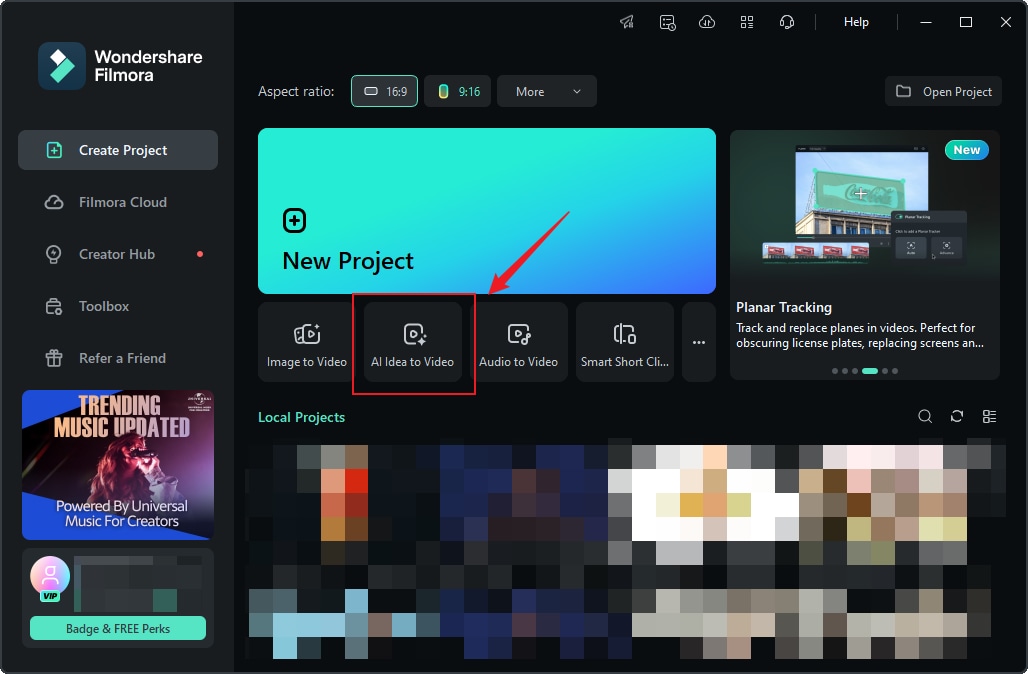
Steg 3. Ange ditt berättelsemanus:Ange din videoidé och anpassa inställningar som videolängd, språk och stil.
Steg 4. Skapa din Video:Klicka på "Starta AI Script" och sedan "Generera" för att skapa din video.
Steg 5. Redigera och perfekta:Förfina den genererade videon med hjälp av Filmoras redigeringsverktyg.
Sammanfattning
Trots att det finns många anledningar till varför det kan finnas behov av att du spelar in ett Snapchat-minne utan att avsändaren blir medveten om det, är det viktigt att notera att detta också kan ses som ett intrång i integriteten med att avsändare inte bara informeras om vem som har tagit en skärmdump, men också hur många gånger de har gjort det och av vilket inlägg.
Med Snapchat utformad för att upprätthålla föreställningen att alla media som skickas mellan användare anses vara tillfälliga, tack vare varaktighetsgränsen på 5-10 sekunder, föreslås metoderna som anges ovan, även om de inte är felsäkra, som enkla men effektiva sätt att undvika att utlösa en oönskad meddelande när du använder denna mycket populära sociala nätverksapplikation.



Andrew Murray
contributor Editor
Generally rated4.5(105participated)