

Hur man använder text-till-tal på TikTok – En komplett guide

May 06, 2026• Proven solutions
Sedan dess intåg har TikTok varit en dominerande kraft inom sociala medier. En blandning av lipsync-videor, musik och mikro-videoinnehåll har gjort TikTok otroligt populärt bland Generation Z. Under åren har TikTok fortsatt förbättra användarupplevelsen genom att lägga till nya funktioner, effekter och riktlinjer.
Text-till-tal är en av de senaste funktionerna som lagts till på den populära plattformen och ger ett extra sätt att lägga till något innovativt till videouppladdningarna. Funktionen introducerades i december 2020, Text-till-tal på TikTok låter skapare lägga text på sina videor och låta en Siri-liknande röst läsa upp den högt.
TikToks text-till-tal-funktion har lagts till för att göra plattformen mer tillgänglig för fler människor genom att erbjuda ett enkelt sätt för text att höras såväl som att läsas. Genom att använda detta alternativ i videoproduktion kan innehållsskapare försäkra sig om att deras videor tilltalar fler tittare, samtidigt som de erbjuder en bättre och mer heltäckande upplevelse generellt.
Sedan lanseringen har funktionen blivit viral. Många tycker att den automatiska rösten är en fördel i sig och något som tillför innehållet en annan dimension. Dessutom är det ett utmärkt sätt att förmedla ett budskap utan att själv behöva prata i videon. Oavsett anledningen är det faktum att många använder text-till-tal en stor tillgång för TikTok.
Undrar du hur man får text-till-tal på TikTok till din nästa video? Här är en ingående genomgång av denna nya funktion.
- Del 1: Vad är Text-till-Tal-funktionen på TikTok?
- Del 2: Vad hände med TikToks Text-till-Tal?
- Del 3: Hur använder man Text-till-Tal på TikTok?
- Del 4: Hur anpassar man Text-till-Tal-rösten på TikTok?
Del 1: Vad är Text-till-Tal-funktionen på TikTok?
I december 2020 började TikTok lansera en ny text-till-tal-funktion som automatiskt förvandlar text till en röstöverläggning när användarna ser videor med den här funktionen aktiverad. Den populära sociala plattformen inkluderade det nya alternativet som en tillgänglighetsfunktion för användare med nedsatt syn, en växande trend för appar som integrerar röstteknologi.
Kort sagt, TikToks text-till-tal låter skapare omvandla vilken text de än lägger på sin video till en Siri-liknande röst. Det innebär att det du skriver läses upp högt med en robotliknande ton, så att du slipper läsa själv. Det är ett praktiskt sätt att förklara videon, lägga till kontext, beskriva vad som händer, eller vad du nu vill förmedla.
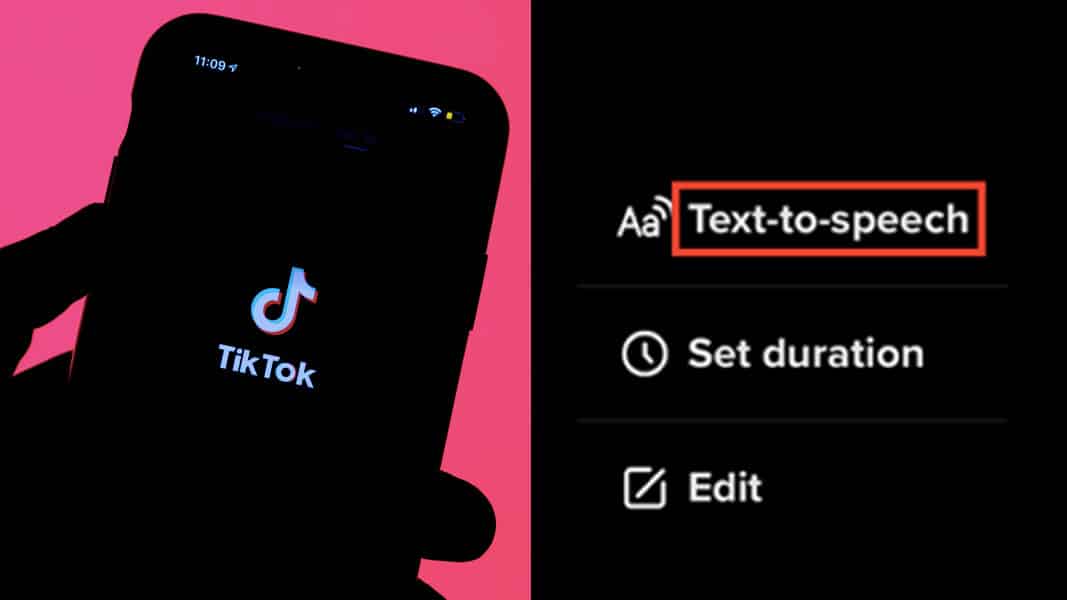
Källa: dexerto.com
Det finns många anledningar till att välja detta alternativ. Först och främst är det ett utmärkt alternativ för användare som inte kan eller vill använda sin egen röst i videor. Kanske är du blyg eller vill vara anonym. Eller så har du ett talhinder, eller kommunicerar icke-verbalt. Oavsett är funktionen ett utmärkt alternativ för att berätta för tittarna.
Det finns även flera fördelar för publiken. Vissa av dina följare kanske har nedsatt syn, har svårt att läsa, eller är blinda. Genom att använda text-till-tal på TikTok säkerställer du att de ändå kan ta del av din video.
Att göra din video mer tillgänglig innebär bättre engagemang, vilket är en win-win för dig. Slutligen använder många TikTokers text-till-tal-alternativet för komiska eller dramatiska effekter.
Del 2: Vad hände med TikToks Text-till-Tal?
Nyligen har TikTok ändrat rösten på sin text-till-tal-funktion till en ny mer energisk och positiv röst. Detta beror på en stämning från röstskådespelerskan Beverley Standing mot ByteDance – moderbolaget till TikTok. Standing hade stämt ByteDance i mitten av maj för att ha använt hennes röst i text-till-tal-inställningen utan hennes tillåtelse.
Stämningen påpekar att hon år 2018 anlitades av det statsstödda kinesiska forskningsinstitutet Institute Of Acoustics för att använda i översättningar, och att TikTok använt dessa utan att betala henne, vilket orsakat skador. Hon säger att hon inte godkänt att hennes röst skulle användas till annat än översättningar.
Stämningen gäller den engelskspråkiga rösten som används i Nordamerika. TikTok-videor gjorda innan ändringen har kvar den gamla rösten. Även om TikTok ännu inte kommenterat den nya rösten eller Standings stämning, antyder tidpunkten starkt ett samband.
Del 3: Hur använder man Text-till-Tal på TikTok?
Är du osäker på hur man får text-till-tal på TikTok? Följ den steg-för-steg guide nedan!
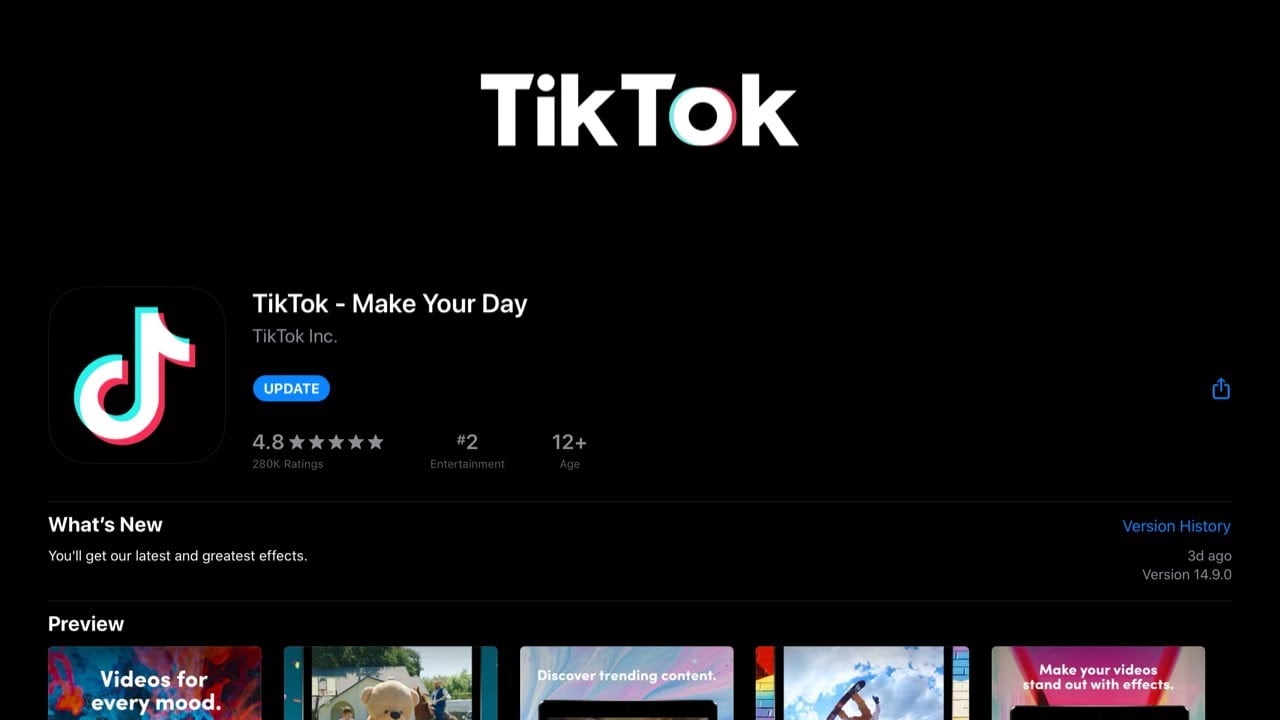
Steg 1: Uppdatera TikTok till senaste versionen
Se först till att din TikTok-app är uppdaterad till senaste version så att du har text-till-tal-funktionen. Många skjuter upp uppdateringar så länge som möjligt. Om du undrar hur du får text-till-tal på TikTok, kontrollera först att du har appens senaste version.
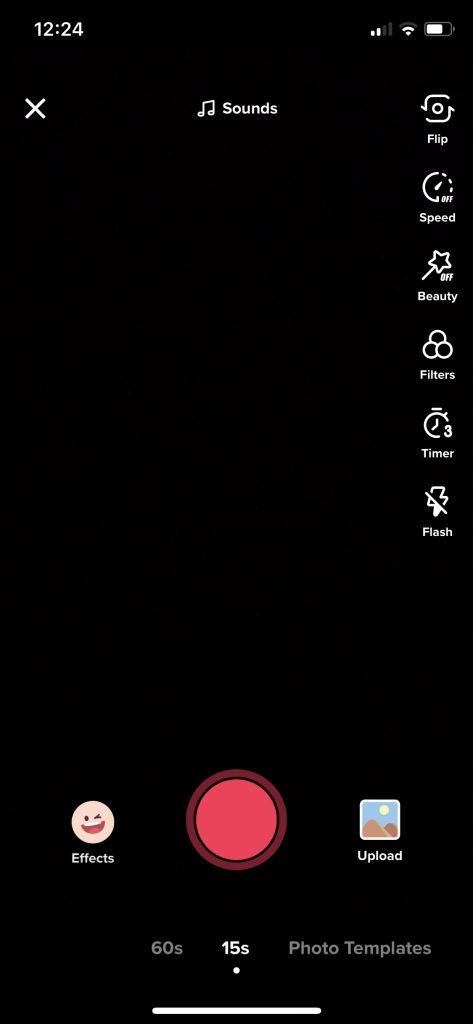
Steg 2: Börja spela in en video
Tänk ut vad du vill säga i förväg och ha en idé om hur snabbt du vill att texten ska läsas, eftersom text-till-tal-innehållet kan vara lika långt som din video. När du har videon färdiginspelad och vill lägga till text, tryck på bocken längst ned till höger på skärmen.
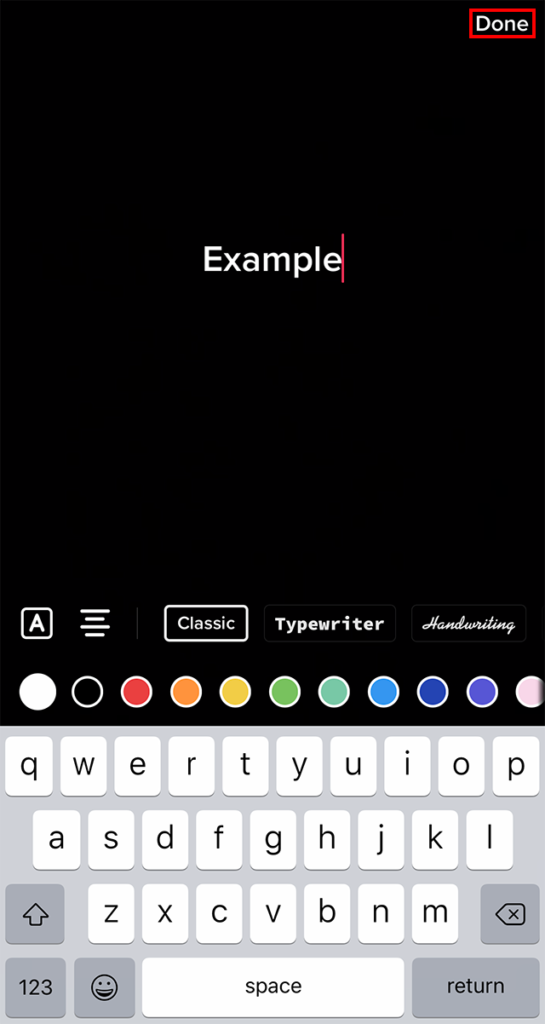
Steg 3: Ange din text
Nästa steg är att trycka på textikonen längst ned på skärmen och skriva in den text som ska läsas upp. Tänk på längden. När du har skrivit in texten, tryck på ‘Klar’ uppe till höger. Detta lägger till en anpassningsbar textruta på din video.
Steg 4: Tryck på texten, välj Text-till-Tal
Detta är ett avgörande steg vid användning av text-till-tal på TikTok. När du har lagt in text i TikTok-videon trycker du på textrutan så får du tre alternativ: Text-till-Tal, Ange varaktighet och Redigera. Välj Text-till-Tal så läser TikToks inbyggda AI upp din text över videon.

Steg 5: Spara videon lokalt
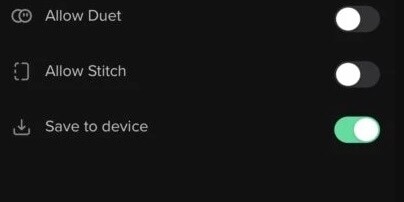
Här lämnar du TikTok för att ändra text-till-tal-rösten. När videon är redo i alla andra avseenden, spara den gärna lokalt på din enhet och publicera den inte offentligt. Kontrollera att “Spara till enhet”-alternativet är aktiverat och att du kan lägga ut den privat.
Steg 6: Ladda ned en videoeditor med röstförvrängare
Hämta därefter en videoeditor – helst till din smartphone – med röstförvrängare. Att lägga till “video” i sökorden tillsammans med “Voice Modifier” eller “Voice Changer” ger dig massor av alternativ. Kom ihåg: många röstförvrängare eller gratis-redigeringsprogram kräver betalning för att spara redigerade videor eller sätter en vattenstämpel.
Steg 7: Redigera videon och spara igen
När du har valt din videoeditor, öppna den och importera din sparade TikTok-video. Nu kan du redigera ljudet som i vilken annan video som helst, och lägga till röstförvrängare om verktyget har denna funktion. Applicera önskade effekter och spara din nya, modifierade TikTok till din enhet.
Steg 8: Ladda upp som en ny video till TikTok
Öppna TikTok-appen och ladda upp din nya, redigerade video direkt utan att göra fler justeringar. Du får en TikTok-video med anpassad text-till-tal-röst för alla syften.
Del 4: Hur anpassar man Text-till-Tal-rösten på TikTok?
Filmora är en kraftfull och lättanvänd videoredigeringsmjukvara som låter innehållsskapare förverkliga sina berättelser och imponeras av resultaten, oavsett erfarenhetsnivå. Den gör det möjligt för användare att skapa imponerande videor enkelt genom ett antal redigeringsverktyg. Filmora erbjuder en mängd videoeffekter som filter, animerade element, grafiska överlägg, mm.


Några av de främsta ljudredigeringsfunktionerna i Wondershare Filmora är:
- Lägga till bakgrundsmusik
- Ljudduckning
- Musikbeatsbyggare
- Trimma ljudklipp
- Justera ljud
- Dela upp ljud
- Fade in eller ut ljud
- Justera ljudvolymen
- Justera ljudhastighet
Gillar du inte den inbyggda text-till-tal-rösten? Här är några tips om hur du kan ändra rösten på text-till-tal i TikTok:
- Gå till webbplatsen Uberduck.ai
- Skriv in önskad text i rutan “speech to synthesize”
- Välj en röst
- Ladda ned som en MP3-fil
- Ladda upp MP3-filen till vilket videoredigeringsverktyg du har och synka med din video
- Spara och ladda upp denna video till TikTok.
Andra text-till-tal-webbplatser som voicegenerator.io och tts.mp3.com finns också.
Slutsats:
Text-till-tal på TikTok är en av de mest långvariga trenderna på plattformen. Möjligheterna att vara innovativ med denna effekt är oändliga.
När det gäller att använda denna funktion i ditt innehåll behöver du i slutändan en videoredigerare eftersom den inbyggda text-till-tal-funktionen inte går att justera efter din röst eller text. Om du letar efter den bästa videoredigeraren för att anpassa din röst, eller göra text-till-tal för kommersiellt bruk, kan Filmora vara din bästa följeslagare.




Andrew Murray
contributor Editor
Generally rated4.5(105participated)