

Hur du permanent och tillfälligt tar bort ett Tumblr-konto

May 06, 2026• Proven solutions
Tumblr är en plattform där du kan definiera dig själv, lära dig mer om dig själv och knyta kontakt med människor som delar dina intressen. Tumblr är platsen där dina hobbys förbinder dig med likasinnade, oavsett om det handlar om filosofi, fans, katter eller mode.
Trots detta, efter så många år på Tumblr, kanske du är redo att utforska en ny bloggplattform eller ta en paus från tjänsten. Eller, om en avliden närstående var en flitig Tumblr-användare, vill du troligen ta bort deras sociala konton. Därför kommer vi i den här artikeln att gå igenom de grundläggande stegen för hur du tar bort ett Tumblr-konto.
Hur Tar Du Bort Ditt Tumblr-konto Permanent?
Använder du en primär eller sekundär blogg och vill stänga ditt Tumblr-konto permanent? Följ vår snabba guide här.
Öppna en webbläsare för att radera Tumblr-kontot och följ denna guide:
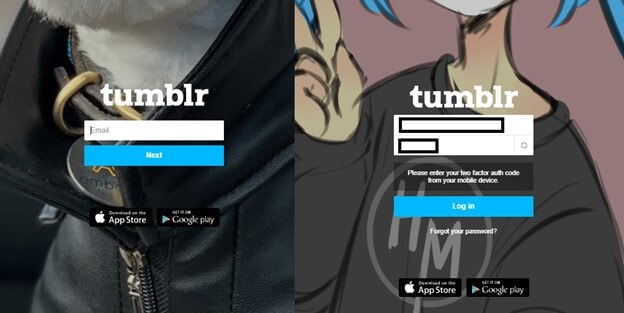
Steg 1: Logga in på ditt Tumblr-konto
För det första måste du logga in på ditt konto. Vissa användare kan ha aktiverat tvåfaktorsautentisering, vilket kräver att du anger en kod som skickas till din smartphone.
Steg 2: Klicka på 'Konto'
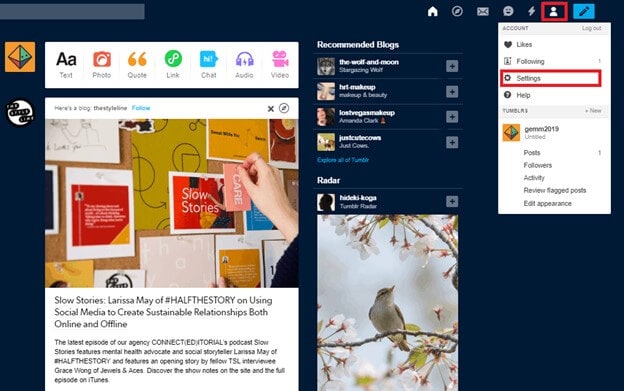
När du har loggat in, klicka på avsnittet 'Konto' och välj 'Inställningar.'
Steg 3: Välj 'Radera konto'
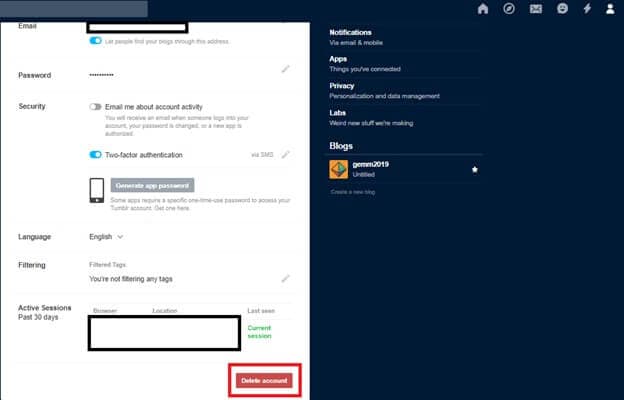
När du öppnar avsnittet 'Inställningar' kommer du att se många alternativ. Skrolla ner till botten och välj 'Radera konto.'
Steg 4: Kontoverifikation
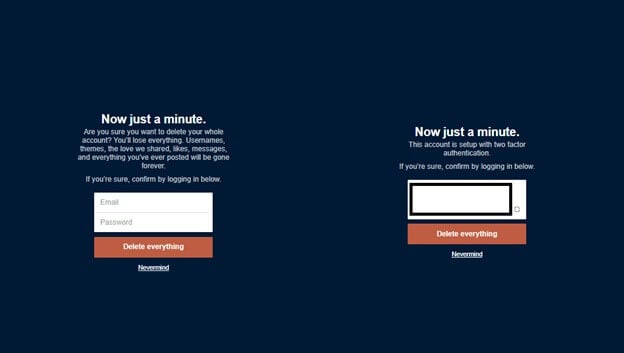
Ange din e-postadress och ditt lösenord för att verifiera, välj sedan 'Radera allt.' Ange din e-postadress igen samt autentiseringskoden för att bekräfta.
Steg 5: Användarvillkor och sekretesspolicy
Välj 'Acceptera' när du får en påminnelse om Tumblrs användarvillkor och sekretesspolicy. Ditt Tumblr-konto kommer nu att tas bort tillsammans med all data och alla bloggar.
Tips – Radera primära och sekundära bloggar på Tumblr
Om du inte vill ta bort ditt konto permanent men vill göra ändringar i bloggarna, är det enkelt gjort. Från Tumblrs instrumentpanel kan du komma åt ett alternativ som heter "Hantera din blogg" för att justera ditt konto. Du hittar alternativet att radera primär eller sekundär blogg under kontoinställningarna. Välj namnet på bloggen du vill radera så är det klart!
Vad Händer Efter Att Du Raderar Ditt Tumblr-konto – och Kan Jag Återställa Det?
Att inaktivera ditt konto på Tumblr är en ganska permanent process. Du tas bort från alla gruppbloggar du deltagit i om du inaktiverar ditt konto, och du förlorar eventuella kvarvarande Tumblr-krediter. Alla premiumteman du har köpt för Tumblr-bloggar raderas, om du inte flyttar dem till en annan blogg innan du stänger.
Att lämna ett Tumblr-konto eller blogg utan framtida ändringar kan vara en anledning till att du vill inaktivera det. Med ditt befintliga Tumblr-konto kan du använda en existerande blogg eller skapa en ny.
Kan jag Radera Mitt Tumblr-konto Tillfälligt?
Även om många plattformar kan tillåta tillfällig radering av konton, gör Tumblr inte det. När du väl har raderat ditt konto tas det bort för alltid, och din e-post eller användarnamn kan återanvändas. Därför finns det ingen möjlighet att återaktivera kontot efter att det är raderat.
På Tumblr kan du permanent radera dina sekundära bloggar – du har ofta två: primär och sekundär. När du tar bort sekundära bloggar kommer din primära blogg, tillsammans med ditt konto, att finnas kvar som tidigare. På så vis har du begränsad åtkomst till ditt Tumblr-konto.
Sammanfattning
Vi har utförligt gått igenom hur man tar bort sitt Tumblr-konto. Tyvärr är det inte möjligt att stänga Tumblr-kontot tillfälligt, men vi har listat de bästa metoderna för att dölja din Tumblr-profil för andra.
Vi har också nämnt att om du stänger ditt Tumblr-konto finns det ingen återvändo, även om du enkelt kan radera dina sekundära bloggar för att ha kvar tillgången till den primära bloggen. På så sätt kan du fortsätta använda Tumblr senare. Kom ihåg att det enda sättet att radera din primära blogg är genom att radera hela ditt konto.



Andrew Murray
contributor Editor
Generally rated4.5(105participated)