

Hur stänger man av ljudet i Google Meet?

May 06, 2026• Proven solutions
Google Meet-mikrofon avstängning är en mycket effektiv funktion tillgänglig för deltagarna i ett möte. Ibland kan det uppstå störningar i bakgrunden, så individer kan stänga av sin mikrofon för att undvika störningar under mötet. Det är möjligt för värden att stänga av en deltagares mikrofon i mötet, eller även sin egen. Medan personen är avstängd kan de fortfarande lyssna på det som diskuteras i mötet, men andra medlemmar kommer inte att kunna höra dem förrän de slår på mikrofonen igen.
Vill du ha hjälp med att ta reda på hur du stänger av mikrofonen i Google Meet? Oroa dig inte, vi har massor av information för dig!
- Del 1: Hur fungerar Avstängningsknappen i Google Meet?
- Del 2: Hur stänger man av sin mikrofon i Google Meet?
- Del 3: Hur stänger man av någon annans mikrofon i Google Meet?
- Del 4: Hur stänger man av alla deltagare i Google Meet?
- Del 5: Bästa Chrome-tillägg för att stänga av alla i Google Meet
- Del 6: Hur tar man bort någon från Google Meet med/utan att vara värd?
Del 1: Hur fungerar Avstängningsknappen i Google Meet?
Avstängningsknappen i Google Meet är som en dold välsignelse, med bara ett klick kan du tysta din mikrofon. På detta sätt kan deltagaren fortfarande höra vad som pågår, men de är inte hörbara för andra. Om du till exempel endast är lyssnare i sessionen och inte vill delta, kan du stänga av din mikrofon.
Dessutom, om en person vill delta i ett möte, kan de slå på mikrofonen och sedan snabbt stänga av den igen efter att ha bidragit. Med ett enda klick kan värden också stänga av alla i sessionen så att inga extra ljud eller distraktioner förekommer.
Del 2: Hur stänger man av sin mikrofon i Google Meet?
Många tror att det är svårt att använda avstängningsfunktionen i Google Meet, men frågan om hur man stänger av Google Meet är ganska enkel.
Det enda man behöver göra är att klicka på mikrofonknappen längst ned på skärmen och då blir man avstängd.
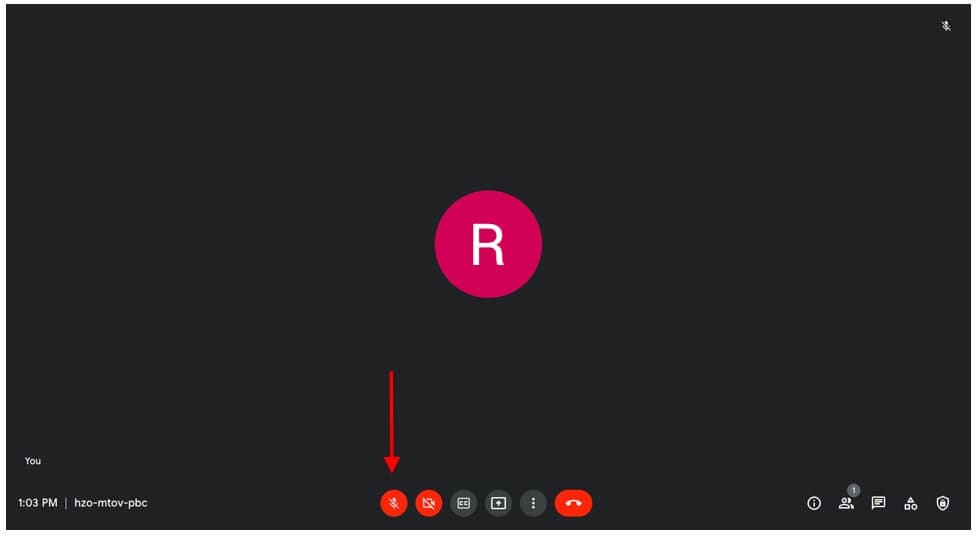
Om du klickar på samma knapp igen blir du påslagen.

Om du inte vill använda skärmen för att stänga av eller på mikrofonen, kan du använda snabbkommandon på tangentbordet. För Mac-användare är relevanta tangenter CTRL - COMMAND - M. Om du använder en annan dator eller laptop är det bara CTRL - M.
Del 3: Hur stänger man av någon annans mikrofon i Google Meet?
Ibland märker inte personer att bakgrundsljud från deras omgivning stör mötet. Då är det praktiskt att kunna stänga av någon! Grundläggande kan värden eller andra deltagare i mötet stänga av en individs mikrofon vid behov. Det finns dock vissa kriterier man måste uppfylla för att få dessa rättigheter.
Kriterier för att stänga av någon i Google Meet
Innan vi tittar på hur man stänger av någon i Google Meet, kontrollera om något av följande scenarier gäller för dig:
- Vid videosamtal som hålls via personliga Google-konton kan endast moderatorn stänga av en person.
- Google Meet-samtal via Google Workspace-konton tillåter endast personer från den domän som organiserade mötet att stänga av en deltagare.
- Vid videosamtal som ordnas med ett utbildningskonto kan endast den som skapat mötet eller är ägare av kalendern stänga av andra individer.
Om någon av dessa omständigheter gäller för dig, kan du enkelt stänga av någon i en Google Meet-session. Processen innefattar följande steg:
Klicka på deltagares bild och klicka på Stäng av, eller om detta steg inte fungerar för dig, klicka på "personer" längst ned till höger i videorummet på Google Meet. Då öppnas en meny på sidan av skärmen.
Klicka på pilen bredvid namnet på den person du vill stänga av. Då visas en rullgardinsmeny med tre alternativ.
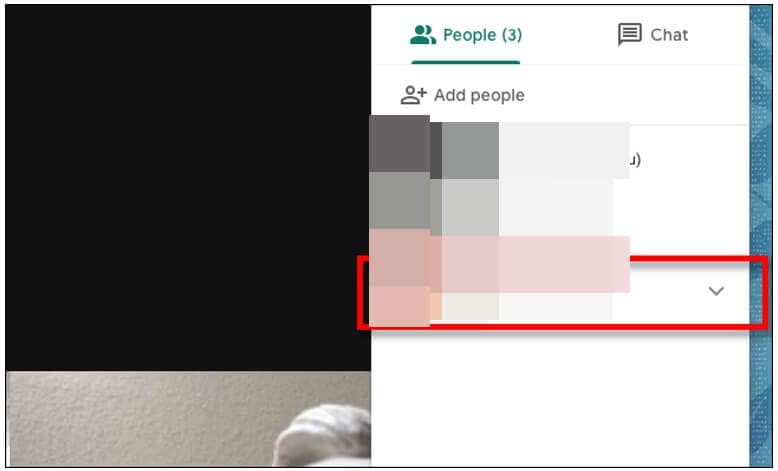
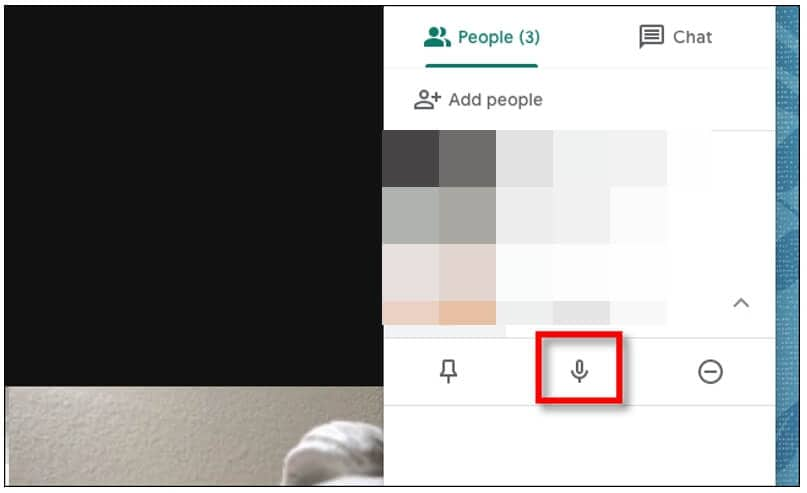
Klicka på mikrofonknappen i mitten, och när ett kryss visas på mikrofonen så är personen avstängd.
Del 4: Hur stänger man av alla deltagare i Google Meet?
Vill du framföra ditt budskap till alla utan att någon stör och du tappar tråden? Stäng av allihop!
Viktigt: Värdhantering måste slås på innan mötet börjar för att kunna använda Google Meets avstängningsfunktion för att stänga av alla deltagare samtidigt. Dessutom är funktionen att stänga av alla endast tillgänglig för utbildningskonton och kan endast användas av mötesskapare och kalenderägare.
Längst ned till höger i ditt Google Meet-fönster, klicka på ”personer” och sedan på knappen ”Stäng av alla”.
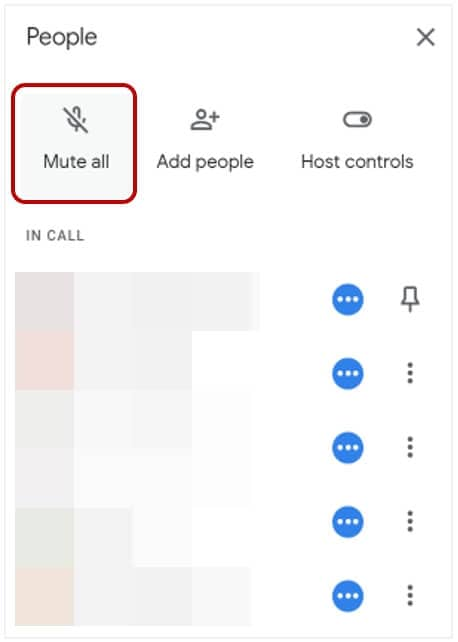
Värt att notera: När en deltagare är avstängd, har de möjligheten att manuellt sätta på sig själva igen, så kom ihåg det.
Del 5: Bästa Chrome-tillägg för att stänga av alla i Google Meet
Alla har inte ett utbildningskonto hos Google med tillgång till funktionen att stänga av alla, så vad kan dessa personer göra? De kan skaffa några av de bästa Chrome-tilläggen som möjliggör att använda funktionen utan att ha ett utbildningskonto hos Google.
Kolla in dessa tillägg som gör det möjligt att stänga av alla deltagare i Google Meet på en gång!
Mute All for Google Meet

Detta tillägg erbjuds av https://google-meet-mute-all.dllplayer.com/ och fungerar med Google Drive. Det låter användare skräddarsy sina inställningar och preferenser för ett Google Meet-möte.
Här är några av dess viktigaste funktioner:
- Stäng automatiskt av din mikrofon och stäng av din video när du går in i ett möte.
- Slå på mikrofonen automatiskt och skydda dig från att stängas av av andra deltagare.
- Stäng av alla under en presentation.
- Lägg till emojis, förhindra popups och använd snabbkommandon.
Mute All On Meet
Detta innovativa verktyg är utvecklat av https://www.zoomcorder.com/ och låter dig stänga av alla med ett enda klick or genom att trycka på ctrl+m på ditt tangentbord.
Du kan spela in möten utan att delta och utan att vara värd för något av mötena! Vilket fantastiskt sätt att se missade möten på din egen tid!
Meet Extension
Detta tillägg erbjuds av https://meetextension.com/ och används av lärare, elever, entreprenörer, ideella organisationer och fler i över 20 länder världen över.
Med detta tillägg kan du göra mycket: spela in videomöten, stänga av och slå på mikrofoner, automatiskt acceptera eller neka deltagande, ladda ner chatten och använda picture-in-picture för att se andra videor tillsammans med ditt samtal.
Del 6: Hur tar man bort någon från Google Meet med/utan att vara värd?
Visst hatar man när det blir för mycket störningar i en session på grund av en annan deltagare? Som tur är har Google Meet funktionen ”ta bort från mötet”. Här kan man ta bort personer från mötet om de inte ska delta eller om de skapar problem. Det går att göra både som värd och även om man inte är värd för mötet.
1. Hur tar man bort någon när man är värd?
I Google Meet-fönstret, klicka på person-ikonen, och en lista med deltagarnamn visas på skärmen.
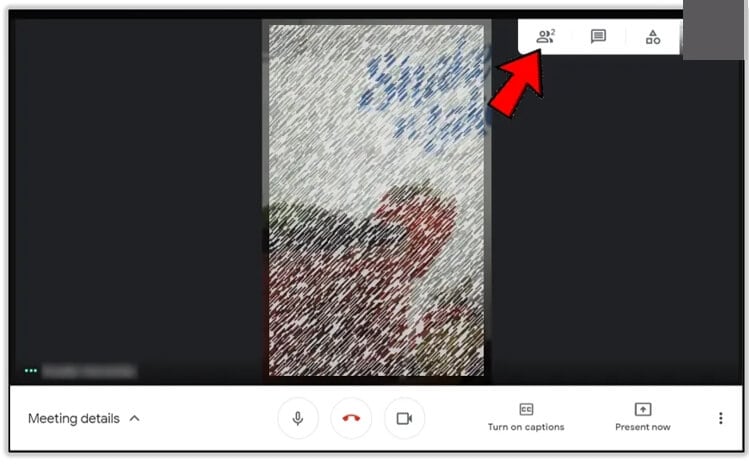
Klicka på namnet på den deltagare du vill ta bort och klicka på de tre prickarna bredvid deras namn.
Du får se två alternativ: Fäst på skärmen och Ta bort från mötet. Klicka på det andra alternativet för att ta bort deltagaren och bekräfta.
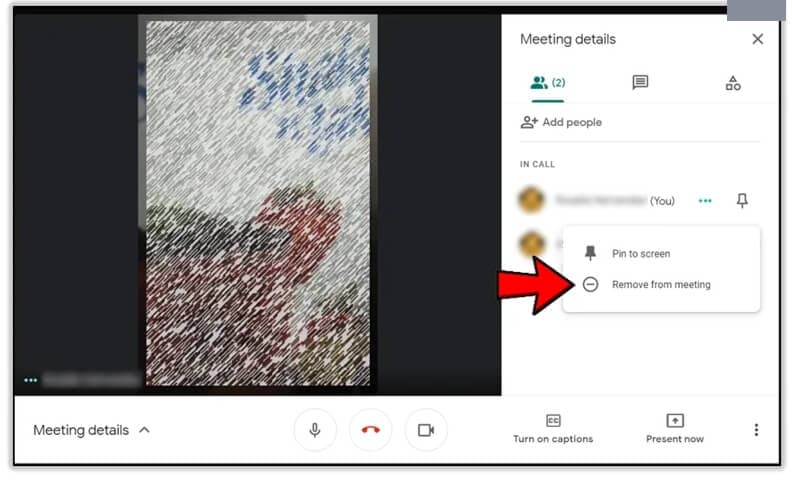
2. Hur tar man bort en deltagare utan att vara värd?
Om du inte är värd kan du tyvärr inte ta bort deltagare från mötet. Men om du laddar ner ett tillägg kan det eventuellt lösa saken och aktivera denna funktion.
Vanliga frågor om att stänga av personer i Google Meet
Q1) Vet deltagare om jag stänger av mig själv på Google Meet?
Ja, andra deltagare ser tydligt att du har stängt av dig själv eftersom din mikrofon visas med ett avstängt tecken på övrigas skärmar.
Q2) Vad gör man om man blivit avstängd i Google Meet?
Om du blir avstängd av någon annan i sessionen kan du slå på dig själv genom att klicka på mikrofonikonen längst ned i mötesfönstret eller trycka på ”*6” för att slå på din mikrofon.
Är du redo att använda avstängningsfunktionen i Google Meet?
Avstängningsfunktionen i Google Meet är verkligen enkel att använda. Det enda man behöver göra är att klicka på några knappar och så är allt klart! Följ stegen ovan så blir det enkelt att använda funktionen i Google Meet.




Andrew Murray
contributor Editor
Generally rated4.5(105participated)