

- Byt ansikte i video online gratis.
- Avancerade funktioner som Tilt Shift, Face off, Mosaic, Jump Cut.
- Blendningsläge/opacitetkontroll för klipp i PiP-spår.
- Flera övergångsstilar att välja mellan.
*Klicka på videon för att lära dig hur man gör ansiktsbyte i video >>
Ansiktsbytare: Så här byter du ansikten i videor [Online/Skrivbord/Mobil]

Mar 27, 2026• Proven solutions
Att byta ansikten i video eller byta kön på sociala medier som Snapchat är oerhört populärt i år. Förutom att byta ansikten när du spelar in på din iPhone eller Android-enheter, kan du också ändra ansiktet på någon i en video.
I dagens artikel ska jag visa dig Hur man ändrar ansikte i videor Med programvara för videoredigering, en mobilapp och ett onlineverktyg.

Del 1: Hur man ersätter ansikte i Video med hjälp av videoredigeringsprogramvara: Wondershare Filmora (PC/Mac)
Wondershare Filmora-Detta ansiktsbytarprogram inkluderar en face-off-funktion som automatiskt spårar positionen och rotationen av det ursprungliga huvudet på din bild. Allt du behöver göra är att välja ditt önskade porträtt och applicera det med ett klick. Då kan du vara säker på att den kommer att läggas över ansiktet och passa storleken intelligent.
Förutom face-off-funktionen kan du också använda rörelsespårningsfunktionen för att ersätta rörliga ansikten med dina egna bilder.
YouTubern Aaron har gjort en handledning om Hur man byter ansikte medFilmora Videoredigerare, kolla detta Ansiktsbyte video nedan och ladda ner en gratis provperiod för att uppleva problemfri ansiktsbyte nu:


Metod 1Använd Face-Off Effect för att byta ansikten [3 steg]
I följande del, låt oss kolla den senaste guiden om att använda Face-Off-effekten i Filmora för att enkelt byta ut ansikten.
- Steg 1: Importera dina videor
- Steg 2: Applicera Face-Off-effekten med ett klick
- Steg 3: Spara din Video med ett förändrat ansikte
Steg 1Importera dina videor
För att importera dina källvideor till denna ansiktsväxlare finns två alternativ tillgängliga:
- Klicka på "Importera" för att bläddra i filmappen på din dator och ladda dem tillsammans.
- Dra och släpp dina önskade klipp i mediebiblioteksfönstret direkt.
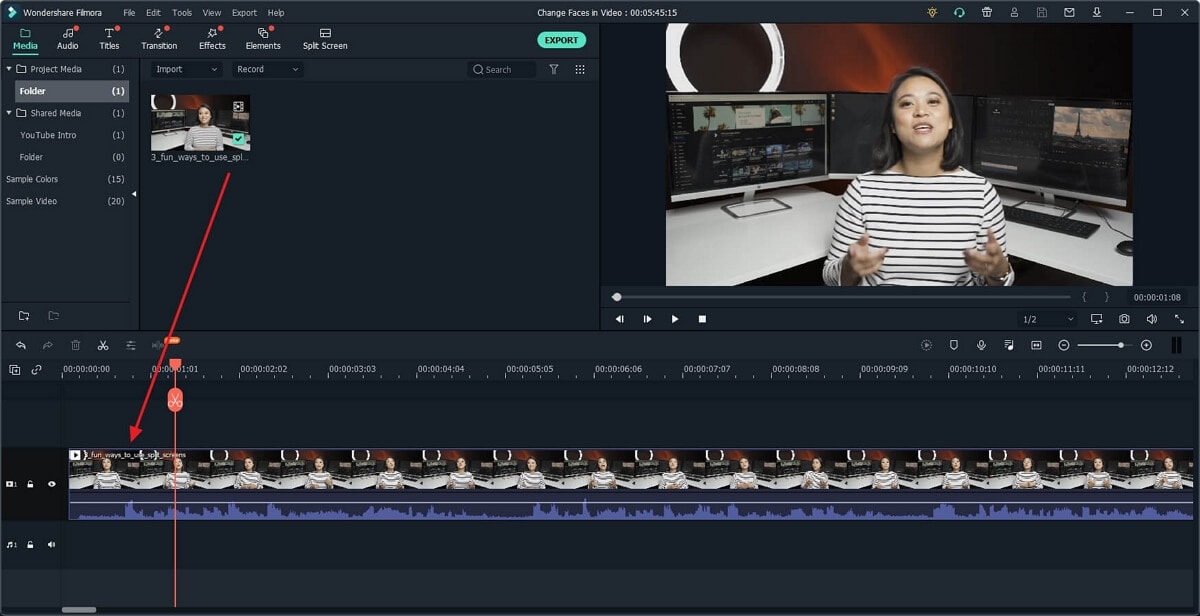
Detta Programvara för ansiktsbyte Stöder nästan alla videoformat där ute, så du behöver inte oroa dig för inkompatibilitetsproblem när du importerar filer till det här programmet. När klippet har laddats i mediebiblioteket, dra och släpp dem helt enkelt på videotidslinjen som visas nedan.
Steg 2Applicera face-off-effekt med ett klick
För att göra ansiktsbyte, markera ett videoklipp du vill applicera face-off på tidslinjen och gå sedan till effekter fliken, väljverktyg,Och du kommer att se alla dessa verktygseffekter som face-off, bildmask, mosaik, lutningsskifte och automatisk förbättring.
Dra och släppansikte moteffekt på spåret ovanför videon. Du kan dra kanten på face-off-effekten i tidslinjen för att justera varaktigheten.

Dubbelklicka på face-off-effekten i tidslinjen för att komma in i inställningsfönstret som du kommer att se att det finns ett gäng roliga ansiktsmarkörer (mosaik ingår) tillgängliga för dig att plocka upp. Välj ansiktet enligt dina behov, så lägger Filmora det omedelbart över på huvudena som det upptäckte.
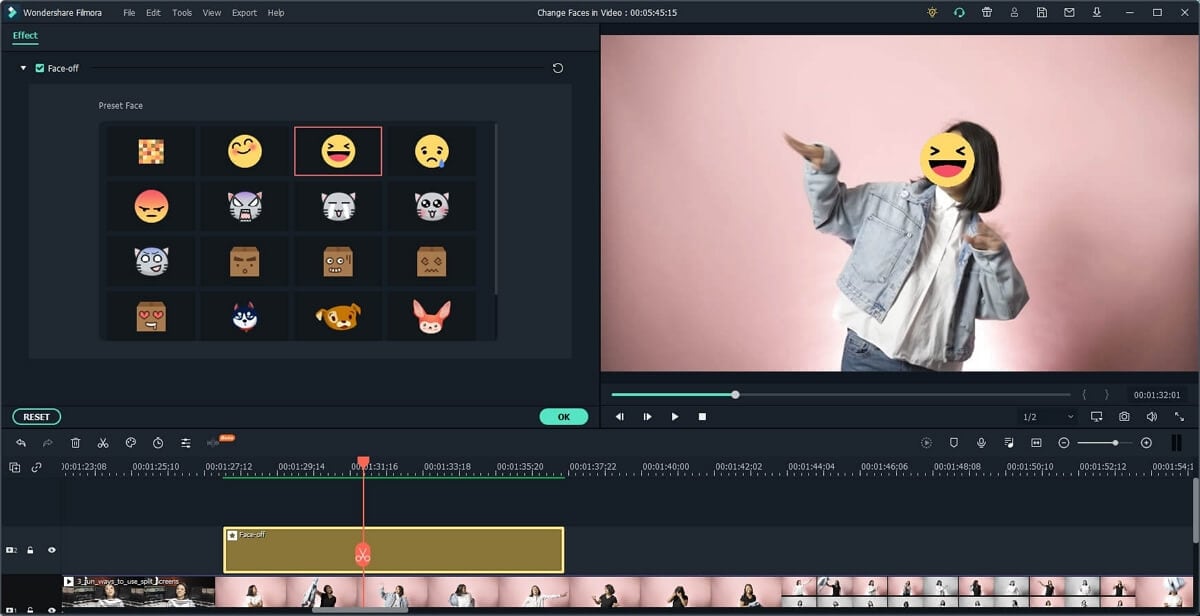
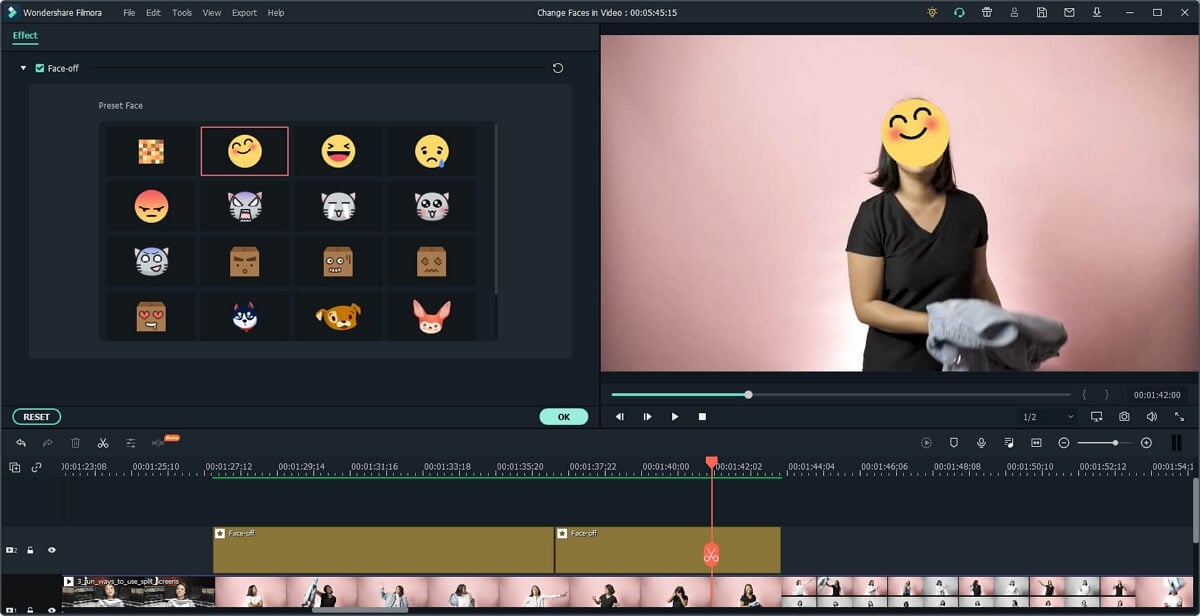
Tips: För att bara sätta ansikten på din önskade del av videon kan duDela upp din video i små klippFörst. Om du behöver ersätta ansikten med olika förinställningar i Filmora kan du lägga till flera face-off-effekter i videon som visas nedan.
Steg 3Spara din Video med ett förändrat ansikte
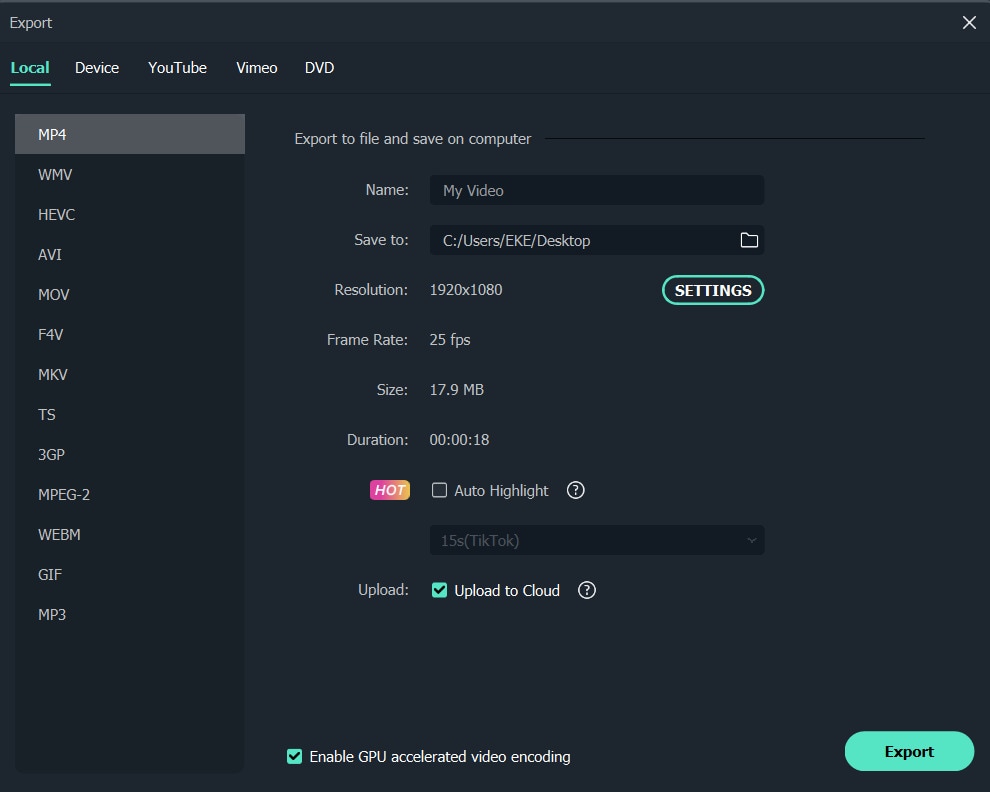
Tryck slutligen på Exportera för att exportera din video med ersatta ansikten. I popup-utdatafönstret har du en mängd olika alternativ för att spara det. Populära format som WMV, MOV, AVI, MKV, MPEG, MP4, etc. är tillgängliga att hämta under fliken "Lokalt". Denna ansiktsersättare stöder också att ladda upp ditt mästerverk direkt till YouTube för att dela med dina vänner eller familjemedlemmar, samt bränna till DVD.
Bortsett från det kanske du vill se den tillbaka på dina spelkonsoler, smartphones och sedan välja den konfigurerade förinställningen från fliken "Enhet" istället.
Ovan är ett av de snabbaste sätten att ändra ansikte i en video med några face-off-förinställningar av Filmora. Vissa människor kanske tycker att det inte är bekvämt eftersom Filmora inte tillåter användare att ladda sina egna ansikten som en ansiktsbild. Om du vill ändra ansiktet i Filmora med dina egna bilder eller om du vill uppnå ett mer dynamiskt och professionellt utseende introducerar nästa avsnitt motion Tracking-teknik. Detta kommer att göra det möjligt för ansiktsförändringen i video att sömlöst följa rörelser, vilket erbjuder en mer polerad lösning för alla som undrarHur man ändrar ansikte i videoEffektivt.

 secure download
Metod 2Byt ut & ändra ansikten i Video med rörelsespårning
Filmora har lagt till funktionen motion tracking efter version 10. Med den här funktionen kan du nu ersätta ansikten i video med din föredragna bild eller video. Nedan är stegen för att använda rörelsespårning för att ersätta ansikten i videon.
- Steg 1: Spåra rörelse med Motion Tracking-funktionen
- Steg 2: Bifoga bild för att följa ansiktsrörelser
Steg 1Spåra rörelse med rörelsespårningsfunktion
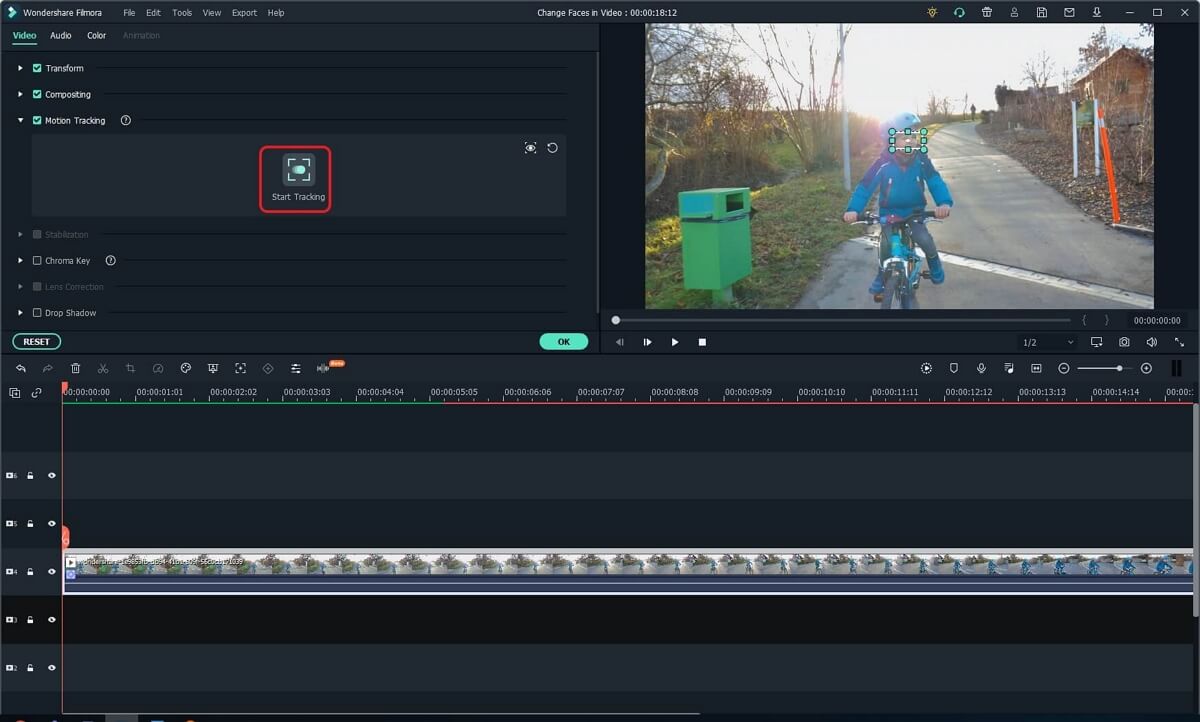
Efter att ha importerat videoklipp till videotidslinjen dubbelklickar du på den och aktiverar sedan rörelsespårningsfunktionen.
Dra rutan I förhandsgranskningsfönstret för att hitta spårningsområdet, I det här fallet väljer jag ansiktet och klickar sedan på funktionen Starta spårning för att spåra rörelsen.
Steg 2Bifoga bild för att följa ansiktsrörelser
Lägg nu till bilden i spåret ovanför videon och justera sedan dess position och storlek i förhandsgranskningsfönstret. Klicka sedan på videon och gå till fliken motion tracking igen. Välj bilden från rullgardinsmenyn och klicka sedan på OK för att fortsätta.
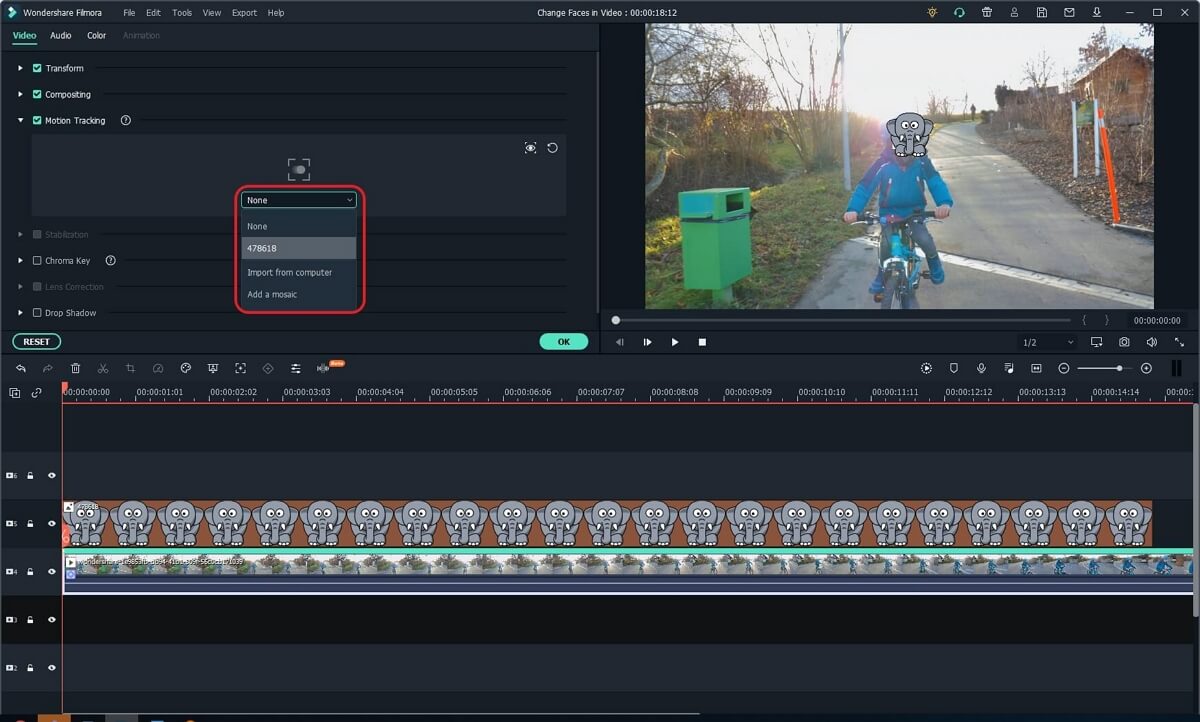
Klicka på spelknappen så ser du att ansiktet har ersatts med din egen bild. Nu kan du exportera videon efter dina behov.
För fler knep och tips om att använda funktionen motion tracking i Filmora kan du kollaHur man gör Motion Tracking i Filmora.

Bonustips:
Programvaran för ansiktsbyte innehåller också enAutomatisk scendetekteringsfunktion, vilket hjälper till att dela upp din video i olika klipp när scenen ändras. Detta är oerhört användbart när du bara vill fokusera på din önskade del snabbt.
För att göra detta, högerklicka bara på ett klipp i den vänstra objektbrickan, välj "Scendetektering" och tryck sedan på "Detect" för att låta det slutföra resten automatiskt. Det är väldigt användbart om ansiktena som du vill byta ut finns i olika scener. För detaljerad information, klicka för att kontrolleraHur man använder Auto Scene Detection i Filmora.
secure download
Del 2: Hur man ersätter ansikte i Video med AI-app: Wondershare Filmora (iOS/Android)
Metod 1Byt ansikte med grön skärm och Chroma-nyckel [för Android och iOS]
Det finns andra sätt att ändra ansikten i videon, som att använda en grön skärm eller med kroma-tangenten, videon nedan visar dig den fullständiga guiden för att använda dessa två funktioner för att göra ansiktsbyte i videon. Du kan uppnå ansiktsförändring på din iPhone och Android direkt.
Denna funktion kan vara riktigt snabb förAtt göra korta videor i ansiktsförändrande teman, blir roligare och trendigare. Du kan lägga upp det på Tiktok, YouTube-shorts eller Instagram direkt för att få fler visningar!
Metod 2Byt ansikte med klistermärken [för Android & iOS]
Vet du att du också kan byta ansikte med klistermärken på din Android-och iOS-telefon? Fantastiskt, eller hur? För att byta ansikten med klistermärken med din telefon, följ stegen nedan.
- Steg 1: Skapa ett nytt projekt
- Steg 2: Välj klistermärke
- Steg 3: Klicka på spårning
Steg 1Skapa ett nytt projekt
skapa enNytt projektochImportera videon.

Steg 2 Välj klistermärke
Välj ett klistermärke som du vill lägga till i din video. Använd sökfältet för att leta efter roliga klistermärken.

Steg 3 Klicka på Spårning
För att säkerställa att klistermärket följer ansiktet hela tiden, använd Spårning funktionen.

Med tre enkla steg kan du byta ansikten med klistermärken på din iPhone eller Android-enhet. Upplev kraften av mobil videoredigering med Filmora redan idag!
secure download
Del 3: Hur man ersätter ansiktet i Video Online gratis
Om du letar efter en ersätt ansikte i video online gratis lösning erbjuder FaceHub ett utmärkt verktyg som låter dig enkelt byta ansikte i videor utan att behöva installera komplicerad programvara. Denna onlineplattform använder AI-driven ansiktsbytes-teknik för att skapa realistiska och sömlösa ansiktsbyten, vilket gör den till ett toppval för användare som vill uppnå professionella resultat med minimalt arbete.
Här är stegen för att byta ansikten i en video med FaceHub:
- Steg 1: Ladda upp din video
- Steg 2: Byt ansikte i video
- Steg 3: Bearbeta och ladda ner
Steg 1 Ladda upp din video
Öppna valfri webbläsare och gå till FaceHubs webbplats. Klicka på knappen "Byt ansikte nu" för att ladda upp en bild eller video.

Steg 2 Byt ansikte i video
Logga in på ditt FaceHub-konto, ladda upp din fil eller välj en mall, klicka sedan på "Byt".

Steg 3 Bearbeta och ladda ner
När ansiktsbytet är klart, klicka på "Ladda ner"-ikonen för att spara din video eller bild, redo att dela på sociala medier, som Instagram, X eller Facebook.
Den här metoden ger ett enkelt sätt att ersätta ansikte i video online gratis och bygger vidare på grunderna som klistermärken och mosaiker som vi undersökte med Filmoras Face-Off Effekt.
Vanliga frågor om ansiktsbyte i videor
1. Är det säkert att använda onlineverktyg för ansiktsbyte?
Även om många onlineverktyg är säkra, se alltid till att besöka pålitliga webbplatser för att undvika skadlig programvara eller integritetsproblem. Läs recensioner och kontrollera för säkra anslutningar (HTTPS).
2. Kan jag exportera min ansiktsbytesvideo i olika format?
Ja, de flesta videoredigeringsprogram, som Wondershare Filmora face swap video editor, och onlineverktyg låter dig exportera din färdiga video i olika format, såsom MP4, AVI och GIF.
3. Hur lång tid tar det att byta ansiken i en video?
Tiden det tar att byta ansikten beror på videons komplexitet och din vana vid programvaran. Enkla byten kan ta bara några minuter, medan mer avancerade redigeringar kan ta längre tid.
4. Är det lagligt att byta ansikten i videor?
Även om ansiktsbyte kan vara roligt är det viktigt att tänka på upphovsrätt och integritetslagar. Se alltid till att du har tillstånd att använda personers ansikten i dina videor.
Slutsats
Professionella videoredigeringsprogram som Filmora eller After Effect, eller Sony Vegas Pro kan ersätta huvuden i en video med valfri bild, men dessa professionella videoredigeringsprogram är ganska komplicerade och kräver professionella redigeringskunskaper, så enligt mig är ansiktsbyte i video med Wondershare Filmora det enklaste sättet att uppnå detta.
Inte bara en ansiktsbytare, Filmora är ett fullfjädrat skärminspelningsverktyg och videoredigerare, med många fler funktioner. Ladda ner gratis testversionen nedan för att utforska. Eller lär dig mer från Wondershare Video Community.
 Säker nedladdning



Liza Brown
chief Editor
Generally rated4.5(105participated)