

Hur man konverterar SWF till MP4 gratis för Windows/Mac/Online

May 06, 2026• Proven solutions
To konvertera SWF till MP4 det finns flera program på marknaden som kan användas för att få fantastiska resultat. Du måste försäkra dig om att programmet du väljer passar dina behov. Om du vill veta hur man konverterar SWF till MP4 tänk då på att detta är en av de svåraste processerna att genomföra.
Programmet du väljer bör därför vara ett som har alla egenskaper som krävs för att få jobbet gjort. Programmet bör vara enkelt att förstå och därmed lätt att använda. I det här inlägget kommer SWF och dess konvertering till MP4 att diskuteras i detalj.
Du kommer att lära dig :
- Vad är SWF-formatet?
- Varför krävs konvertering från SWF till MP4?
- Hur konvertera SWF till MP4 med Filmora?
- Andra lösningar för att konvertera SWF till MP4
Vad är SWF-formatet?
Nedan finns några detaljer som är relaterade till formatet. Det hjälper dig att förstå formatet bättre.
Definition
SWF, dvs. Small Web Format, är ett adobe flash-format som används för multimediafiler och actiongrafik. Formatet används vanligtvis för att skapa animationer och interaktiva filer.
Egenskaper för SWF-formatet
Nedan finns några viktiga egenskaper hos formatet som gör att du får ut maximalt av det.
- Filerna kan kapslas in i kodaren så att de kan spelas upp separat. Detta kallas en projektor och innehåller körande SWF-filmer.
- SWF-filer kan användas för att skapa GIF:ar och animationer. Det bästa är att formatet är mycket mer interaktivt jämfört med andra.
- Knappar kan också bäddas in i programmet, vilket kan användas för att se till att olika funktioner utförs.
- Formatet förbättras kontinuerligt över tid. Ljud- och videokodekar har lagts till, så att fullständiga filmer kan skapas.
- Formatet är vektorbaserat, vilket innebär att grafiken är mycket mjuk vid uppspelning. Det betyder också att olika skärmstorlekar fungerar perfekt med detta format.
Fördelar med SWF-formatet
- Den största fördelen med SWF-formatet är den snabba laddningstiden. Det innebär att filstorleken är liten och lätt.
- SWF-filen använder mindre systemresurser. Den kräver heller inte hög bandbredd för att spelas upp, vilket innebär att SWF kan spelas även via långsamma internetuppkopplingar.
- DEFLATE-protokollet används för att komprimera filer. Det betyder att filerna inte förlorar någon kvalitet alls. Kvaliteten på filerna förblir densamma.
- Transparensen hos SWF-formatet är utmärkt. Det innebär att valfritt antal pixlar inom skärmen kan deklareras som transparenta. Delvis transparens kan också användas för att säkerställa hög videokvalitet.
Nackdelar med SWF-formatet
- SWF-filens historik kan inte spåras. Det innebär att den inte kan hjälpa rättsvårdande myndigheter. Detta anses vara en stor nackdel med SWF-formatet.
- Uppgraderingarna det senaste decenniet var så stora att även hårdvaruuppgradering krävdes för producenterna för att få jobbet gjort.
- Om Macromedia Flash inte är installerat på systemet kan du inte njuta av SWF-filen alls. Det innebär att du måste installera mjukvaran, annars finns det inget annat sätt.
- Formatet är mycket komplext när det gäller att lägga till ytterligare funktioner såsom spellistor och fler kontrollfunktioner. Samma sak kan göras mycket enklare med andra format.
Användning av SWF-formatet
- Vektorbaserade filmer och grafik
- Webbaserade videospel
- Webbläsarbaserade tillägg
- Anpassade filtillägg för vanliga filtyper.
- Applikationer baserade på Shockwave Flash Player.
Vanliga spelare
- Adobe Flash Player
- GOM Player
- SWF Player
- KM Player
- SWIFF Player
- MOV AVI Player
- VLC Player
Varför krävs konvertering från SWF till MP4?
Nedan följer några anledningar till att konvertering från SWF till MP4 behövs.
- Till skillnad från SWF kan MP4-formatet användas för att streama video via internet.
- Kompressionsgraden ökar och förlustfri kvalitet kan uppnås.
- MP4 fungerar perfekt med MPEG-formatet. OOP-filstrukturer stöds också.
- MP4 stöder h.264-kodeken, vilket är en realtids- och mycket lämplig format för högupplöst video.
- Interaktiva funktioner och 3D-objekt stöds också av MP4-formatet.
Hur konvertera SWF till MP4 med Filmora?
Internet är bokstavligen översvämmat av tusentals program som kan användas för detta ändamål. De flesta av dessa program är lätta att förstå då vägledningar också finns online. Wondershare Filmora är ett sådant program som bör användas för att enkelt få jobbet gjort.
Varför Filmora?
Filmora är inte bara en enkel videokonverterare där du kan konvertera över hundratals videoformat som WMV, MP4, AVI, MOV, F4V, MKV, TS, 3GP, MPEG-2, WEBM, GIF och MP3, utan även en utmärkt videoredigerare.
- Programmet har stöd för delad skärm-funktionalitet. Det innebär att du kan arbeta med ljud och video samtidigt.
- Det finns en inbyggd ljudutjämnare i programmet. Den låter dig justera ljudet i den konverterade filen enligt behov.
- Textredigeraren i programmet låter dig lägga till valfri text på videon.
- Programmet har för närvarande ett betyg på 9,5 av 10. Tack vare funktionaliteten och användbarheten.
- Programmet kan användas för att genomföra flera konverteringar samtidigt utan att någon kvalitetsförlust uppstår.
Steg för att konvertera SWF till MP4:
Filmora kan användas både för Windows och Mac. Processen nedan gäller båda plattformarna för att du ska förstå programmets funktionalitet och detaljerat arbetsflöde.
Stegen är följande:
Steg 1: Först måste du importera filen till programmet. Det finns tre sätt att göra detta på.
- Gå till Arkiv > Importera Media. Välj SWF-filen du vill importera till programmet. Om enheten är ansluten kan du importera den därifrån också.
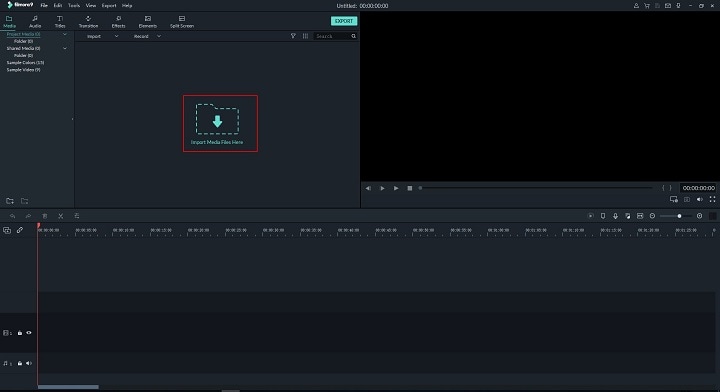
- På huvudgränssnittet finns en ikon för att importera media. Du kan också klicka på den för att utföra importen.
- Dra och släpp är en annan funktion i programmet som kan användas för att importera filer.
Steg 2: Under fliken Lokalt väljer du MP4 och justerar programmets inställningar för bäst resultat. Programmet stödjer WMV, MP4, AVI, MOV, F4V, MKV, TS, 3GP, MPEG-2, WEBM, GIF och MP3.
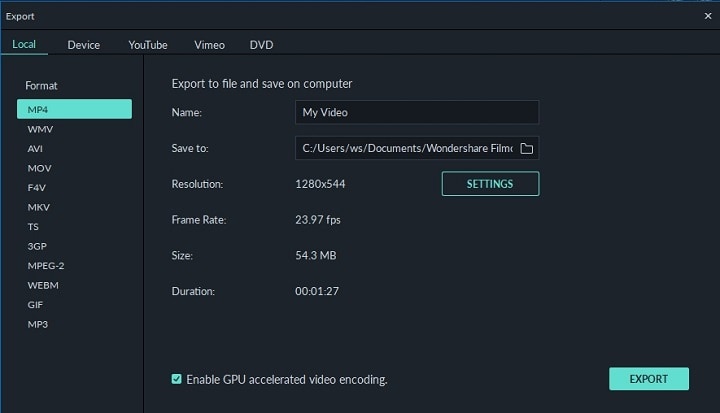
Steg 3: Inställningarna kan även ändras från inställningsfliken. Du kan ange bithastighet, upplösning och bildhastighet.
Steg 4: Om export enligt enheten krävs kan programmet också göra detta.
Steg 5: Programmet stöder även direkt delning till sociala medier, såsom YouTube och Vimeo.
Steg 6: Programmet kan också bränna videon till DVD. När inställningarna är klara, klicka på exportera, så är du klar.
Du kan ladda ner och prova gratis nu.


Andra lösningar för att konvertera SWF till MP4
Ovan är det bästa sättet för dig att konvertera SWF till MP4 med hjälp av Filmora. Men om du vill ha fler alternativ, här är lösningar för att konvertera SWF till MP4 på:
- Windows
- Mac
- Online
Hur konvertera SWF till MP4 på Windows?
Nedan är processen för att konvertera SWF till MP4 med VLC mediaspelare.
Steg 1: Klicka på Media > Konvertera/Spara för att starta processen.

Steg 2: Klicka på Lägg till-knappen i det nya gränssnittet för att lägga till SWF-filen i konverteraren.
Steg 3: Välj MP4 som konverteringsformat i det nya fönstret. Om du vill kan inställningarna också justeras efter behov.
Steg 4: Du kan se förloppslisten. När konverteringen är klar blir du informerad via en popup.
Hur konvertera SWF till MP4 på Mac?
WinX Video Converter är ett program som kan användas för att konvertera på Mac.
Steg 1: Dra och släpp filen på huvudsidan för att starta processen.

Steg 2: Du ser filen på nästa sida. Andra alternativ kan även justeras för att slutföra arbetet.
Steg 3: Klicka på Kör så påbörjar programmet konverteringen. Du får en notis när allt är klart.
Hur konvertera SWF till MP4 online?
Nedan är stegen för att konvertera SWF till MP4 online med Zamzar.
Steg 1: Klicka på "Lägg till filer" på huvudgränssnittet.
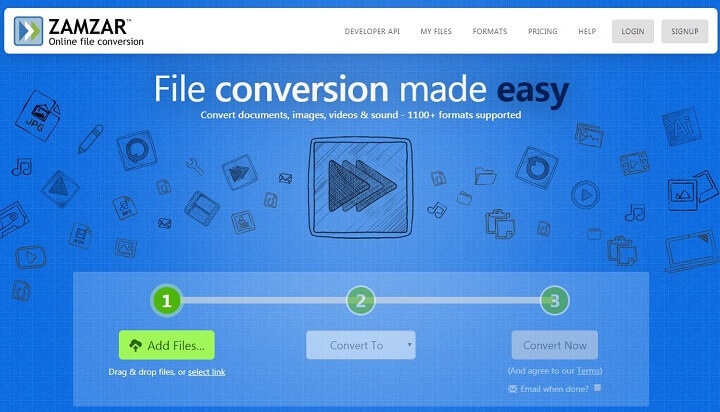
Steg 2: Välj MP4-format från nästa gränssnitt som kommer upp. Det finns i rullgardinsmenyn.
Steg 3: Tryck på knappen "Konvertera nu" och processen startar. Om du vill kan du få ett e-postmeddelande som informerar dig om när processen är klar.
Slutsats
Filmora är ett av de bästa och mest använda programmen. Det är verkligen det bästa valet för konvertering från SWF till MP4-fil. Programmet har ett gränssnitt som även en användare utan teknisk kunskap kan använda.
Det är Filmora som gör processen enklare för användaren att följa. Med interaktiva funktioner lyckas detta program definitivt med varje konvertering. Om du gillar artikeln, ombeds du dela den på sociala medieplattformar som Facebook och LinkedIn.
Genom att dela denna artikel hjälper du andra med konverteringsproblem och frågor.



Andrew Murray
contributor Editor
Generally rated4.5(105participated)