

Hur man får Ken Burns-effekten på ditt bildspel/video/foto

May 11, 2026• Proven solutions
Vet duVad är Ken Burns Effekt? Vet du hur du skapar Ken Burns-effekt för din bildshow eller video? Om du inte har någon aning eller ens inte har hört talas om det, så är du på rätt plats.
Detta är den ultimata guiden om Ken Burns Effect som allt du bör veta.
Vad är Ken Burns Effect?
Ken Burns Effect är en effekt som replikerar en kameras rörelse vid inspelning av videor, uppkallad efter Ken Burns, som är den första filmskaparen som använder den visuella stilen för dokumentärer. Effekten lägger till en jämn zoom och panorering till alla statiska bilder i en video. Pan sveper från vänster till höger, medan tilt skjuts uppifrån och ner. Även minsta rörelse kan väcka stillbilderna till liv.
Var kan Ken Burns Effect användas?
Ken Burns använde effekten för sina dokumentärer när den enda tillgängliga resursen var foton. Han använde panorerings-och zoomeffekterna för att hålla publikens intresse medan han tittade på videon. För närvarande kan Ken Burns-effekten användas i olika fall. Det möjliggör sömlös övergång från en stillbild till video.
Hur man skapar Ken Burns effekt med Wondershare Filmora
Det finns flera sätt att få Ken Burns-effekten på foton och videor. Många verktyg finns tillgängliga på marknaden som kan hjälpa dig att hantera Ken Burns Effect.
Bland dem är det bästa sättet att göra det med användning avFilmora. Det är en kraftfull videoredigeringsprogramvara som är användarvänlig och mycket lätt att använda. Den är tillgänglig för både PC och Mac.
Varför välja Wondershare Filmora
- Wondershare Filmora har en ny funktion som heter beskärning och Zoom som låter användaren tillämpa Ken Burns-effekten inte bara på stillbilder utan också på videoklipp.
- Programvaran är enkel att använda och du kan enkelt klippa, trimma, rotera och vända vilken del som helst av videon.
- Den har avancerat färgjusteringsverktyg som förbättrar kvaliteten på videon genom att justera dess balans, kontrast, mättnad och nyans. Du kan också lägga till 3D LUTS-effekter i videon om du vill.
- Programvaran kommer med olika övergångar, titlar och andra element som POP, tilt-shift och mosaik, bara för att nämna några.
- Videor redigerade genom Wondershare Filmora kan delas på olika sätt som inkluderar att ladda upp videorna direkt till YouTube eller Vimeo; överföra videon till mobila enheter; Eller bränna den till DVD.
Steg 1: Ladda ner Wondershare Filmora
Det första steget är attLadda ner Filmora. Den stöder både Windows-och Mac-plattformar. När du har slutfört nedladdningen, installera programvaran. Följ bara guiden för korrekt installation av videoredigeringsverktyget.


Steg 2: Importera foton och videor
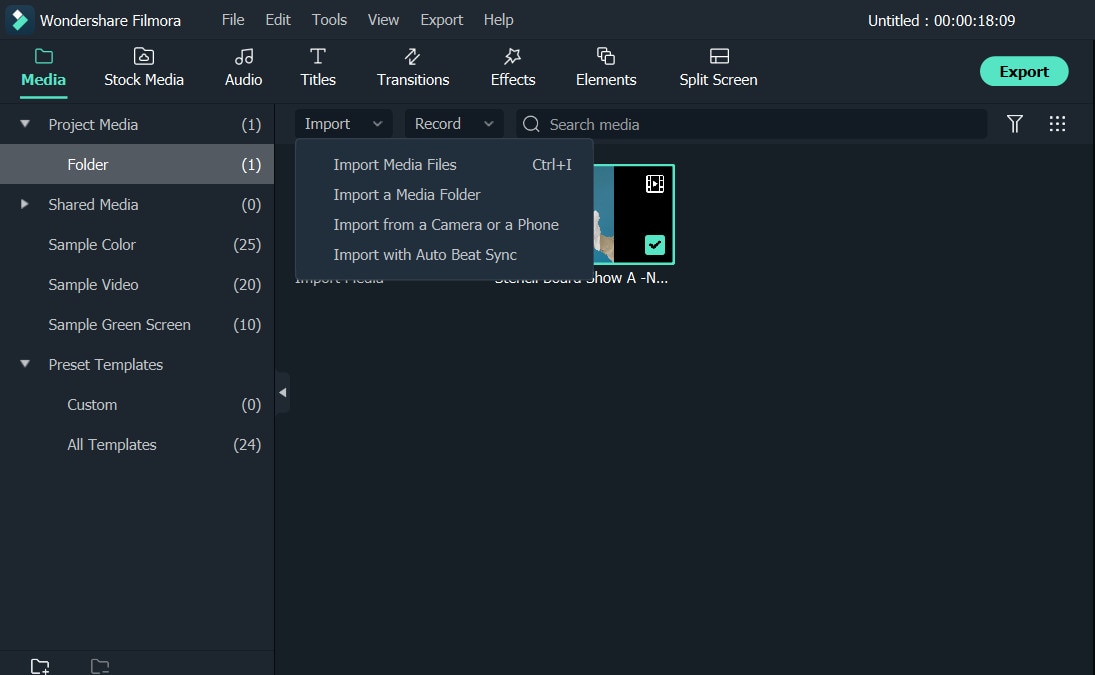
När du har installerat videoredigeringsverktyget är nästa steg att importera de bilder och videor som du vill ha Ken Burns-effekten. Först måste du öppna programmet och sedan importera videorna och bilderna. När du har importerat dessa bilder och videor, dra in dem i tidslinjen. När de väl är på tidslinjen kan du nu tillämpa Ken Burns-effekten.
Steg 3: Beskär och zooma bilderna eller videorna
Nästa steg är att högerklicka på videoklippet i tidslinjen. Välj sedan Beskärning och Zoom. Du kan också trycka på Alt + C som genväg.
Verktygsfönstret Beskärning och zoomning dyker sedan upp. Välj Panna & Zooma. Det finns två trådramar på det vänstra fönstret. Dessa är startramen och slutramen. Du kan enkelt justera positionen och storleken på ramarna för att få den effekt du vill uppnå. Då kommer de valda bilderna eller videorna att få Ken Burns-effekten.

Steg 4: Justera och förhandsgranska

Du kan förhandsgranska videon genom att klicka på uppspelningsknappen som finns i förhandsgranskningsfönstret. Om du inte är nöjd med Ken Burns-effekten kan du enkelt justera den genom att dra tidsramarna. Eller så kan du återställa tidslinjen och göra det igen.
Steg 5: Spara videon
När du är nöjd med Ken Burns-effekten, klicka påexporteraknapp. Du kan exportera videon till vilket videoformat som helst, såsom WMV, MP4, AVI, MOV, MKV, GIF och mycket mer. Du kan också ladda upp videon direkt till Vimeo och YouTube. Du kan också välja att bränna slutprodukten till en DVD.
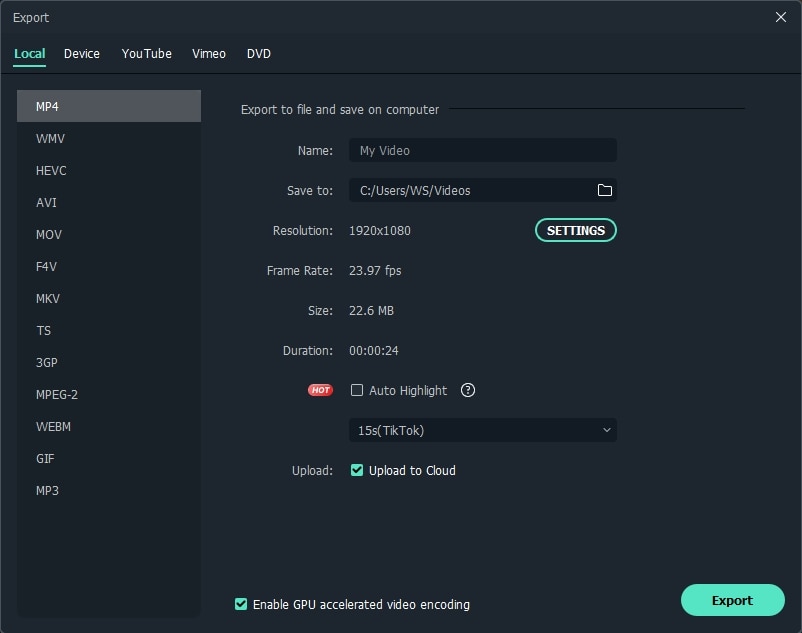
Efter att du har applicerat Ken Burns-effekten kan du även lägga till fler effekter i videon, såsom överlagringar och 3D-LUTs. Du kan också lägga till bakgrundsmusik till bildspelet eller videon. Allt detta kan göras med hjälp av Filmora.
Slutsats
Som du kan se,FilmoraÄr det bästa verktyget för att applicera Ken Burns-effekten på stillbilder eller videor. Kolla in videon för att veta detaljerna (1:33). Och det bästa med det är att du kan ladda ner och använda provversionen gratis.
Det kommer att låta dig applicera effekten och mycket mer. Ladda ner den nu för att prova!

Lättanvänd och kraftfull videoredigerare för alla skapare.
Gratis Nedladdning Gratis Nedladdning
Ta upp din video till en professionell nivå med enkla verktyg.
Gratis Nedladdning Gratis Nedladdning
Andrew Murray
contributor Editor
Generally rated4.5(105participated)