

Hur man laddar ner GIF från Facebook på PC, Android och iPhone

Apr 09, 2026• Proven solutions
Facebook gör det enklare för människor att få kontakt och dela med familj och vänner. GIF:ar kombinerar känslor och emotioner för att göra kopplingen mer robust. Digitala användare överöses med bilder och visuellt innehåll vilket gör GIF:ar till en idealisk lösning för socialisering. Bland de miljoner GIF:ar som finns på Facebooks enorma plattform, fascinerar vissa dig, och du vill ladda ner GIF:en för att dela med familj och vänner. Men du vet inte hur man laddar ner GIF från Facebook.
Du har kommit till rätt plats. Här går vi igenom några metoder för att ladda ner GIF på PC, iPhone och Android-enheter separat. Utan vidare, låt oss sätta igång.
- Del 1: Ladda ner GIF från Facebook på PC
- Del 2: Ladda ner GIF från Facebook på Android
- Del 3: Ladda ner GIF från Facebook på iPhone
- Del 4: Anpassa din GIF med Wondershare Filmora
Del 1: Ladda ner GIF från Facebook på PC
GIF:ar är ett perfekt, snabbt, färgglatt och animerat visuellt kommunikationsmedium. Ett utmärkt sätt till visuell interaktion, ursprungligen designat för långsamma och begränsade internetanslutningar, har nu utvecklats till en stark och livlig kanal för direktkommunikation i sociala medier. Lycka får oss att vilja dela, och sorg hjälper oss att få kontakt, och GIF:ar ger våra känslor den slående visuella glansen för omedelbar delning i sociala medier.
Ofta gillar du en GIF på Facebook men kan inte dela den med dina vänner eftersom du inte kan ladda ner den till din PC. För att hjälpa dig att enkelt dela dina känslor på nätet och ladda ner Facebook-GIF, följ stegen nedan.
1. Att ladda ner GIF:ar från Facebook på PC eller Mac är ganska enkelt och rakt på sak. Öppna Facebooks webbplats i din webbläsare och gå till GIF:en du vill ladda ner.
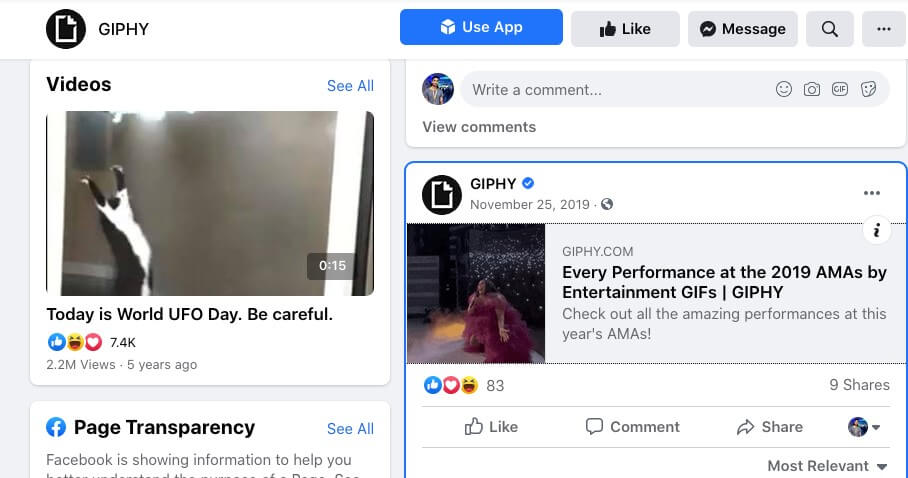
2. Klicka nu på GIF:en och välj att öppna den i ett annat webbläsarfönster.

3. Du kommer att se GIF:en i spelläge på den faktiska sidan, högerklicka på GIF:en och välj "Visa bild" alternativet.
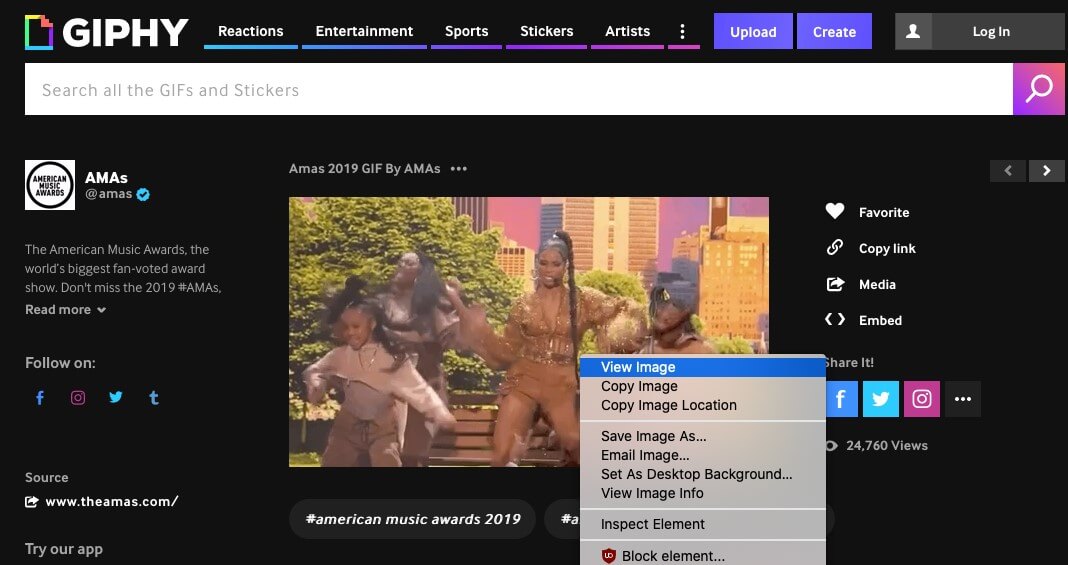
4. Nu lämnar du webbplatsen och presenteras endast GIF-innehållet, högerklicka på GIF:en igen och du ser alternativet"Spara bild som" välj alternativet. Det startar nedladdningen av GIF:en till din PC.

Så enkelt var det att ladda ner Facebook-GIF till din PC och dela den med dina vänner direkt.
Del 2: Ladda ner GIF från Facebook på Android
Att ladda ner Facebook-GIF på en Android-enhet är ganska enkelt och kräver bara att du gör det på rätt sätt. För att få din favorit-GIF på din Android-enhet, följ stegen nedan.
1. Öppna Facebook-appen på din Android-telefon.
2. Gå till GIF:en du gillar mest och vill ladda ner. Tryck på GIF-länken i Facebook-appen, och den öppnar GIF:en i Facebook-appen webbläsare.

3. I Facebook-appen webbläsare, längst upp till höger, ser du en meny med tre prickar, tryck på menyn och välj alternativet"Öppna i Chrome".

4. Facebook-GIF:en kommer att öppnas i Google Chrome webbläsarfönster.
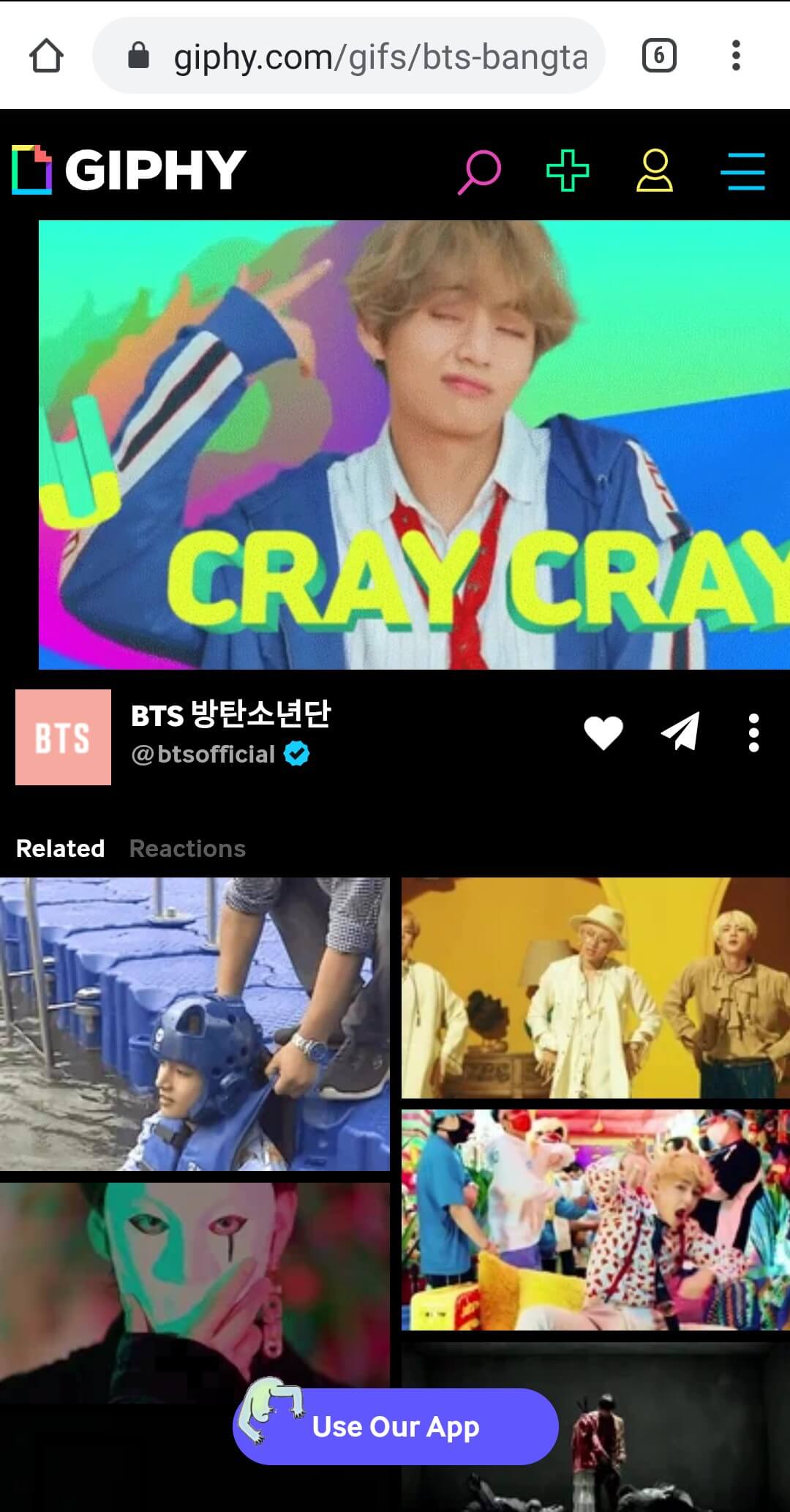
5. I Chrome-fönstret kan du nu trycka och hålla på GIF:en för att visa alternativmenyn. En popup-meny visas och du ska trycka på"Ladda ner bild" alternativet, och nedladdningen startar.

Bra, du har laddat ner Facebook-GIF:en på din Android-enhet med detta enkla och smidiga knep.
Del 3: Ladda ner GIF från Facebook på iPhone
Apple har mycket begränsningar på vad en användare kan göra på sina enheter, därför får iPhone-användare inte ladda ner videor och bilder direkt från internet till enhetens internminne. Att ladda ner GIF:ar från Facebook och spara dem på din iPhone kräver att du följer stegen exakt som jag beskriver nedan.
1. Öppna Facebook-appen på din iPhone.
2. Gå nu till GIF:en du vill ladda ner.

3. Tryck på länken för att öppna GIF:en i webbläsaren.
4. Facebook öppnar GIF:en i det interna webbläsarfönstret, där du ser menyikonen med tre prickar uppe till höger.

5. Klicka på den punkterade menyikonen för att visa alternativen, klicka på"Spara bild" alternativet från menyn för att ladda ner Facebook-GIF till din iPhone.
GIF-bilden kommer att laddas ner till din iPhone och sparas i Kamerarullen. Nu kan du enkelt dela GIF:en med vem du vill, gå till GIF-bilden i Kamerarullen, och tryck på dela-knappen på bilden för att välja vilken app du vill dela GIF:en i.
Del 4: Anpassa din GIF med Wondershare Filmora
Wondershare Filmora är ett fantastiskt verktyg för video- och fotoredigering för både professionella och nybörjare. Det intuitiva gränssnittet gör att alla kan förstå och arbeta smidigt med en kraftfull grafikmotor som klarar tunga processer. Redigeringsprogrammet har många funktioner som automatiserad scenupptäckt, hundratals effekter och filter, delat skärmalternativ, text på skärmen, titlar, element och mycket mer. För vårt syfte kommer vi att använda det fantastiska verktyget för att skapa och anpassa vår GIF med Filmora, så nu sätter vi igång.


1. Lägg till din video i Filmora-tidslinjen genom att dra och släppa. Eller genom att välja "Infoga" alternativet från filens högerklicksmeny.

2. Klipp ut en kort sektion som du vill använda. Se till att budskapet du vill förmedla är tydligt i den lilla videodelen, eftersom det inte kommer att finnas något ljud.
3. Stäng av ljudet genom att högerklicka på videon i tidslinjen och välja "Stäng av ljudet" eller använda kortkommandot "Ctrl+Shift+M".

4. Du kan också lägga till text till din GIF genom att klicka på "Titel"-funktionen i Filmora-menyn längst upp. Välj sedan bland de många format- och stilalternativen som finns i Filmora-biblioteket och lägg till i tidslinjen.

5. Du kan redigera texten genom att klicka på textspåret i tidslinjen. Det gör det möjligt att ändra färg, typsnitt, storlek, flytta textpositionen på din GIF och lägga till effekter.

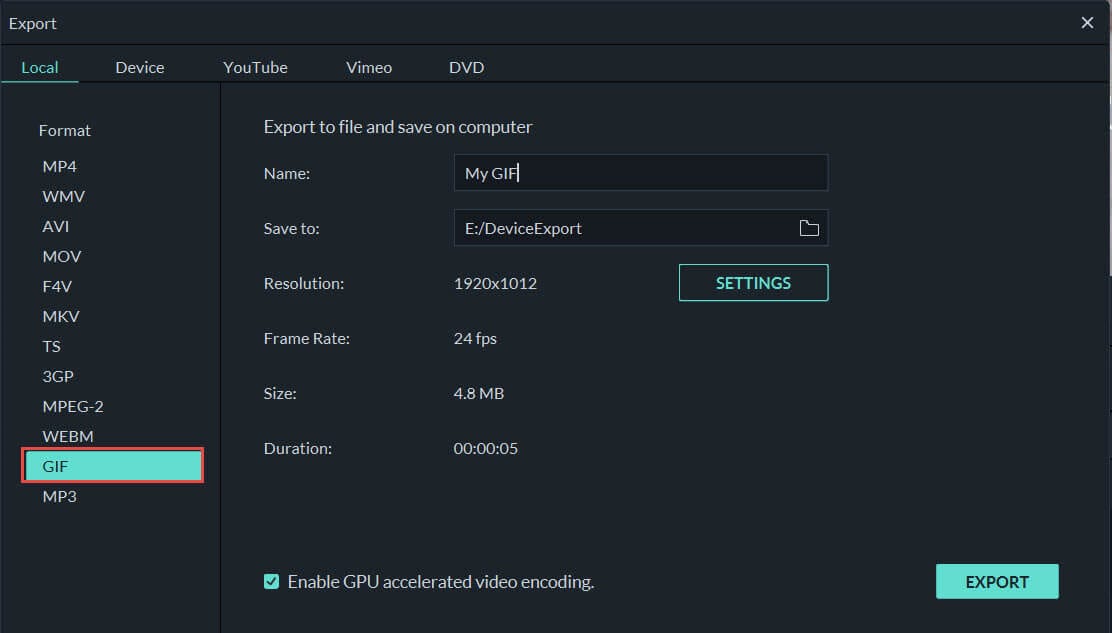
6. När du är klar med din redigering och justering av GIF:en, klicka på "Exportera" i menyn längst upp och välj GIF som format i popupfönstrets vänstra panel. På exportfönstret kan du ändra inställningarna för att förbättra upplösning, bildfrekvens och bitrate för att ge din GIF ett livfullt utseende och känsla.
Slutsats
GIF:ar gör det möjligt för människor att uttrycka känslor där ord inte räcker till. I sociala mediers tidevarv stöter du ofta på GIF:ar på Facebook och vill dela dem direkt med vänner på andra plattformar. Men om du inte vet hur man laddar ner GIF från Facebook kan det kännas lite tråkigt att inte kunna dela det roliga du hittat. Lyckligtvis är det inte så längre eftersom du nu har lärt dig hur du laddar ner Facebook-GIF effektivt till någon av dina digitala enheter.



Andrew Murray
contributor Editor
Generally rated4.5(105participated)