

- Anpassa dina egna textmallar
- Färgjustera din video enkelt
- Exportera direkt i GIF-format

 100% säkerhetsverifierad | Ingen prenumeration krävs | Ingen malware
 Hur man laddar ner GIF från URL gratis: Konvertera HTML till GIF

Apr 16, 2026• Proven solutions
Gifs används för att göra ett ämne mer attraktivt och levererar vanligtvis ett budskap eller en idé humoristiskt på sociala plattformar som Twitter, Facebook, etc. Dessa är ljudlösa bilder eller videor som inte behöver klickas på för att spelas upp.
Nuförtiden är Gifs integrerade i telefonens tangentbord och andra applikationer, men dessa är mycket begränsade i antal. Personer som ofta använder gifs behöver ett större antal gifs för att leverera de budskap de önskar. Att ladda ner önskade gifs direkt från olika platser kanske inte är möjligt och därför finns det ett behov av att ladda ner gif från URL eller konvertera Html till gif. Att få URL eller HTML för en gif är enkelt och det finns många verktyg tillgängliga som kan användas för att konvertera Html till gif eller ladda ner gif från URL.
Låt oss se hur detta kan göras.
- Ladda ner GIF från URL med gratis onlineverktyg
- Vill du skapa din egen GIF? Prova Wondershare Filmora!

- Slutsats
Ladda ner GIF från URL med gratis onlineverktyg
Eftersom det ibland inte är möjligt att direkt ladda ner gifs i alla fall, kan vi välja ett bättre alternativ för att ladda ner gifs. Att ladda ner gif från en URL är mycket enklare, nu när vi har många onlineverktyg för detta. Här går vi igenom 2 av de bästa gratis onlineverktyg som kan användas för att ladda ner valfri gif genom att använda URL.
1. Convertio
Convertio är ett av de coolaste verktygen som kan användas för att ladda ner gifs med hjälp av en URL. Detta verktyg låter dig installera dess tillägg i din webbläsare, vilket kan vara mycket användbart om du är en hängiven användare av gifs. Det erbjuder också en mängd funktioner som ljudkonverterare, videokonverterare, presentationskonverterare, etc. Nu låt oss se hur Html till gif-konverteringsprocessen fungerar i Convertio.
Steg för nedladdning:
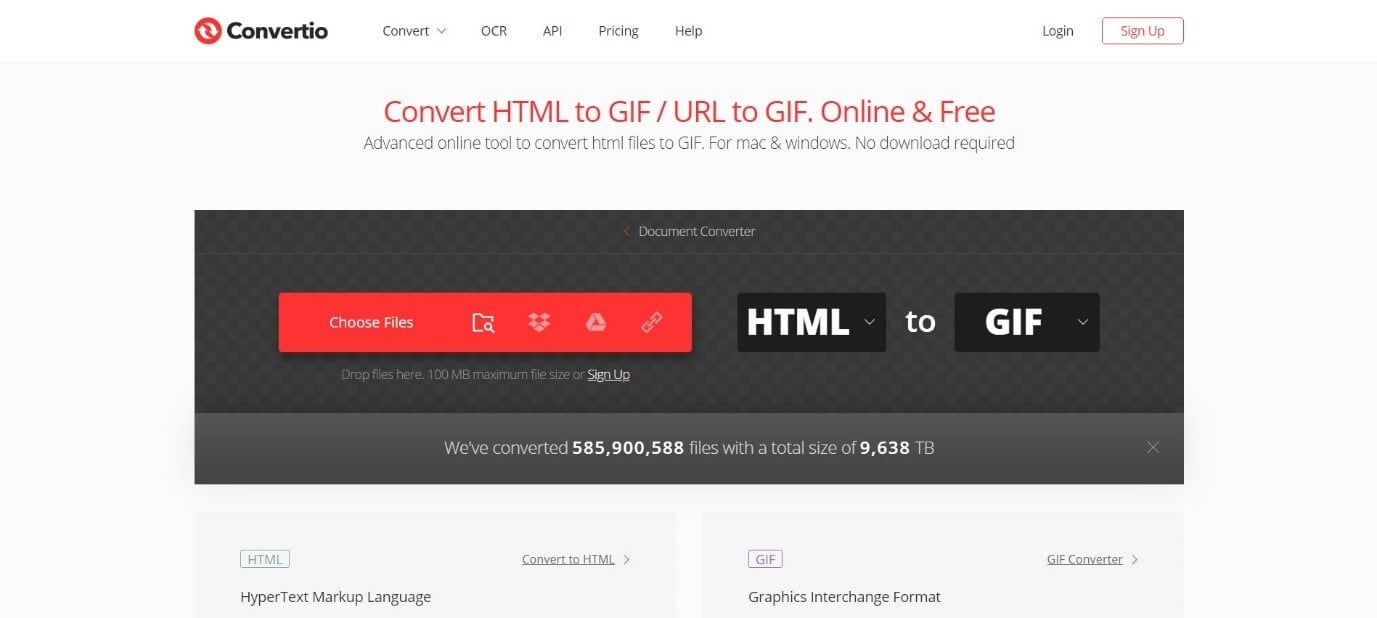
Steg 1: Öppna verktyget i valfri webbläsare. Och tryck på URL-symbolen från den röda bakgrunden
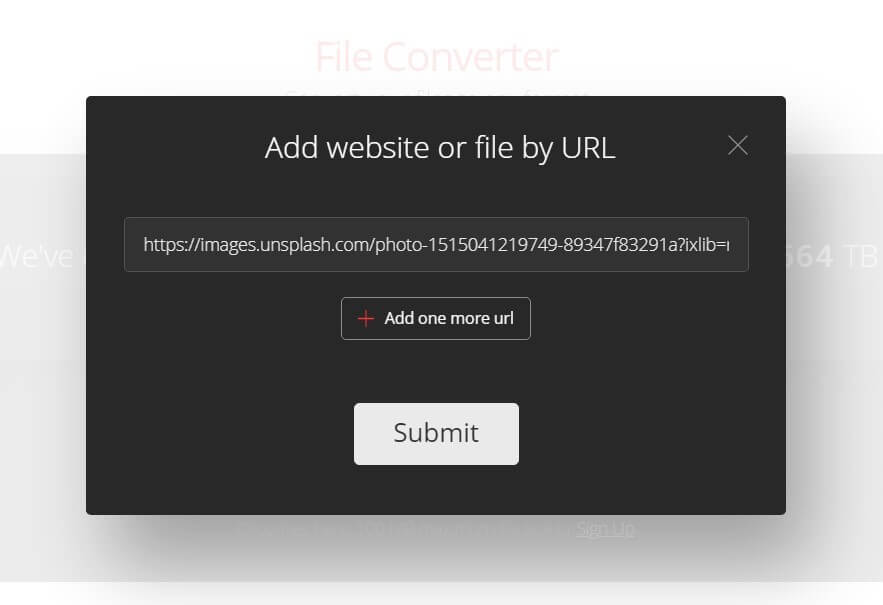
Steg 2: I fönstret som visas, ange HTML eller URL i rutan och tryck på Skicka.
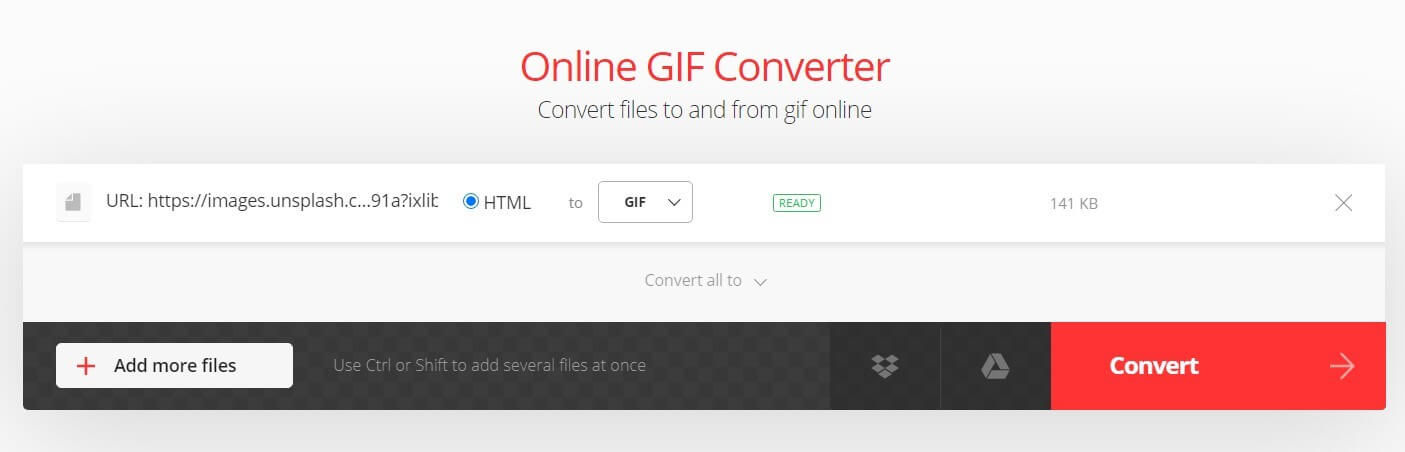
Steg 3: Välj det format som du vill konvertera din HTML/URL till. I detta fall, välj GIF bland alternativen och tryck på Konvertera-knappen.
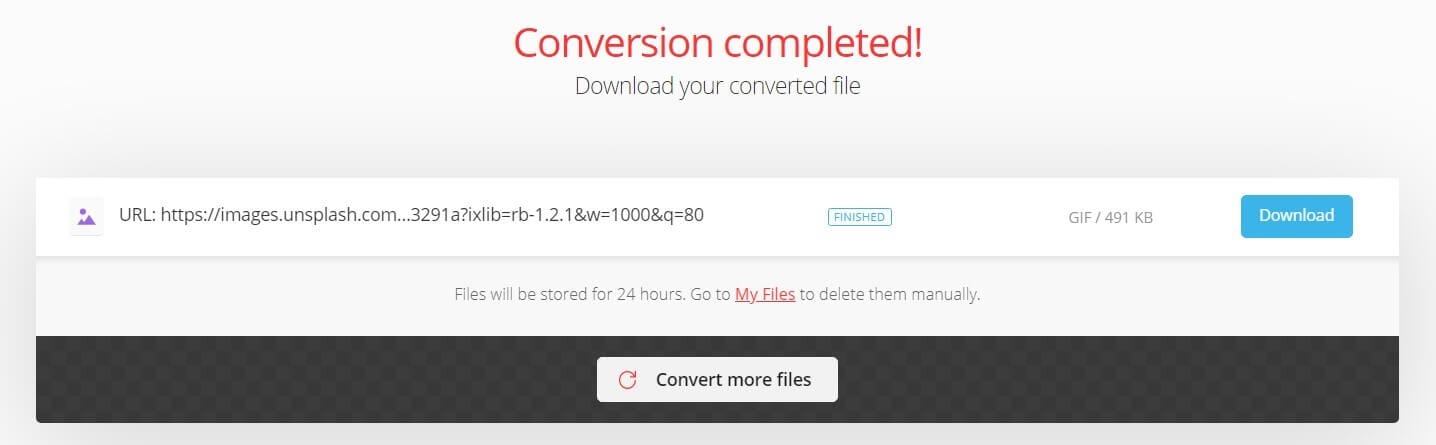
Steg 4: Vänta några sekunder. När konverteringen är klar visas en dialogruta för slutförd konvertering på skärmen. Klicka nu på Ladda ner för att ladda ner den konverterade GIF:en till ditt interna lagringsutrymme.
Convertio tillåter också konvertering och nedladdning av flera filer, vilket kan vara användbart om du behöver konvertera många HTML- eller URL-adresser.
2. Ezgif
Ezgif är ett onlineverktyg som kan användas för att både ladda ner och redigera en gif. Det är gratis att använda och dess redigeringsalternativ inkluderar storleksändring, beskärning, omvändning, optimering och tillämpning av effekter på dina önskade GIF:er. Alla format inklusive mp4 kan konverteras till gif och laddas ner till din enhet med detta verktyg.
Nu går vi igenom stegen för att ladda ner en gif genom att använda HTML/URL.
Steg för nedladdning:
Steg 1: Öppna webbläsaren och gå till Ezgif-webbplatsen.
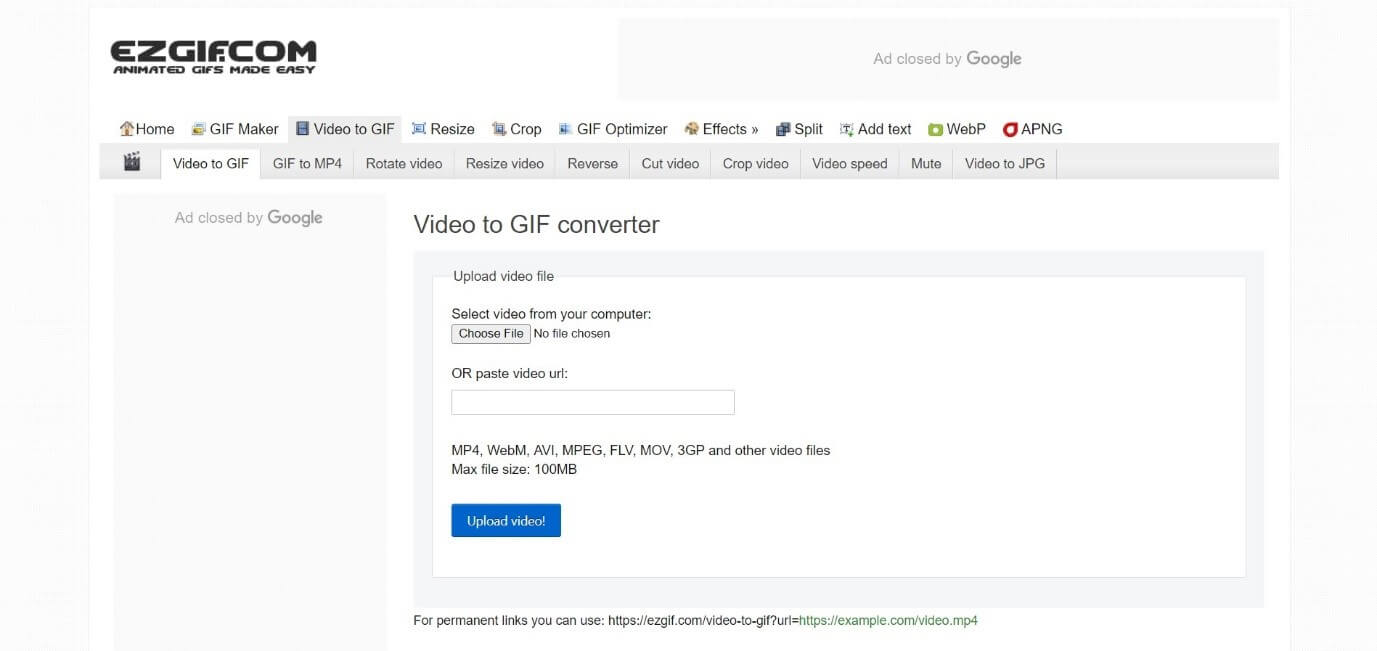
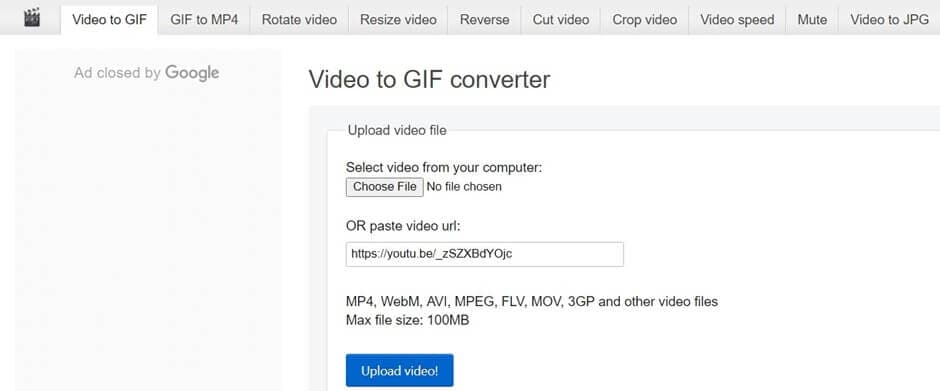
Steg 2: Klistra in URL:en eller HTML:en för videon du vill konvertera till gif i rutan (som visas i bilden nedan) och klicka på Ladda upp-knappen. Se till att din fil inte överstiger 100MB innan du klistrar in URL/HTML
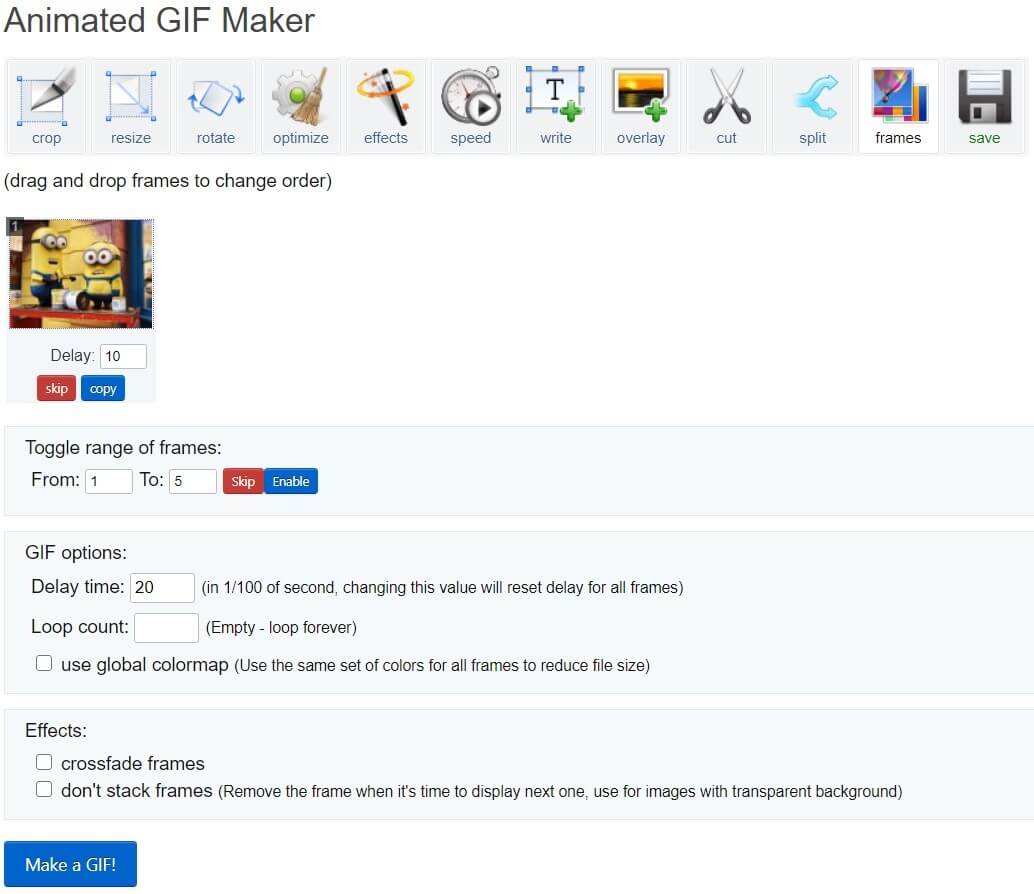
Steg 3: En mängd olika redigeringsalternativ och inställningar kommer att visas på skärmen. Gör de ändringar du vill göra och när du är klar tryck på Skapa en GIF! fliken.
Steg 4: Efter att ha tryckt på Spara GIF:en! fliken, scrolla ner på sidan och en förhandsvisning av din gif kan ses på sidan.
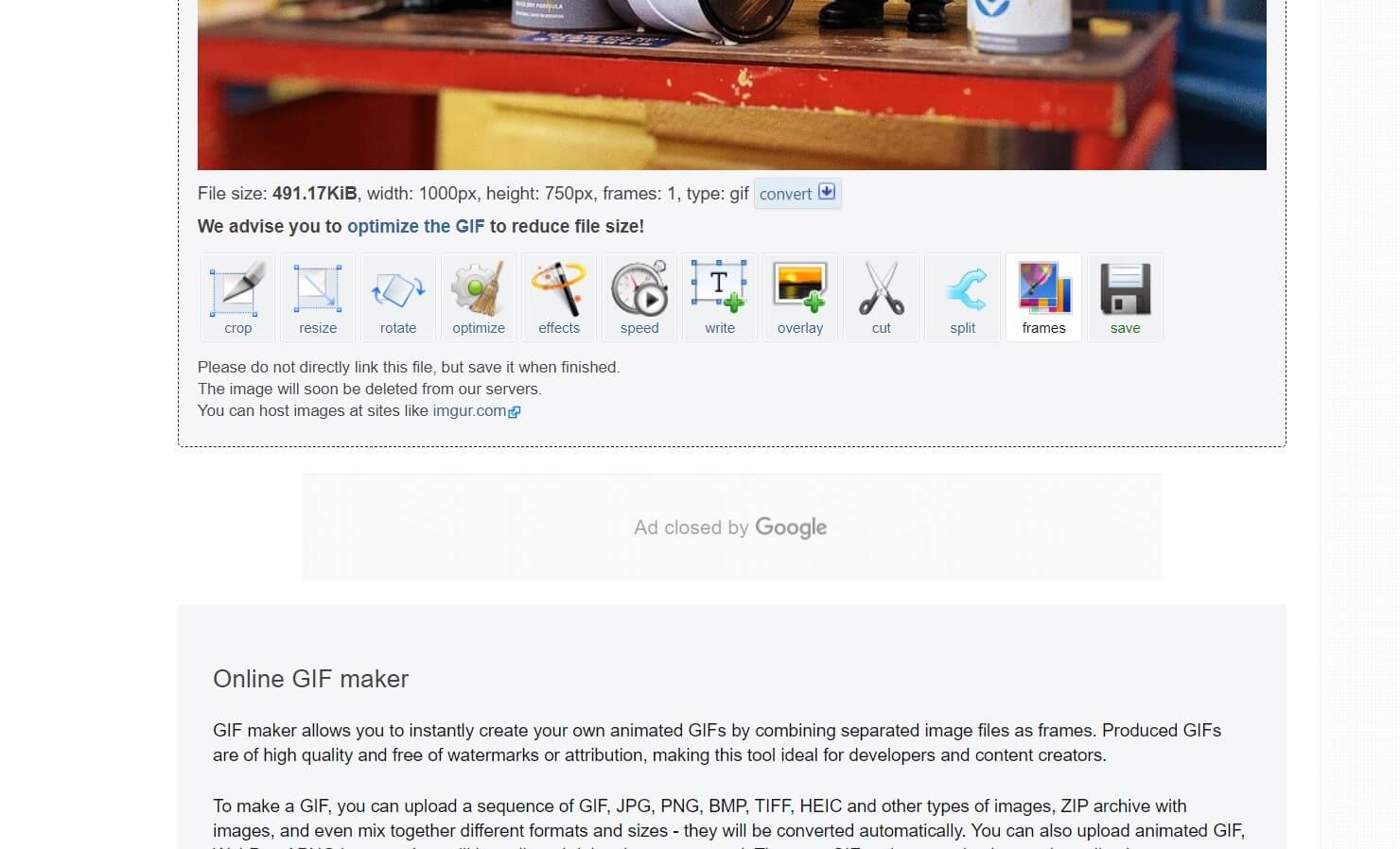
Precis under förhandsvisningen, på höger sida, kommer du att kunna se en Spara-ikon. Tryck på den för att spara din konverterade gif till din enhets interna lagringsutrymme.
Vill du skapa din egen GIF? Prova Wondershare Filmora!
Du kanske är en kreativ person och kanske vill skapa en gif på egen hand. I sådana fall finns det många bra applikationer som kan hjälpa dig att göra detta och Wondershare Filmora är en av dem.
Det är en videoredigeringsapplikation och dess omfattande och fantastiska videoredigeringsfunktioner hjälper dig att skapa attraktiva gifs. Wondershare Filmora har en stor samling textmallar, fontalternativ, 1000+ videoeffekter, och mycket mer, det är som alla redigeringsalternativ du kan ha under ett paraply.
hur man skapar en gif med Filmora i några enkla steg:
Steg 1: Ladda ner och installera Wondershare Filmora från guiden nedan.
 Säker nedladdning

Steg 2: Öppna Filmora och importera din korta video till mediebiblioteket. Det rekommenderas att använda en kort video för att skapa en gif. Och om det är en lång video och du bara behöver en liten del av den kan du använda Split-verktyget för att korta ner videon
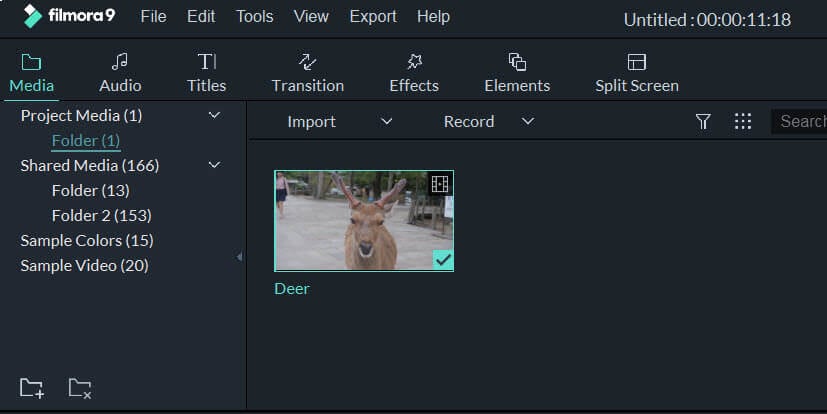
Steg 3: Stäng av ljudet från tidslinjen eftersom gifs vanligtvis inte har musik. Efter det, för att lägga till text i ditt klipp, klicka på Titlar fältet och dra något av titelalternativen till tidslinjen
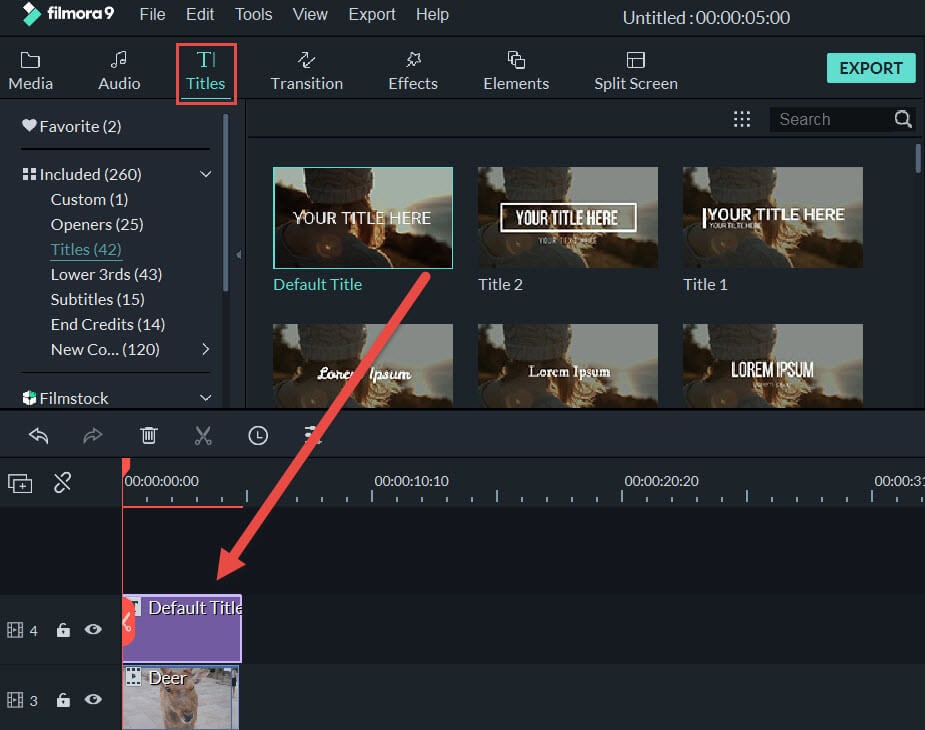
Steg 4: Klicka på textspåret för att ändra textfunktioner som font, färg, avstånd osv. Du kan ändra textens position genom att dra den på den förhandsvisning som visas.

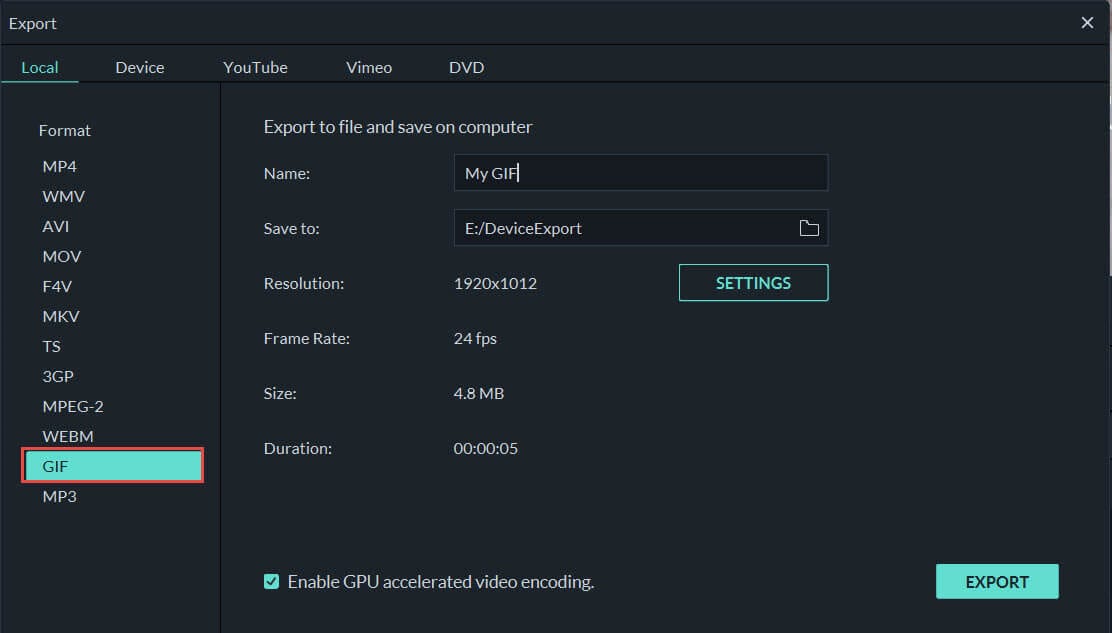
Steg 5: För att spara videon i gif-format, klicka på Exportera, och välj GIF. Gör de nödvändiga ändringarna i Inställningar och klicka på Exportera igen. GIF:en kommer att sparas till din dator.
Ta det längre med Filmoras AI Idea to Video
Om du redan skapar anpassade GIF:er med Filmora, varför inte uppgradera ditt innehållsspel med Filmoras AI Text to VideoAI Idea to Video funktion? Tillgänglig på Windows och Mac, detta kraftfulla verktyg hjälper dig att omvandla en enkel textuppmaning till en fullt animerad video—perfekt för att förvandla dina GIF-idéer till dynamiska klipp.
- Från koncept till innehåll: Skriv bara något som "en katt som spelar ett litet piano i neonljus", och Filmora kommer att generera en storyboard med visuella element, animation och till och med AI-röstpåläggning.
- Extrahera GIF-redo klipp: När din AI-genererade video är klar kan du enkelt exportera de bästa delarna som GIF:er—ingen mer manuell trimning bild för bild.
- Anpassa din stil: Välj bland filmiska, tecknade eller sociala medier-redo förinställningar för att matcha din kreativa vision.
- Ingen tidigare redigering behövs: Perfekt för nybörjare och innehållsskapare som vill producera roliga, engagerande visuella element utan komplexa verktyg.
Slutsats
Gif är det näst mest använda bildformatet på internet. Vi ser ofta coola gifs över hela internet och önskar att ladda ner dem. I sådana fall lärde vi oss om verktyg som kan användas för att konvertera Html till gif eller ladda ner gif från URL:en för en video. Även applikationer som Wondershare Filmora erbjuder ett brett utbud av redigeringsalternativ och kan användas för att enkelt skapa fantastiska gifs. Hoppas att denna artikel hjälper dig att ladda ner och skapa alla gifs du önskar.

Liza Brown
chief Editor
Generally rated4.5(105participated)