

Hur man ändrar videoformat (6 gratis metoder för PC, Mac och online)

Apr 09, 2026• Proven solutions
Att ändra en videos format är ett vanligt behov, oavsett om det är för kompatibilitet med en specifik enhet, uppladdning till en plattform eller minskning av filstorleken. Den här guiden ger 6 pålitliga och gratis metoder för attÄndra videoformatpå Windows, Mac och direkt online.
Vi leder dig genom steg-för-steg-instruktioner för varje verktyg, med början med den mest kraftfulla allt-i-ett-lösningen, Wondershare Filmora.
Låt oss utforska dem!
Del 1: Hur ändrar man formatet på en Video?
Låt oss gå direkt till lösningarna. Här har vi kategoriserat de bästa videoformatomvandlarna i två grupper: kraftfull skrivbordsprogramvara för Mac och Windows och bekväma onlineverktyg för snabba konverteringar.
Lösningar för att ändra videoformat på Mac och Windows
Skrivbordsprogramvara erbjuder mest kraft, stabilitet och funktioner. Det är det bästa valet för stora filer, batchkonverteringar och situationer där kvalitet är av största vikt.
1. Filmora: Den ultimata videoredigeraren och omvandlaren
Bäst för:Alla som letar efter en högkvalitativ, pålitlig, allt-i-ett-lösning för både konvertering och redigering av videor.
OS som stöds:Mac och Windows
Filmora håller förstaplatsen i listan över toppverktyg för att ändra videoformat till MP4 eller annat och visar sig vara det mest genomförbara alternativet. Filmora är ett snabbt och kraftfullt verktyg som lägger till vingar till din fantasi med sin pool av avancerade funktioner.
- Du kan inte bara ändra videoformatet till MP4 utan också förbättra dina videor genom att göra redigeringar, lägga till effekter eller styra brusreducering.
- Den stöder ett enormt utbud av in-och utgångsformat, från standard MP4 och MOV till specialiserade format som MKV och WEBM, vilket säkerställer att du har den fil du behöver för vilken plattform eller enhet som helst.
- Till skillnad från vissa gratisverktyg som kan resultera i kvalitetsförlust, är Filmora utformad för att bevara den ursprungliga kvaliteten på dina filmer under konverteringsprocessen.
 Säker nedladdning

Låt oss förstå steg-för-steg-handledningen omHur man ändrar videoformatAnvända Filmora i en steg-för-steg process.
Steg 1: Ladda ner och installera Filmora
Klicka bara på ovan "Prova det gratis"ikon för att ladda ner programvaran. Installera verktygssatsen och starta den sedan efteråt. Så fort du har Fimora igång på din dator, tryck på" Nytt projekt "från huvudskärmen.

Steg 2: Importera Video
Du måste nu importera den nödvändiga videofilen till Filmora-gränssnittet. För detta kan du dra och släppa videofilen till huvudgränssnittet.
Alternativt kan du trycka på alternativet "Importera mediafiler" som finns tillgängligt under fliken "Importera" och sedan bläddra i filen över datorns lagring.
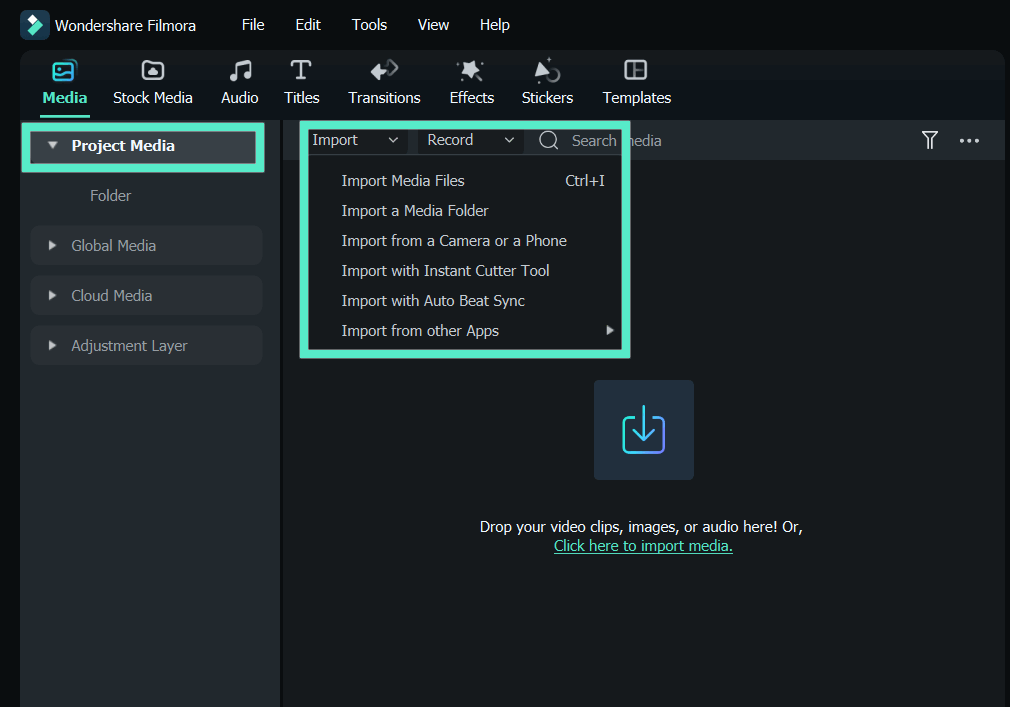
Steg 3: Välj utdataformatet som ska exporteras
Dra sedan och släpp videon över Filmora-tidslinjen. Och när du väl har den där måste du trycka på knappen "Exportera". Från den kommande skärmen, gå in i "Lokalt" följt av att välja det föredragna utdatavideoformatet, dvs "MP4".

Steg 4: Starta exportering
Strax efter att du är nöjd med dina inställningar, tryck helt enkelt på knappen "Exportera" för att starta processen. Inom ett kort tag kommer din video att konverteras framgångsrikt.
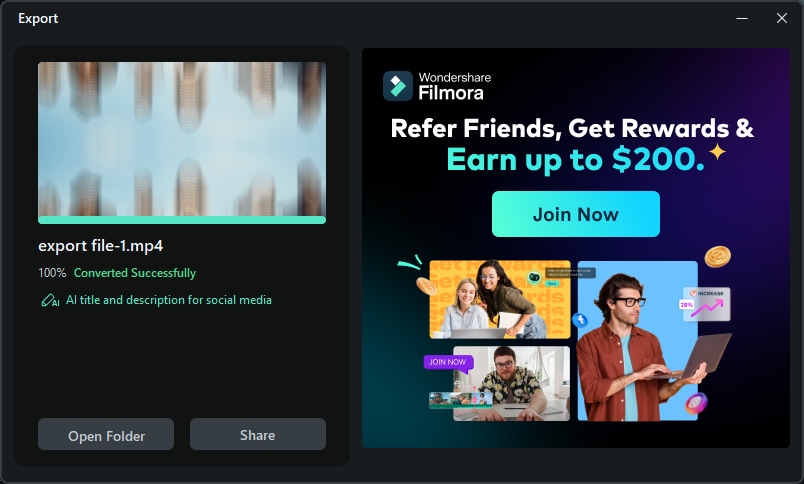
Och med detta är din guide om hur du ändrar videoformat till MP4 med Filmora nu komplett.
2. VLC mediaspelare
Bäst för:Snabba, enkla konverteringar för användare som redan har VLC installerat.
OS som stöds:Mac och Windows
Nästa verktyg som hjälper dig att ändra videoformat är VLC media player. Ja, det är sant! Denna gratis plattformsövergripande mediaspelare är också ett verktyg med öppen källkod som du kan ändra formatet på en videofil med. Här är den detaljerade handledningen omHur man ändrar videoformatAnvända VLC media player.
Steg 1:Du känner till övningen. Ladda ner, installera och starta VLC media player. Klicka nu på knappen "Media" och välj alternativet "Konvertera/Spara".
Steg 2:Tryck nu på knappen "Lägg till" för att importera videofilerna.

Steg 3:Därefter måste du trycka på knappen "Konvertera/Spara" längst ner och sedan välja förinställningen "MP4" från rullgardinsmenyn bredvid "Profil".
Steg 4:Slutligen, ställ in destinationsplatsen för filen genom att trycka på "Bläddra". Tryck på knappen "Spara" följt av "Start" för att initiera konverteringen.
3. iMovie
Bäst för:Mac-användare som behöver ett enkelt, gratis verktyg för grundläggande redigering och konvertering.
OS som stöds:Mac
Hört talas om iMovie? Ja, det är ett annat känt videoredigeringsverktyg för Apple-enheter. Packad med flera funktioner, iMovie har nästa plats på vår lista över toppverktyg för att ändra videoformat. Låt oss utforska den detaljerade handledningen om hur du ändrar videoformat till MP4 med iMovie.
Steg 1:Starta iMovie toolbox och importera sedan dina filer över dess gränssnitt genom att använda knappen "Importera".
Steg 2:Nu, när du har importerat din videofil, dra och släpp dem helt enkelt till storyboarden. Du kan till och med redigera videon enligt dina önskemål.

Steg 3:När du är klar med redigeringarna, tryck på "Dela" och välj alternativet "Fil" från menyn som visas.
Steg 4:Du måste nu ange en titel, beskrivning för ditt videoklipp. Välj också filformat, upplösning och kvalitet. Tryck på "Nästa" efteråt, välj destinationsplatsen och tryck på "Spara" till sist för att börja ändra videoformat till mp4.
Lösningar för att ändra videoformat Online
Onlineomvandlare är idealiska för små filer när du använder en enhet utan installerad programvara. Tänk dock på deras begränsningar: de har ofta filstorleksbegränsningar, kräver en stabil internetanslutning och kan utgöra integritetsrisker för känsligt innehåll.
4. Online videoomvandlare
Bäst för:Enkla konverteringar med en fil direkt i din webbläsare.
Detta är ett klassiskt exempel på ett webbaserat verktyg som gör precis vad namnet antyder. De flesta videoomvandlare online har ett enkelt gränssnitt där du laddar upp en fil, väljer ett utdataformat och startar konverteringen. De är otroligt bekväma för att konvertera små klämmor utan någon installation.
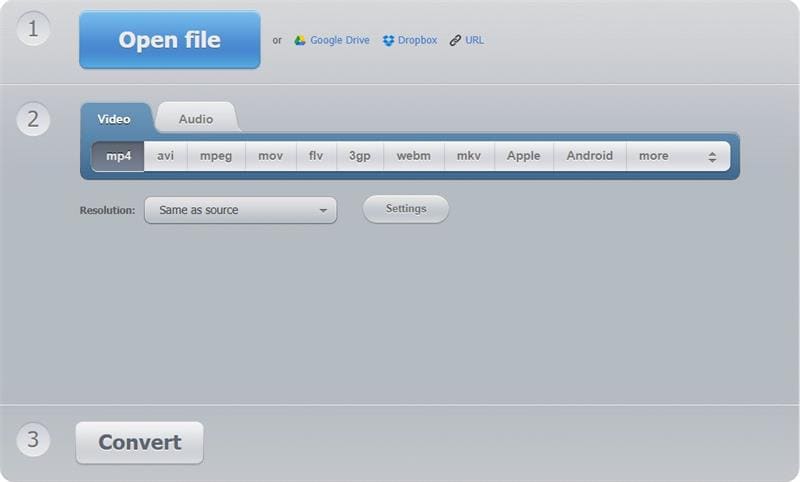
5. FreeConvert
Bäst för:Konvertera en mängd olika filtyper med avancerade alternativ.
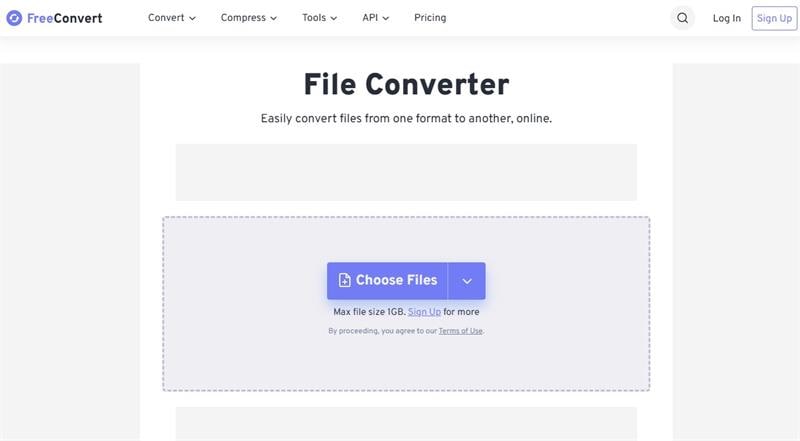
FreeConvert är ett robust och populärt onlineverktyg som stöder över 1500 filkonverteringar. Den hanterar inte bara video utan också bilder, dokument och ljud. Den erbjuder mer kontroll än många andra onlinealternativ, så att du kan justera videokodec, skärmstorlek, bildförhållande och bildfrekvens under dess "Avancerade alternativ".
6. Zamzar
Bäst för:Användare som vill bli meddelade när deras konvertering är klar.
Zamzar har varit en pålitlig onlinekonverteringstjänst i över ett decennium. Den stöder ett stort antal format och har en unik funktion: den kan valfritt maila dig en länk till din konverterade fil när den är klar. Detta är perfekt för större filer som kan ta lite tid att bearbeta, så du behöver inte hålla webbläsarfönstret öppet.
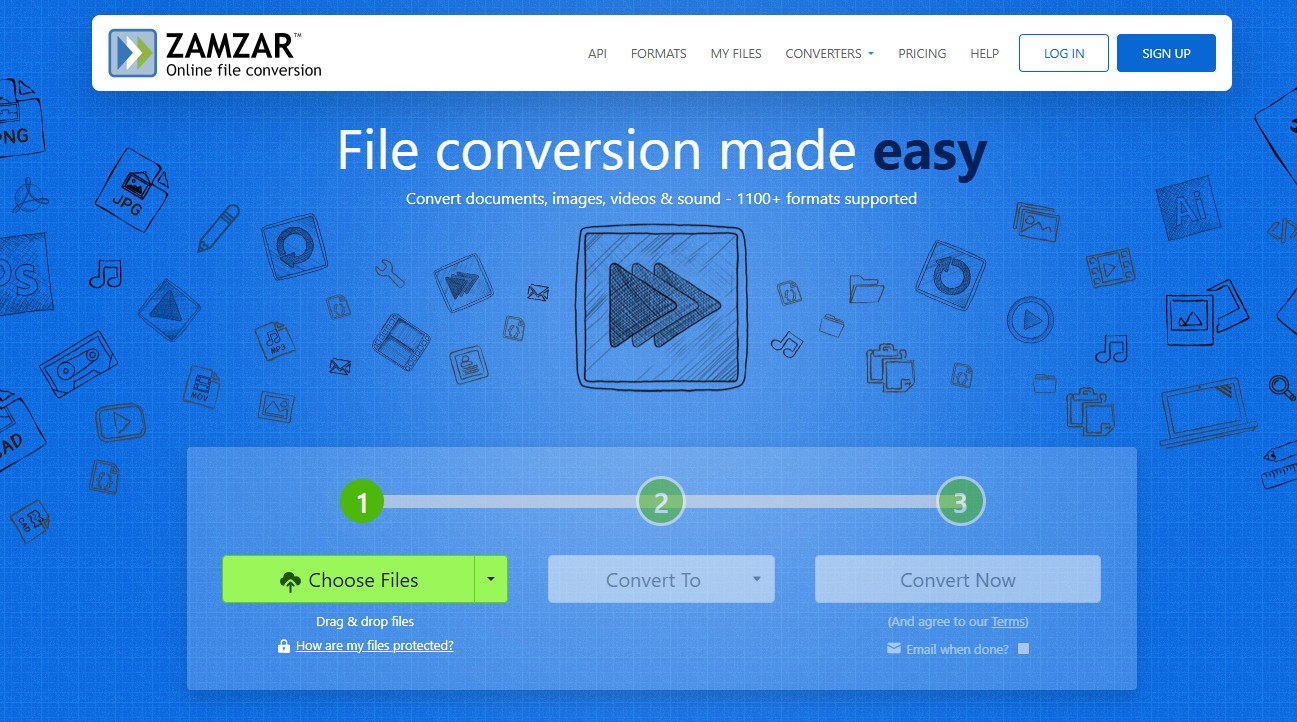
Hur man använder en typisk onlineomvandlare:
- Navigera till omvandlarens webbplats.
- Klicka på en knapp som "Ladda upp fil" eller "Öppna fil" för att välja din video.
- Från en rullgardinsmeny väljer du det format du vill konvertera till (t.ex. MP4).
- Klicka på knappen "Konvertera" och vänta på att processen är klar.
- Ladda ner den konverterade filen till din dator.
Del 2: Varför är det nödvändigt att ändra videoformat?
Du kanske undrar varför du inte bara kan använda ett videoformat för allt. Svaret är ganska uppenbart: alla videofilformat stöds inte på medieenheter som vi använder i vårt dagliga liv. Till exempel stöder inte alla smartphones videofilformat som MKV, WebM, etc., och inte alla smarta TV-apparater eller DVD-spelare stöder filformat som FLV, MKV och WebM.
Hur skulle du nu titta på och njuta av dina favoritvideor av ditt syskons vigselceremoni eller resevlogg? Det är här det blir viktigt att ändra videoformatet på en video så mycket att du enkelt kan spela upp och titta på dina favoritvideor över respektive medieenhet, vare sig det är en smartphone, smart TV eller DVD-spelare.
Du kanske nu undrar om det finns något videoformat som stöds i stor utsträckning över medieenheter, eller hur? Till din förvåning finns det några videofilformat som stöds i stor utsträckning på olika medieenheter. För att veta om dem, hoppa till avsnittet precis nedan.
Del 3: Vilka är de mest stödda videoformaten och varför?
Även om det finns otaliga videofilformat tillgängliga för olika ändamål, är det enda problemet med dem att de helt enkelt inte är medieenhetsvänliga, vilket är anledningen till att du måste leta efter verktyg som kan hjälpa dig att ändra videoformat.
Men det finns också videofilformat som vanligtvis stöds på olika medieenheter som vi använder i det dagliga livet. Ja, du läste rätt. Om du har din videofil i något av formaten som anges nedan, kanske du inte behöver ändra videoformat så ofta.
Att förstå de vanligaste videoformaten hjälper dig att göra rätt val när du konverterar. Här är en snabb sammanfattning:
1. MP4
MP4 video format is by far the closest to universal standard as it is supported almost across all major media devices, be it smart TV, DVD player, smartphones, etc. This video file format can utilize every single version of MPEG-4 and .
Dessutom, om ditt videofilformat är i. mp4-behållare, tenderar de att ha relativt mindre filstorlek och det också, med hög kvalitet. Dessutom föredrar världens största videoströmningstjänster online, vare sig det är YouTube och Vimeo, också. mp4-videofilformat.
2. AVI
AVI står för Audio Video Interleave, är ett av de äldsta och ytterligare ett allmänt kompatibelt videofilformat. Detta videofilformat kan utnyttja enormt utbud av kodekar, vilket resulterar i olika filinställningar.
Även om. avi-filer också enkelt kan spelas upp på olika medieenheter, tenderar filstorlekarna för detta videoformat att vara större. Och därför är det inte mycket att föredra för nedladdning eller streaming.
3. MOV
MOV är ett videoformat utvecklat av Apple som kan spelas upp över dess QuickTime-spelare. Videofiler som är i. mov-format tenderar vanligtvis att ha ganska stora filstorlekar men med mycket hög kvalitet.
4. MKV
MKV är ett flexibelt behållarformat med öppen standard som kan innehålla obegränsade video-, ljud-och undertextspår i en fil. Den är populär för digitalt videoinnehåll men saknar det universella enhetsstödet för MP4.
5. WMV
Windows Media Videos eller WMV är ännu ett videofilformat som visar sig vara ett bra alternativ när det kommer till att skicka videor via e-post eller andra källor, tack vare dess tendens att ha den minsta filstorleken. Avvägningen med detta videofilformat är dock att den betydande minskningen av filstorleken också minskar kvaliteten på videon.
Slutord
Nu har du 6 effektiva metoder för attÄndra videoformats gratis. Även om verktyg som VLC och onlineomvandlare är utmärkta för enkla engångsuppgifter, kommer de ofta med begränsningar i hastighet, kvalitetskontroll och funktioner.
För en sömlös upplevelse som kombinerar kraftfull formatkonvertering med ett komplett utbud av redigeringsverktyg,Wondershare Filmoraär det perfekta valet. Det konverterar inte bara dina videor till i stort sett alla format utan kvalitetsförlust, utan låter dig även trimma, lägga till effekter och skapa det perfekta resultatet – allt på ett och samma ställe.
Redo att ta kontroll över dina videor?Ladda ner Filmora idagför att komma igång.



Andrew Murray
contributor Editor
Generally rated4.5(105participated)