


1. Wondershare Filmora
Plattform: Windows, Mac, Android, iOS
Pris: Gratis testversion; 799,99 kr evig licens, 499,99 kr/år
Nivå: Nybörjare
Även om det allmänt betraktas som ett av de bästa alternativen för nybörjare,videoredigering erbjuder Wondershare Filmora också avancerade redigeringsverktyg. Programvaran medföljer detaljerade lärresurser och ger stöd till användare som har liten erfarenhet av redigering. Det breda utbudet av filformat och de mycket varierande exportalternativen gör Filmora till ett intressant val för dem som just kommit in i videoredigeringsvärlden, men även för mer erfarna redigerare.
Funktioner:Filmoras omfattande effektbibliotek innehåller över tusen moderna specialeffekter från nischer som gaming, storfilm eller tutorial, och nya effekter läggs till varje månad. Action Cam-verktyget är utformat för att göra sammanslagning av material filmat med actionkameror enkelt och snabbt. Filmora stöder ett brett utbud av filformat, inklusive AVI, MP4 och MKV, så du behöver inte oroa dig om din video är filmad i 4K eller HD, eftersom du lätt kan redigera den med denna programvara.
Fördelar:
Det stora antalet professionella videoredigeringsfunktioner som Filmora erbjuder samt dess modernt designade gränssnitt gör det till ett av de bästa alternativen för amatörskapare av video.
Begränsningar:
Du kan använda alla funktioner i gratisversionen, men måste betala för att ta bort vattenstämpeln.
Läs mer om Wondershare Filmora här:Filmora Officiella YouTube-kanal
2. Windows Movie Maker
Plattform:Windows
Pris:Gratis
Nivå:Nybörjare
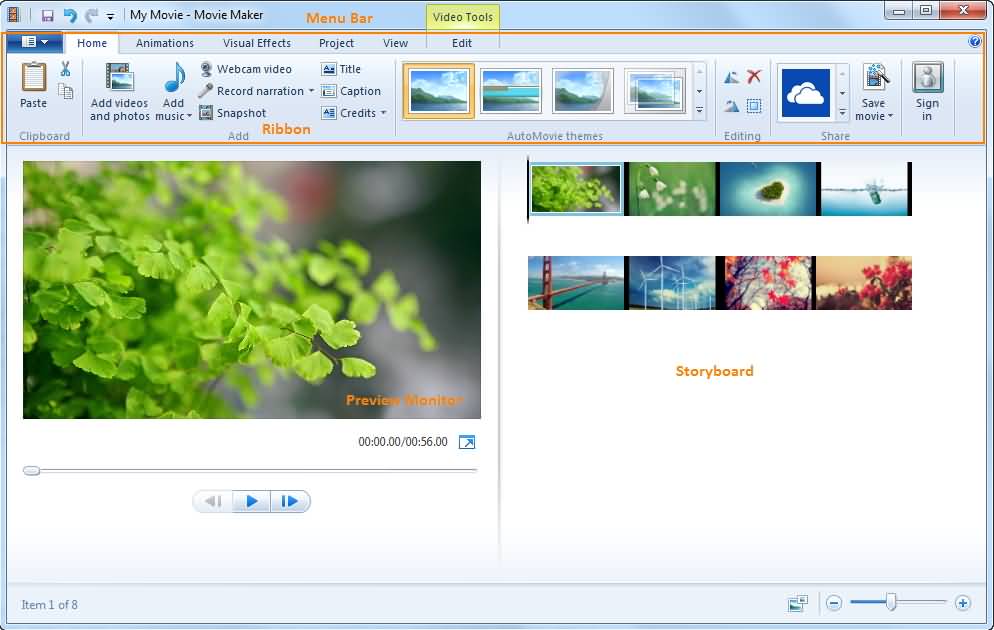
Detta är förmodligen en av de äldsta, om inte den allra äldsta videoredigeringsprogramvaran för PC. Microsoft har tillkännagivit att Windows Movie Maker inte längre kommer vara tillgänglig för nedladdning. Programmet kan fortfarande hittas på nätet, men inte på Microsofts egen hemsida, och det finns för närvarande två olika versioner avWindows Movie Makertillgängliga. Även de minst erfarna videoredigerarna kan enkelt lära sig Movie Maker-versionerna.
Funktioner:Den klassiska videoredigeringsprogramvaran är utrustad med alla verktyg du behöver för grundläggande redigeringsuppgifter som klippning, ändra videons uppspelningshastighet eller rotera videor. Den har även Videostabiliseringsfunktion som kan vara användbar för att stabilisera en video och ta bort störande kameraskakningar. Windows Movie Maker låter dig lägga till texteffekter på din video, infoga övergångar mellan tagningar, göra enkel ljudredigering eller spela in skärm.
Fördelar:
Gratis, uppfyller dina grundläggande redigeringsbehov
Begränsningar:
Tjänsten är avslutad
Ingen stöd för moderna filformat
Saknar färgkorrigeringsverktyg, visuella effekter eller andra avancerade videoredigeringsalternativ.
Se hur du använder Windows Movie Maker här:Windows Movie Maker Användarguide
3. iMovie
Plattform:Mac OS, iOS
Pris:Gratis
Nivå:Nybörjare
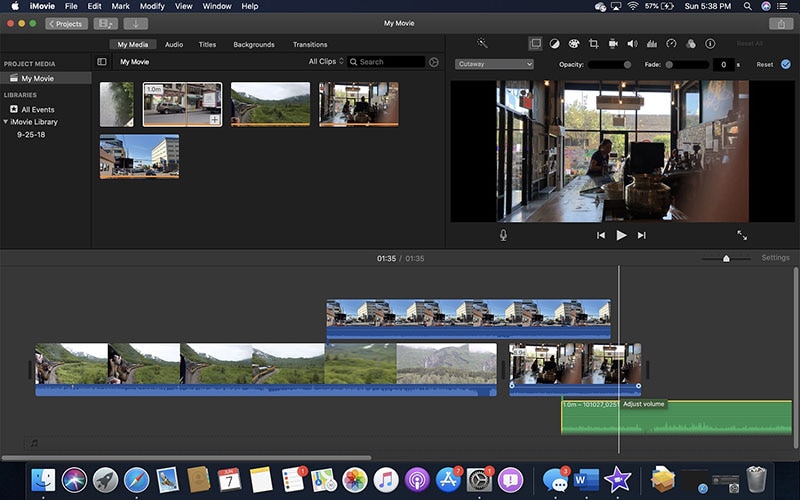
Som Apples version av Windows Movie Maker har iMovie en liknande status som en klassisk videoredigerare och är bäst när den används för enkla videoredigeringsuppgifter. Videoredigeraren kan också användas på en iPhone eller iPad om du vill redigera dina videor på språng. Att lära sig hitta i iMovie tar inte mycket tid, eftersom alla funktioner är enkla att använda.
Funktioner:Att redigera 4K-videor eller skapa eftertexter/titlar är bara några av många funktioner i iMovie. Att lägga till övergångar, använda delad skärmeffekt eller skapa PIP-videor kräver inte att du är en skicklig videoredigerare, eftersom alla dessa funktioner är lätt tillgängliga och kan användas i alla projekt du arbetar med.
iMovies ljudredigeringsalternativ är lika imponerande, eftersom programvaran gör det möjligt att lägga till musik, använda inbyggda ljudeffekter och spela in berättarröster. Videoredigeraren stöder de flesta populära filformaten.
Fördelar:
Gratis och medföljer din Mac
Intuitivt gränssnitt
Begränsningar:
Den här klassiska videoredigeraren för Apple-enheter erbjuder inte avancerade videoredigeringsfunktioner som motion tracking eller nyckelbildsmarkering.
Se hur du använder Windows Movie Maker här:iMovie Användarguide
4. Final Cut Pro
Plattform:macOS
Pris:Betalt, $299
Nivå:Professionella
Final Cut Pro är förmodligen en av de mest hyllade videoredigeringsprogramvarorna någonsin. Den har använts för att redigera filmer som 'What happened Miss Simone' och 'The Girl With a Dragon Tattoo', vilket säger mycket om programmets kapacitet. Final Cut Pros Magnetic Timeline 2 är unik och gör det lätt att organisera stora mängder videor och ljudfiler. Även om priset kan verka avskräckande, har de som investerat i den aldrig behövt använda en annan videoredigerare.
Funktioner:En snabb titt på listan över Final Cut Pros videoredigeringsverktyg får dig att undra om det finns något programmet inte kan göra. Förutom grundläggande funktioner är den även utrustad med 360-graders VR-redigering, Multicam-redigering och avancerade färggraderingsverktyg. Final Cut Pro låter användarna lägga till så många ljudspår på tidslinjen som de vill, vilket gör det möjligt att skapa perfekta ljudspår till sina videor.
Fördelar:Att arbeta med stora mängder videofiler förenklas av programmets tidslinje, medan funktioner som 3D-titlar eller VR gör starkt intryck på alla användare.
Begränsningar:Final Cut Pro har vissa kvarstående buggar som ännu inte lösts, och dess ljudredigeringsfunktioner saknar några viktiga delar.
Om du är ny på videoredigering och behöver en videoredigerare som är skräddarsydd för nybörjare. Då kan du läsa denna artikel för att få:Bästa gratis videoredigeringsprogram för nybörjare >>De är verkligen mycket enkla att använda. Du kan skapa en fantastisk video på mindre än en timme.
5. Wondershare Filmii
Plattform:Windows
Pris:Gratis, Betalda versioner
Nivå:Nybörjare
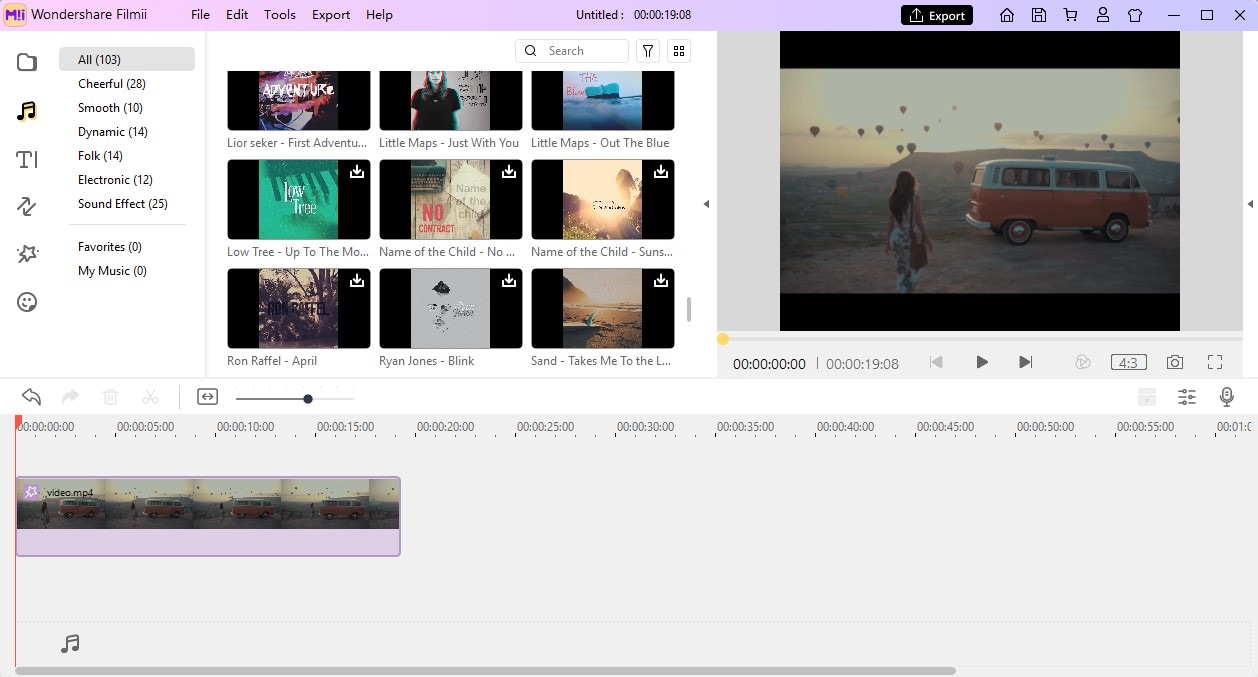
Denna lättanvända videoredigeringsprogramvara är en av de bästa för nybörjare. Gratisversionen erbjuder många kraftfulla verktyg, men för att bli av med vattenstämpeln måste du betala 9,99 USD per månad. En av Filmii's fördelar är att den erbjuder olika videoteman som hjälper nybörjare att redigera fantastiska videor enkelt med den automatiska skapa-funktionen. Dessutom är ljudredigerings- och kreativa verktyg lika imponerande.
6. Lightworks
Plattform:Windows, macOS, Linux
Pris:Gratis, Betalda versioner: $437.99
Nivå:Professionella
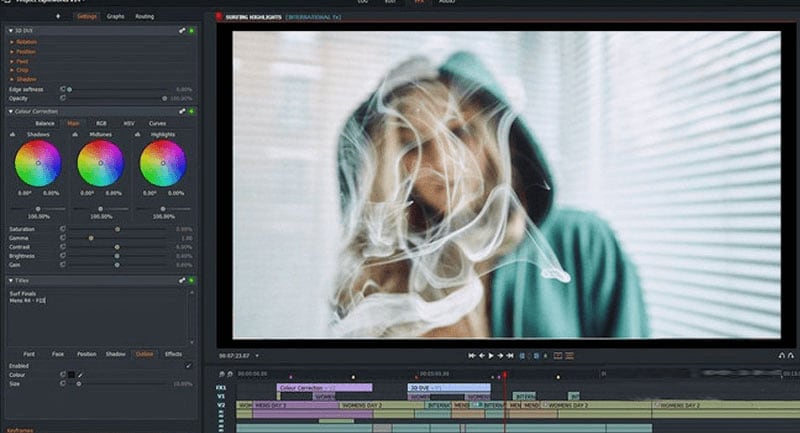
Lightworks är en av de bästa videoredigeringsprogrammen på denna lista och har lång erfarenhet inom filmproduktion. Gratisversionen finns tillgänglig, men har begränsade exportalternativ. En månadsprenumeration på $25 krävs för att få tillgång till alla funktioner. Det kan vara ett dyrt alternativ, men att köpa Lightworks är en lönsam investering som kan hjälpa dig att förbättra kvaliteten på dina videor.
Funktioner:Både gratis- och betald version av detta videoredigeringsprogram erbjuder stöd för många olika videofilformat. Detta kan vara mycket användbart för videoredigerare som ofta arbetar med projekt filmade på olika kameror. Multi-cam-redigeringsfunktionen gör det möjligt för användare att arbeta med material filmat från olika vinklar med mer än en kamera. Videor som redigerats med gratisversionen kan endast exporteras till MPEG4 med maxstorleken 1280x790 pixlar och måste laddas upp till YouTube direkt från programmet.
Fördelar:Royaltyfri media och en imponerande VFX-panel gör Lightworks till ett lockande alternativ för både professionella och amatörer.
Begränsningar:Exportalternativen i gratisversionen är mycket begränsade och programmet ger inte mycket stöd för oerfarna användare.
7. ShotCut
Plattform:Windows, macOS, Linux
Pris:Gratis
Nivå:Semiprofessionella
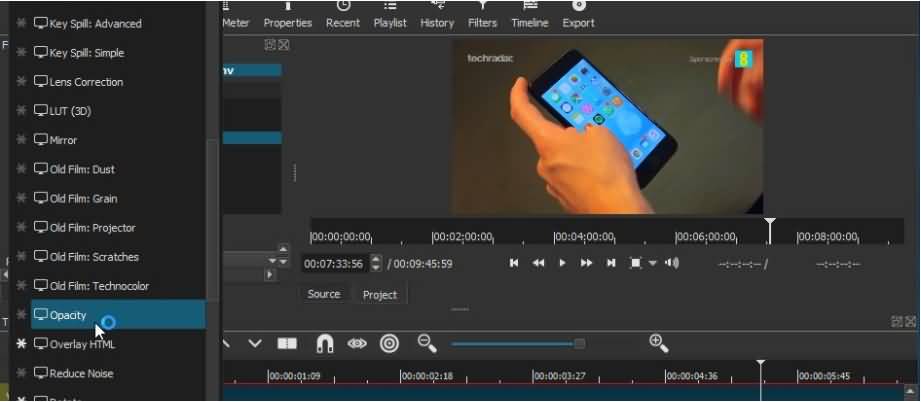
Om du bara behöver ett videoredigeringsprogram för att sätta ihop några klipp från familjeutflykten kan ShotCut vara lite överväldigande. Det här open-source programmet är utrustat med en stor samling ljud- och videoredigeringsfunktioner och erbjuder stöd för nästan alla videofilformat. Det passar bäst för användare som behöver ett kraftfullt videoredigeringsprogram men inte vill spendera mycket pengar på ett professionellt redigeringspaket.
Funktioner:Skärminspelning, inspelning från webbkamera eller ljudinspelning är alla tillgängliga i ShotCut. Programvarans ljud- och videoredigeringsfunktioner överträffar alla förväntningar och ger användaren full kreativ kontroll över projekten. Funktioner som Chroma Key, Crop och Blur åtföljs av många häftiga videoeffekter som kan användas för att förbättra färger i en video. För att använda ShotCut behöver du bara ladda ner programvaran och köra dess körbara fil, vilket betyder att du inte behöver gå igenom någon installation för att börja redigera.
Fördelar:4K-videor och många andra video- och ljudformat stöds av detta open-source redigeringsprogram. För att göra det ännu bättre ger ShotCut dig tillgång till fullt anpassningsbara filter.
Begränsningar:Programmet har inte förinställda exportprofiler och övergångarna som erbjuds är få.
8. HitFilm Express
Plattform:Windows, macOS
Pris:Gratis
Nivå:Semiprofessionella

Denna plattformsoberoende videoredigerare rankas bland de bästa produkterna på marknaden. Hemligheten ligger i att sammansluta visuella effekter och videoredigeringsmöjligheter i samma program. HitFilm Express riktar sig till användare med mycket erfarenhet av videoredigering, då oerfarna användare kan tycka att gränssnittet är rörigt. Denna videoredigeringssvit erbjuder många verktyg för video-, ljud- och visuella effekter, som enkelt kan användas för att förbättra kvalitén på dina videor.
Funktioner:Den ovanliga kombinationen av VFX-komposition och videoredigering gör HitFilm Express unik, medan funktioner för motion design och tracking stödjer mer komplexa redigeringsåtgärder. Programmet stöder 2D och 3D-effektkomposition samt 4K och 360-graders videor.
HitFilm Express titelfunktioner är grundläggande, medan exportalternativen är oroande begränsade. Det finns inte många alternativ för färgjustering, men ljudredigeringsfunktionerna kan användas för att skapa en video med fantastiskt ljudspår.
Fördelar:Programmet erbjuder ett brett spektrum av övergångar och videoeffekter och stöder de flesta populära videoformaten. HitFilm Express låter dig använda semiprofessionella videoredigeringsverktyg gratis.
Begränsningar:För att exportera en video måste du dela en länk på en social plattform och sedan ladda ner filen. De som inte är bekanta med videoediteringsprocessen kan ha svårt att använda HitFilm Express.
9. Blender
Plattform:Windows, macOS, Linux
Pris:Gratis
Nivå:Professionella
Blender började som ett open-source projekt och under årens lopp har animatörer, forskare, VFX-artister och många andra deltagit i utvecklingen av denna 3D-svit. Programmet kan användas för modellering, animation, videoredigering eller komposition, bara för att nämna några av dess många ändamål. Redigering av videomaterial är inte Blenders starka sida, men dess videoredigeringsfunktioner är tillräckligt kraftfulla för att utföra grundläggande redigeringsuppgifter. Men det betyder inte att du inte kan använda detta program för att skapa videor som fångar tittarens uppmärksamhet.
Funktioner:Att klippa eller trimma videor, justera uppspelningshastigheten eller lägga till nyckelbilder är enkelt i Blender. Programmets verkliga styrka ligger i animation, 3D-modellering och motion tracking. Den senaste versionen har motion tracking som låter dig importera material direkt från kameran. Du kan använda denna funktion för att maskera områden av klippet och se hur rörelser sker i en 3D-miljö.
Fördelar:Blenders pris och dess kraftfulla funktioner gör det till ett intressant val som ditt primära videoredigeringsprogram.
Begränsningar:Du måste ha stor kunskap om animation, komposition och 3D-teknik för att kunna använda Blender.
10. Avidemux
Plattform:Windows, macOS, Linux
Pris:Gratis
Nivå: Nybörjare
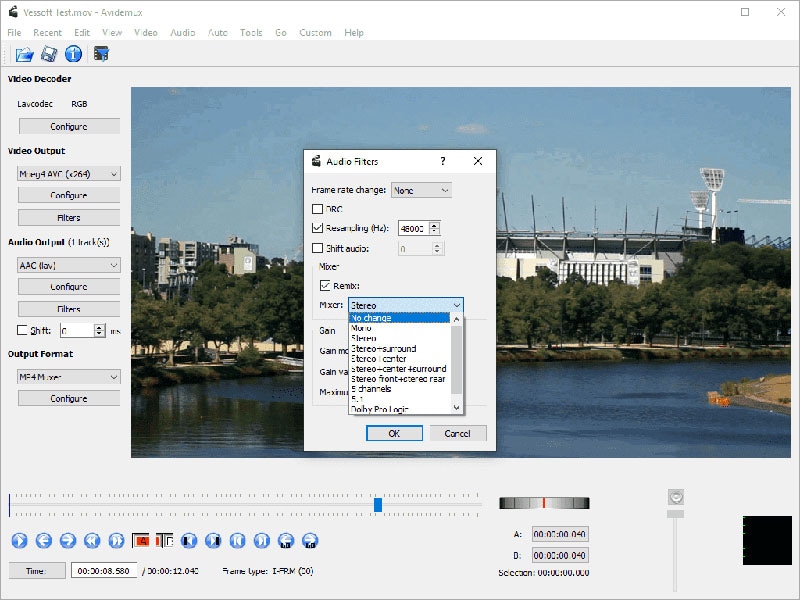
Detta enkla videoredigeringsprogram har alla verktyg du behöver för att snabbt polera dina videor. Dess ljud- och videoeffekter kan användas för att få dina videor att se och låta professionella, men Avidemux erbjuder inte mycket mer än dessa grundläggande alternativ.
Programmet stöder de flesta populära videoformaten, men exportalternativen är långt från perfekta. Avidemux har inte visuella effekter eller övergångar, vilket avsevärt begränsar dess videoredigeringsmöjligheter.
Funktioner:Nya videoredigerare kommer att uppskatta programmets gränssnitt på grund av dess enkelhet. Transform-funktionen tillåter dig att fade in och fade ut bilder, beskära eller rotera videoklipp samt lägga till logotyper. Blur- och Sharpen-effekter gör det möjligt att förbättra videon, och kontrast, ljusstyrka, mättnad eller färgton kan justeras för att göra färgerna mer levande. Avidemux har även Subtitle-funktion, men programmet kan bara lägga till hårdkodade undertexter.
Fördelar:Löser dina grundläggande redigeringsproblem och låter dig ha kul medan du redigerar video. Avidemux har även goda kodningsalternativ och dess gränssnitt är användarvänligt.
Begränsningar:Det finns inga videoeffekter eller övergångar, vilket begränsar programmets redigeringsmöjligheter.
11. VideoPad Video Editor
Plattform:Windows, macOS
Pris:Gratis
Nivå: Nybörjare
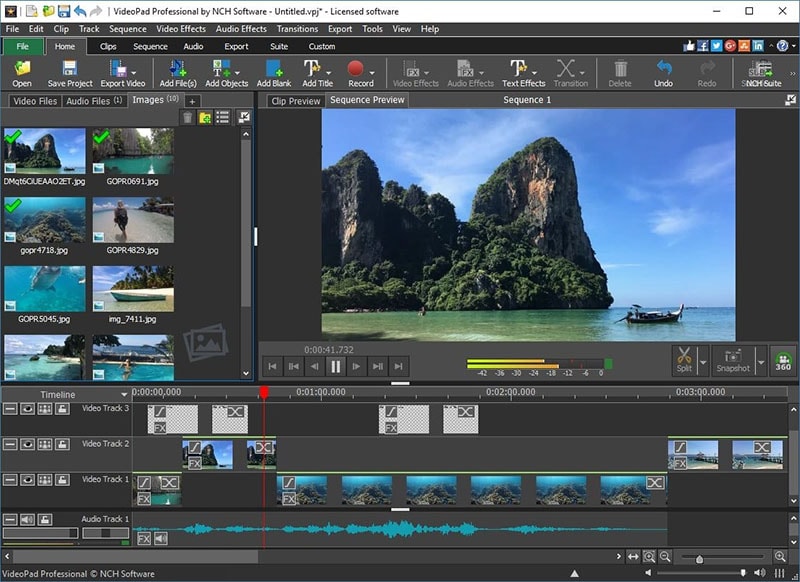
VideoPad är en av de bästa plattformsoberoende programvarorna för enkla videoredigeringsuppgifter. Gratisversionen finns för Mac och PC, men Windowsversionen begränsar exportalternativen till bara två format. VideoPads gränssnitt är lätt att vänja sig vid och är perfekt anpassat för nybörjare inom videoredigering. Betalda versioner finns för avancerade redigerare som vill använda VideoPad för mer än grundläggande videoredigering.
Funktioner:Listan över videoredigeringsfunktioner i VideoPad inkluderar flera trevliga överraskningar. 4K-stöd och redigering av 360-video riktar sig till GoPro-ägare som vill ha ett snabbt och enkelt sätt att bearbeta sitt material. De visuella effekter som erbjuds är imponerande, och Chroma Key gör det möjligt att skapa greenscreen-videor. Även om VideoPad låter användare redigera ljudfiler, är ljudfunktionerna ganska begränsade.
Fördelar:Att lära sig använda VideoPad är enkelt tack vare dess intuitiva gränssnitt.
Begränsningar:Det finns inga avancerade funktioner som multi-cam-redigering och motion tracking och vissa funktioner blir otillgängliga när du använder gratisversionen under en längre tid.
Nedladdningslänk: Om du laddar ner testversionen istället för den gratis hemeditionen, eller inte hittar en specifik länk på hemsidan, kan du provaatt ladda ner den från denna länkellerkontakta teknisk supportså skickar de en direktlänk.
12. OpenShot
Plattform:Windows, macOS, Linux
Pris:Gratis
Nivå:Nybörjare
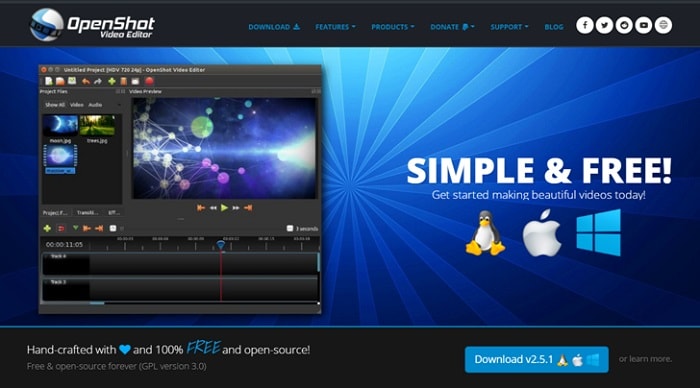
Denna prisbelönta open-source videoredigerare erbjuder ett brett utbud av verktyg, från klippning och beskärning till slow motion och tidseffekter. OpenShot är utmärkt för träning och lärande nya videoredigeringstrick, men det är bäst att undvika om du arbetar med ett stort projekt. Programvarans grundläggande funktioner gör det till ett utmärkt val för användare som bara vill redigera enkelt utan att slösa tid.
Funktioner:OpenShot låter dig lägga till obegränsat med video- och ljudspår till projekt, men filhanteringen är långt ifrån imponerande. Du kan klippa eller arrangera videofiler hur du vill och det finns många olika övergångar för att göra video snyggare. Samlingen av video- och ljudeffekter tillåter användare att testa olika lösningar för olika scener. OpenShot har en Vector Title Editor som hjälper dig att skapa perfekta öppningstitlar eller eftertexter.
Fördelar:Gränssnittet är utformat för att leda användaren genom varje steg i redigeringsprocessen. OpenShot är ett utmärkt val för videoredigerare som vill spara pengar och samtidigt använda kraftfull programvara.
Begränsningar:Mer komplexa videoredigeringsfunktioner som Rotoscoping finns inte. Du kan behöva installera tillägg om ditt operativsystem inte uppfyller programvarans systemkrav.
13. Kdenlive
Plattform:Windows, macOS, Linux
Pris:Gratis
Nivå:Semiprofessionella
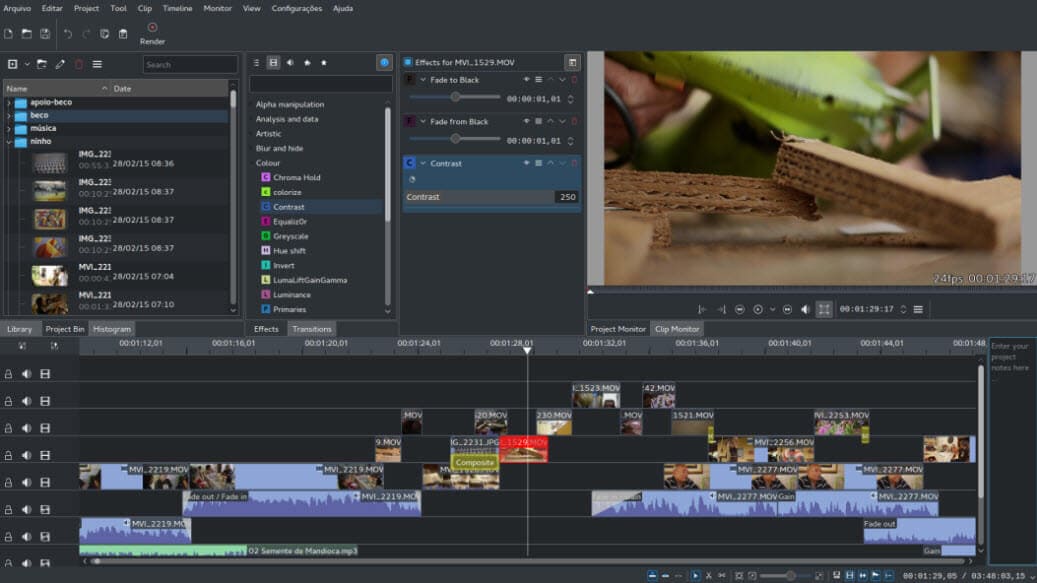
För nästan två decennier sedan startade Jason Wood detta open-source projekt för att skapa videoredigeringsprogram för Linux. Under åren har ett litet team utvecklat Windows- och macOS-versioner som nu har en lojal användarskara. Även om funktionerna gör denna programvara till ett pålitligt val för mer komplexa projekt, kan Kdnelive också användas för enkla redigeringar. Programmet kombinerar enkelheten hos nybörjarredigerare med avancerade verktyg för erfarna proffs.
Funktioner:Programmet funktionalitet kommer att förvåna även de största skeptikerna. Tidslinjen låter dig lägga till så många video- och ljudfiler du vill, vilket gör det till ett perfekt verktyg för stora projekt. De visuella effekterna och övergångarna gör det möjligt att manipulera materialet efter egen vilja, medan de kraftfulla analysverktygen som histogram, vågformer eller vectorscopes låter dig övervaka alla justeringar.
Fördelar:Kdnelive har stöd för nästan alla filformat som lätt kan läggas till på multitrack-tidslinjen. Gratis open-source tillägg kan utöka programmets kapacitet och låta dig utföra fler redigeringsåtgärder.
Begränsningar:Programmet har screencast-inspelning men saknar PIP-effekt. Multi framerate-redigering är inte möjlig och uppdateringarna kan ta timmar.
14. Adobe Premiere Pro
Plattform:Windows, macOS
Pris:Betalt, $19.99 per månad
Nivå:Professionella
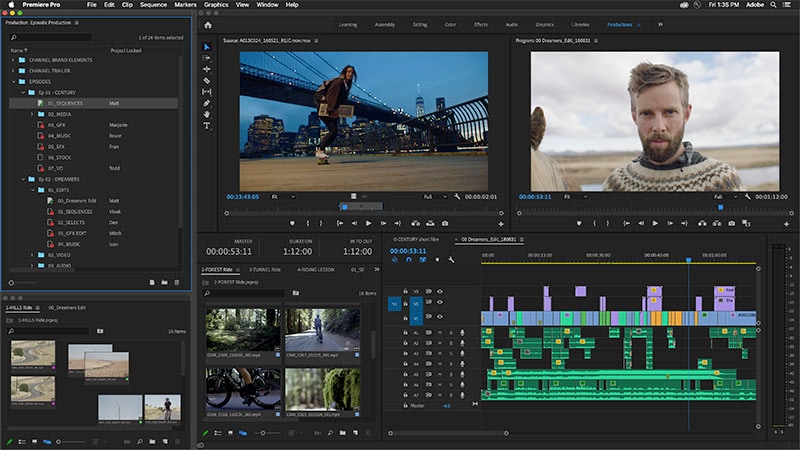
Det finns få program som kan erbjuda lika mycket som Adobe Premiere Pro. Det är förmodligen ett av de bästa videoredigeringsprogrammen någonsin och har länge satt branschstandard. Proffs använder ofta Premiere Pro i sina projekt, medan blivande filmskapare försöker lära sig alla programfunktioner. Programmet är inte det bästa valet för nybörjare, även om det finns massor av handledningar och lärmaterial.
Funktioner:Med varje ny version av Adobe Premiere Pro blir listan på funktioner längre. Tidslinjen är känd för sin användarvänlighet och gör det möjligt att lägga till så många ljud- och videospår som ditt projekt kräver. Det här är en av de bästa programvarorna för färgkorrigering, och färggraderingsfunktionerna är lika imponerande. Premiere Pro har stöd för många olika videoformat, inklusive 4K, HDR och 360 VR-videor.
Fördelar:Perfekt för samarbetsprojekt med stora team av erfarna proffs. Programmet används bäst tillsammans med andra Adobe-produkter, vilket gör det möjligt att utveckla projekt bortom Premiere Pros egna gränser.
Begränsningar:Du kan inte köpa livstidslicens för att använda denna videoredigeringsprogramvara, och månadsabonnemang kan vara svårt för några av dess potentiella användare.
15. Magix Vegas Pro
Plattform:Windows
Pris:Betalt: $399
Nivå:Professionella
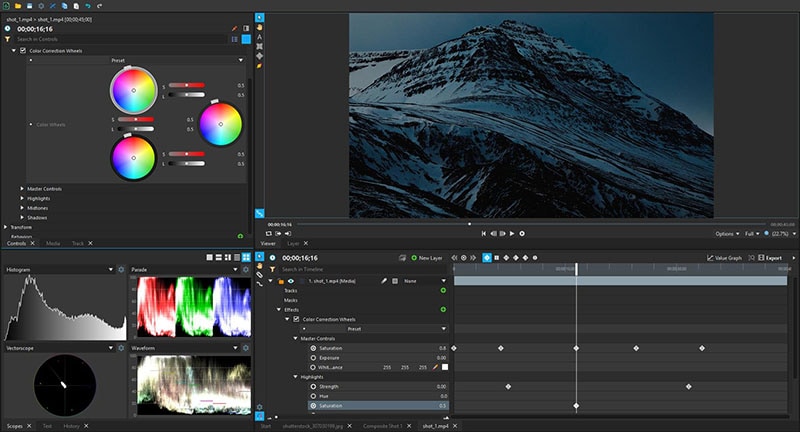
Framgångsrika oberoende konstnärer, filmproducenter och alla andra film- och videoentusiaster kan bara dra nytta av att köpa denna videoredigeringssvit. Programvaran tillhörde Sony Creative Software under större delen av dess historia, men den 20 maj 2016 sålde företaget den till Magix. Tidigare känd som Vegas Pro eller bara Vegas, är denna videoredigeringsprogramvara allmänt accepterad som ett av de bästa professionella videoredigeringsverktygen som någonsin skapats. Det finns praktiskt taget ingen videoredigeringsuppgift som inte kan slutföras i Magix Vegas Pro.
Funktioner:Denna videoredigerare är utformad för att stödja sina användare från början till slutet av redigeringsprocessen. Magix Vegas Pro känner igen nästan alla videoformat, även de som fångats med professionella RED eller ARRI Alexa-kameror. Du kan använda programvaran för att redigera 3D- eller 4K-videor, och Multikamera-redigering gör det möjligt att byta mellan olika videokällor med ett enda klick. Effekter som automatiska crossfades gör det enkelt att skapa övergångar.
Fördelar:Den till synes obegränsade mängden utbildningsresurser gör det mycket enklare att redigera med Magix Vegas Pro och gör det möjligt för mindre erfarna videoredigerare att lära sig nya tricks.
Begränsningar:Det finns inte så många visuella effekter som man skulle önska och programmets gränssnitt är inte estetiskt tilltalande, men det är mycket funktionellt.
16. Adobe Premiere Elements
Plattform:Windows, macOS
Pris:Betalt: $99.99
Nivå:Semiprofessionella

Även om det ofta anses vara en förenklad version av Premiere Pro, erbjuder detta videoredigeringspaket tillräckligt med verktyg för att redigera video på semiprofessionell nivå. Adobe Premiere Elements innehåller automatiserade versioner av Premiere Pros funktioner och på så sätt kan användarna använda professionella redigeringsverktyg på sina prosumer-projekt. Även om denna Adobe-programvara saknar kraften hos professionella videoredigeringspaket, erbjuder den ändå tillräckligt med funktioner för att producera välpolerade och avrundade videor.
Funktioner:Adobe Premiere Elements känner igen alla populära videoformat och erbjuder stöd för 4K. Utöver sin imponerande formatkompatibilitet har redigeraren även 3D-redigering och ansiktsigenkänning som kan vara mycket användbart vid arbete med mer komplexa projekt. Haze-removal-effekten är mycket effektiv för att minska dimma eller cigarettrök i en bild, medan rörelsetitlar gör det möjligt att skapa visuellt imponerande öppnings- eller sluttexter. Adobe Premiere Elements har presterat exceptionellt vid renderering av stora videofiler.
Fördelar:Programvarans Guidad läge ger stöd till användarna och hjälper dem att lära sig hur man utför alla redigeringsåtgärder. Verktyget för hantering av tillgångar erbjuder hjälp för organisationen av stora mängder video- och ljudfiler.
Begränsningar:Jämfört med andra program i denna guide verkar Adobe Premiere Elements ha brist på optimeringsfunktioner för enheter och sociala medier.
17. CyberLink PowerDirector
Plattform:Windows, macOS
Pris:Gratis provversion, betald version: $69,99 - $129,99
Nivå:Semiprofessionella
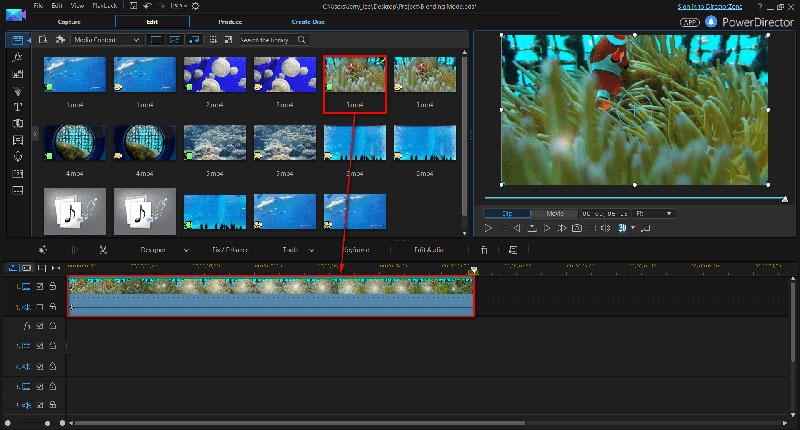
Detta är troligen ett av de bästa och mest populära videoredigeringspaketen för amatörer och semiprofessionella användare. Det finns flera versioner av programvaran, och alla innehåller olika mängder funktioner och verktyg. Även med något begränsad kapacitet har den billigaste versionen stöd för 360-graders och VR-alternativ för att lägga ut på sociala medier som Vimeo, Facebook eller YouTube. CyberLink PowerDirector är inte en professionell videoredigeringsprogramvara, men erbjuder ändå många extraordinära alternativ som tar dig ett steg närmare att producera professionella videor.
Funktioner:Alternativ för 360-graders videoredigering är troligen det första som märks när man ser programmets funktionslista, men den egentliga styrkan ligger i färgverktygen. LUTs, HDR-effekter eller Split Toning är bara toppen av isberget, då PowerDirector erbjuder otaliga verktyg för att justera färger i dina videor. Animerade PIP-effekter och video-collager gör denna programvara till ett perfekt val för att skapa instruktionsvideor och alla andra typer av online-videor.
Fördelar:De ljudredigeringsalternativ som CyberLink PowerDirector erbjuder är fantastiska, då de ger användarna möjlighet att manipulera ljudfiler på vilket sätt de vill.
Begränsningar:Rörelsespårning och färglookup-funktioner är inte alltid pålitliga. Programvaran är något överprisad jämfört med liknande paket.
18. Magix Movie Video Easy
Plattform:Windows
Pris:Gratis provversion, betald version: $49,99
Nivå:Semiprofessionella

Denna videoredigerare är ett utmärkt val för personer som aldrig tidigare redigerat en video och som vill lära sig grunderna. Video Easy's intuitiva användargränssnitt kan bemästras av alla som har tillräcklig vilja att regelbundet redigera med denna programvara. Funktionerna är kanske inte lika imponerande som de professionella, men de är tillräckligt kraftfulla för att skapa rena redigeringar som ger videon ett professionellt utseende.
Funktioner:Om du väljer att göra Magix Movie Video Easy till din huvudsakliga videoredigeringsprogramvara behöver du aldrig bekymra dig om vilken kamera du använt, då programmet är kompatibelt med alla vanliga videokameror, digitalkameror och smartphones. Den rika samlingen av övergångar och effekter liksom intro- och outro-animationerna kan användas för att skapa fantastiska videor. Du kan exportera videor till DVD, Blu-Ray eller YouTube direkt från programvaran.
Fördelar:Om du letar efter en videoredigerare som gör det möjligt att lägga till musik, trimma eller klippa videor snabbt och välja bland hundratals effekter, behöver du inte leta vidare eftersom Magix Movie Video Easy erbjuder allt detta och mycket mer.
Begränsningar:Presterar inte bra vid krävande redigeringsuppgifter.
19. Magix Video Pro
Plattform:Windows, macOS
Pris:Gratis provversion, betald version: $62,99
Nivå: Nybörjare
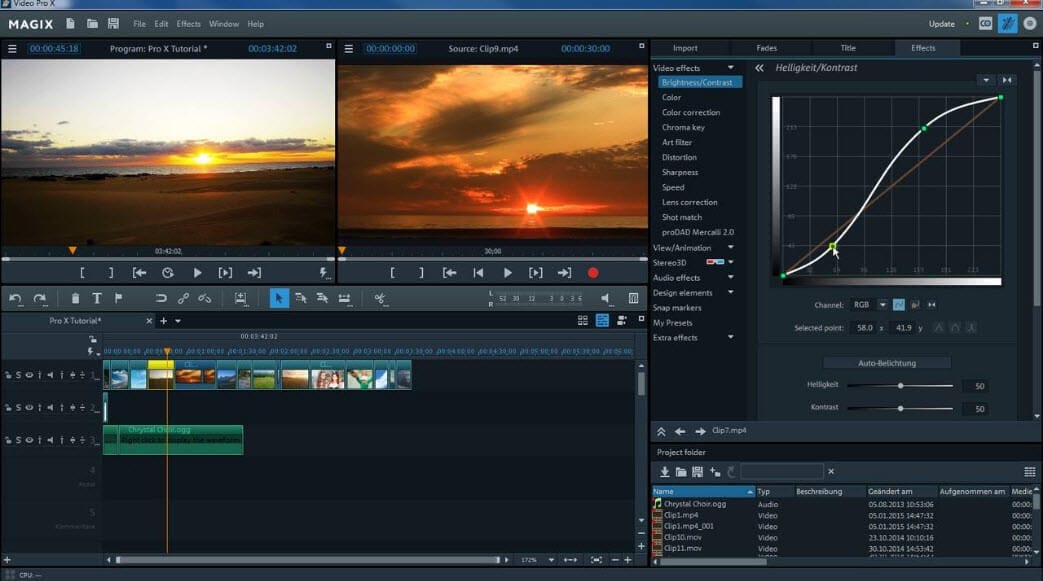
Magix har varit den största europeiska tillverkaren av videoredigeringsprogram i över två decennier. Dess produkter är kanske inte lika kända som Adobes, men det betyder inte att program som Magix Video Pro inte kan användas för att skapa professionella videor. Förutom grundläggande redigeringsverktyg innehåller programmet även avancerade funktioner som Stop Motion-animationer eller 360-graders redigering. Magix Video Pro kallas ofta "ett av de bästa programmen för videoredigering".
Funktioner:Ljudredigeringsfunktionerna inkluderar en ljudmixer som gör det möjligt att minska brus, kontrollera låga, medelhöga och höga ljud eller jämna ut volymen över hela projektet. Redigeringsverktygen som medföljer Magix Video Pro är lika imponerande som ljudfunktionerna. Linskorrigering, split screen-video eller 360-graders redigering är bara en del av programmets möjligheter. Magix Video Pro levererar professionella redigeringsverktyg till konsumentnivå-användare.
Fördelar:Programvaran låter dig lägga till valfri mediefil på tidslinjen och använda den i ditt projekt.
Begränsningar:Installationsprocessen för effektbiblioteket kan ta tid, men det är värt att vänta.
Del II: Bästa Videoredigerarna Online
20. YouTube
Plattform:Online
Pris:Gratis
Nivå: Nybörjare

Världens största plattform för videodelning erbjuder även grundläggande videoredigeringstjänster. Även om Google har avvecklat sin inbyggda redigerare, kan användare fortfarande trimma eller rotera videor, använda filter eller skapa tidsförlopps- eller slow-motion-videor online. Ljusstyrka, kontrast eller saturationsnivåer kan justeras om du vill förbättra färgerna. Ljudredigering är begränsad eftersom plattformen bara tillåter att lägga till en ljudfil till det aktuella projektet. Vissa viktiga funktioner som text eller titlar saknas dock.
Fördelar:Låter dig polera dina videor innan du publicerar dem på YouTube gratis.
Nackdelar:Denna onlineredigerare saknar vissa grundläggande verktyg som övergångar eller ljudkontroller.
21. Online Video Cutter
Plattform:Online
Pris:Gratis
Nivå: Nybörjare
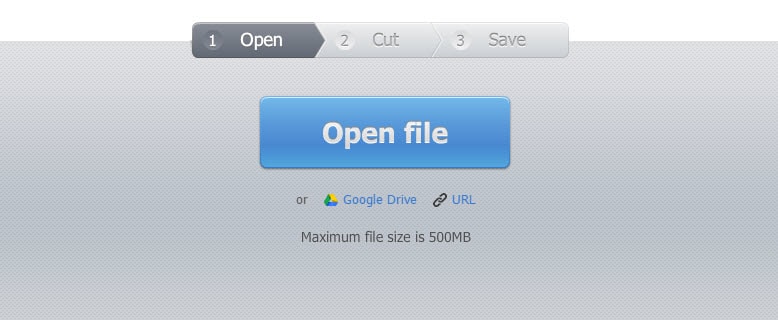
Om du letade efter en webapp som innehåller alla verktyg för att klippa en liten videofil, är Online Video Cutter ett av de bästa alternativen. Du behöver inte ens skapa ett konto innan du börjar redigera. Videor du laddar upp får max vara 500 MB. Utöver att klippa videor kan användare även rotera och trimma material gratis. Online Video Cutter har stöd för nästan alla videoformat, så du behöver inte bekymra dig om formatet.
Fördelar:Erbjuder ett snabbt sätt att klippa videor online och är mycket enkel att använda.
Begränsningar:Saknar även de mest grundläggande funktionerna förutom klippning, trimning och rotation.
22. Movie Maker Online
Plattform:Online
Pris:Gratis
Nivå: Nybörjare

Detta gratis onlineverktyg låter dig bearbeta videor utan att ens registrera eller skapa konto. Du kan lägga till videor, bilder, text och musik i ett enda projekt och blanda dem till en fantastisk video. Plattformen ger tillgång till ett rikt filterbibliotek och låter dig lägga till texter, tona in/ut ljud/video eller skapa mjuka övergångar. Movie Maker Online har sitt eget bibliotek med royaltyfri musik och bilder. Webbsidans design är lite udda, och det kan ta tid att vänja sig vid den.
Fördelar:Appen erbjuder många olika redigeringsverktyg och låter dig utföra grundläggande redigeringsåtgärder online.
Begränsningar:Movie Maker Online finansieras av annonser och kräver att du stänger av AdBlock innan du börjar redigera.
23. ClipChamp
Plattform:Online
Pris:Gratis provversion, betald: $7 per månad
Nivå: Nybörjare
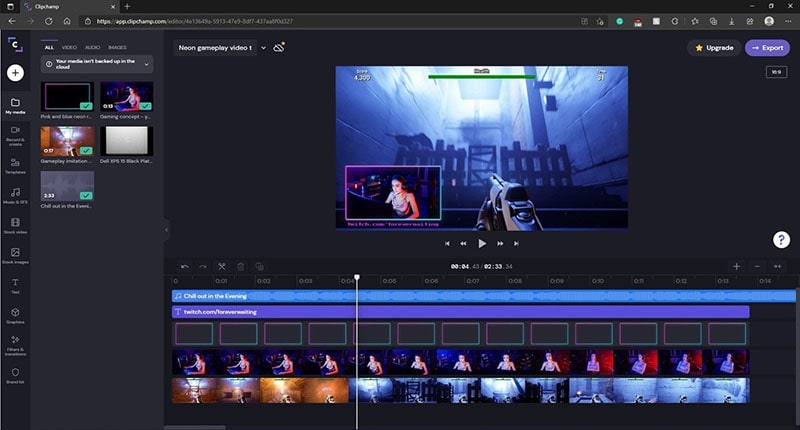
ClipChamp låter dig ladda upp redan inspelade videor eller spela in nya med webbkameran. Gratisversionen låter dig exportera videor upp till 1080p, men inte producera fler än fem per månad. Båda versionerna av onlineredigeraren kräver konto, och de exporterade gratisvideorna har ingen vattenstämpel. ClipChamp erbjuder många verktyg, inklusive övergångar, färgjusteringar och beskärning. Exportprocessen tar inte lång tid och du kan välja att dela videon på sociala medier eller ladda ner den till datorn.
Fördelar:Gör det enkelt att skapa och redigera webbkameravideor samt ger utmärkta exportalternativ.
Begränsningar:Gratisversionen av ClipChamp tillåter endast att exportera fem videor per månad.
24. WeVideo
Plattform:Online
Pris:Freemium
Nivå: Nybörjare
WeVideos möjligheter överträffar grundläggande redigering. Plattformen har stöd för iOS och Android samt datorer. Att skapa kvadratiska eller horisontella videor, rörelsetitlar eller publicera i 720p HD är bara några alternativ. Betalda versioner passar bäst för professionella redigerare eller större team. WeVideos gratisversion låter endast publicera 30 minuters innehåll per månad och exporterade videor har vattenstämpel.
Fördelar:Producerar videor med utmärkt bildkvalitet och massor av avancerade alternativ.
Begränsningar:Att skapa konto är obligatoriskt även för gratisversionen.
25. Kizoa
Plattform:Online
Pris:Freemium
Nivå: Nybörjare
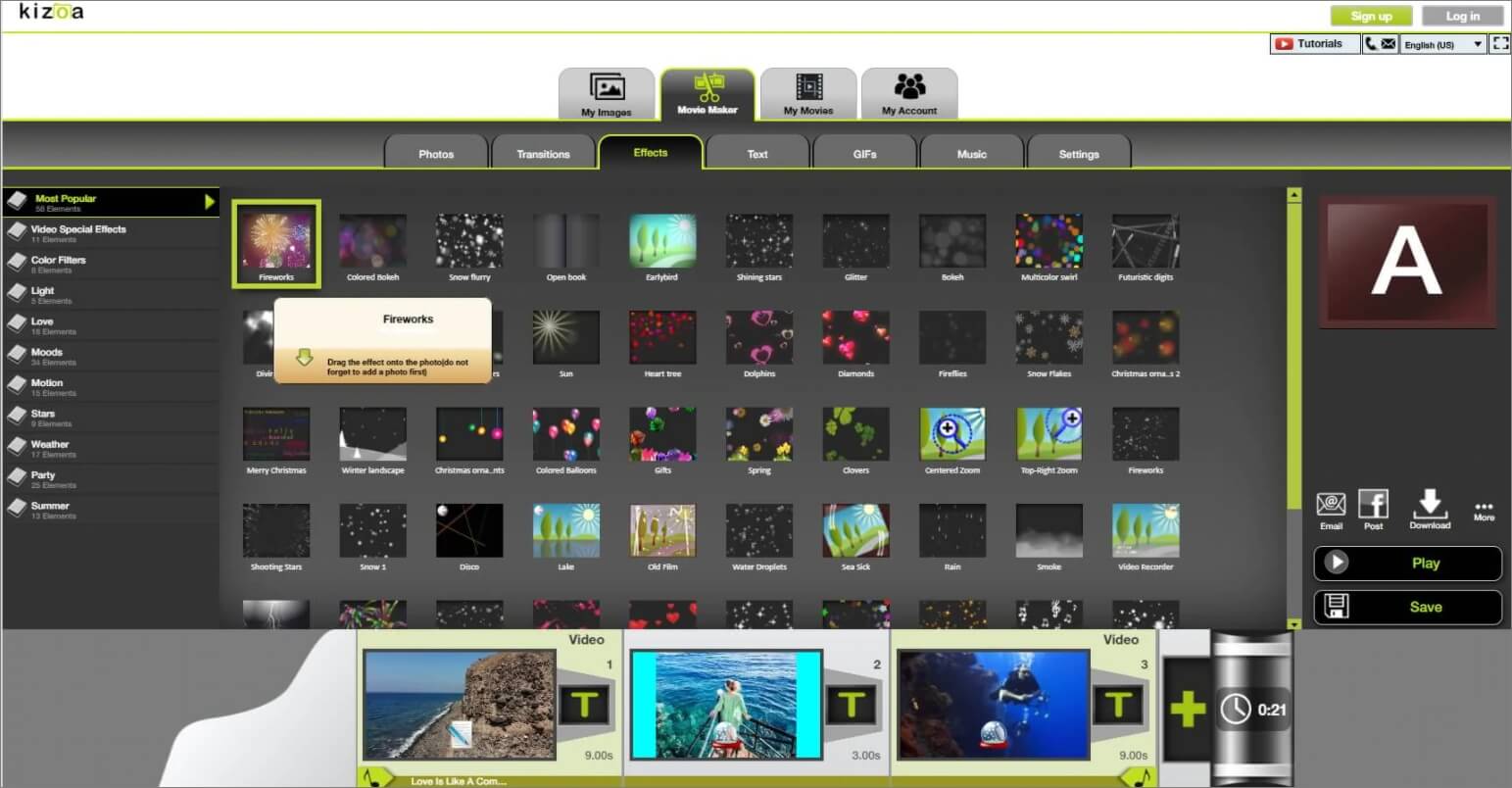
Kizoa erbjuder ett brett spektrum av övergångar, visuella effekter, animationer och texteffekter gratis. Plattformen används ofta för att skapa roliga korta videor som enkelt delas på Facebook eller Twitter. Appen låter dig lägga till bilder i videoprojekt och ger tillgång till ett otroligt rikt bibliotek med royaltyfri musik. Du måste dock skapa ett konto för att exportera dina videor. Tidslinjen är enkel, men tillräcklig för att kombinera ljud, video och bilder.
Fördelar:Kizoa är ett kraftfullt verktyg för att skapa underhållande sociala medievideor.
Begränsningar:Du måste skapa ett konto för att kunna exportera projekt, och online-videoredigeraren har inga avancerade funktioner.
26. Wideo
Plattform:Online
Pris:Freemium
Nivå: Nybörjare
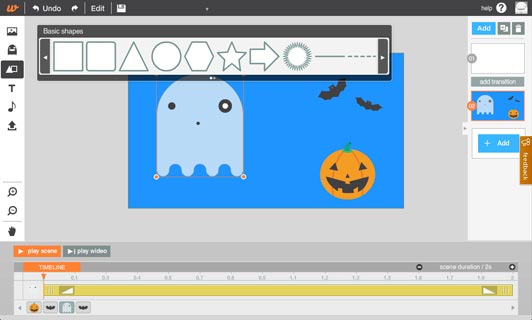
Alla videoentusiaster kan använda Wideo för att redigera sina videor, oavsett nivå. Utöver fantastiska redigeringsalternativ har plattformen animationer som kan användas för att skapa professionella presentationer. Allt videoinnehåll lagras i molnet och professionella prisplaner inkluderar obegränsat lagringsutrymme. Basic-versionen tillåter endast tio nedladdningar per månad och det går inte att ladda upp videor till YouTube. Även om denna videoredigerare är lättanvänd passar den bättre för professionella än oerfarna redigerare.
Fördelar:Själv Basic-planen låter användare exportera HD-videor, medan Professional och Enterprise-planer inkluderar Full HD-export.
Begränsningar:Begränsade ljudredigeringsalternativ minskar plattformens kapacitet betydligt.
Läs mer om:10 Bästa Gratis Online Videoredigerare Utan Vattenstämpel >>
Del III: Bästa Videoappar för iOS/Android
27. Filmora
Plattform:iOS, Android
Pris:Freemium
Nivå: Nybörjare
Du kan redigera dina videor med Filmora i bara tre enkla steg. Du behöver bara välja videor och bilder från mobilen, Instagram eller Facebook, välja ett tema, lägga till övergångar eller en låt och dela direkt till sociala medier eller via e-post. Förutom kraftfulla funktioner, låter denna app för iOS och Android dig också ställa in videoformat till Square 1:1 för Instagram eller Cinema 16:9 för YouTube.
Fördelar:Stöder HD-export och erbjuder många redigeringsalternativ.
Begränsningar:Appen kan inte utföra avancerade redigeringsuppgifter.
28. Vlogit
Plattform:iOS, Android
Pris:Gratis
Nivå: Nybörjare
Wondershares videoredigeringsapp för Android och iOS är utformad för att hjälpa YouTubers och Vloggare att redigera videor direkt från mobilen. Vlogit är utrustad med verktyg för att klippa, trimma eller rotera videor, och ljudfunktioner inkluderar röstpålägg, ljudeffekter och val av musik. Appen låter dig kombinera bilder och videor i samma projekt och skapa anpassade öppningar från animerade mallar. De videor som skapas och exporteras med Vlogit har ingen vattenstämpel.
Fördelar:Erbjuder kraftfulla videoredigeringsfunktioner till YouTubers och Vloggare som vill redigera på mobilen gratis.
Begränsningar:Listan med visuella effekter kunde vara längre.
29. VideoShop
Plattform:iOS, Android
Pris:Freemium
Nivå: Nybörjare

Det stora utbudet av funktioner i VideoShop gör den till ett av de bästa alternativen för nybörjare som vill snabbt skapa visuellt imponerande videor. Appen tillåter att arbeta med flera videofiler eller slå ihop dem till en. De animerade titlarna låter användare skapa proffsiga introlåtar, och övergångsfunktionen gör det möjligt att sömlöst sammanfoga alla klipp. Tilt-Shift och Stop motion finns också för redigerare som vill ha en mer professionell look.
Fördelar:Rolig och lättanvänd redigeringsapp som låter dig manipulera material precis som du vill.
Begränsningar:VideoShop innehåller annonser, och iOS-versionen stöder endast videor inspelade med iPhone och iPad.
30. Filmmaker Pro
Plattform:iOS
Pris:Freemium, $5,99 månadsabonnemang
Nivå:Semiprofessionella

iPhone-videografer som behöver semiprofessionella verktyg kommer att uppskatta denna app. Filmmaker Pro har stöd för 4K-material från de senaste iPhone-modellerna och tillåter att lägga till obegränsat antal textöverlägg, videoklipp, röstpålägg eller ljudspår till tidslinjen. Videoredigeraren ger tillgång till över 30 filter, graderingsfunktioner samt Chroma Key och Ken Burns-effekt. Utöver imponerande video- och ljudredigering kan användare även spela in video med manuell kamerainställning direkt i appen, även om denna funktion måste köpas.
Fördelar:Textöverlägg, ljudfunktioner och möjligheten att välja format för varje video gör appen till ett av de bästa alternativen för iOS.
Begränsningar:Nästan alla av appens bästa funktioner måste köpas separat.
31. KineMaster
Plattform:iOS, Android
Pris:Freemium, innehåller annonser
Nivå:Semiprofessionella
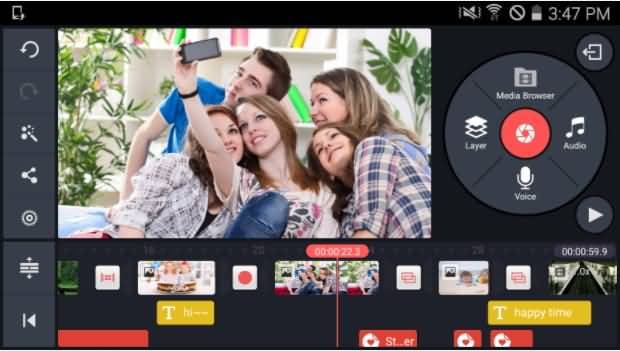
Denna plattformsövergripande redigerare är ett av de främsta alternativen för videoredigering på både iOS och Android. KineMaster är för närvarande den enda appen som låter Android-ägare lägga så många lager av video, bilder och text som de vill. Dock stöds endast ett begränsat antal format, vilket innebär att appen inte bör användas för att redigera videor som inte spelats in på en iPhone eller Android. KineMaster erbjuder många exportalternativ och möjliggör delning på populära sociala medier.
Fördelar:Över genomsnittet video- och ljudfunktioner.
Begränsningar:Erbjuder många alternativ som mobilredigerare sällan använder.
32. LumaFusion
Plattform:iOS
Pris:Betald, $29.99
Nivå:Semiprofessionella
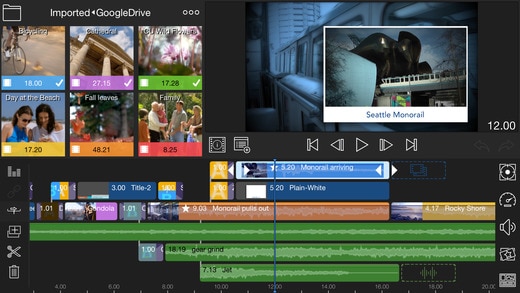
Att skapa organiserade projekt med LumaFusion är enkelt, då appen har en kraftfull projektledning som låter dig sortera filer eller välja format. Mediebiblioteket låter dig importera alla typer av filer från molnlagring eller dra och släppa från andra appar. Att producera slow-motion-videor med 120 eller 240 fps eller skapa green screen-videor med Chroma Key är enkelt med LumaFusion. Appens ljudfunktioner är lika imponerande som dess videofunktioner och ger total kontroll över ljudet i projektet.
Fördelar:Färgkorrigering, LUTs och många visuella effekter ingår, vilket gör LumaFusion till en av de bästa mobilapparna för videoredigering.
Begränsningar:Endast tillgänglig för iOS-enheter.
33. Vizzywig 2019 4K Video Editor
Plattform:iOS
Pris:Betald, $79.99
Nivå:Semiprofessionella

Denna prisbelönta app för iOS erbjuder alla verktyg en skicklig redigerare kan önska sig. Funktionerna inkluderar stöd för 4K, många format samt stiliga intro-, sluttexter och titlar. Utöver professionella verktyg har Vizzywig även Multi-Camera inspelning som kan filma i 8K. Den kan producera videor med åtta gånger fler pixlar än Apples Facetime HD-kamera. Den icke-linjära tidslinjen låter dig arrangera klipp som du vill och lägga till flera mediefiler i varje projekt.
Fördelar:Låter dig kontrollera fokus och exponering manuellt och producera video med fantastisk bildkvalitet.
Begränsningar:Begränsad plattforms-kompatibilitet och högt pris minskar antalet potentiella användare.
34. PowerDirector
Plattform:Android
Pris:Freemium, innehåller annonser och köp i appen
Nivå: Nybörjare
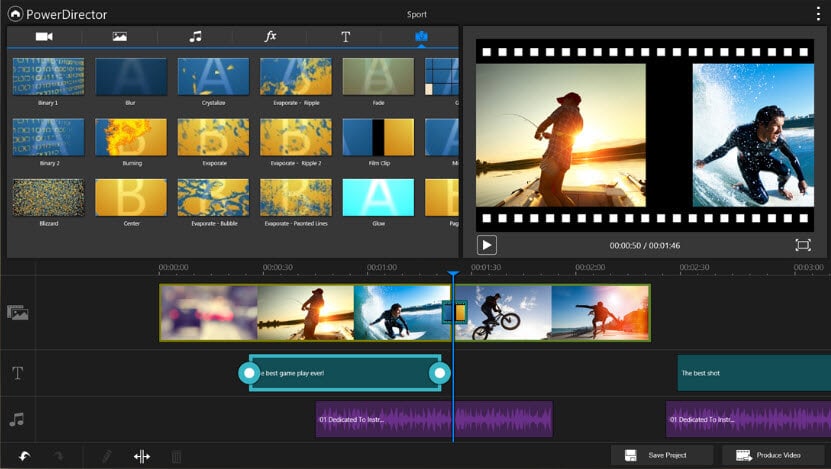
Till skillnad från Adobes mobilapp lever PowerDirector upp till förväntningarna. Den användarvänliga appen låter dig skapa bakvända, 4K- eller green screen-videor. Du kan enkelt lägga till visuella och ljudmässiga effekter eller röstopptagning. PowerDirector har även en kraftfull fotoeditor för att bearbeta bilder professionellt. Du kan använda nästan vilket video- eller ljudformat som helst då appen stöder alla vanliga format.
Fördelar:PowerDirector är utformad för att hjälpa användarna att snabbt och enkelt polera sina videor.
Begränsningar:Videor i 1080p och 4K kan bara exporteras efter köp i appen.



Andrew Murray
contributor Editor
Generally rated4.5(105participated)