

Transkript
Först, gå till titeltaggen. Lägg till en standardtitel på spår 3 och behåll den i 4 sekunder. Dubbelklicka sedan på etiketten och ändra typsnittet till Bankir-Retro.
Justera storleken till 100, skriv dina ord och ändra textavståndet. Ta slutligen en ögonblicksbild av denna ram.
Gör sedan en ytterligare ögonblicksbild. Dubbelklicka på standardtiteln, ändra textfärgen och ta en ögonblicksbild.
Öppna det avancerade panelet, klicka på Lägg till form och välj rektangel. Stäng samtidigt av textfyllnaden.
Ändra formfyllnadens färg till vit. Justera formen, rotera den och flytta dess position. Ta sedan bort textlagret och gå till animationfliken. Välj rund zoom ut.
Hitta huvudredigeringsfönstret vid den 5:e ramen och gör det till startpunkten för standardtitelklippet.
Flytta uppspelningshuvudet 3 ramar framåt och dra det första ögonblicksbildsklippet på spår 1 till uppspelningshuvudets position. Behåll ögonblicksbildsklippet i 30 minuter och 20 sekunder.
Gå till provfärgen, välj svart färg, placera den på spår 2 och minska storleken på provfärgen. Rotera och justera för att skapa en mask för halva ögonblicksbilden. Minska varaktigheten för att justera klippet.
Lokalisera början av ögonblicksbildsklippet. Ändra X-axelns position för att få texten att glida in på linjen och den svarta färgen.
Placera uppspelningshuvudet 10 ramar framåt och återställ positionsvärdena.
Gå vidare till positionen vid 3 sekunder och den 10:e ramen. För att lägga till en ny nyckelbild, placera uppspelningshuvudet vid slutet av ögonblicksbildsklippet. Ändra X-axelns position.
Gå tillbaka till första ramen och minska opaciteten till noll procent. Detta skapar en glidande effekt från höger till vänster.
Exportera detta klipp i högre hastighet. Välj alla markörer på tidslinjen och flytta dem ett spår uppåt. Samtidigt, placera den andra ögonblicksbilden på spår 2 och justera dess varaktighet.
Välj klipp med svart färg och ändra positionen för den svarta färgen från höger till vänster. Som den första ögonblicksbilden, dölj klippet på spår 2 men låt det glida från höger till vänster.
Exportera detta i högre hastighet.
Placera musikklippet på spår 1, sedan placera zero one-klippet på spår 2 och låt det bara vara fyra sekunder långt. Ändra sedan varaktigheten för bakgrundsklippet till fyra sekunder.
Nu ändra blandningsläget för zero one-klippet till ljusare.
Kopiera det och flytta uppspelningshuvudet vidare. Avslutningsvis, klistra in elementen och justera deras position enligt linjeeffekten; för att se den slutliga förhandsvisningen, klicka på renderingsförhandsvisningen.
Hur man gör rörelsegrafik i Filmora
Vad du behöver förbereda:
- En dator (Windows eller macOS)
- Dina videomaterial.
- Filmora videoredigerare för rörelsegrafik
Ladda ner Filmora. Installera programmet och vänta tills det startar. Klicka sedan på Nytt projekt.
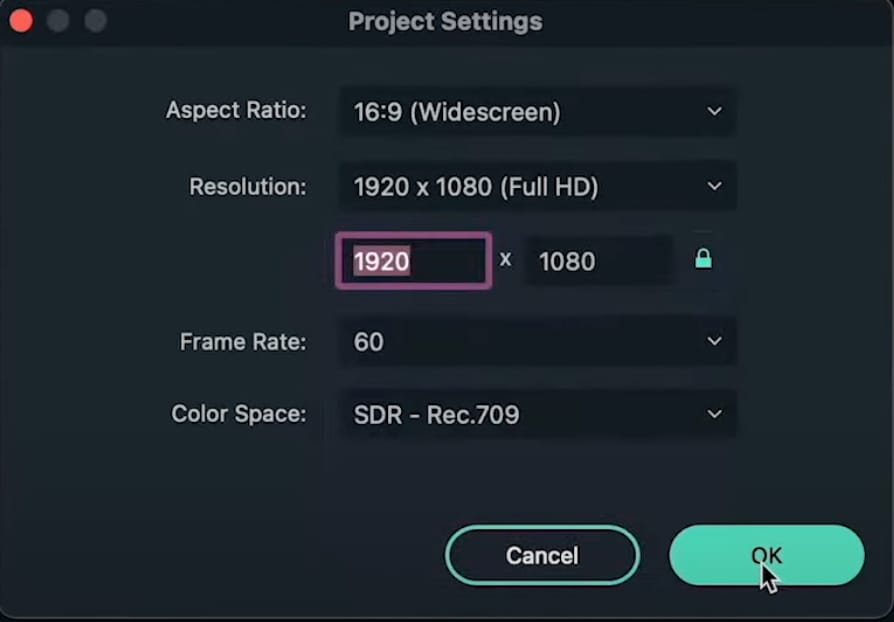
Gå till Arkiv → Projektinställningar och ställ in FPS till 60. Se också till att projektet är i full upplösning (1920x1080). Klicka på OK.
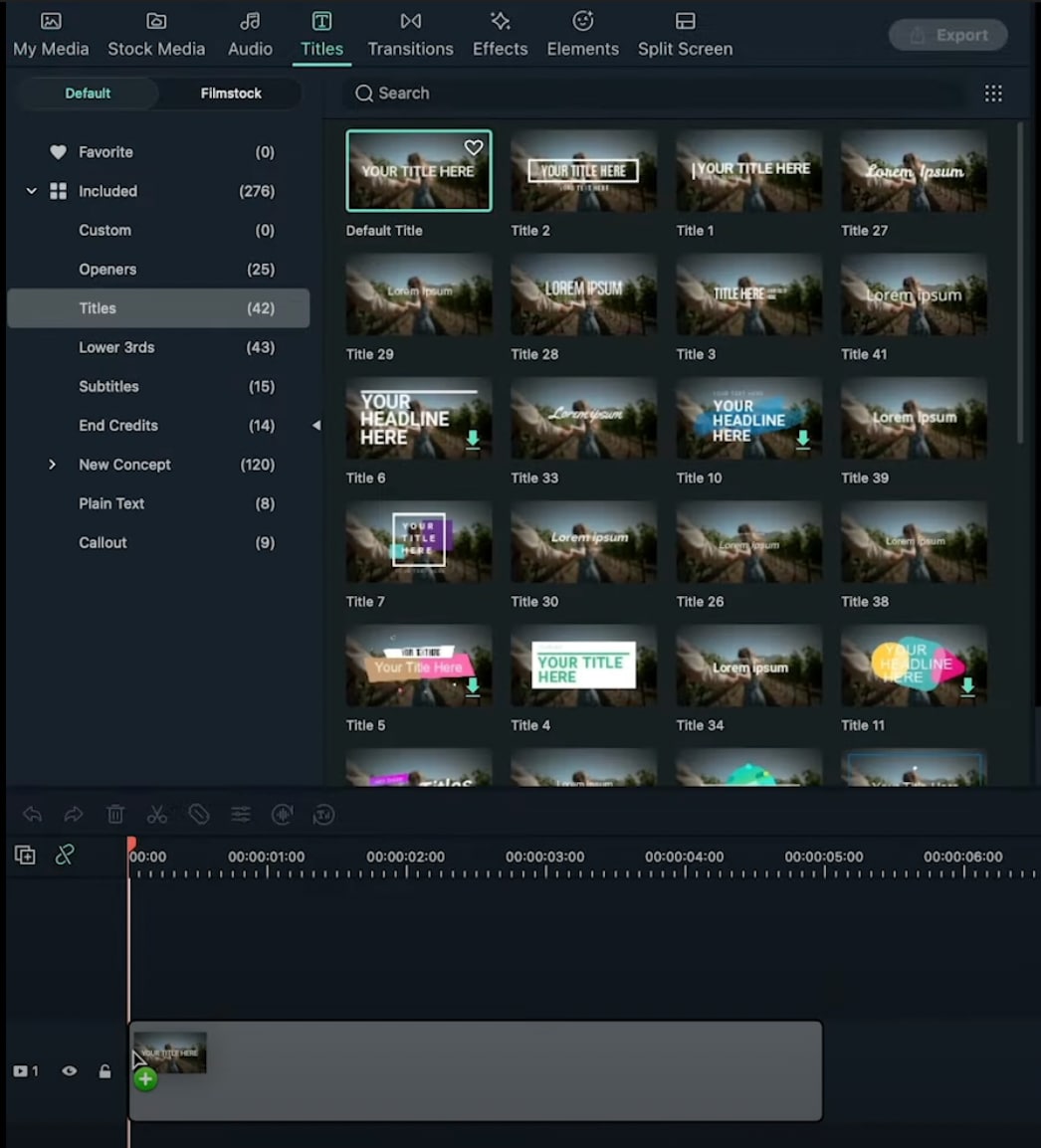
Öppna Titel-fliken och dra Standardtitel till tidslinjen. Dubbelklicka sedan på Standardtitel och klicka på AVANCERAT.
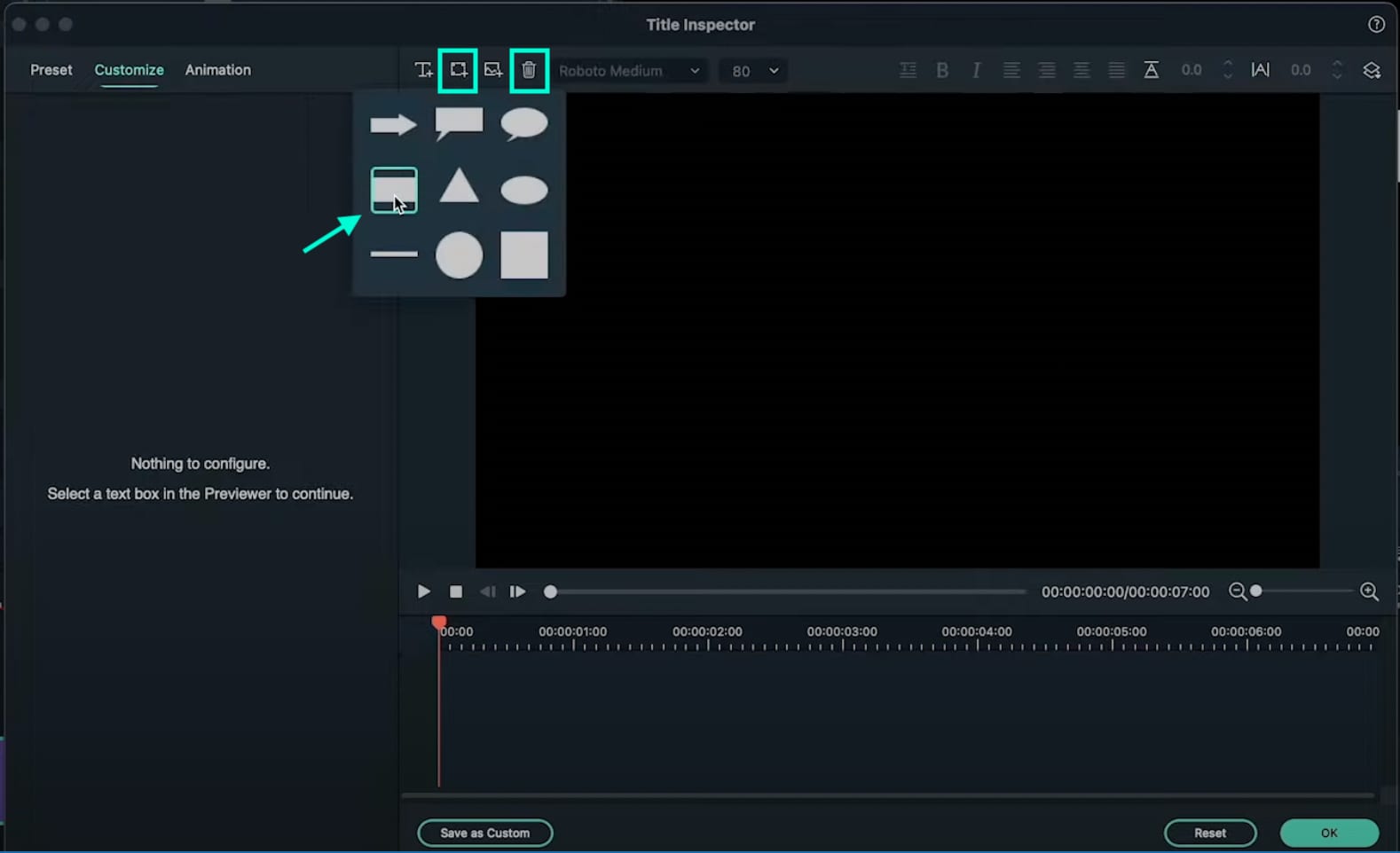
Från panelen för avancerade inställningar, radera den befintliga texten och lägg till en Rektangelform.
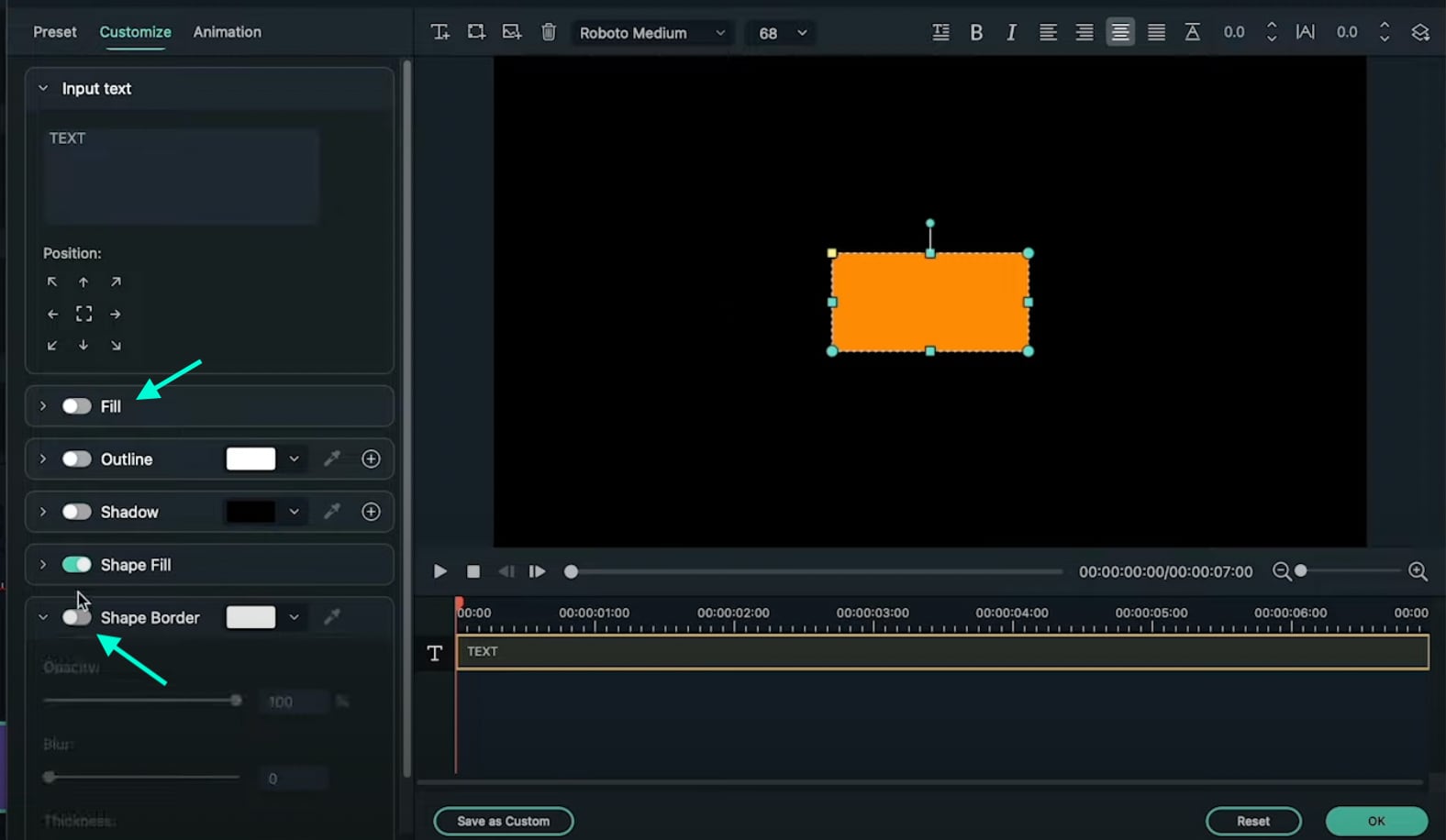
Avaktivera Textfyllning och Formgräns alternativen från panelen till vänster.
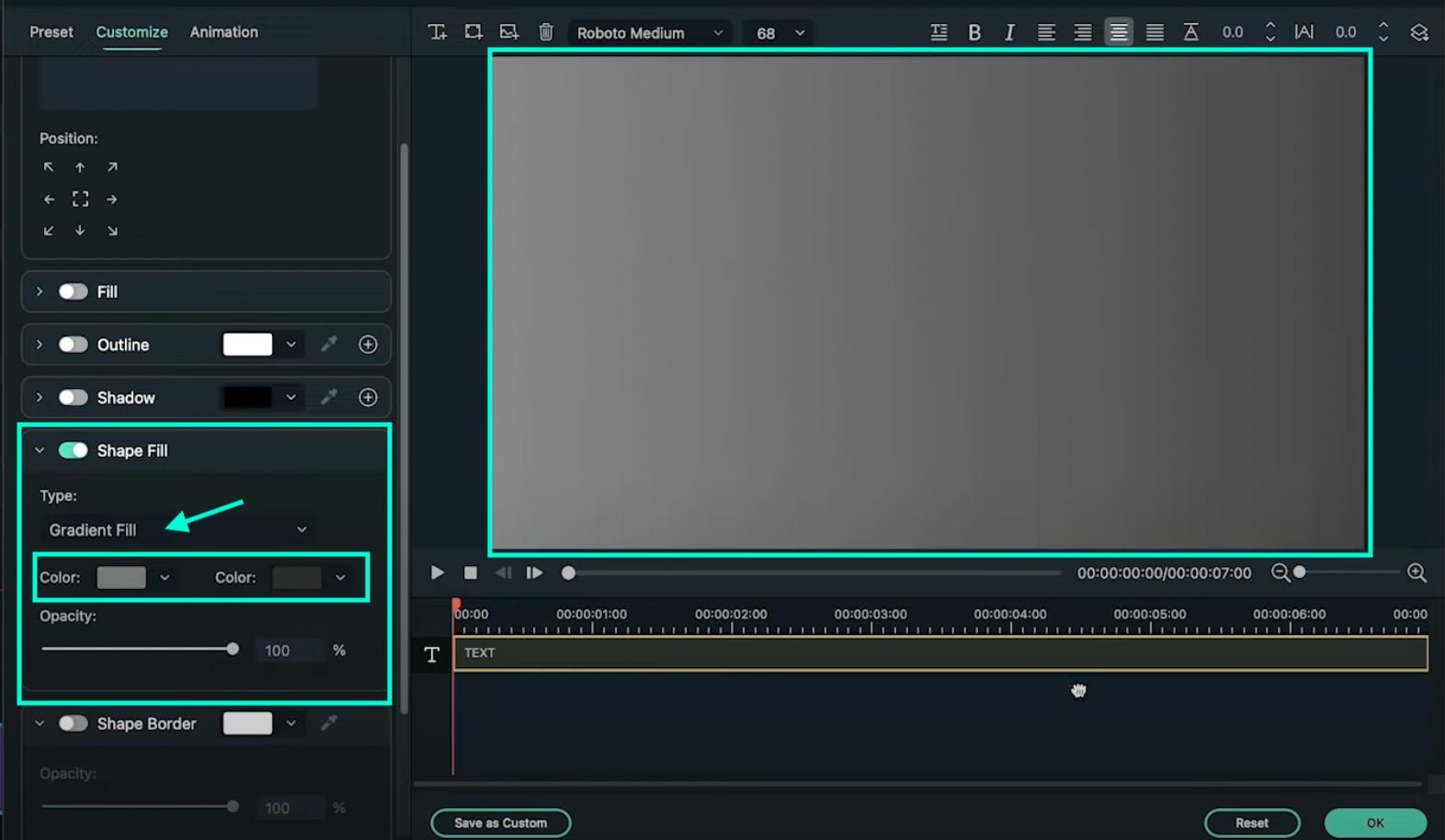
Klicka på nedåt-pilen på Formfyllning alternativet och ändra Typ to till Gradientfyllning. Justera sedan de två färgpaletterna från ljusare till mörkare för att skapa en gradienteffekt. Justera slutligen rektangeln så att den passar hela skärmen. Klicka på OK.
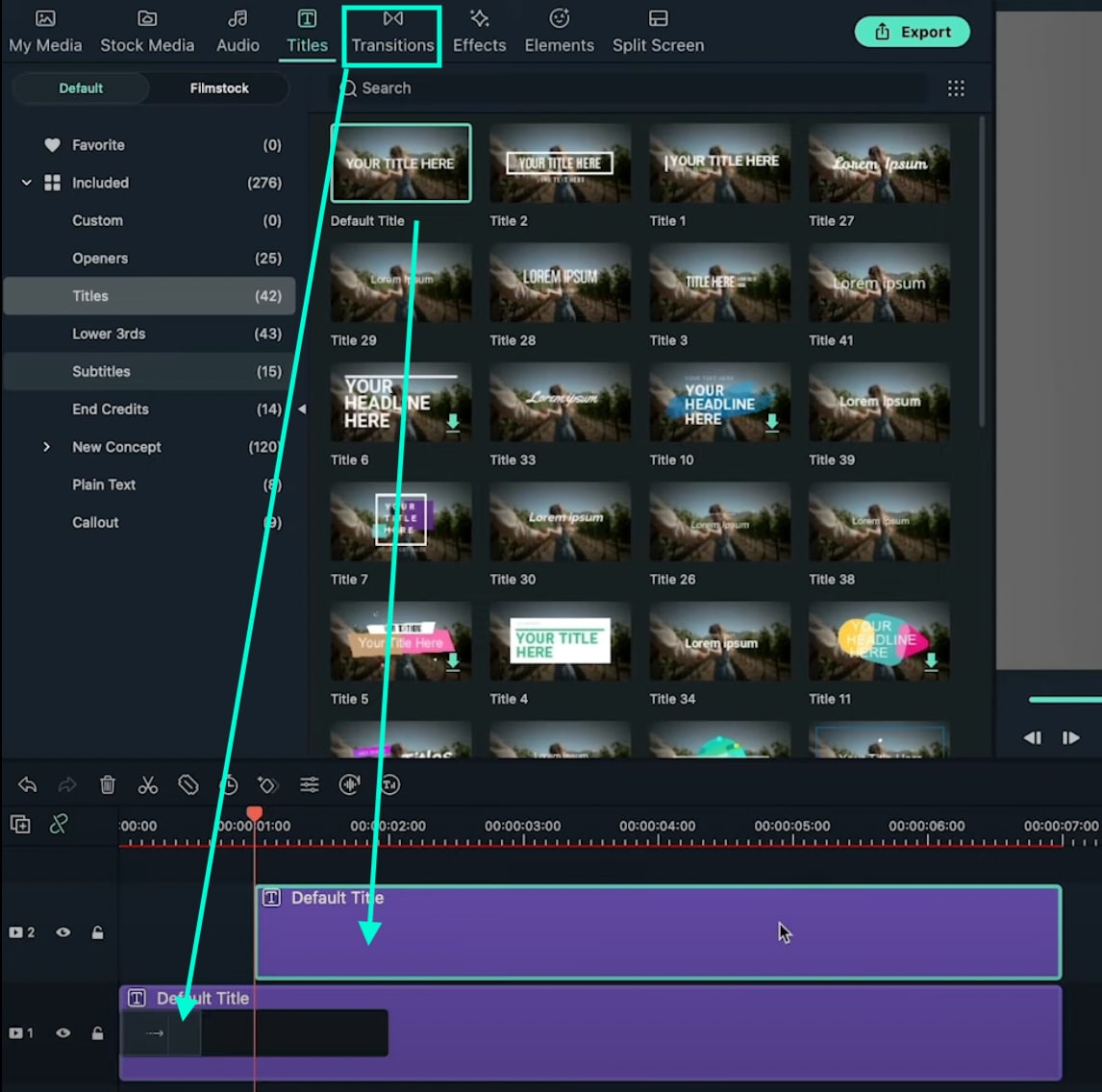
Gå till Övergångar -fliken → sök efter “Push” → dra Push-övergången till Standardtitel i tidslinjen. Flytta sedan uppspelningshuvudet till 1-sekund-markeringen och dra en annan standardtitel till den punkten från Titel-fliken.
Dubbelklicka på den nya standardtiteln → gå till Avancerat. Radera standardtexten och lägg till en Cirkel-form istället för rektangel. Avaktivera Textfyllning och Formfyllning alternativen den här gången.
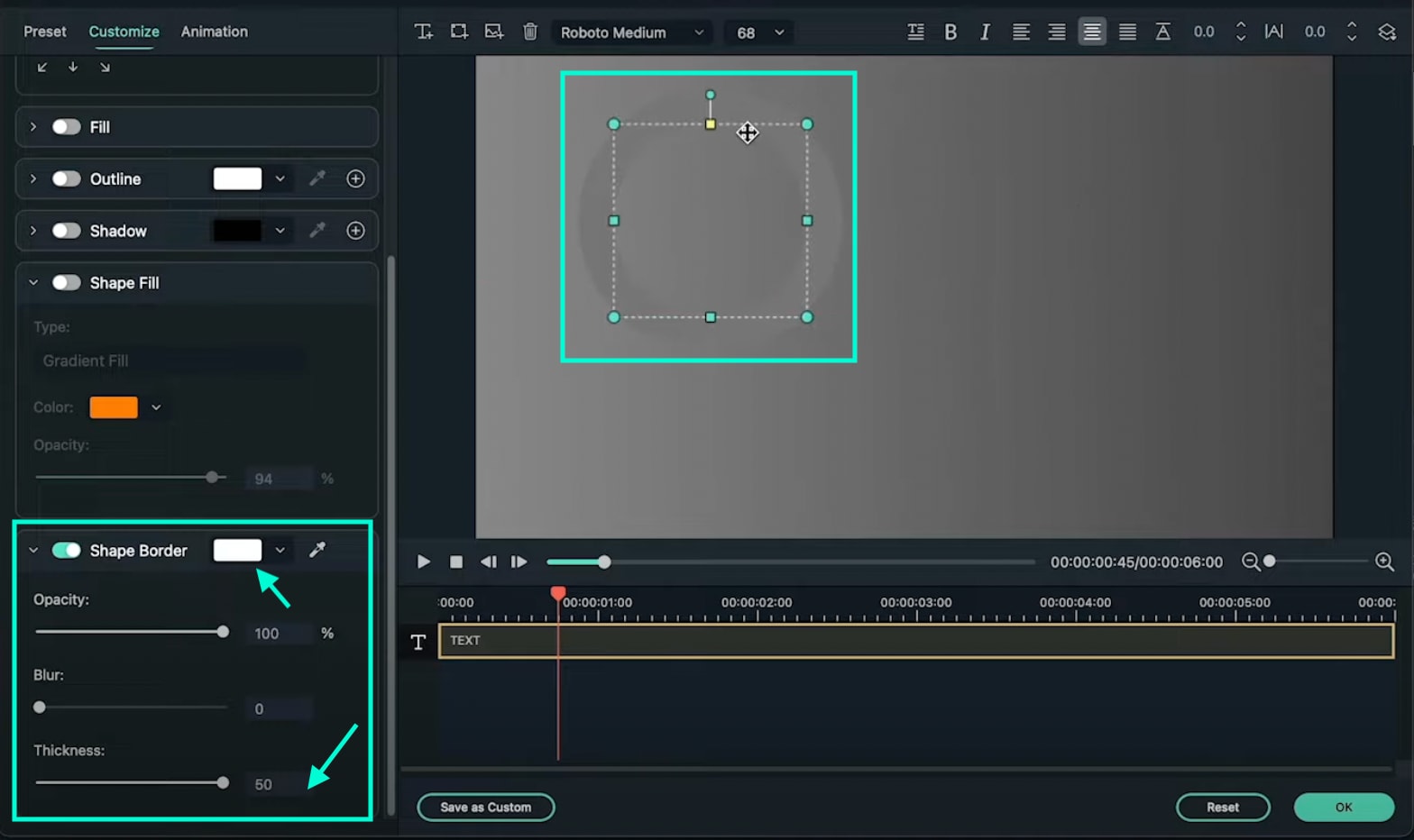
Scrolla ner till Formgräns och öka Tjocklek för reglaget till max. Ändra sedan cirkelns färg så att den matchar din bakgrund så nära som möjligt. Klicka på OK.
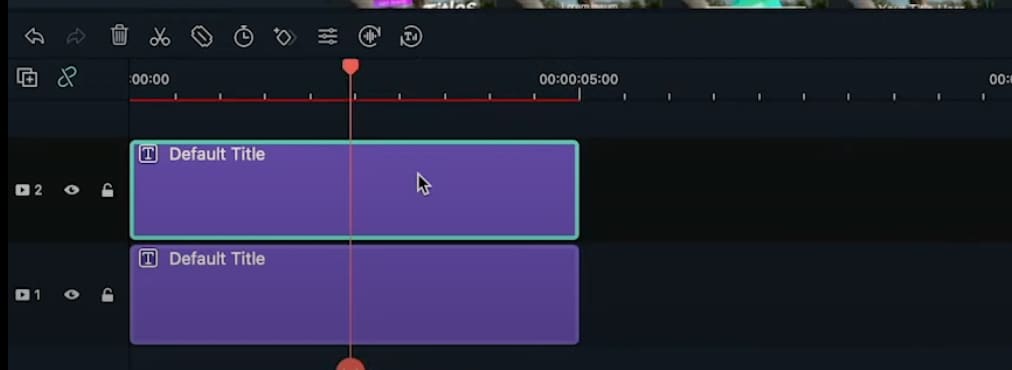
Kopiera titeln du just redigerat och klistra in den i lagret ovanför. Dubbelklicka sedan på den kopierade titeln och gå till dess Avancerade inställningspanel.
I Avancerad-panelen, kopiera cirkeln och klistra in den någon annanstans på skärmen. Ändra storleken om du vill, och justera nyansen på dess färg så att den matchar bakgrunden igen. Du kan lägga till så många nya kopior av standardtitlar och kopiera så många cirklar du vill. Klicka på OK.
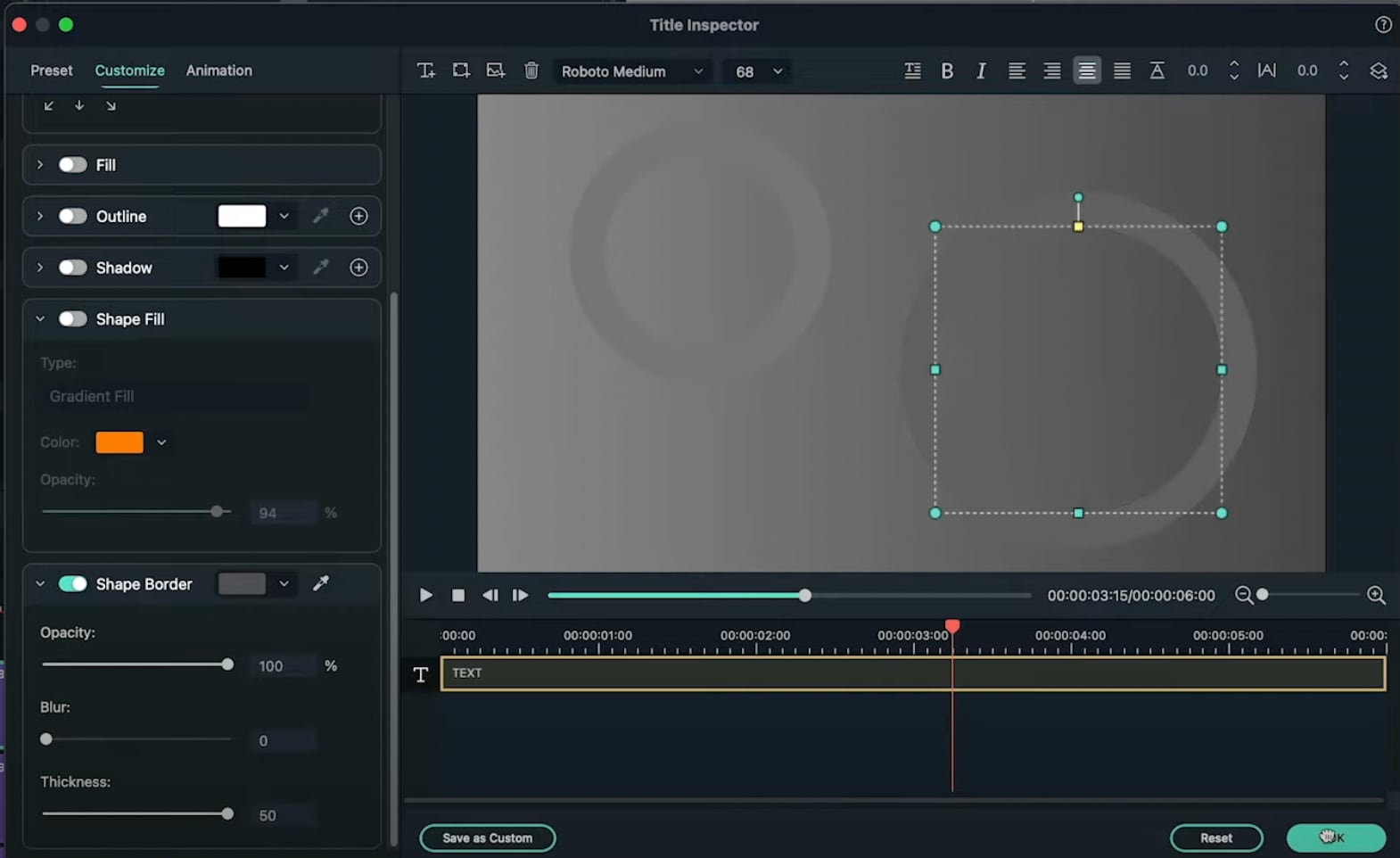
När du har kopierat och klistrat in fler standardtitlar med fler cirklar inuti, kan du börja animera dem. Börja med den första. Dubbelklicka på den första standardtiteln med cirkeln inuti. Säkerställ att du placerar uppspelningshuvudet i början av det klippet. Gå sedan till Animation -fliken.
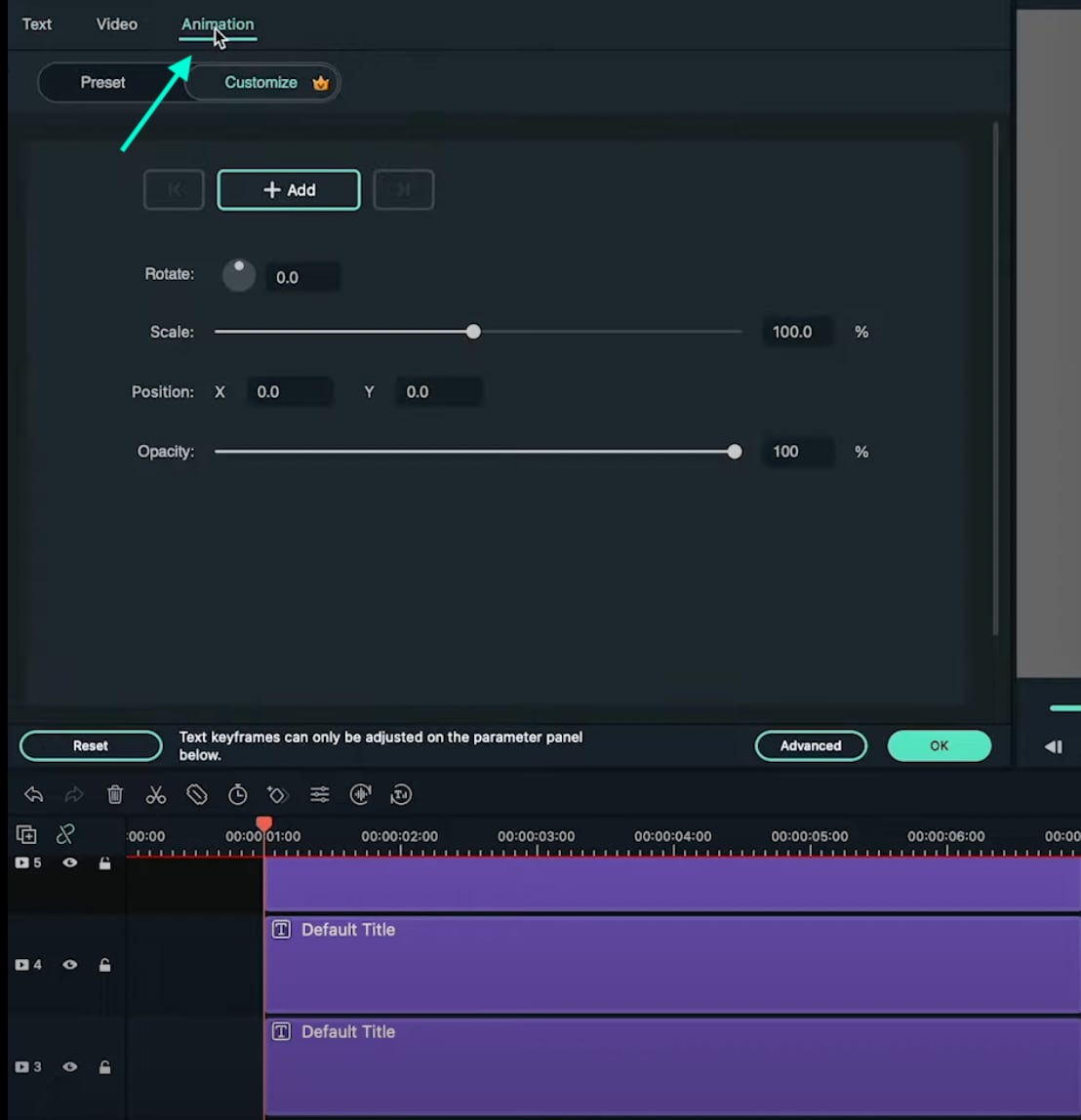
Du behöver lägga till 3 nyckelbilder. Lägg till den första direkt nu. Klicka bara på “+Lägg till”-knappen. Flytta sedan uppspelningshuvudet någonstans i mitten och klicka “+Lägg till” igen. Sist, flytta uppspelningshuvudet till slutet av klippet och klicka “+Lägg till” igen för att lägga till den tredje nyckelbilden.
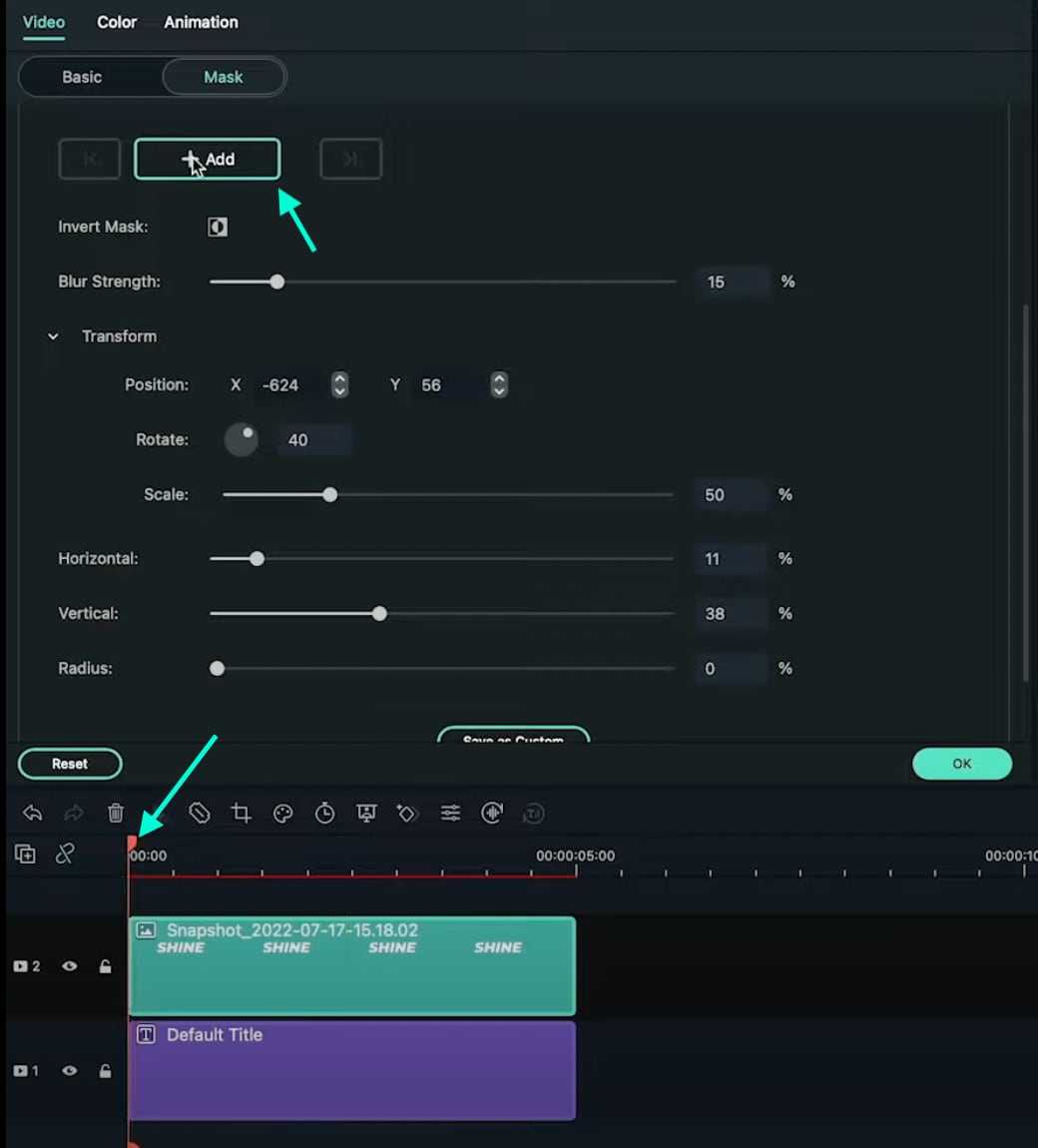
Gå nu tillbaka till den första nyckelbilden för att redigera dess inställningar. Klicka på pilarna för att gå mellan nyckelbilderna. När du är vid den första, börja minska Skala och Positionsvärden när du flyttar uppspelningshuvudet mot den andra nyckelbilden. Det finns inga regler här. Ändra varje värde efter vad som ser bäst ut för dig.
För den andra nyckelbilden, öka bara Skala och justera Position-värdet efter hur det ser ut på skärmen.
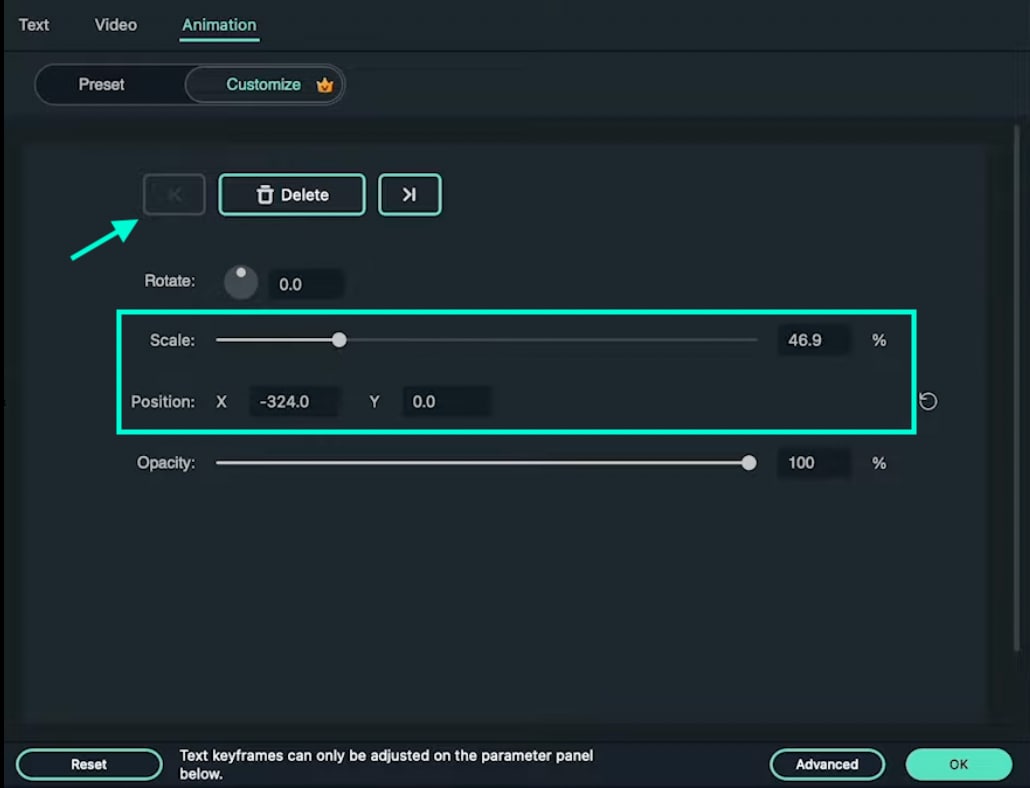
Applicera nu samma metod som i Steg 14 på alla andra cirklar i din video. Justera sedan nyckelbildspositionerna för alla lager för att skapa mer unik rörelse genom hela videon.
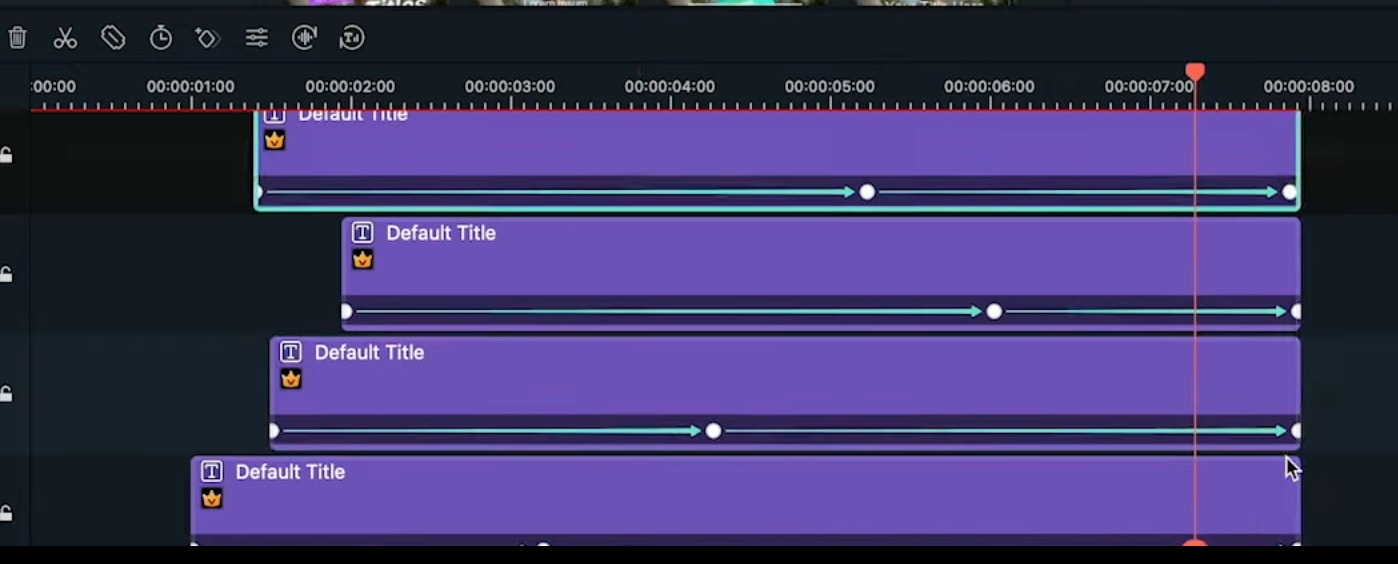
Flytta uppspelningshuvudet till 1 sekund och 30 bilder. Lägg sedan till en ny standardtitel i tidslinjen och gå till dess avancerade inställningar. Därifrån Aktivera Kantlinje-alternativet och Avaktivera den Fyll alternativet. I alternativet Kontur, ändra färgen till vit, ställ in Opacitet på 50% och minska Tjockleken till 1.
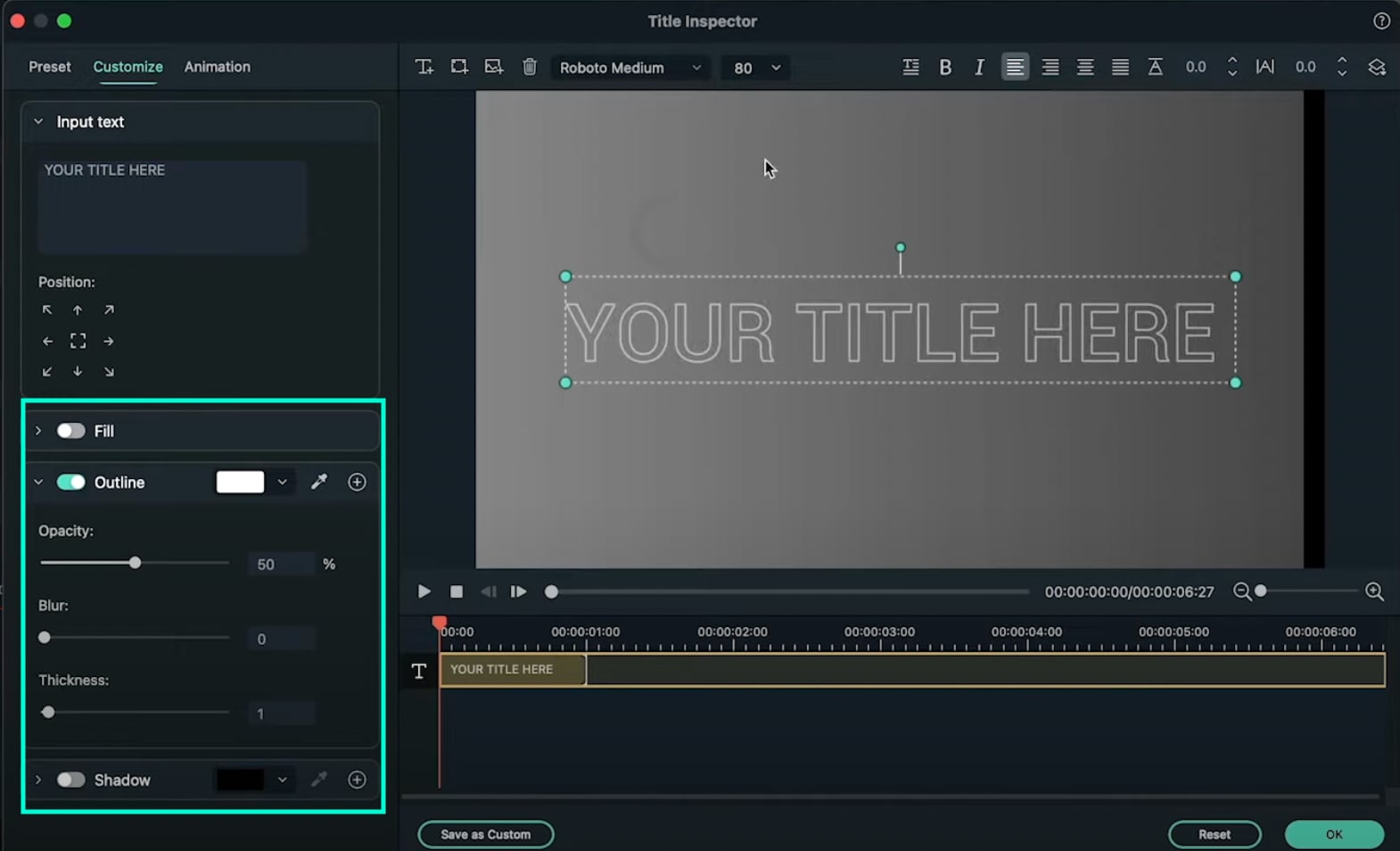
Välj ditt favorittypsnitt och skriv in din text i textrutan. Byt sedan värdet som är markerat i denna bild till ”-20”. Slutligen, öka textstorleken tills den nästan fyller hela skärmen. Oroa dig inte för att all text inte syns på skärmen.
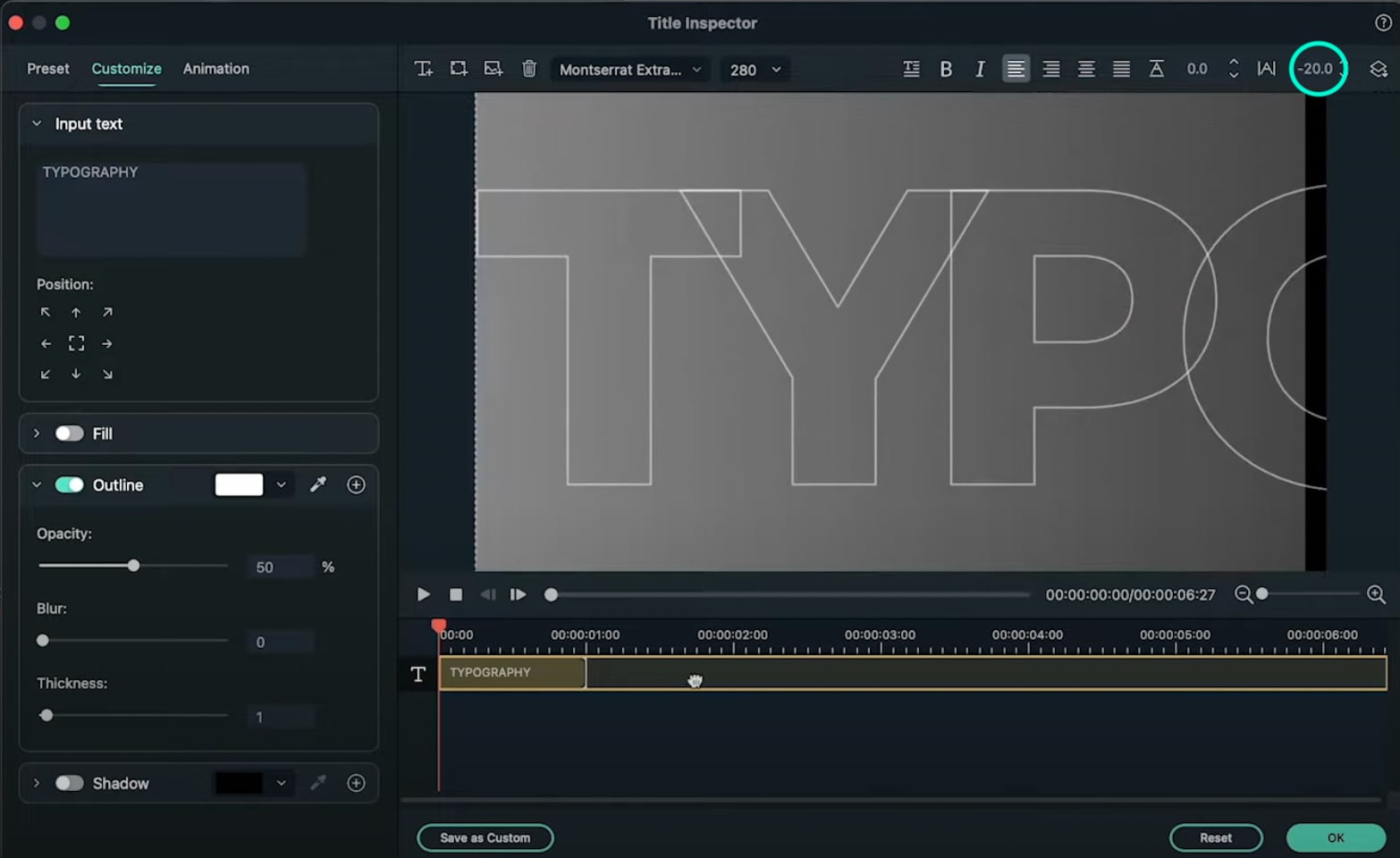
Gå till Animation flik och använd “Skrivmaskin” animationen. Dra sedan de gula linjerna nedan som du ser på bilden här. Pilarna visar hur långt du behöver dra dessa linjer. Klicka OK.
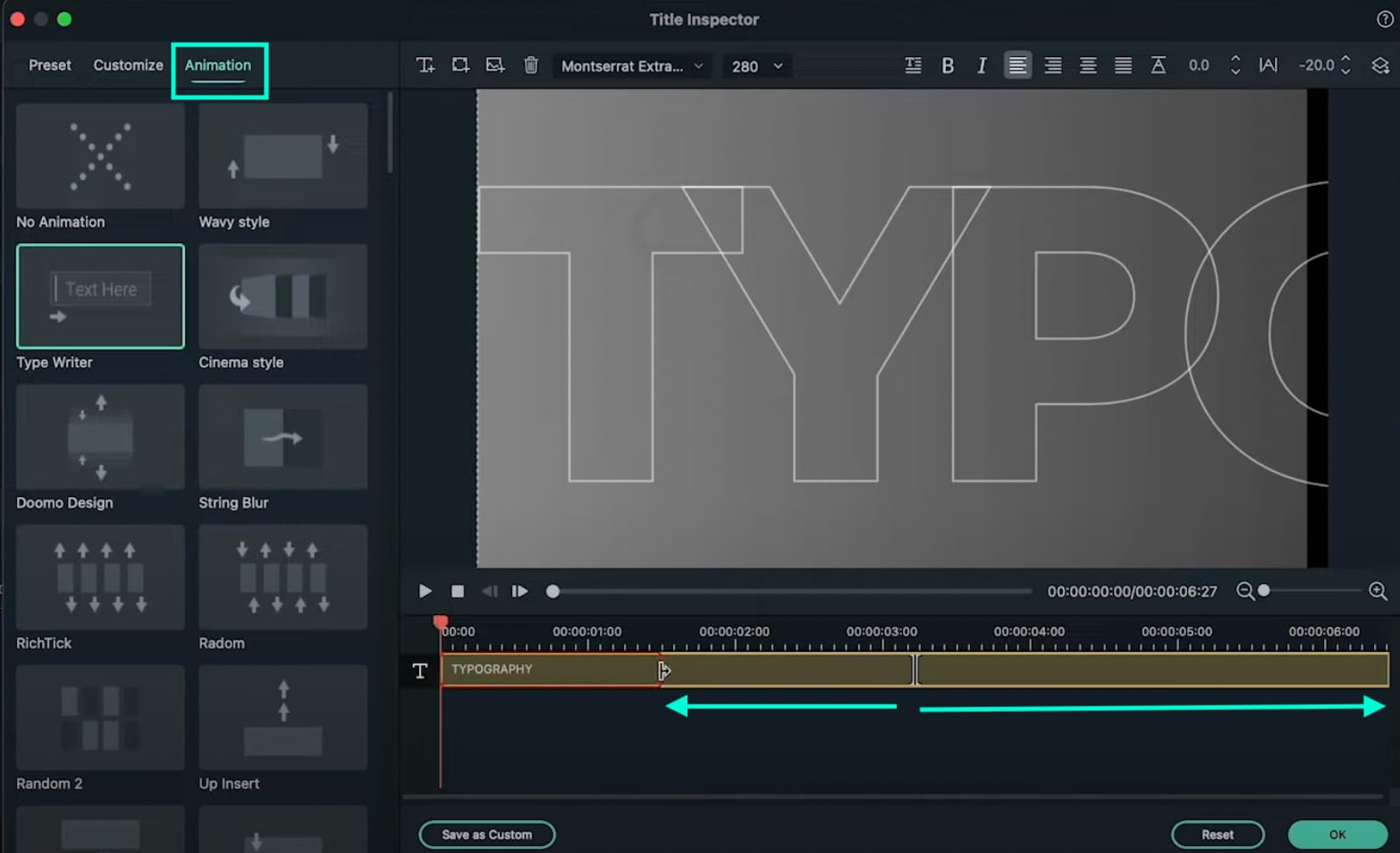
Ställ in uppspelningshuvudet på 1 sekund och 40 bilder. Dubbelklicka nu på den sista standardtiteln vi just skapade och gå till dess Animationsinställningar. OBS: Öppna inte dess avancerade inställningar den här gången. Lägg sedan till en nyckelbildruta. Flytta därefter uppspelningshuvudet nära slutet av klippet i tidslinjen. Dra nu X-positionen till vänster tills den sista bokstaven i din text syns på skärmen. Klicka OK.
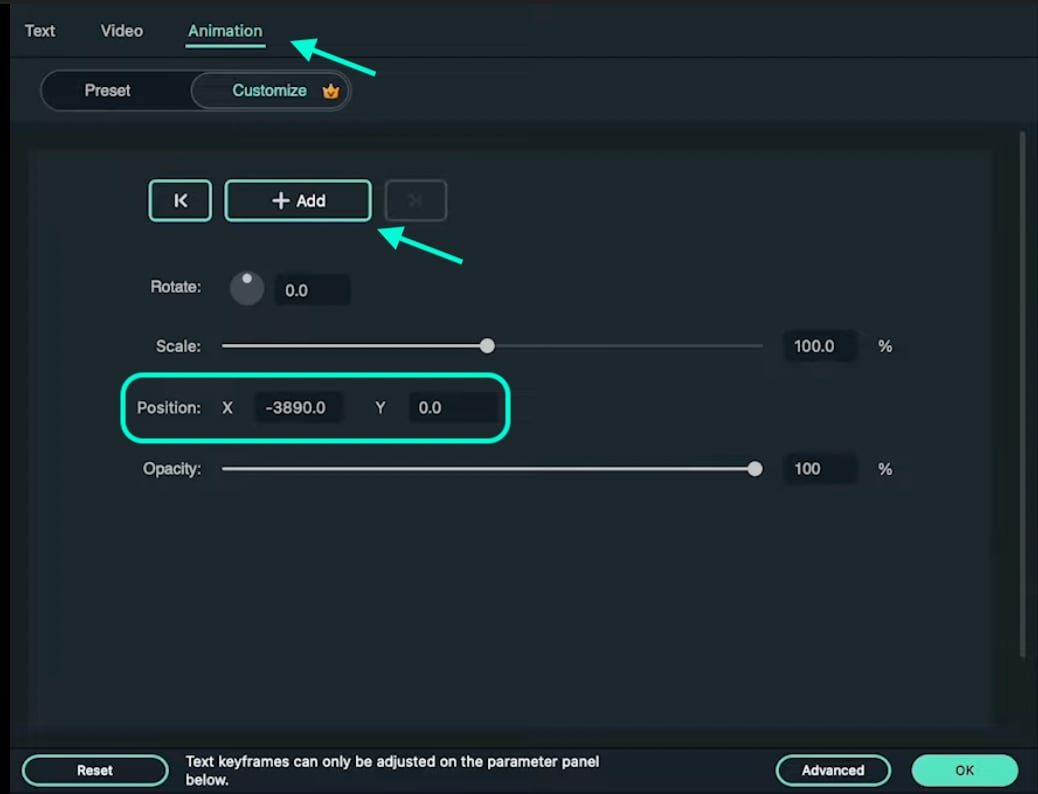
Lägg nu till en ytterligare standardtitel på tidslinjen. Öppna dess avancerade inställningar och skriv in din huvudtext. Gå sedan till dess Animation flik och använd animationen ”Random 2”. Ändra dess start- och stopptid efter eget önskemål. Klicka OK.

Klart. Du är färdig! Känn dig fri att förhandsgranska videon och rendera den. Grattis till att ha skapat unik rörelsegrafik i Filmora.
Relaterade mallar att prova



Vad du har lärt dig:
- Hur du skapar specialanpassad rörelsegrafik i Filmora
- Hur du redigerar och lägger till animationer på titlar i Filmora
- Anpassa text och former i Filmora