

- Skärminspelning av YouTube-video och musik med originalkvalitet
- Ta bort eller extrahera ljud från video med ett klick
- Redigera eller spara inspelat YouTube-ljud
Hur man extraherar ljud från YouTube (MP3) på Android och PC: 4 gratis och säkra sätt

Mar 27, 2026• Proven solutions
Toppföreläsningar, debatter, poddar och musik finns överallt på YouTube – men det är inte alltid bekvämt att titta på video. Det är därför många användare vill extrahera ljud från YouTube or hämta ljud från en YouTube-video för att lyssna offline. Om du letar efter hur man extraherar ljud från YouTube-video på Android (eller på dator), kommer metoderna nedan hjälpa dig att få rent ljud snabbt.
Många online-omvandlare kan extrahera ljud från YouTube genom att omvandla en YouTube-länk till en ljudfil. Vanligtvis kan du välja format som MP3, WAV, eller M4A och sedan ladda ner den konverterade filen till din enhet. Detta är ett av de snabbaste sätten att hämta musik från YouTube, men det kan komma med reklam, begränsningar eller pålitlighetsproblem.
Svar: Du kan extrahera ljud från YouTube-video på fyra huvudsakliga sätt: (1) en online-omvandlare, (2) ett datorprogram som kan hämta ljud från YouTube-video, eller (3) spela in videon och sedan exportera ljudet (t.ex. med Filmora). Alla tre metoder låter dig ladda ner YouTube-ljud från video som MP3/WAV för att lyssna offline.
- Metod 1: Extrahera ljud från YouTube online med Ytmp3
- Metod 2: Hur man extraherar ljud från YouTube-video med datorprogram
- Metod 3: Hur man extraherar ljud från YouTube-video genom att spela in skärmen (Filmora) - [Videoguide]
- Metod 4: Hur man extraherar ljud från YouTube-video på Android
- En juridisk varning om att extrahera ljud från YouTube
- Vanliga frågor om att extrahera ljud från YouTube
- Bonus: Hur man redigerar ljudet till din egen video
 Säker nedladdning

Notera: Vi motsätter oss bestämt alla former av copyright-intrång vid nedladdning. Denna guide är endast för nedladdning av YouTube-video/ljudmaterial från din egen kanal.
Metod 1: Extrahera ljud från YouTube online med Ytmp3
Ett enkelt sätt att extrahera ljud från YouTube online är att använda en omvandlare som Ytmp3. Den här typen av verktyg kan extrahera ljud från YouTube genom att omvandla en YouTube-länk till MP3 (ljud) eller MP4 (video). Om ditt mål är att hämta musik från YouTube för att lyssna offline, välj MP3 och (när det finns) välj en högre bitrate för bättre ljudkvalitet. Här är en enkel steg-för-steg guide för hur man får MP3 från YouTube:
- Steg 1: Kopiera YouTube-video URL och klistra in i Ytmp3
- Steg 2: Välj format och konvertera
- Steg 3: Ladda ner den konverterade filen

Steg 1: Kopiera YouTube-video URL och klistra in i Ytmp3
Först, kopiera URL:en till YouTube-videon du vill konvertera. Gå sedan till Ytmp3-webbplatsen och klistra in URL:en i rutan som visas på startsidan.
Steg 2: Välj format och konvertera
För det andra kan du välja tillgängliga format. Webbplatsen erbjuder två format; mp3 (ljud) och mp4 (video). Eftersom du vill extrahera ljud från YouTube, välj mp3-formatet. Klicka sedan på konvertera knappen för att starta processen.
Steg 3: Ladda ner den konverterade filen
Slutligen kan du klicka på Ladda ner or Dropbox knappen. Klicka på knappen så laddas din fil ner. Dessutom kan du välja att konvertera mer. Annars kan du komma åt den nedladdade filen.
Dock kan online-omvandlare för att hämta ljud från YouTube-video sluta fungera, visa aggressiv reklam eller misslyckas på mobilen. Om du behöver ett mer pålitligt sätt att extrahera ljud från YouTube-video (särskilt på Android), överväg Metod 4.
Bästa ljudinställningar när du extraherar ljud från YouTube
| Mål | Format | Föreslagen kvalitet | Anmärkningar |
|---|---|---|---|
| Musiklyssning | MP3 | 192–320 kb/s | Högre bitrate = bättre ljud, större fil |
| Redigering / arkivering | WAV | Okonprimerat | Bäst för efterproduktion |
Metod 2: Hur man extraherar ljud från YouTube-video med datorprogram
Ibland gillar du ljudspåret i en video mer än bilderna. Då kanske du vill hämta ljud från YouTube-video och spara det som enbart ljudfil. Datorverktyg som 4K Video Downloader kan hjälpa dig att ladda ner YouTube-ljud från video och konvertera det till MP3 (eller M4A/OGG). Detta tillvägagångssätt är ofta stabilare än en webbläsar-omvandlare och är ett bra alternativ om du inte kan extrahera ljud från YouTube på Android pålitligt. Här är en steg-för-steg guide om hur man sparar ljud från YouTube-videor:
Steg 1: Starta 4K Video Downloader och klistra in URL
Först, starta programmet. Kopiera sedan YouTube-URL:en. Klicka nu på Klistra in länk alternativet i det övre vänstra hörnet. Därefter visas ett popupfönster där du ska välja Extrahera ljud alternativet.
Steg 2: Välj kvalitet
Efter det ska du nu välja kvaliteten för den fil som ska extraheras.
Steg 3: Välj format och extrahera
Till sist, välj formatet (MP3, M4A, OGG) för din fil. Klicka sedan på Extrahera knappen för att extrahera ljud från YouTube-videon. När processen är klar kan du få åtkomst till filen.
Metod 3: Hur man extraherar ljud från YouTube-video genom att spela in skärmen (Filmora)
AI-sammanfattning
Svar: To extrahera ljud från YouTube-video utan att förlita dig på online-omvandlare, spela in klippet (som du har rätt att använda) och sedan extrahera ljud från den inspelade videon i Filmora med hjälp av Dela upp ljud. Detta är ett tillförlitligt sätt att extrahera ljud från YouTube på dator och exportera MP3/WAV för redigering.
- Steg 1: Spela in YouTube-videon med hjälp av Filmora Screen Recorder
- Steg 2: Importera inspelningen till Filmora
- Steg 3: Högerklicka på videospåret och väljDela upp ljud
- Steg 4: Exportera ljudfilen i MP3-eller WAV-format
Detta arbetsflöde fungerar i senaste versioner av Filmora på Windows och macOS.
Steg 1:första nedladdningenFilmora Videoredigerarefrån knappen nedan och använd'Skärminspelare' funktion för att spela in YouTube-videon som du vill kopiera till ljud.
Steg 2:Importera den inspelade videon till Filmora och högerklicka på videospåret, välj'Dela upp ljud' För att extrahera ljudspåret. Välj sedan ljudspåret och klicka på'exportera' knapp för att spara rivna ljudfiler.
Här är fler funktioner i Filmora Video Editor:
- Redigera skärminspelad video och ljud med olika verktyg.
- Spela in skärm med hög kvalitet.
- Exportera video och ljud med flera format.
- Erbjud coola effekter, filter och klistermärken för att göra din video professionell.
Extra: Hur man extraherar ljud från YouTube-video på Android
Svar:Om du villExtrahera ljud från YouTube-video på Android, är de säkraste alternativen (1) att använda YouTubes officiella offlinefunktioner där de är tillgängliga, eller (2) att spela in ljudet/videon du har rättigheter att använda och sedan exportera ljudet i en redigerare. Detta undviker många problem med "omvandlaren fungerar inte" i mobila webbläsare.
Alternativ A: Använd en mobil webbläsaromvandlare (fungerar, men kan vara instabil)
Vissa användare försökerhämta musik från YouTubepå Android med en onlineomvandlare i Chrome. Om du väljer den här vägen, använd en välrenommerad webbplats, undvik misstänkta popup-fönster och dubbelkontrollera behörigheter. Detta är i huvudsak samma arbetsflöde som metod 1, men på Android.
Alternativ B (rekommenderas): Spela in + exportera ljud (mer pålitligt)
To Få ljud från YouTube-videoPå Android mer tillförlitligt, spela in klippet du får använda och exportera sedan ljudet som MP3/WAV i en redigerare. Om du ocksåRedigera videor på mobilen, kan du hålla ljudet organiserat och redo för återanvändning.
- Bäst för:Skapare som behöver ett stabilt sätt attextrahera ljud från YouTubeFör egna projekt
- Utgång:MP3/WAV (beroende på verktyg)
En juridisk varning om att extrahera ljud från YouTube
Är det lagligt attextrahera ljud från YouTube or Extrahera ljud från YouTube-videor? Svaret beror på innehållsrättigheterna och hur du använder ljudet. Nedan är en kort, praktisk sammanfattning för att hjälpa dig att hålla dig uppfylld.
Enl. YouTubes användarvillkor, är det helt olagligt att ladda ner, konvertera eller dela videon utan att få lämpligt tillstånd från ägaren.
Det finns dock vissa typer av videor som är lagliga att ladda ner, och du kanExtrahera ljud från YouTube-videorFaller i dessa kategorier:
- Offentlig domän:Dessa videors upphovsrätt har antingen gått ut eller övergivits. Så det finns ingen ägare och allmänheten kan använda videon för vilket ändamål som helst.
- Kreativ Commons:Dessa videor ägs av artisterna, men de har tillåtit allmänheten att reproducera och dela innehållet.
- Copyleft:Dessa videor beviljas fria rättigheter att ändra, dela och reproducera så länge samma rättigheter gäller för härledt innehåll.
Vanliga frågor: Rippa YouTube-ljud/Extrahera ljud från YouTube-video (Android och PC)
1. Vad är kvaliteten på det rippade ljudet?
Kvaliteten på det rippade ljudet beror vanligtvis på originalvideons kvalitet och verktyget som används. De flesta verktyg låter dig välja utgångsljudbithastigheten för bättre ljudkvalitet.
2. Påverkar rippande ljud videouppspelningen?
Att ripa ljud påverkar inte uppspelningen av YouTube-videon, eftersom du helt enkelt laddar ner ljudfilen utan att ändra eller ta bort originalvideon.
3. Vad ska jag göra om jag stöter på problem?
Om du stöter på problem när du kopierar eller kopierar ljud från YouTube, försök att byta verktyg eller kontrollera din internetanslutning för att kopiera låtar från YouTube igen. Du kan också hänvisa till hjälpdokumentationen för det specifika verktyget eller kontakta deras supportteam för hjälp.
4. Hur extraherar man ljud från YouTube-video på Android?
To Extrahera ljud från YouTube-video på Android, kan du prova en onlineomvandlare i en mobil webbläsare, men tillförlitligheten varierar. Ett mer stabilt tillvägagångssätt är att spela in klippet du har rättigheter att använda och sedan exportera ljudet (MP3/WAV) i en redigerare.
5. Hur laddar jag ner YouTube-ljud från en video som MP3?
Du kanladda ner YouTube-ljud från videosom MP3 med en onlineomvandlare, skrivbordsprogramvara som stöder "extrahera ljud" eller genom att spela in och exportera ljudspåret från en redigerare.
Felsökning: Kan du inte rippa YouTube-ljud?
- Omvandlaren fungerar inte:Prova en annan metod (skrivbordsprogramvara eller spela in + lösa ljud).
- Inget ljud efter export:Kontrollera om spåret är dämpat och exportera endast ljud.
- Låg kvalitet ljud:Välj högre bithastighet (MP3) eller exportera WAV för redigering.
- Android-webbläsarproblem:Byt till ett stabilt arbetsflöde (spela in + exportera) för konsekventa resultat.
Bonus: Hur man redigerar ljudet till din egen video
Vanligtvis är ljudet på din video inte tydligt. Ibland är bakgrundsmusiken irriterande, och du vill ersätta den. Kort sagt, poängen är att redigera ochFörbättra ljudspåretav din video. Alla dessa förändringar kan uppnås genom att använda Filmora.
Wondershare Filmoraär ett videoredigeringsverktyg utrustat med många funktioner. tillsammansYouTube-videoredigeringalternativ, detta verktyg är perfekt för ljudredigering. Denna programvara låter dig trimma, lägga till effekter eller ersätta ljudspåret på din video. En enkel steg-för-steg-guide tillhandahålls för din bekvämlighet:
Steg 1: Importera media

För det första, efter att ha laddat ner och installerat programvaran. klicka påfiler,Välj sedanImportera mediefiler.
Steg 2: Lägg till ljud från fliken Ljud
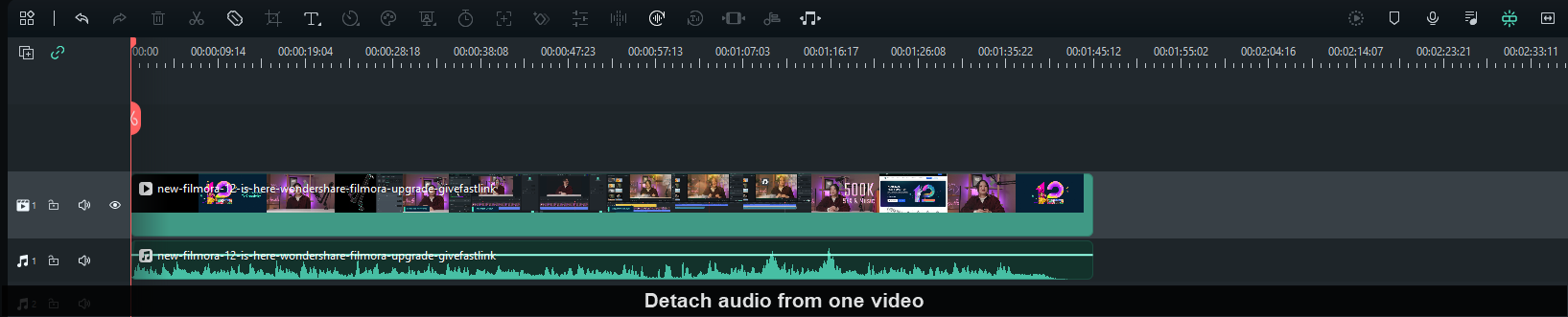
Klicka sedan påLjudflikFör att lägga till ljud eller bakgrundsmusik till din video.
Steg 3: Ställ in hastighet och varaktighet
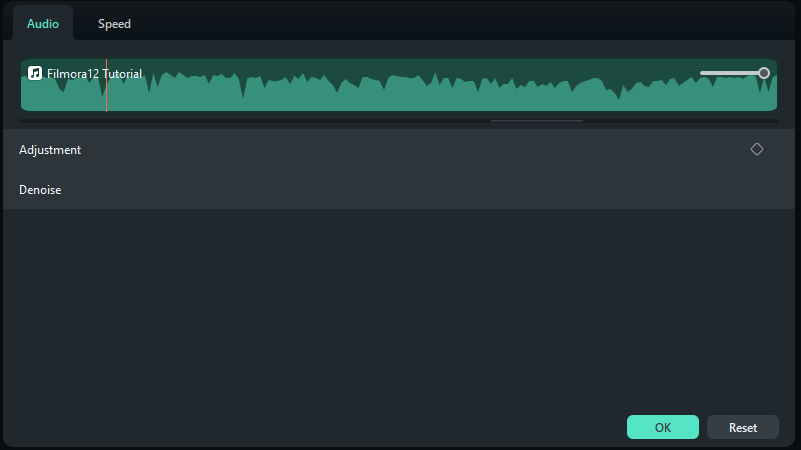
För att ställa in hastigheten och varaktigheten, högerklicka på ljudtidslinjen eller tryck påCTRL + R. Nu kan du ändra inställningarna.
Steg 4: Justera ljudet
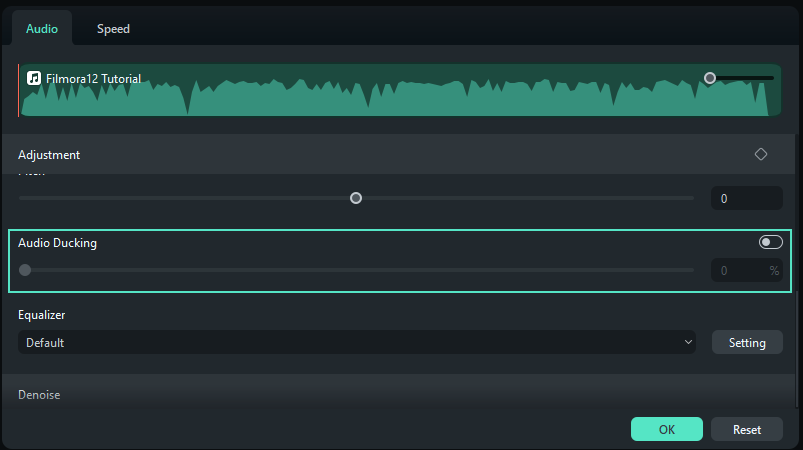
Nästa steg är att justera ljudinställningen genom att dubbelklicka på ljudtidslinjen. Du kan ändra tonhöjd, Fade in/Fade out, etc.
Steg 5: Lägg till din egen röst via Voiceover
Du kan lägga till din egen röst också. Klicka bara på VoiceOver-ikonen på höger sida för att spela in ditt ljud.
Steg 6: Exportera media
Klicka slutligen påExporteringsknapp att spara ditt projekt där du vill.


Ett plattformsoberoende verktyg för att skapa videor var som helst för alla skapare!
Varför räcker inte din videoredigering till? Behöver du lite kreativ inspiration?
- 100 miljoner+ användare
- 150+ länder och regioner
- 4 miljoner+ sociala medieföljare
- 5 miljoner+ stockmedia att använda
 Säker nedladdning
 Slutsats
Sammanfattningsvis finns det flera sätt att extrahera ljud från YouTube, men det är viktigt att vara försiktig med juridiska frågor. Om du undrar "hur kopierar jag musik från YouTube" kan du använda onlinetjänster, skrivbordsprogram eller skärminspelningsmetoder.
För dig som vill gå ett steg längre kan Filmora hjälpa dig att redigera ljudet och enkelt integrera det i dina egna videor. Kom alltid ihåg att respektera upphovsrätten och använda musik ansvarsfullt!



Shanoon Cox
staff Editor
Generally rated4.5(105participated)