

- Support high quality video preview without slow playback
- Support low system requirement
- Customizable worktable
8 beprövade sätt att åtgärda uppspelningsfördröjning i Premiere Pro (2026 uppdatering)

Apr 28, 2026• Proven solutions
Upplever störande Premiere Pro-uppspelningsfördröjning? Innan du testar slumpmässiga lösningar är det viktigt att förstå orsaken. Den här prestandaproblematiken handlar inte bara om tappade bildrutor; det kan bero på otillräcklig hårdvara, icke-optimerade medier eller fylld cache. Vi kommer först att ta reda på varför uppspelningen hackar för dig, och sedan går vi igenom 8 beprövade metoder för att åtgärda det permanent.
Du kanske också gillar: Final Cut Pro VS Adobe Premiere: Vilket är bäst?

Del 1: Varför hackar det i Premiere Pro? Vanliga orsaker
Innan vi hoppar in i lösningarna är det viktigt att förstå varför din Premiere Pro hackar. Problemet uppstår ofta på grund av att projektets krav inte matchar systemets kapacitet. Nedan är de vanligaste bovarna:
- Otillräcklig hårdvara: Din CPU, GPU eller RAM kanske inte är tillräckligt kraftfullt för högupplöst material (4K, 8K) eller avancerade effekter.
- Ej optimerade medier: Redigering med högkomprimerade codecs som H.264 eller H.265 direkt kan orsaka betydande Premiere Pro-uppspelningsfördröjning då datorn får kämpa för att dekomprimera dem i realtid.
- Tunga effekter och Lumetri Scopes: Realtidseffekter, färgkorrigering (Lumetri) och aktiva scopes kräver mycket processorkraft och leder till tappade bildrutor.
- Full uppspelningsupplösning: Att spela upp tidslinjen i 'Full' upplösning kräver rendering av varje pixel, vilket ofta är onödigt under redigeringsprocessen.
- Cacheproblem med media: En full eller korrupt mediacache kan bromsa prestandan rejält.
Att identifiera orsaken hjälper dig att välja den mest effektiva lösningen från listan nedan.
Del 2: Hur vet jag om videon hackar?
Ibland är det uppenbart att Premiere Pro har tappat bildrutor under uppspelning eftersom videon inte flyter på och man kan se hur spelhuvudet rör sig längs tidslinjen. Om spelhuvudet hoppar i små steg eller hackar istället för att röra sig smidigt, kan det vara ett tecken på att vissa bildrutor har försvunnit.
Ett annat sätt att upptäcka tappade bildrutor är att aktivera ’VISA INDIKATOR FÖR TAPPAD BILDRUTA’ som finns under programmonitorinställningar (skiftnyckelikonen nere till höger på uppspelningsskärmen). Indikatorn blir gul när bildrutor tappar under uppspelning.
Del 3: 8 sätt att åtgärda Premiere Pro-uppspelningsfördröjning
Här är en snabb översikt av lösningarna vi går igenom. Välj den som passar din situation bäst.
| Lösning | Bäst för | Svårighetsgrad |
|---|---|---|
| 1. Ändra uppspelningsupplösning | Snabbt minska allmänt hackande uppspelning på alla system. | Lätt |
| 2. Stäng av högkvalitativ uppspelning | När du vill ha smidigare uppspelning och inte är beroende av en pixelperfekt förhandsvisning. | Lätt |
| 3. Använd proxyvideor | Redigering av högupplöst material (4K, 6K, 8K) på mindre kraftfulla datorer. | Medel |
| 4. Stäng av FX | Isolera hackande som orsakas av tunga visuella eller ljudeffekter. | Lätt |
| 5. Öka minnestilldelningen | Åtgärda systemövergripande prestandaproblem om du har tillräckligt med RAM. | Lätt |
| 6. Rendera förhandsvisningsvideor | Eliminera lagg i särskilt komplexa delar av tidslinjen (röda/gula staplar). | Medel |
| 7. Optimera rendering för prestanda | En engångsinställning för att prioritera hastighet över minnesbesparing. | Lätt |
| 8. Stäng Lumetri Scopes | Minska lagg särskilt vid färgkorrigering och grading. | Lätt |
1. Ändra uppspelningsupplösning
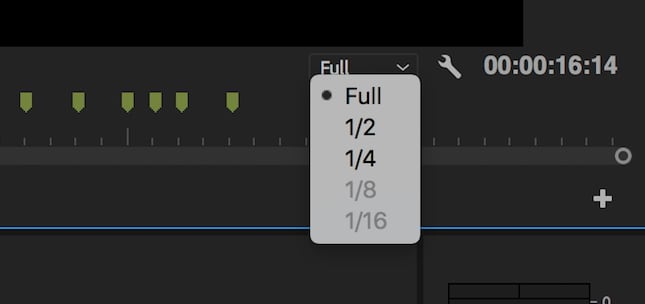
Du kan ändra uppspelningsupplösning för videon utan att påverka exportens upplösning. Det här kan minska Premiere Pro-uppspelningsfördröjning avsevärt. För ändringen, klicka på menyn för uppspelningsupplösning ('full'-knappen) och välj ett av de fyra alternativen för att minska upplösningen till en bråkdel av originalet (1/2, 1/4, 1/6 eller 1/8).
2. Glöm inte att stänga av kvalitetsuppspelning
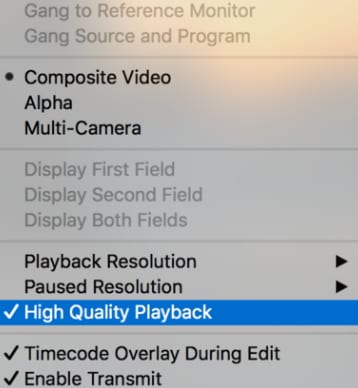
Högkvalitativ uppspelning är önskvärd eftersom du ser din video i upplösningen som ligger närmast exporten eller uppladdningen på YouTube. Det kan dock dra ner Premiere Pros prestanda. Att stänga av alternativet för högkvalitativ uppspelning är ett snabbt sätt att lösa hack eller fördröjning. Gå bara till programmonitorinställningar och avmarkera alternativet för högkvalitativ uppspelning.
3. Använd proxyvideor i ditt arbetsflöde
Proxyvideor är lågupplösta kopior av originalet och Premiere Pro har stöd för proxyfiler. När du arbetar med proxyer minskar risken för lagg under uppspelningen. Mer information om användning av proxy.
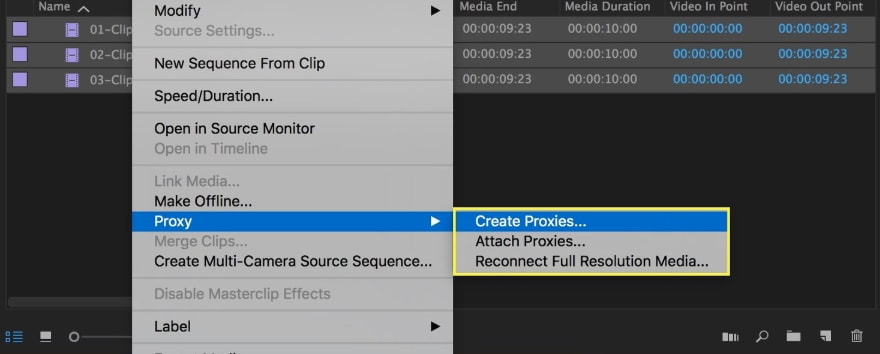
Det finns två sätt att skapa proxyvideo i Premiere Pro. Det första är i det nya projektfönstret. Gå till fliken 'importinställningar', kryssa för 'importera' och välj 'kopiera och skapa proxies' från menyn bredvid importknappen. Det andra är via projektmenyn. Markera och högerklicka på de projekt du vill skapa proxies för och i snabbmenyn väljer du 'proxies' och sedan 'skapa proxies'.
4. Stäng av FX
Visuella och ljudeffekter kan öka filens arbetsstorlek ordentligt. Därför kan det förbättra uppspelningen och eliminera lagg om du stänger av dessa effekter.
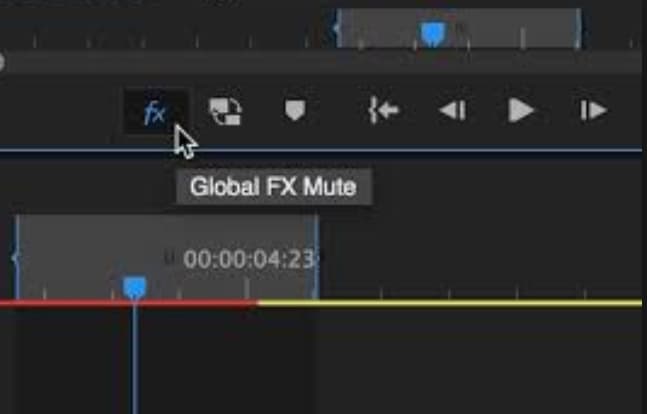
För att inaktivera effekter, klicka på 'Global FX Mute'-knappen som finns bland ikonerna i verktygsfältet under uppspelningsskärmen. Om FX-knappen inte finns, klicka på '+' nere till höger och dra in FX-knappen i verktygsfältet.
5. Öka minnestillgången
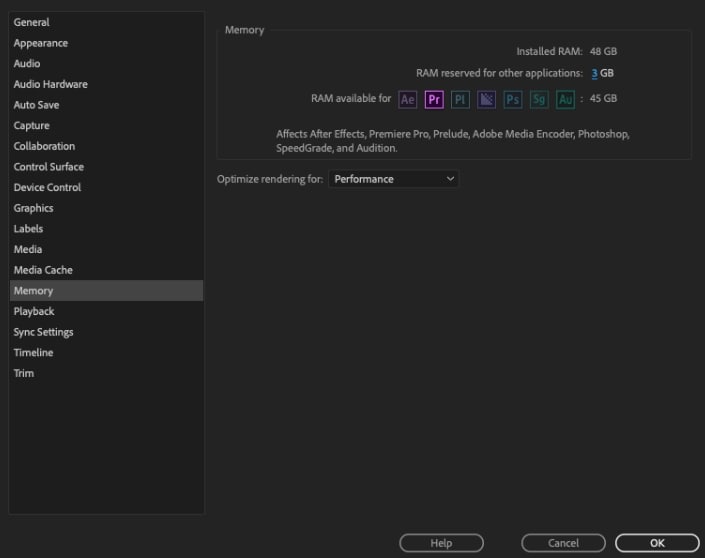
Under minnesinställningar i preferensmenyn ser du att en viss mängd RAM är reserverad för andra applikationer. Ju mer RAM som reserveras för appar, desto mindre finns för Premiere Pro. Genom att minska den reserverade mängden RAM, ökar du minnestilldelningen för Premiere Pro och andra Adobe-program du har installerat. Dessutom måste du känna till maximal minneskapacitet i Premiere Pro.
För att öka minnestillgången går du till minnesalternativet i preferenser och sänker RAM-reservation för andra appar till det lägsta möjliga.
6. Rendera förhandsvisningsvideor
Premiere Pro färgkodar videotidslinjen för att visa när uppspelningen är i realtid eller inte. Grönt betyder realtid, medan gult och rött visar att uppspelningen inte är i realtid. Hack och fördröjning ökar om uppspelning inte sker i realtid.
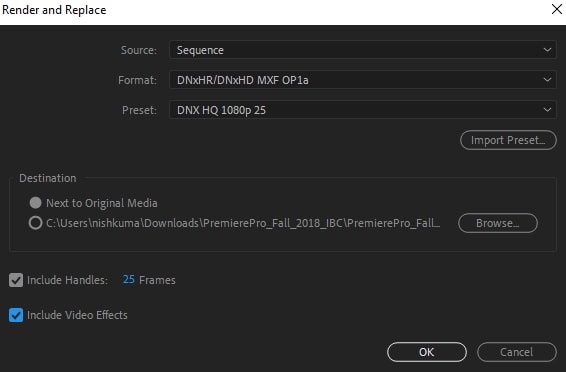
Genom att rendera förhandsvisningsvideor av hela eller delar av ditt material kan du minska lagg. För att rendera, ställ in start- och slutpunkter för förhandsvisningen. Gå sedan till menyn för sekvens och välj 'rendera in till ut'. När rendering är klar ska tidslinjens färg gå från rött/gult till grönt.
7. Optimera rendering för prestanda
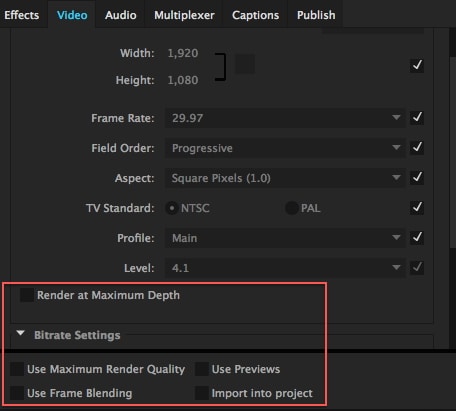
Premiere Pro låter dig optimera rendering för antingen prestanda eller minne. Om du får minnesfel kan det vara bra att optimera för minne, annars är prestanda bäst. För detta, gå till minnesinställningarna i preferenser och välj prestanda i rullgardinsmenyn bredvid 'optimera rendering för'.
8. Stäng panelen Lumetri Scopes
Panelen Lumetri Scopes är ett av många scopes i Premiere Pro för att följa branschstandarder. Om den är på under uppspelning analyserar panelen färg och ljus i videon. Det är inte alltid nödvändigt och kan öka belastningen på Premiere Pro under uppspelning, vilket leder till prestandaproblem.
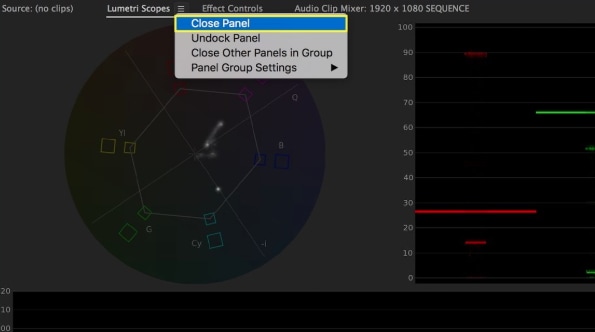
Genom att stänga panelen kan du minska lagg. För att göra det, klicka på menyknappen vid panelnamnet och välj 'stäng panel'.
Vanliga frågor om lagg i Premiere Pro
1. Kommer det att påverka slutlig exportkvalitet om jag sänker uppspelningsupplösningen?
Nej, absolut inte. Uppspelningsupplösningen påverkar bara förhandsgranskningen i tidslinjen. Exporten görs alltid i den fulla upplösning du ställt in.
2. Hur mycket RAM behövs för smidig 4K-redigering i Premiere Pro?
Adobes minimum är 16 GB, men vi rekommenderar minst 32 GB för smidig 4K-redigering. Vid komplexa projekt med många effekter är 64 GB optimalt för att undvika lagg och öka systemstabilitet.
3. Finns det ett enklare alternativ om Premiere Pro alltid är seg på min PC?
Ja. Om du ständigt har prestandaproblem på grund av hårdvarubegränsningar kan du överväga en lättare men ändå kraftfull editor. Wondershare Filmora är optimerat för att fungera smidigt på många datorer och erbjuder professionella funktioner utan höga systemkrav. Du kan lära dig mer om Filmora här.


Bästa alternativet till Premiere Pro för videoredigering - Filmora
- Klipp, trimma, dela och separera ljud från videor
- Redigera videor med AI-verktyg, nyckelbild, rörelsetrackning, greenscreen etc.
- Inbyggda mallar och effekter för video
- Exportera till MP4, MOV, MKV, GIF och flera format
 Säker nedladdning

Slutsats
Dessa är några sätt att förbättra prestandan i Premiere Pro och snabba upp ditt arbetsflöde genom att minska Premiere Pro-uppspelningsfördröjning. Ibland kan det vara mer effektivt att kombinera flera inställningar istället för att bara använda en.
Andra åtgärder för att förbättra Premiere Pros prestanda är att inaktivera alternativet 'uppdatera växande filer automatiskt’ under medieinställningar samt att lägga effekter på en tom tidslinje så att de kan stängas av enkelt vid uppspelning.



Andrew Murray
contributor Editor
Generally rated4.5(105participated)