

Discord GIFs: Så lägger du till GIF:ar på Discord – En ultimat guide

May 11, 2026• Proven solutions
GIFs blir mer populära nuförtiden 2021 för kommunikationsändamål. GIFs är en enkel idé eller ett enda klipp för att uttrycka din känsla medan du har en konversation. Vi ser alla att fler och fler människor använder en kommunikationsplattform discord och att många spelare, fanklubbar och andra grupper använder GIFs för att snabbt leverera känslorna till varandra. Så för det måste vi hitta rätt discord gif för att dela den direkt.
Så här diskuterar artikeln de bästa GIF-arna för discord och ett enkelt sätt att hitta discord gif.
- Del 1: 6 populära Discord-gifs du måste ha sett
- Del 2: Hur lägger du GIFs på Discord?
- Del 3: 3 bästa Discord GIF-tillverkare
- Del 4: Hur förvandlar man en Video till en GIF?
Del 1: 6 populära Discord-gifs du måste ha sett
Här låt oss hitta några av de bästa Discord-giferna du någonsin kan hitta.
1.Apple löpande klistermärke

Det här är ett äpple med ögon och ett litet fäste lagt till det som också ser väldigt roligt och kreativt ut. Dessutom visas händer och ben upp genom vilka vi kan anta att det är en levande Apple-version som är en löpande gif och ser väldigt rolig ut.
2.Roligt ansikte

Denna GIF är en av de mest trendiga och vi har sett detta i många chattar hela tiden. Uttrycket och känslan det levererar är verkligen roligt och bland vänner måste det användas för oss alla.
3.Henneko

Det här är en enkel och söt tjej som visas upp som äter lite mellanmål. Det är ett elegant och sött animerat GIF-exempel man någonsin kan hitta.
4.Varför Tho

Det här är också en rolig gif som visar upp en text varför tho och tillsammans med sammanhanget var att det här är reaktionen vi får när vi måste vakna tidigt klockan 6 på lördagen.
5.argt ansikte
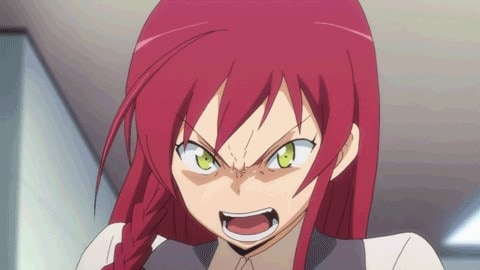
När vi först ser denna discord GIF-avatar kan vi få huvudsammanhanget bakom den som helt enkelt visar ilska och skriker tungt på andra. Så när en annan person gör dig utom kontroll medan du har en konversation skulle denna GIF vara ett bättre medium för att visa upp din känsla.
6.Tyst skratt

Den här gifen representerar helt enkelt ett tyst skratt och en liten spänningsnivå vi får när vi får något vi planerade. Så det här är ett uttryck som kan användas i många av samtalen för att göra det roligt.
Del 2: Hur lägger du GIFs på Discord?
Så om du undrar hur du laddar upp en GIF på discord så finns det två bästa sätt att hitta dem nedan.
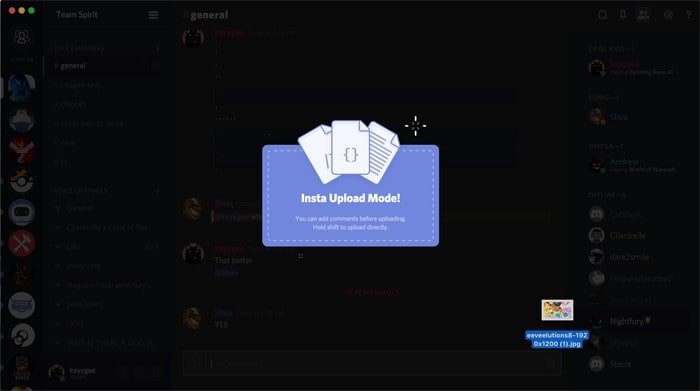
- Så det första sättet är att dra och släppa vilket innebär att du helt enkelt behöver dra din GIF-fil och släppa den på Discord-fönstret. Dessutom är det genomförbart på både skrivbordsappen och webbläsaren också. Så i princip måste du öppna discord och ladda upp GIF-filen.
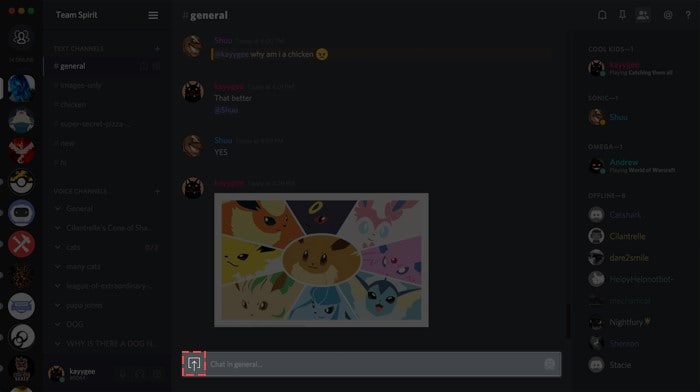
- En annan metod är att ladda upp från en fil vilket innebär att du måste klicka på en pilknapp bredvid textrutan och hitta rätt mapp eller en GIF-fil du vill ladda upp. Dubbelklicka sedan på det och ladda upp. Du kan också lägga till några kommentarer tillsammans med det.
Del 3: 3 bästa Discord GIF-tillverkare
Om du planerar att skapa GIFs på egen hand och inte har någon aning om hur du gör det så finns det mycket onlineDiscord gif makerFör att göra ditt arbete enkelt. Låt oss prata om var och en av dem en efter en:
1.GIPHY
Detta är ett av de bästa GIF-skaparverktygen du någonsin skulle överväga när du gör något på egen hand. Den har ett brett utbud av redigeringsalternativ och har även ett stort utbud av animationer som sport, reaktioner, etc. Detta verktyg kan du komma åt i både android och på iPhone och dela så många Gifs du vill dela. Både individer och företag kan använda denna tillverkare och annonsera också.
2.MakeaGIF
Om du vill ha ett verktyg med en enorm lista över GIF-bibliotek att använda och skapa det bästa, så är det här verktyget för dig. När du väl har skapat detta kan du ladda ner dessa klipp och dela dem på olika sociala mediekanaler eller bloggar, etc. Här skulle du få 3 dagars provperiod också för att kontrollera om verktyget passar dig eller inte och när du väl har fått premiumkontot skulle du få tillgång till premiumklistermärken, högkvalitativa GIFs, personliga vattenstämplar och många fler.
3.droppr
Detta är också ett fantastiskt verktyg som hjälper dig att skapa GIFs med hjälp av datorn. Det är en skärminspelningsapplikation som skapar fantastiska GIFs. När det väl är klart sparar det det enkelt i molnet och vi kan enkelt dela det omedelbart med vem som helst när som helst. Dessutom ger det dig en 7 dagars provperiod för att kontrollera funktionen och bestämma samtalet. Så för att skapa discord gif pfp och discord banner gif är det ett effektivt verktyg.
Del 4: Hur förvandlar man en Video till en GIF?
Att skapa en GIF på egen hand är en väldigt rolig och intressant uppgift att göra men utan någon ordentlig guide kan det verka lite svårt till en början. Ibland är det inte heller lätt att hantera och dela tunga videoformat så istället för att konvertera till en GIF verkar det lätt eftersom det är lätt att dela och en rolig sak också!
Wondershare Filmora VideoredigeringsverktygRekommenderas starkt att förvandla en video till en GIF. Det erbjuder dig rika videoredigeringsverktyg och funktioner för att skapa ett fantastiskt resultat. Du kan enkelt ladda ner den från webbplatsen och när den väl är installerad följ stegen nedan.


Här är en enkel steg-för-steg-guide för att förvandla videon till en GIF.
Steg 1: Först måste du importera din video till Filmora timeline och sedan efter att ha klickat på alternativet Nytt projekt för att komma in i huvudgränssnittet och sedan klicka på Importera för att ladda media.
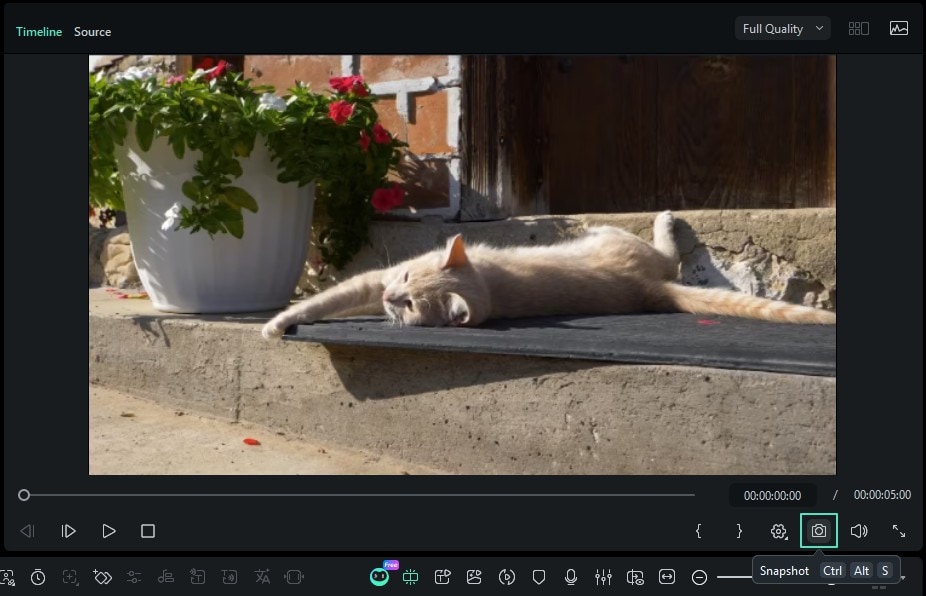
Steg 2: Dra och släpp sedan en video så att du kan använda olika redigeringsverktyg och skapa fantastiskt innehåll. Du kan också ta en ögonblicksbild och extrahera bildrutor från videon. Här skulle du få en extraherad bild som du kommer att visa i ditt mediebibliotek.
Steg 3: När videon är på tidslinjen kan du redigera videon med att klippa, beskära, dela, rotera, kombinera, påskynda samt sakta ner för att göra dina videor mer effektiva och intressanta.
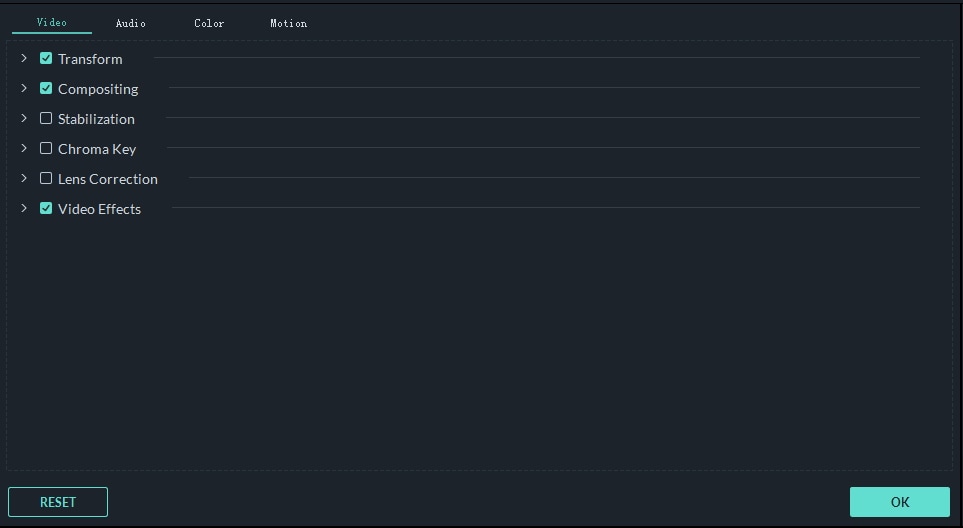
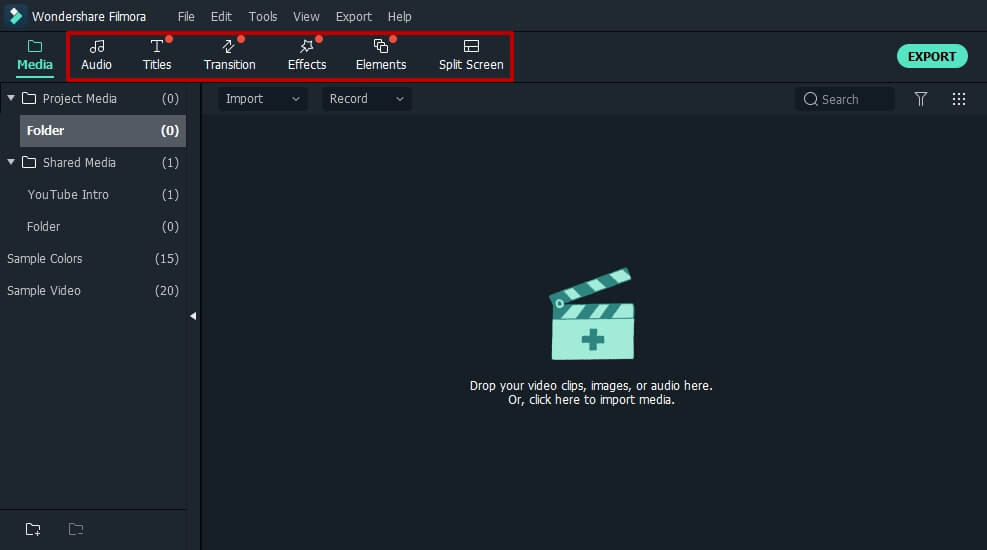
Steg 4: Du kan lägga till olika texteffekter och element i videon där det behövs. Det kan hjälpa till att lägga till önskad information eller meddelanden till dina små videoklipp.
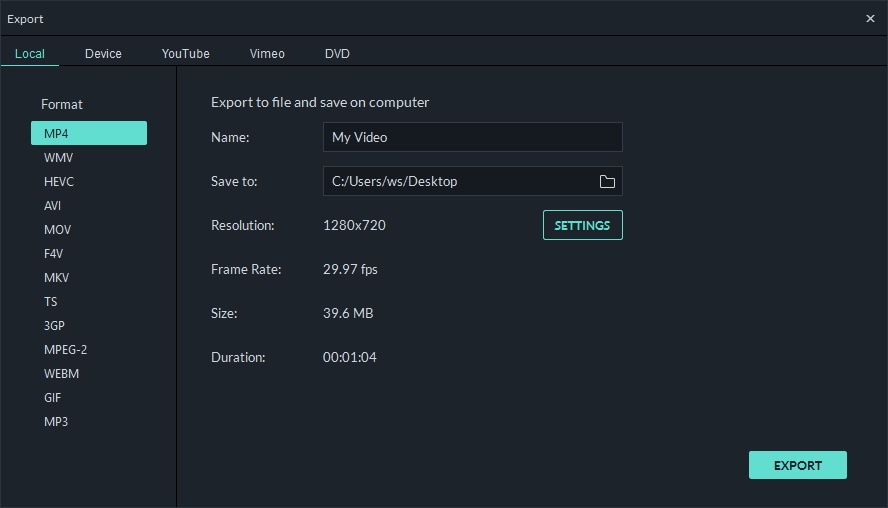
Steg 5: När du är klar med din. gif-fil kan du enkelt exportera den till en social mediekanal och för det är det bara att klicka på Exportera och spara på din enhet.
Slutsats
Det är allt vi behöver diskutera för att hjälpa dig medHur man skapar GIFs på DiscordMed de bästa verktygen som finns tillgängliga online och gifs för discord är det nu mycket enkelt att lägga till processen med de ovan nämnda stegen. Här kan du skapa discord gif pfp och discord gif avatar på mycket kort tid. Så välj rätt discord gif för dig och gör din konversation rolig!




Andrew Murray
contributor Editor
Generally rated4.5(105participated)