

- Learn how to add music to your Facebook profile to express your personality.
- Enhance your social media presence with a musical touch.
- Support 9:16, 16:9, 1:1, 4:5 and other aspect ratio

 100% Security Verified | No Subscription Required | No Malware
Hur du lägger till musik på din Facebook-profil: Fästa, spela och hantera

Apr 03, 2026• Proven solutions
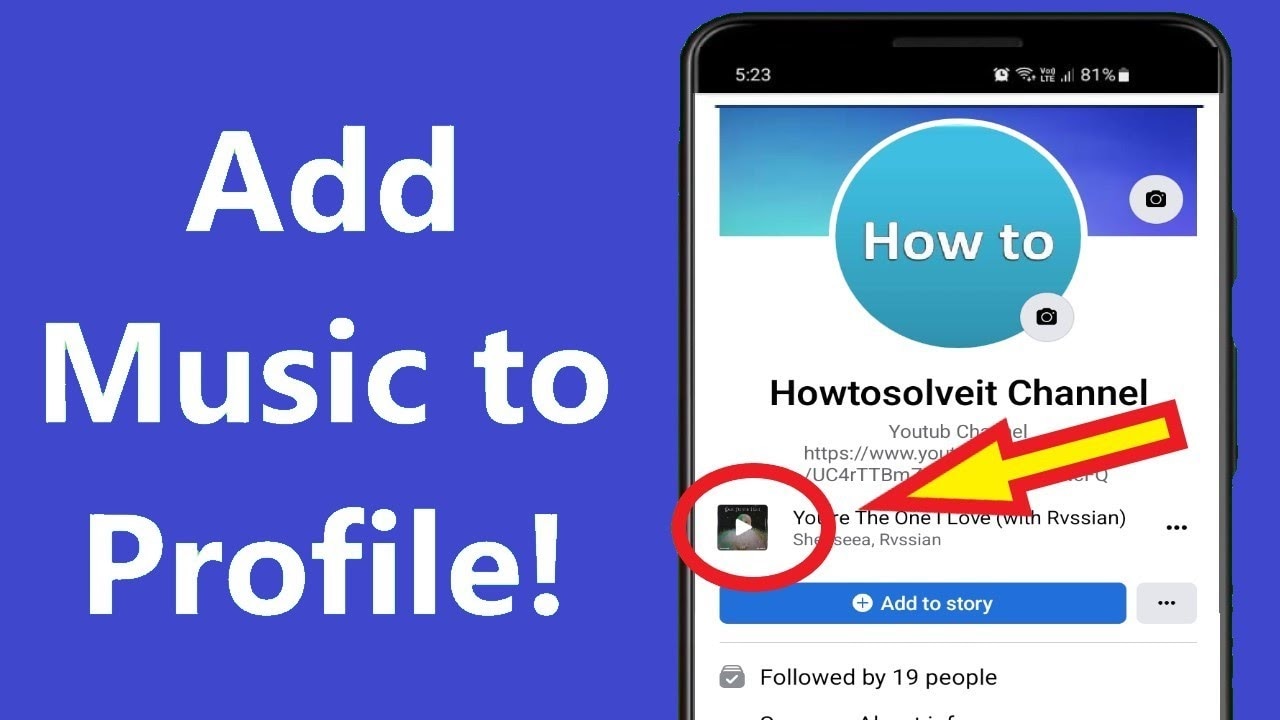
Lägg till musik i din Facebook-profilKan göra mer än att bara få din sida att se cool ut; Det kan också vara ett kraftfullt verktyg för att öka räckvidden och engagemanget för dina inlägg. inlägg medljudfår vanligtvis mer uppmärksamhet från följare, såLägg till en låt i din Facebook-profilKommer att hjälpa till att uppmuntra människor att hänga med i vad som händer på din sida.
En annan stor fördel med att lägga till musik till din Facebook-profil är att kunna använda den som ett reklamverktyg för kommande evenemang eller meddelanden. Låter intressant, eller hur? Låt oss ta reda på detHur man enkelt lägger till musik i en Facebook-profil.
Du kanske också gillar:Hur man lägger till musik i Facebook Story
- Del 1: Hur lägger man till musik till Facebook-profil på iPhone och Android?
- Del 2: Hur fäster man musik och låtar på Facebook-profil?
- Del 3: Hur spelar och lyssnar man på låtar du har lagt till i Facebook-profilen?
- Del 4: Hur tar man bort oönskad musik från Facebook-profilen?
- Del 5: Var kan jag hitta musikfunktionen på Facebook-profilen?
- Bonusdel: Hur tar man bort bakgrundsbrus från Facebook-musik med hjälp av Filmora? [PC & Mobil]

Del 1: Hur lägger man till musik till Facebook-profil på iPhone och Android?
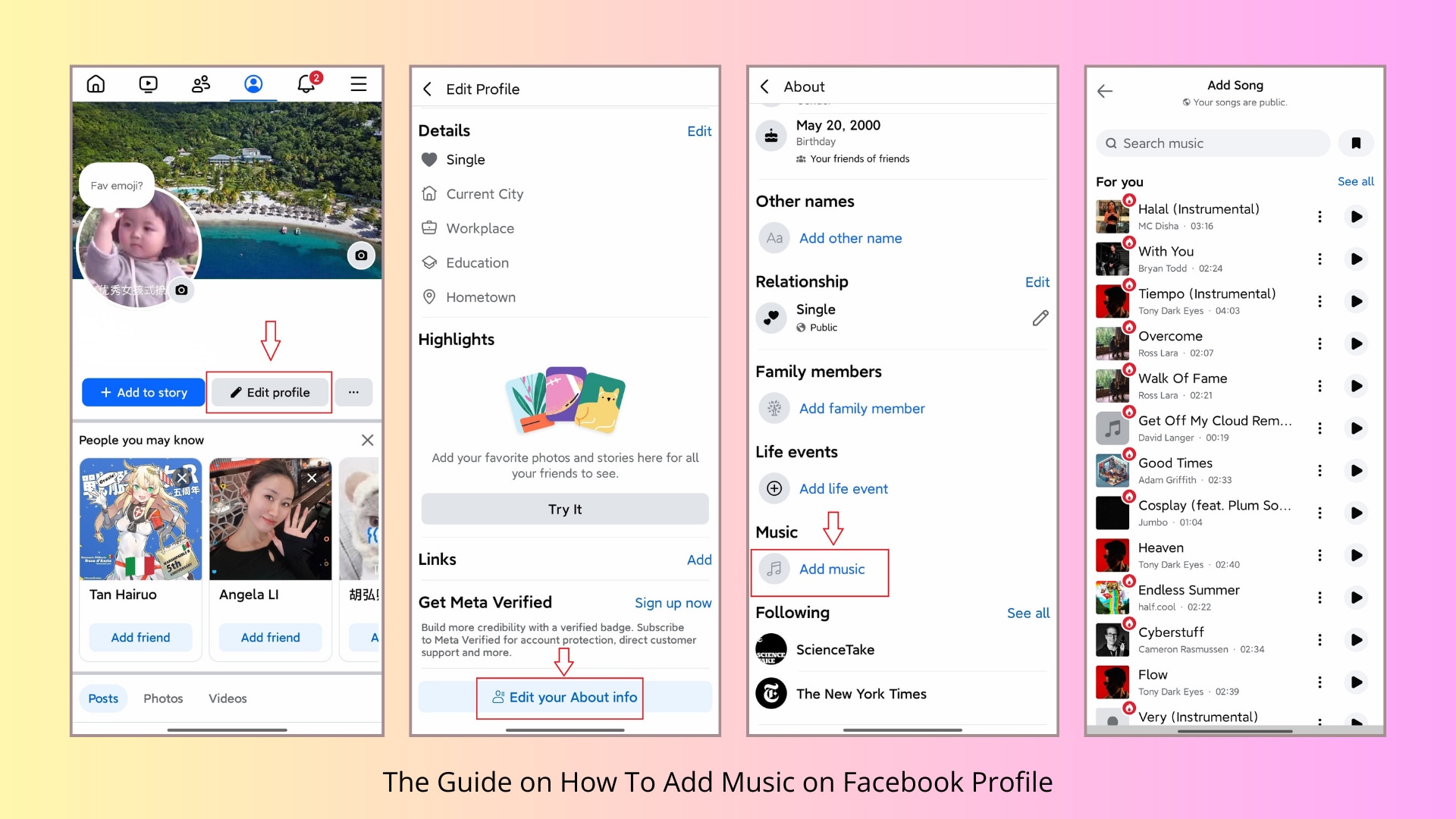
Här är något du bör vara medveten om innanLägg till en låt i Facebook-profilen.Den här funktionen är endast tillgänglig för Facebook-applikationer för Android, iPad och iPhone. Detta innebär att du inte kan lägga till musik till din Facebook-profil på webben Facebook-konto. Istället finns det bara några enkla steg som du behöver följa för att komma igång.
- Logga in på ditt Facebook-konto
- Gå till Redigera din profil
- Scrolla ner och hitta fliken "Lägg till musik"
- Sök efter en låt eller artist
- Välj låten du vill lägga till
- Klicka på Spara
Del 2: Hur fäster man musik och låtar på Facebook-profil?
Det finns en annan funktion som Facebook låter dig använda, och det är att fästa låtar. När du fäster en låt kommer den att läggas till i din profil. Du kan dock fästa en låt i taget. För att göra det, följ stegen nedan:
Steg 1:Gå till din Facebook-sida och logga in med dina Facebook-uppgifter. Kom ihåg att den här funktionen endast är tillgänglig för smartphones och iPad.
Steg 2:Gå till din profilsida och hitta fliken Musik.
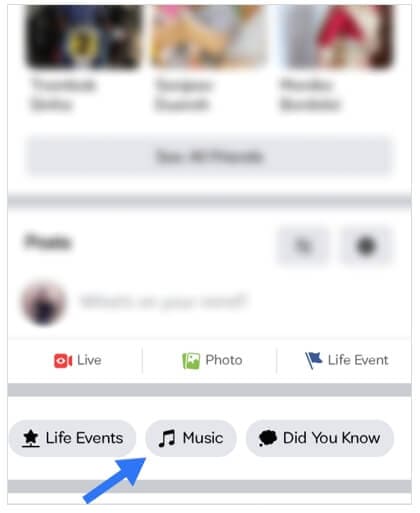
Steg 3:Klicka nu på alternativet Musik. Varje låt kommer att ha tre prickar; Klicka på det, så ser du alternativet Pin to Profile. Klicka på det så fästs låten i din profil.

För att kontrollera om låten är fäst i din profil eller inte, besök din Facebook-profil, så ser du den precis under din profilbild.
Del 3: Hur spelar och lyssnar man på låtar du har lagt till i Facebook-profilen?
Genom att lägga till nya låtar i din profil får du din profil att se och låta bättre ut. Och det är ganska uppenbart att efter att ha lagt till en låt på din profilbild kommer du att gilla att höra den också. Så här är hur du kan lyssna på den tillagda låten.
Steg 1:Starta din Facebook-profil på din smartphone eller flik och gå till din profilsida.
Steg 2:Återigen, gå till alternativet Musik och klicka på det.
Steg 3:Du kommer att se alla låtar som du har lagt till i din profil. Klicka på någon av låtarna för att lyssna på den. Dessutom kan du klicka på vilken låt som helst för att lyssna på den.

Del 4: Hur tar man bort oönskad musik från Facebook-profilen?
Precis som du kan lägga till låtar i din profil kan du enkelt ta bort dem också. Du kanske till exempel är över låten och vill byta ut den mot en ny. Här är steg-för-steg-guiden för att göra det:
Steg 1:Gå till din Facebook-profilsida och inte flödessidan. På din profil, scrolla ner lite och klicka på musikikonen.
Steg 2:Klicka på de tre horisontella prickarna precis bredvid låten, så ser du några alternativ.
Steg 3:Från alternativen måste du klicka på den raderade låten från profilalternativet. Genom att göra detta kommer låten att tas bort permanent från din profil.

Du kan ta bort en låt eller flera av dem.
Del 5: Var kan jag hitta musikfunktionen på Facebook-profilen?
Om du är någon som gillar att uttrycka dig genom musik, så kan Facebook låta dig göra det effektivt. Denna nya funktion rullades ut för några år sedan. För att hitta funktionen Lägg till musik på din profil måste du följa följande steg:
Steg 1:Starta först din Facebook-app och logga in med dina uppgifter. Du kommer först att tas till flödessidan. När du är där klickar du på din profil för att gå till din profilsida.
Steg 2:När du väl är där på din profil måste du scrolla ner lite, så ser du fliken Musik.
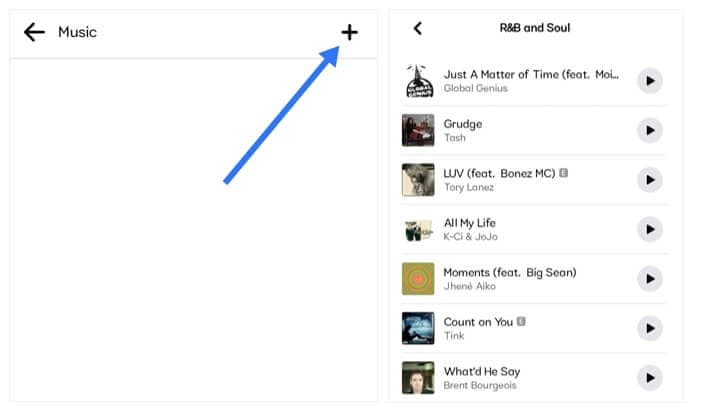
Steg 3:Klicka på fliken Musik. Eftersom det är första gången du använder musikfunktionen kommer musiksidan att vara tom.
Steg 4:Klicka på + -ikonen som du ser uppe till höger, så visas musiksökfönstret. Du kan söka efter låtarna du gillar att lägga till i din profil här.
Och det är så musikfunktionen fungerar på Facebook.
Bonusdel: Hur tar man bort bakgrundsbrus från Facebook-musik med hjälp av Filmora?
Att lägga till musik till din Facebook-profil kan höja din personliga touch, men ibland kan bakgrundsljud distrahera från upplevelsen. Om du har laddat upp ett spår med oönskat brus, oroa dig inte!Filmora, ett kraftfullt video-och ljudredigeringsverktyg, kan hjälpa dig att städa upp ditt ljud för en smidigare lyssningsupplevelse. Så här kan du använda Filmora för attTa bort bakgrundsljudFrån musiken du lägger till på Facebook:
 Säker nedladdning

Steg 1Starta Filmora på din dator och väljSkapa projekt > Nytt projekt, navigera sedan tillfil > Importera Media > Importera mediefiler.

Steg 2Välj videon med bakgrundsmusiken du vill ta bort och lägg till den i redigeringstidslinjen. Justera bildfrekvensen och upplösningen efter dina behov.

Steg 3gå tillverktyg >ljud > AI vokalborttagareOch låt Filmora isolera röst-och bakgrundsmusik från din video. Separata spår kommer att visas i tidslinjen.

Steg 4Välj bakgrundsmusikspåret och klicka på Ta bort för att ta bort det från videon.

Genom att använda Filmoras brusreduceringsverktyg kan du förbättra kvaliteten på din musik och få din Facebook-profil att låta ännu bättre. Och Filmora har också många andra kraftfulla funktioner som hjälper dig att förbättra ljudet. Här är en video för din referens.
Vill du förbättra dina videor med rent ljud och musik? Filmoras stationära version erbjuder kraftfulla brusreduceringsverktyg, men Filmora Mobile är lika mångsidig. Så här kan du använda den:
- Steg 1: Skapa ett nytt projekt i Filmora Mobile.
- Steg 2: Hitta och tryck påbullerminskningknapp för att eliminera bakgrundsbrus.
- Steg 3: tryckLägg till musikför att infoga din önskade låt i videon.
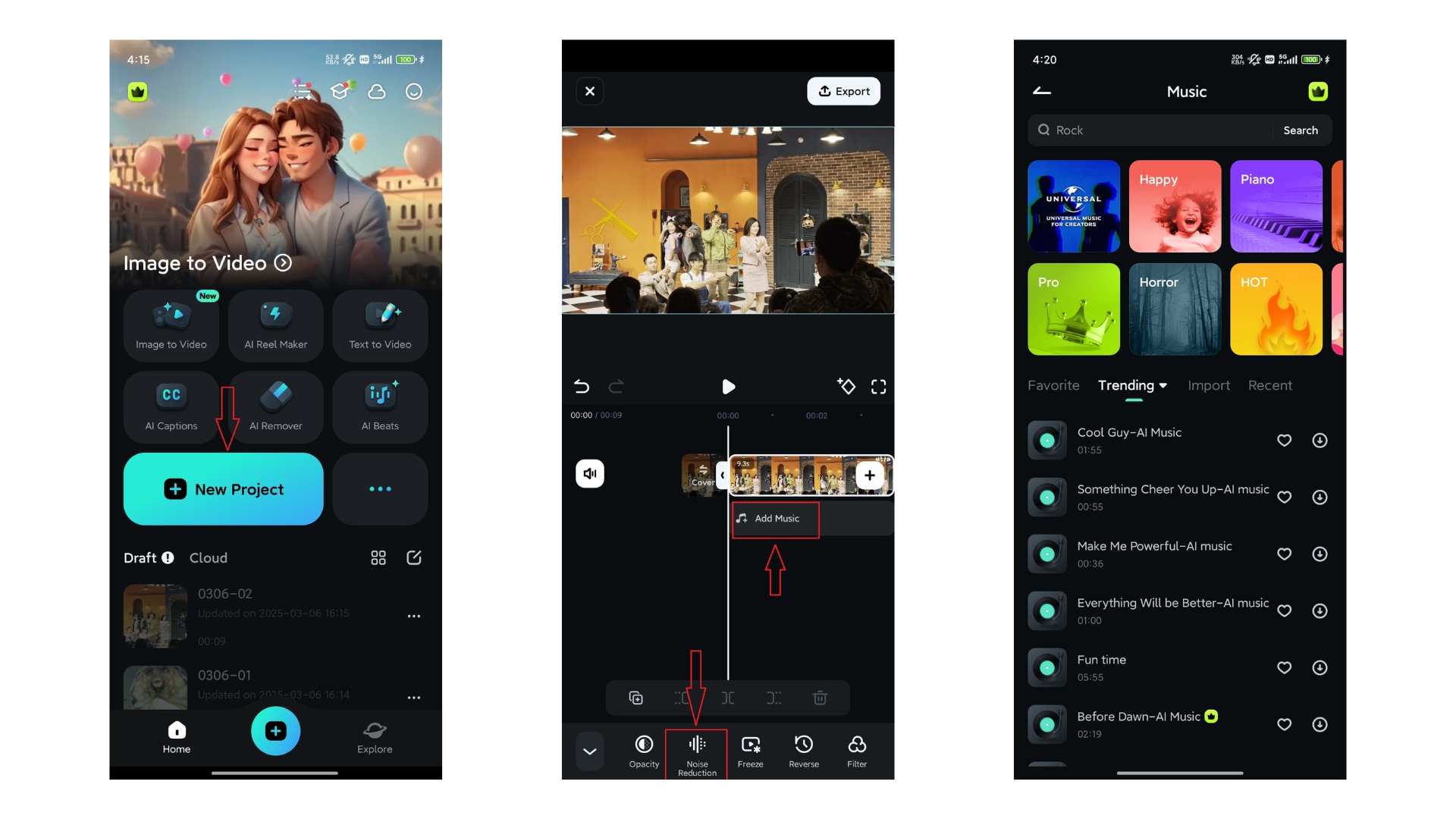
FilmorasAI musikgeneratorSkapar högkvalitativa, anpassningsbara ljudspår på några sekunder, vilket säkerställer att dina videor förbättras med det perfekta ljudet. Oavsett om du skriver på Facebook eller andra sociala medieplattformar, gör Filmora det enkelt att lägga till en låt i din video utan krångel. Ge det ett försök och höj ditt innehåll!
Slutsats
Musik är ett utmärkt sätt att uttrycka sig på, och med funktionen "Hur man lägger till musik på FB-profilen" kan du enkelt personifiera din profil med en låt som speglar ditt humör eller din personlighet. Med miljarder låtar tillgängliga har Facebook något för alla. Nu när du vet hur man lägger till musik på FB-profilen, gå vidare och lägg till dina favoritlåtar för att imponera på dina vänner och inspirera andra!


Bästa Facebook Video Editor för plattformsoberoende - Filmora
- Klipp, trimma, dela och separera ljud från YouTube-videor
- Redigera videor med AI-verktyg, nyckelbildrutor, rörelsespårning, greenscreen etc.
- Inbyggda många YouTube-mallar och effekter
- Exportera till MP4, MOV, MKV, GIF och flera format på datorn
 Säker nedladdning




Andrew Murray
contributor Editor
Generally rated4.5(105participated)