

Facebook Story Komplett Guide

May 11, 2026• Proven solutions
Det sociala medielandskapet utvecklas i rasande fart. Innan vi vet ordet av dyker nya trender och funktioner upp som vi inte kan vara utan.
Samma gäller för Facebook-berättelser. Introducerad 2017 har det blivit en viktig funktion för både privatpersoner och företag. Det är din biljett till bättre engagemang och fler följare. Men vad är Facebook-berättelser, hur fungerar det och hur kommer man igång? I den här artikeln får du svar på allt. Så, utan vidare, låt oss dyka in.
- Del 1: Hur laddar man ner och installerar Snap Camera med Google Meet?
- Del 2: Hur lägger man till på Facebook-berättelse via PC?
- Del 3: Hur lägger man till berättelse i Facebooks mobilapp?
- Del 4: Hur delar man ett Facebook-inlägg till berättelsen?
- Del 5: Hur hittar man gamla berättelser på Facebook?
- Del 6: Hur delar man Instagram-berättelse till Facebook-berättelse?
Del 1: Vad är Facebook-berättelse och hur fungerar det?
1. Vad är Facebook-berättelse?
Facebook-berättelser är ett roligt, snabbt och effektivt sätt att dela och konsumera innehåll. Det är en funktion som gör det möjligt för användare att lägga till filter och effekter på foton och videor och posta dem i berättelserna. Användare kan också dela textinlägg, musik och animationer med andra via funktionen. När du publicerar innehåll till din berättelse är det synligt i 24 timmar. Facebook-berättelser från dina vänner och sidor du följer visas högst upp i ditt nyhetsflöde, både på webbversionen och i appen. Vi hoppas vi har besvarat din fråga om vad en Facebook-berättelse är.
2. När släpptes Facebook-berättelse?
Facebook lanserade berättelsefunktionen den 28 mars 2017 för både mobil och dator, och erbjöd det populära formatet för att dela foton och videor till över 1,65 miljarder människor. Det var en del av ett försök att bromsa Snapchats framgång, som uppfann berättelseformatet 2013.
3. Hur ser Facebook-berättelse ut?
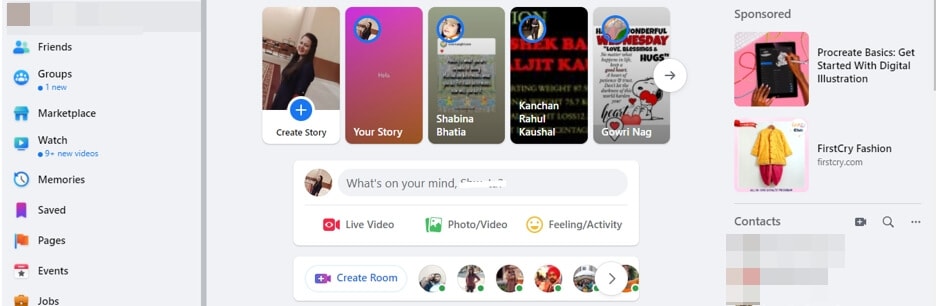
När du delar innehåll via en Facebook-berättelse visas det inte i ditt nyhetsflöde. Det visas istället högst upp i nyhetsflödet i appen och på datorn. Dina berättelser är synliga för den målgrupp du valt, i 24 timmar. Varje foto eller video du lägger till i din Facebook-berättelse visas även i din berättelse på Messenger.
4. Hur fungerar Facebook-berättelse?
Om du undrar hur man använder Facebook-berättelse så fungerar det liknande som Instagram-berättelser. De visas högst upp i nyhetsflödet. För att se någons berättelse, tryck på profilbildscirkeln. När du ser en berättelse kan du svara med ett direktmeddelande.
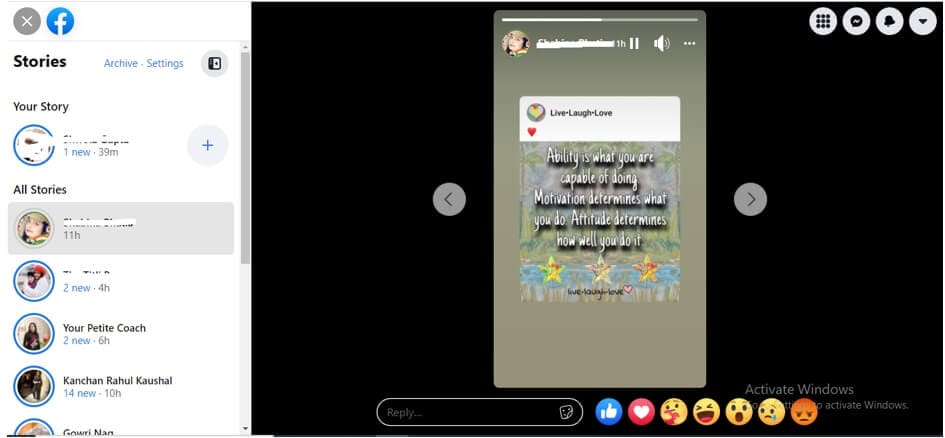
När du öppnar en Facebook-berättelse visas den på hela skärmen. Du kan trycka på vänster eller höger sida av skärmen för att hoppa bakåt eller framåt. Ovisade berättelser har en blå ring, och de som har visats är grå. Om du inte vill se en viss användares berättelser kan du dölja dem, och de visas inte i din berättelse-feed. För att dölja en användare, klicka på deras berättelse, tryck på de tre prickarna uppe till höger och klicka på dölja för att gömma berättelsen.
5. Vad är skillnaden mellan Facebook-berättelse och Facebook-flöde?
Facebook erbjuder två alternativ för användare att dela sina tankar, bilder och videor: nyhetsflödet och berättelser. Men många är förvirrade och undrar vad skillnaden är mellan de två.
Nyhetsflödet är grunden i Facebook och har funnits från början. När du lägger upp en uppdatering via "Vad tänker du på"-rutan, syns det på din vägg/tidslinje. För att hitta nytt innehåll måste du scrolla nedåt.
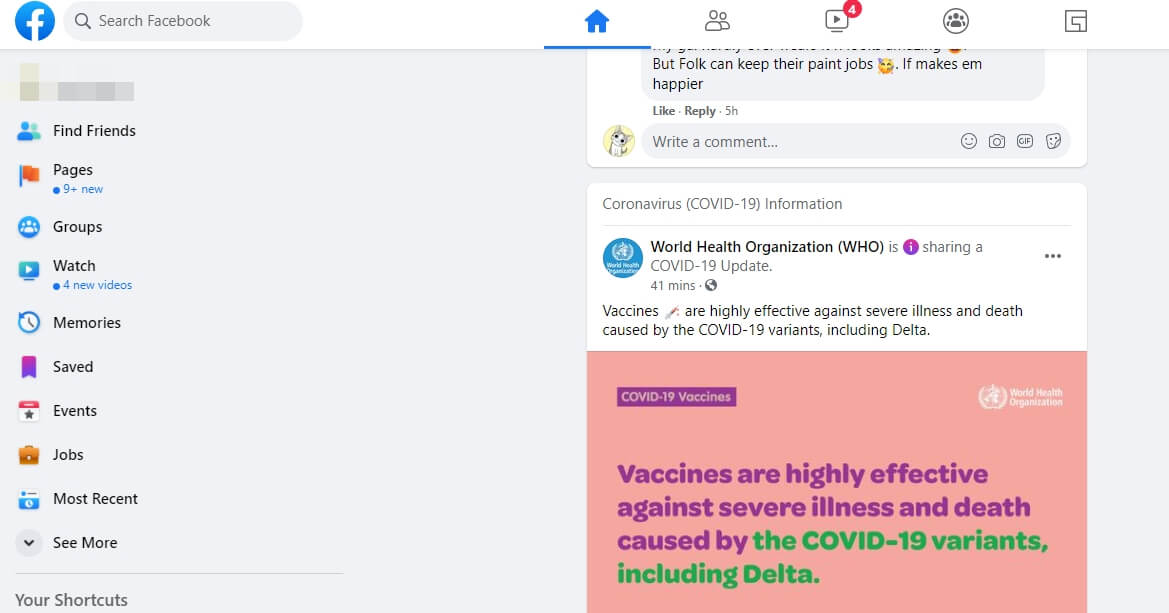
Berättelser är däremot en funktion som introducerades för några år sedan. När du lägger till innehåll här, som foton eller videor, visas det som ett bildspel. Alternativet är som en katalog – när du har sett en berättelse börjar nästa automatiskt.
Del 2: Hur lägger man till på Facebook-berättelse via PC?
Du kan enkelt lägga till berättelse på Facebook med din PC, även om funktionerna är begränsade. Här är några enkla steg att följa.
Steg 1 – Logga in på Facebook i en webbläsare. Högst upp i nyhetsflödet ser du Skapa berättelse med din profilbild.
Steg 2 – Tryck på +-knappen, så får du två alternativ: Skapa fotoberättelse och Skapa textberättelse.
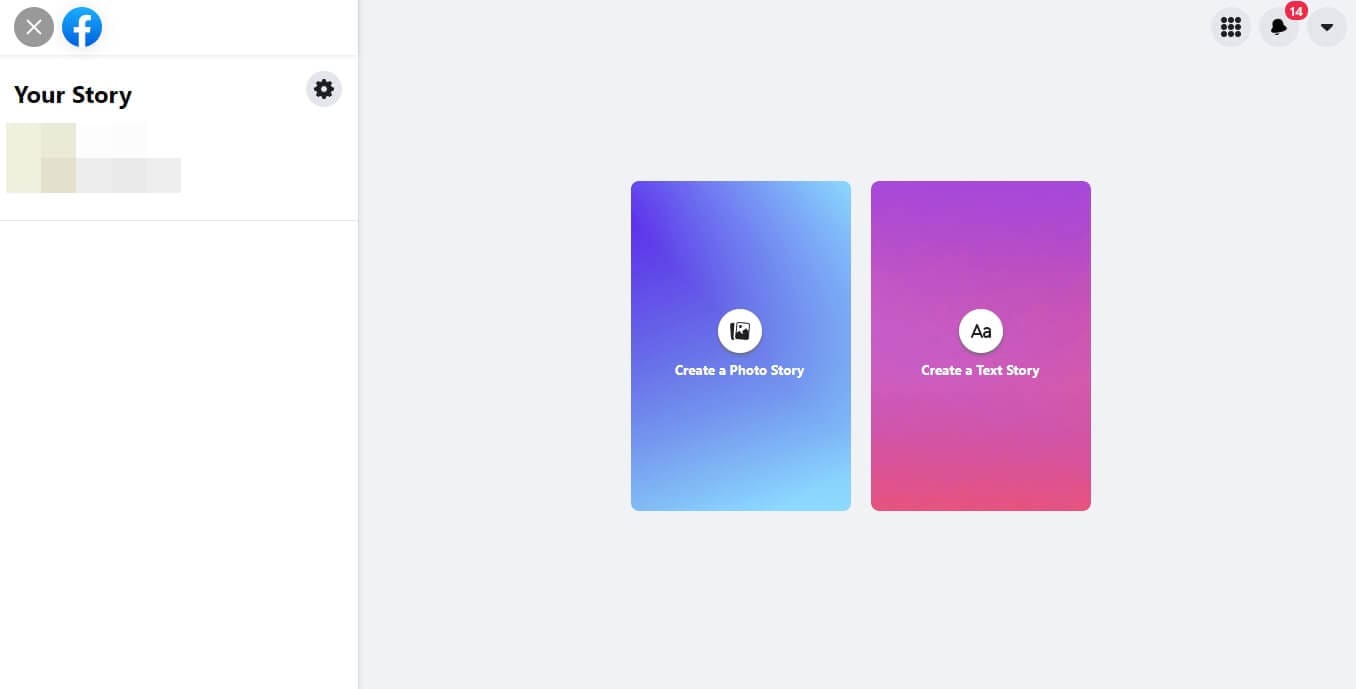
Steg 3 – Välj det alternativ du vill ha. Om du väljer fotoberättelse ombeds du att ladda upp foton/videor från din dator. Välj fotot du vill posta som berättelse. I förhandsgranskningsfönstret kan du beskära och rotera det. Du kan även lägga till text om du vill och därefter klicka på Dela till berättelse.
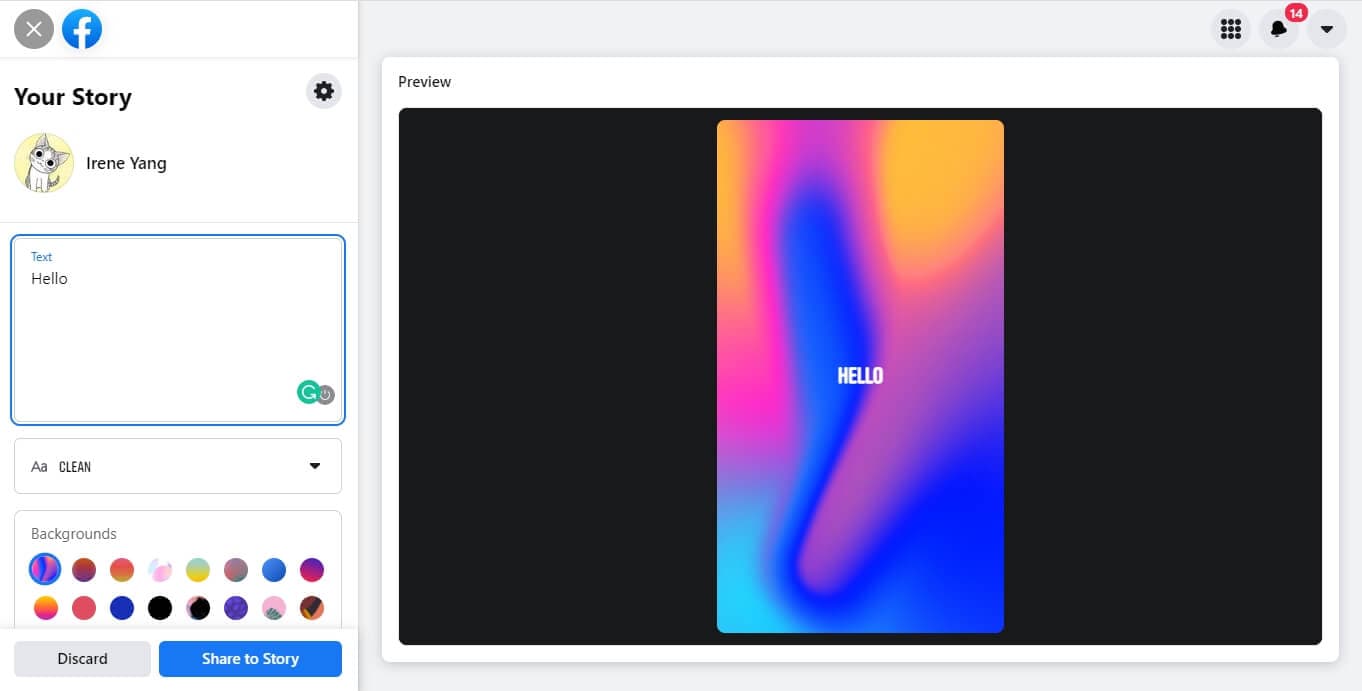
Om du väljer textberättelse kan du skriva vad du än tänker på, välja typsnitt, lägga till bakgrundsfärg och därefter Dela till berättelse.
Se hur enkelt det är att posta till Facebook-berättelse från PC.
Du kan dela både foton och videor till din Facebook-berättelse från PC.
Del 3: Hur lägger man till berättelse i Facebooks mobilapp?
Att lägga till berättelse i Facebooks mobilapp är enkelt. Processen är dock lite annorlunda än via PC. Följ stegen här för att lägga till Facebook-berättelse i mobilen.
Steg 1 – Öppna din Facebook-app och högst upp i nyhetsflödet tryck på Skapa berättelse.
Steg 2 – Välj vilken typ av berättelse du vill ha: Text, Musik, B612-kamera, Boomerang, Selfie, Omröstning eller Stämning. Du kan också välja bilder eller videor från mobilen.
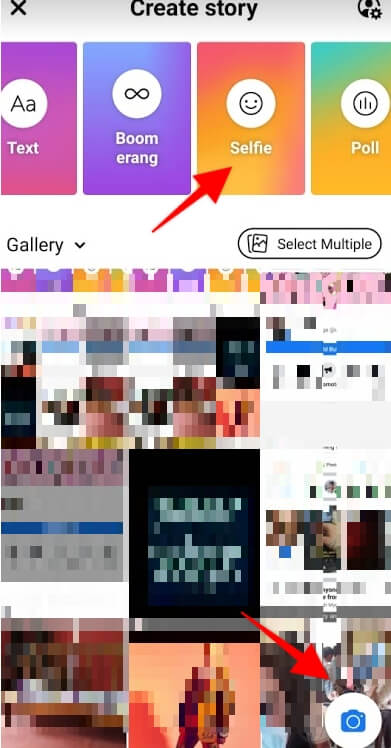
Steg 3 – Förbättra din berättelse med klistermärken, text, effekter, musik och animation.
Steg 4 – När du är klar med redigeringen klicka på Dela.
Effekterna som finns på Facebook-berättelser liknar Instagram-berättelser. Du kan lägga till emojis och klistermärken samt lägga filter på foto och videoklipp. När du använder Selfie-berättelsen kan du lägga till roliga filter av Snapchat-typ på ditt ansikte och posta dem.
Del 4: Hur delar man ett Facebook-inlägg till berättelsen?
Facebook är en populär social plattform där folk kan dela foton, videor och statusar med vänner och familj. Plattformen låter dig också dela Facebook-inlägg direkt till berättelsen, men många vet inte hur man gör det. Ingen fara – vi hjälper dig.
Du kan dela inlägg från nyhetsflödet till berättelsen beroende på originalinläggets integritetsinställningar. För att dela ett inlägg från din tidslinje till berättelsen, klicka på dela under inlägget och välj Dela till din berättelse.
Du kan redigera berättelsen som du vill, välja vem som kan se din berättelse och sedan klicka på Dela. När du delar inlägget till din berättelse kan dina vänner trycka för att se ursprungsinlägget.
Observera: Om originalinlägget raderas så tas inlägget bort från din berättelse och från ditt berättelsearkiv.
Del 5: Hur hittar man gamla berättelser på Facebook?
Det är svårt att hitta gamla Facebook-berättelser eftersom det är en tillfällig form av innehåll som endast syns i 24 timmar. Men om du har aktiverat funktionen Arkiv är alla dina gamla Facebook-berättelser tillgängliga för dig.
Du kan hitta gamla berättelser i Facebook-appen genom att gå till berättelsearkivet under inställningar. Tryck på profilbilden för att öppna din profil, klicka på tre horisontella prickar för att öppna profilinställningar, välj Arkiv och välj berättelsearkiv. Alla berättelser du skapat tidigare visas här.
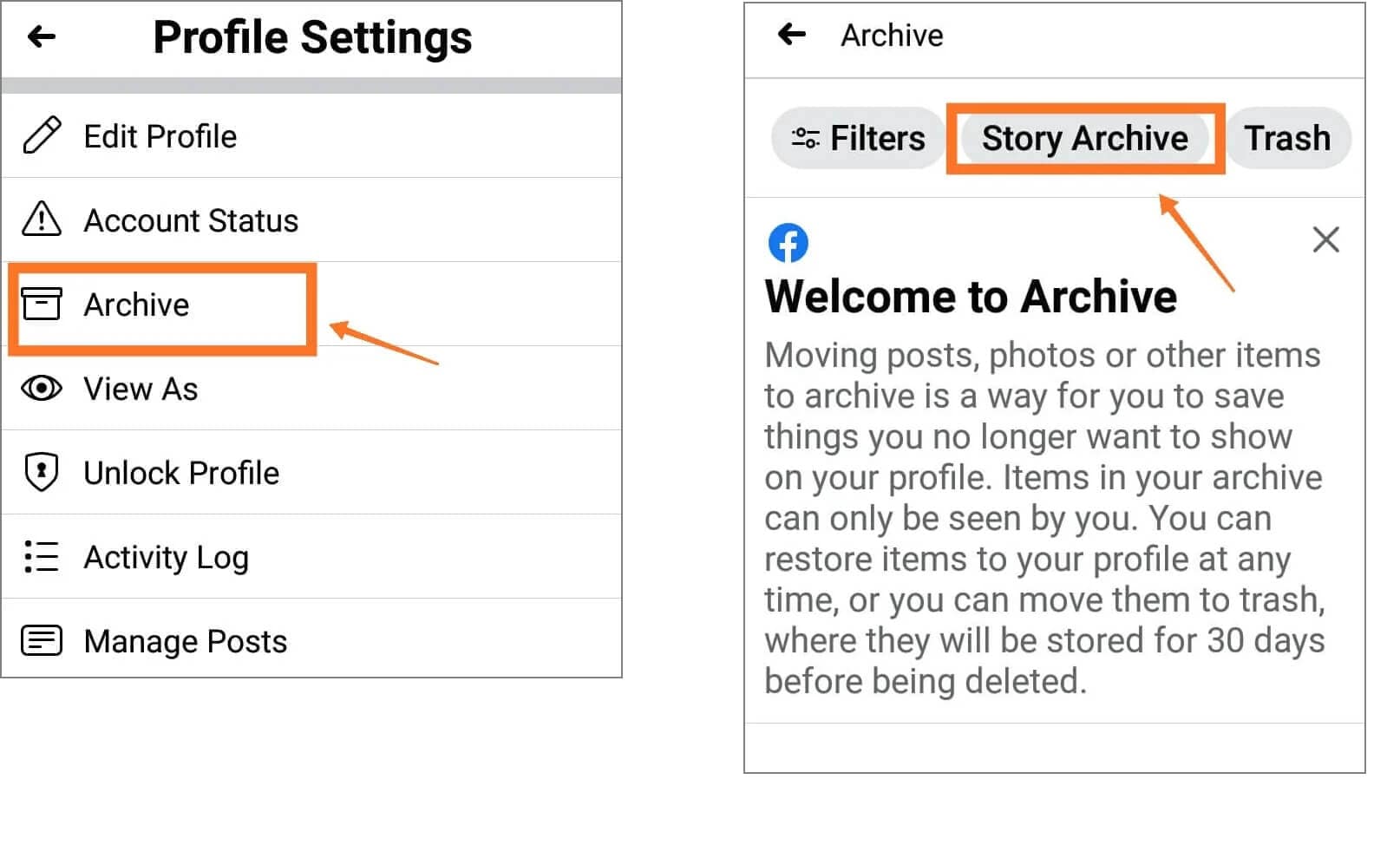
För mer information kan du läsa denna artikel om hur du visar gamla Facebook-berättelser.
Bonus: Hur delar man Instagram-berättelse till Facebook-berättelse?
Instagram låter sina användare dela berättelsen direkt till Facebook-berättelsen. Se till att ditt Instagram-konto är länkat till Facebook.
När du har länkat kontona, öppna Story Control i Instagram-inställningarna och dela dina berättelser till Facebook-berättelser. Följ stegen nedan.
Steg 1 – Logga in på Instagram, klicka på Din berättelse och tryck på Skicka till.
Steg 2 – När du klickar på Skicka till ser du Din berättelse och Facebook-berättelse. Klicka på Dela så delas din Instagram-berättelse till Facebook-berättelse.
Om du vill dela alla framtida berättelser automatiskt till Facebook justerar du inställningarna.
Steg 1 – Gå till din profil och tryck på menyn.
Steg 2 – Tryck på Inställningar och välj Sekretess.
Steg 3 – Under alternativen, tryck på Berättelse, scrolla nedåt och hitta Dela din berättelse till Facebook, och slå på det.
Nu, varje gång du skapar en berättelse på Instagram och delar den, delas den automatiskt till Facebook-berättelsen.
Slutsats
Facebook-berättelse är en utmärkt funktion som alla kan använda för att dela roligt och spännande innehåll med andra användare. Om du är ny på Facebook-berättelser kanske du har många frågor – vad är Facebook-berättelser, hur fungerar de och hur använder man dem? Detta blogginlägg besvarar alla de frågorna.




Andrew Murray
contributor Editor
Generally rated4.5(105participated)