

- Powerful AI for effortless content creation.
- Offer popular templates and royalty-free creative resources.
- Cross-platform functionality for editing everywhere.
Hur du visar gamla berättelser på Facebook: Dina egna och andras (mobil och dator)

Apr 30, 2026• Proven solutions
Facebook introducerade en story-funktion som låter personer dela ögonblick från sina vardagsliv. Tyvärr är en story endast synlig i 24 timmar innan den försvinner. Önskar du att du kunde titta på en story längre än 24 timmar? Faktum är att det finns pålitliga sätt att komma åt dessa stories även efter att de försvunnit från flödet.
Facebooks gränssnitt kan vara komplext, men navigeringen blir lättare när du förstår inställningarna. Oavsett om du vill ta reda på hur du tittar på andras gamla stories på Facebook mobil eller bara vill se ditt eget story-arkiv på dator eller telefon, har du hamnat rätt. Häng med oss för att upptäcka alla metoder för varje enhet!
- Del 1: Hur kan man se gamla stories på Facebook-appen för iPhone/Android?
- Del 2: Hur kan man se stories på Facebook på dator?
- Del 3: Hur kan man se andras gamla Facebook stories på mobilen?
- Del 4: Hur sparar man inlägg från sitt stories-arkiv till sin enhet?
- Del 5: Hur kan man se gamla stories på en Facebook företags-sida?
Del 1: Hur kan man se gamla stories på Facebook-appen för iPhone/Android?
Att återbesöka gamla stories på sociala plattformar låter dig gå tillbaka i tiden. Facebook har en unik funktion där dina tidigare postade stories sparas för framtida referens. Du kan gå tillbaka till dem och spara dem när du vill. Följande instruktioner guidar dig till hur du kommer åt ditt stories-arkiv på Facebook:
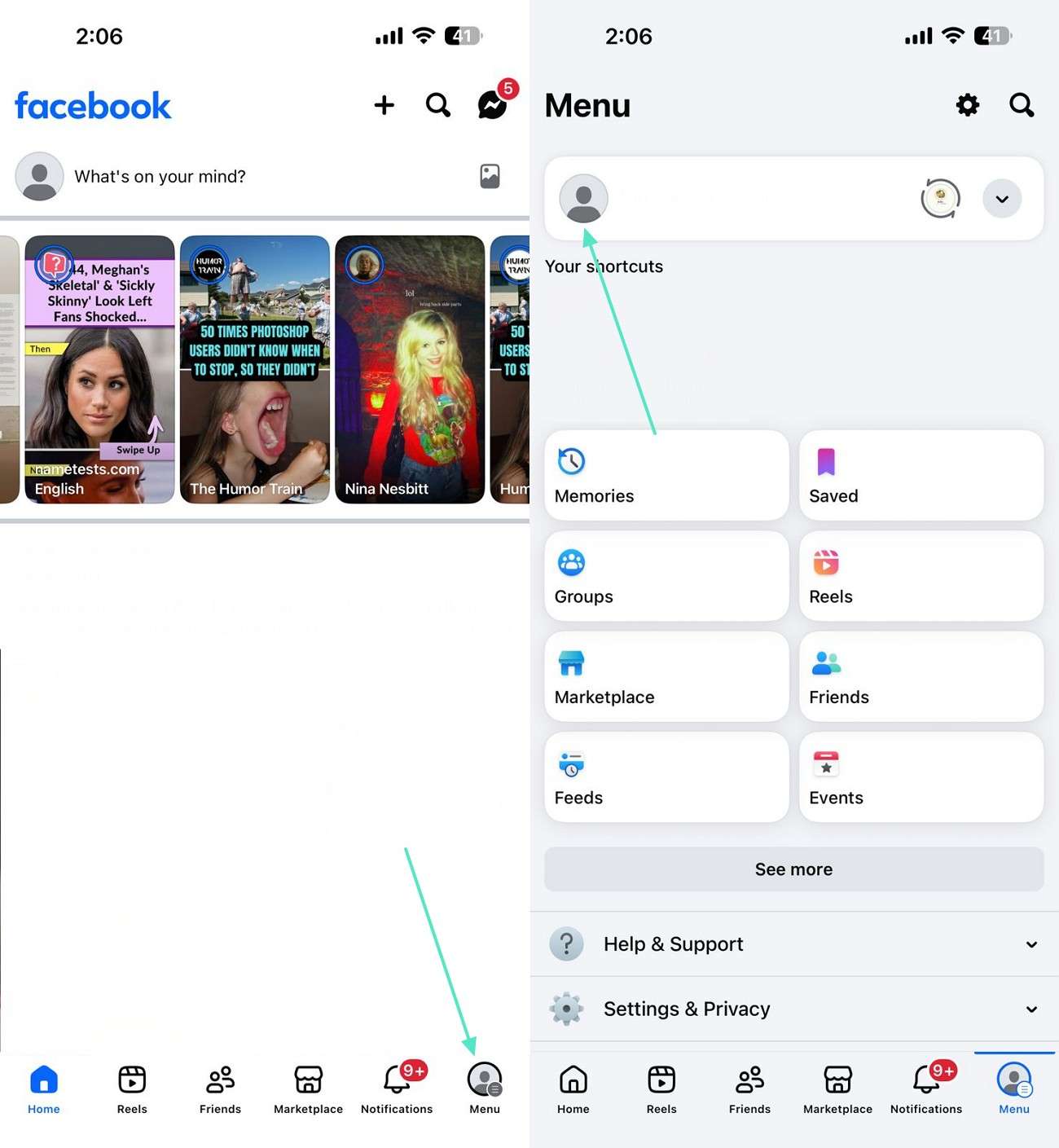
Steg 1. Från Facebooks hemsida, tryck på “Menyn” och välj din “Profilbild” på nästa sida.
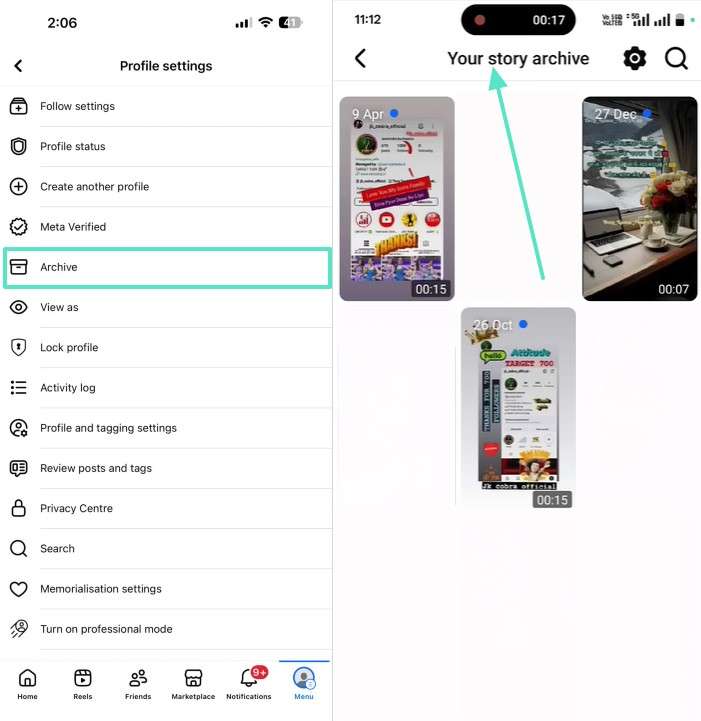
Steg 2. När du är inne i profilinställningar, tryck på “Arkiv” och gå vidare till “Stories-arkiv”.
Del 2: Hur kan man se stories på Facebook på dator?
Att använda sociala medier på dator är en helt annan upplevelse. Du kan se media bättre och läsa texter enklare. Facebooks gränssnitt på dator skiljer sig och har egna metoder för att visa stories. Följande guide visar hur du ser Facebook stories på datorversionen:
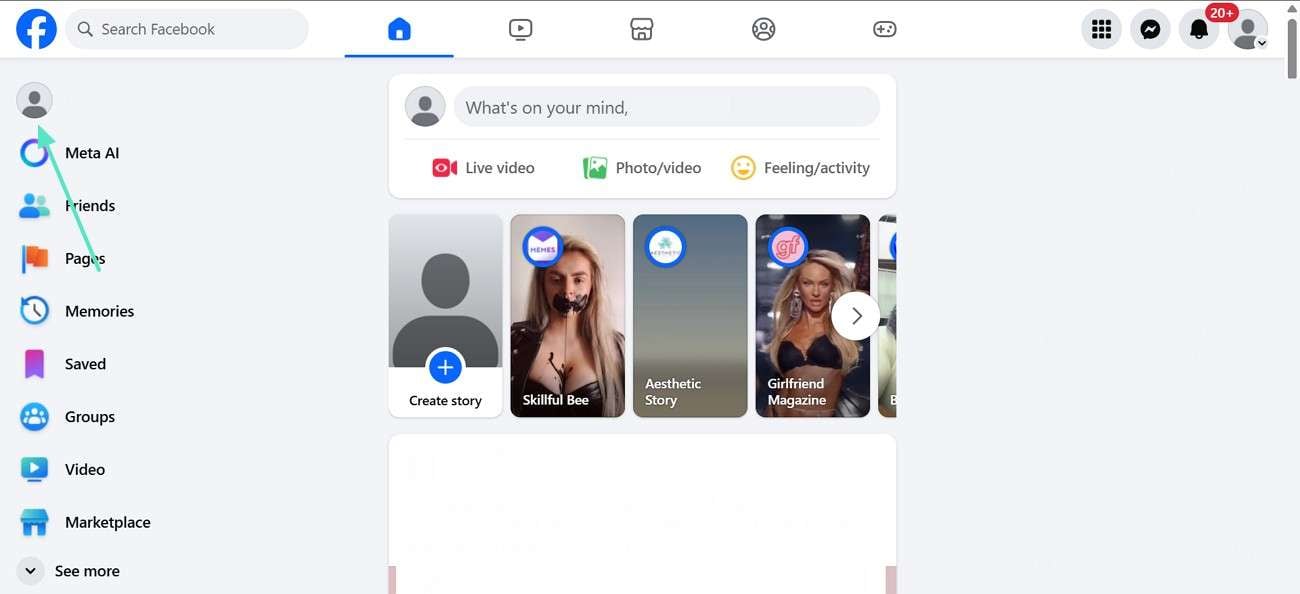
Steg 1. Börja med att navigera till övre vänstra delen av sidan och välj din “Profil”-ikon.
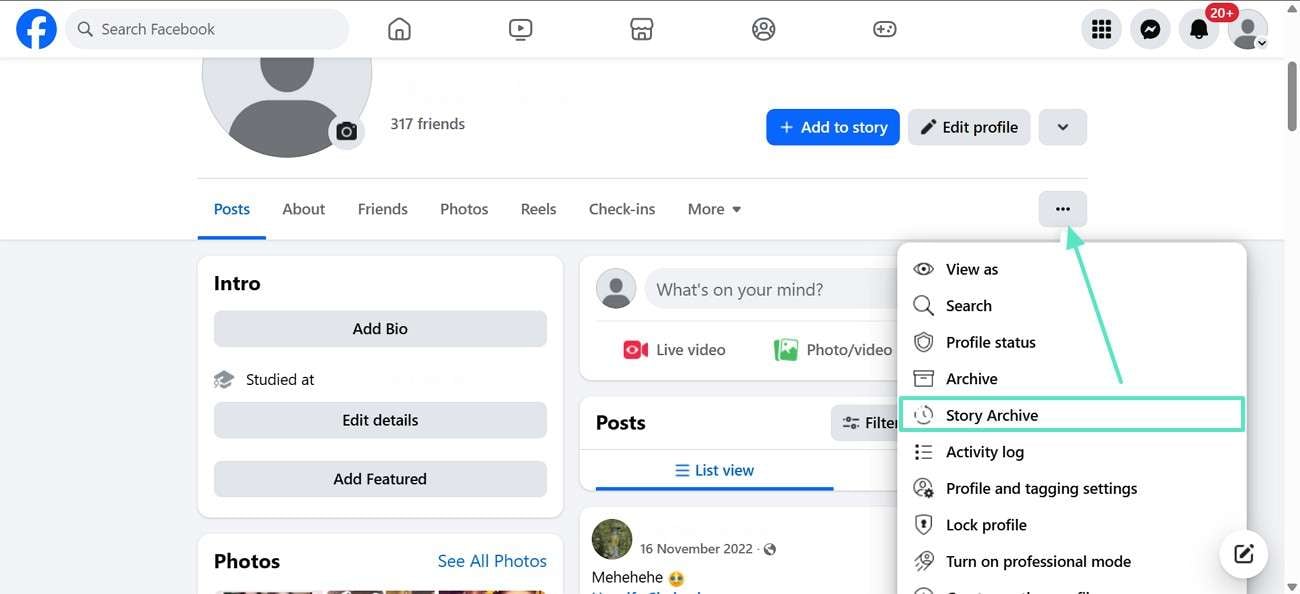
Steg 2. På din profil, välj menyn med “3 prickar” och klicka på “Stories-arkiv” från den utökade menyn.
Steg 3. När “Stories-arkiv” öppnas, välj och öppna den story du vill från samlingen.
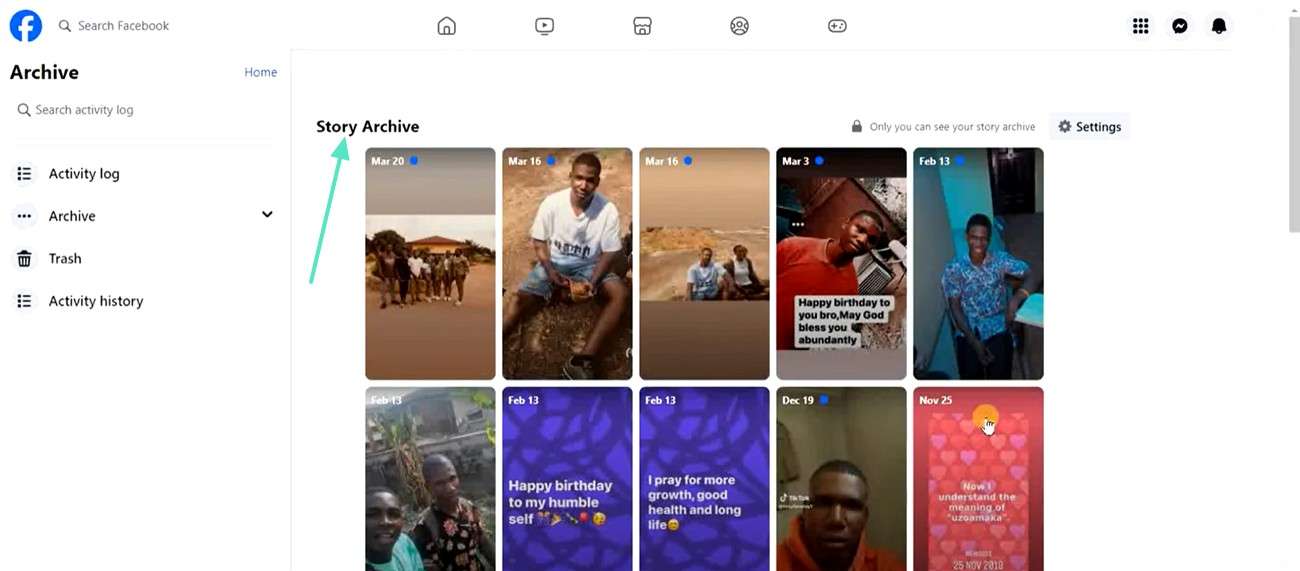
Obs: Du kan bara se stories enligt ovan ifall du har aktiverat stories-arkivet. Klicka på inställningar för att slå på eller av det enligt eget val.
Del 3: Hur kan man se en väns gamla Facebook story?
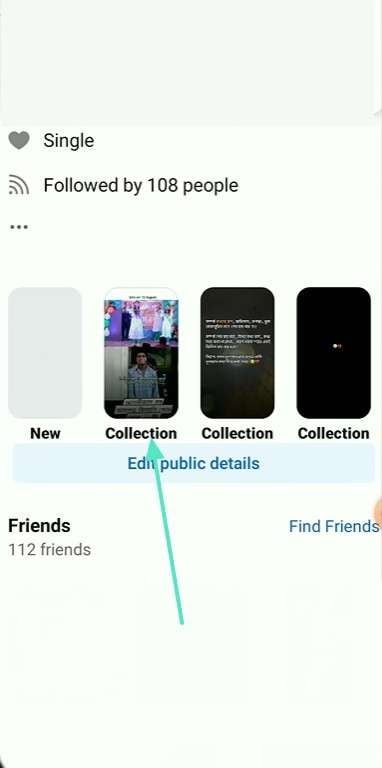
Om du missade din väns Facebook story, oroa dig inte. Facebook har en unik funktion med höjdpunkter där användare kan spara sina stories förr än 24-timmarsgränsen. Dessa höjdpunkter kan organiseras på olika sätt. Att organisera dem händelsevis gör det enklare för följare och vänner att ta del av stories. Följande steg guidar dig genom att se dina vänners höjdpunkter på Facebook:
Instruktioner. Börja med att gå in på en väns profil enligt stegen ovan. Scrolla genom deras flöde och leta upp samlingarna av delade stories.
Del 4: Hur sparar man inlägg från sitt stories-arkiv till sin enhet?
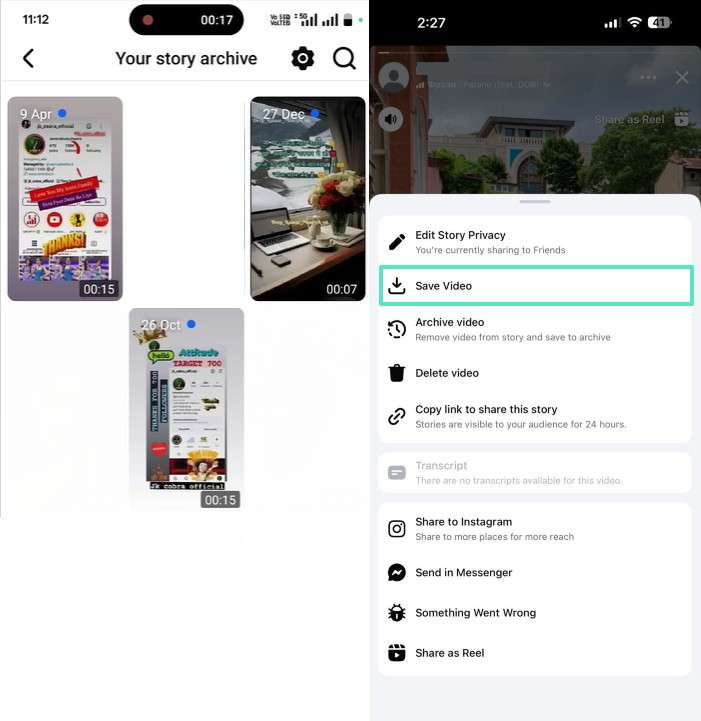
Ett bra tips för att hålla sociala medier levande är att återposta gamla bilder. Ett sätt är att spara tidigare postade stories på Facebook. Genom att återpublicera dessa inlägg håller du ditt konto aktivt. Gå igenom stegen här för att lära dig hur du kan spara inlägg från ditt stories-arkiv till din enhet:
Instruktioner. Börja med att gå till ditt stories-arkiv enligt processen ovan. När du har öppnat önskad story, svep upp för att öppna en meny. Använd denna meny och välj “Spara video” för att ladda ner inlägget till din enhet.
Del 5: Hur kan man se gamla stories på en Facebook företags-sida?
Företagssidor på Facebook publicerar priser och paket i höjdpunkter. När företagsägare behöver gå tillbaka till delade erbjudanden och priser kan de titta i stories-arkan. Följande instruktioner är en guide till att se alla stories på en Facebook företags-sida:
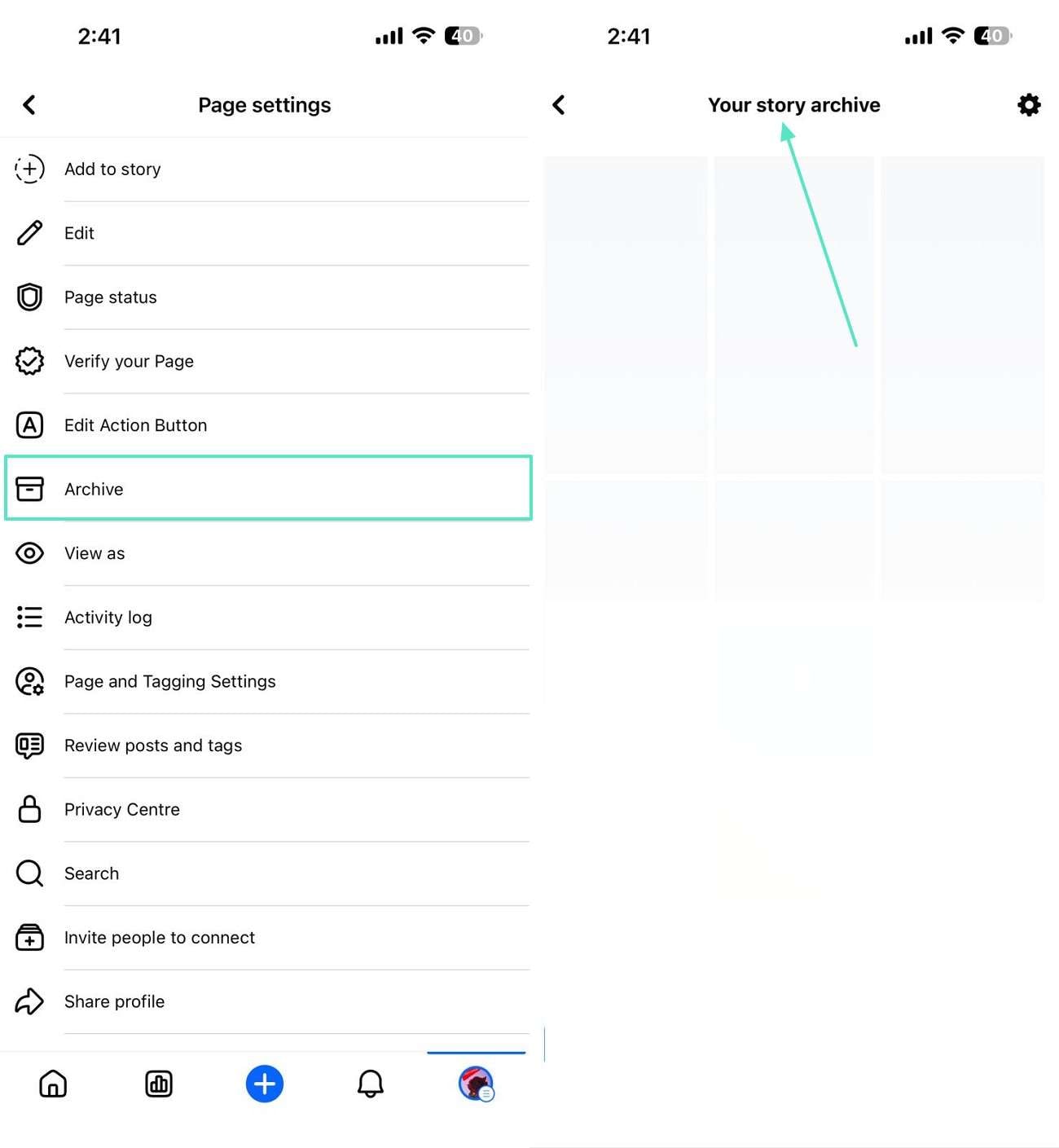
Steg 1. Börja med att öppna din vanliga Facebook-profil och välj den sida du vill gå in på. När menyn längst ner visas, klicka på “Byt” för att komma till företagssidan. Navigera nu till nedersta högra hörnet och välj profilens “Meny”.
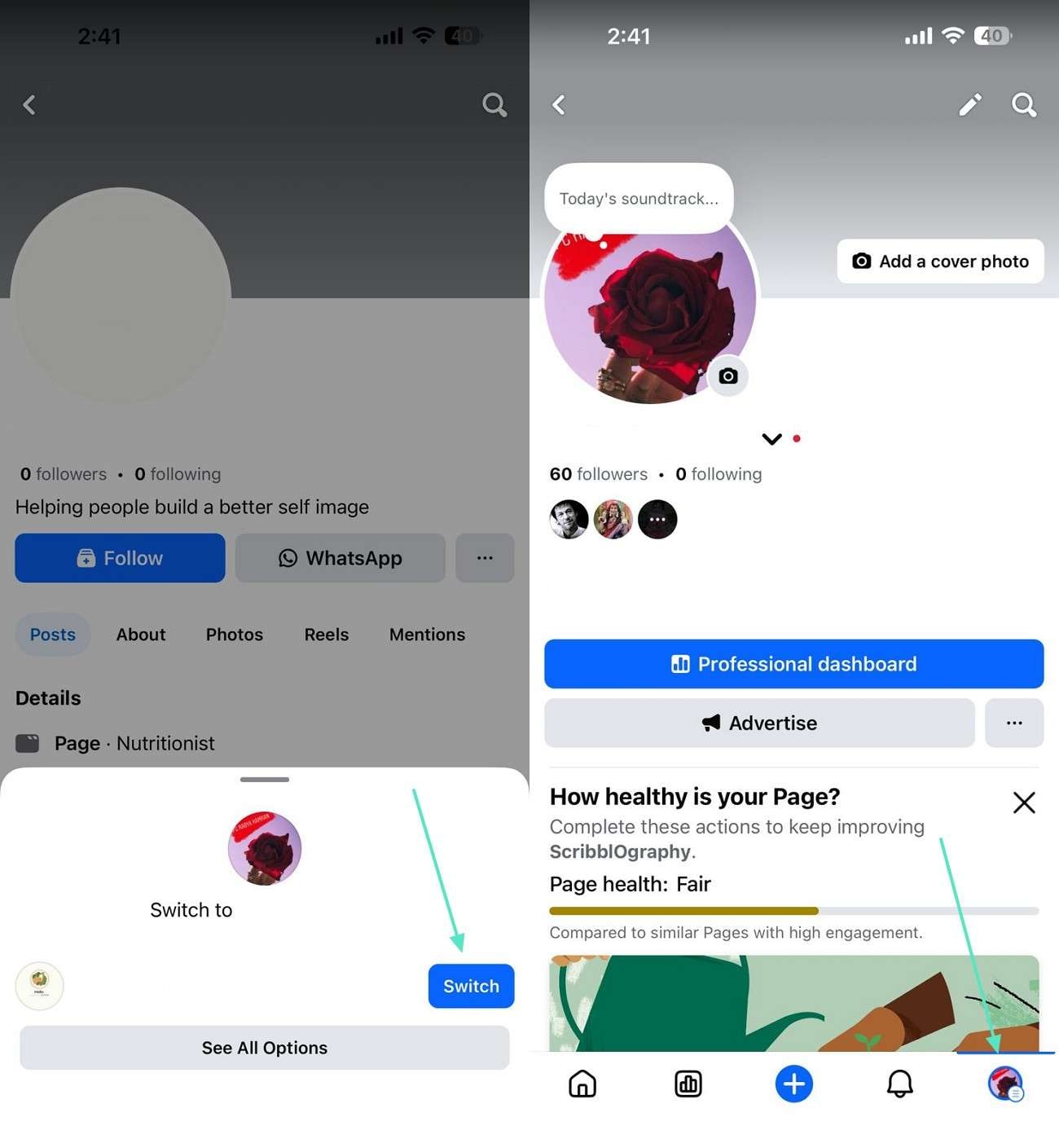
Steg 2. I sidinställningarnas meny, välj fliken “Arkiv” för att komma åt arkivet på nästa sida. Här kan företagsägare se och ladda ner tidigare delade stories.
Bonus Tips. Hur man skapar spännande Facebook-stories med Wondershare Filmora
När du publicerar bra innehåll ger du din publik engagerande videor att se bland höjdpunkterna. En lockande video handlar inte bara om produktionen utan beror också på vilken redigeringsverktyg du använder.Filmora är en intuitiv videoredigerare som erbjuder omfattande funktioner. Med sina AI-verktyg förbättrar den din video med ett enda klick.
 Säker nedladdning


Nyckelfunktioner att notera om Filmora
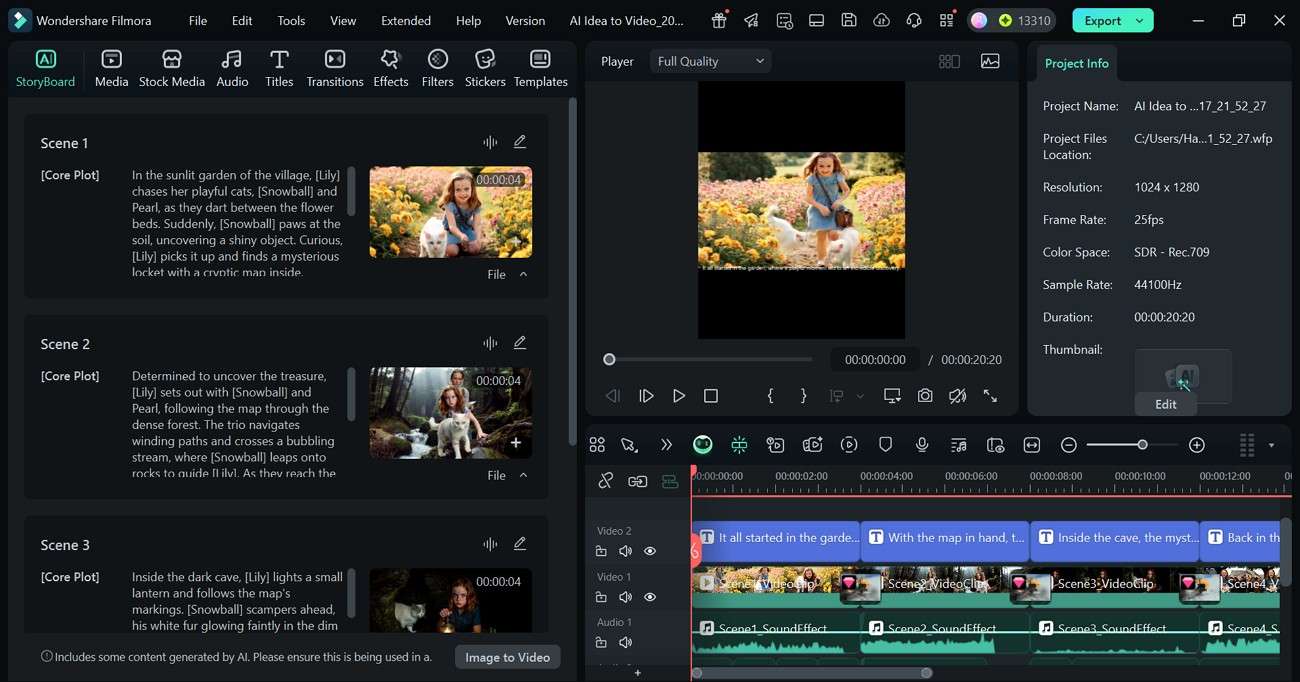
AI Idé till Video
Med AI Idé till Video-funktionen kan användare skriva en kort beskrivning för att generera en hel video. Förutom att ange idéen, välj önskad videolängd och bildformat för skräddarsydda resultat.
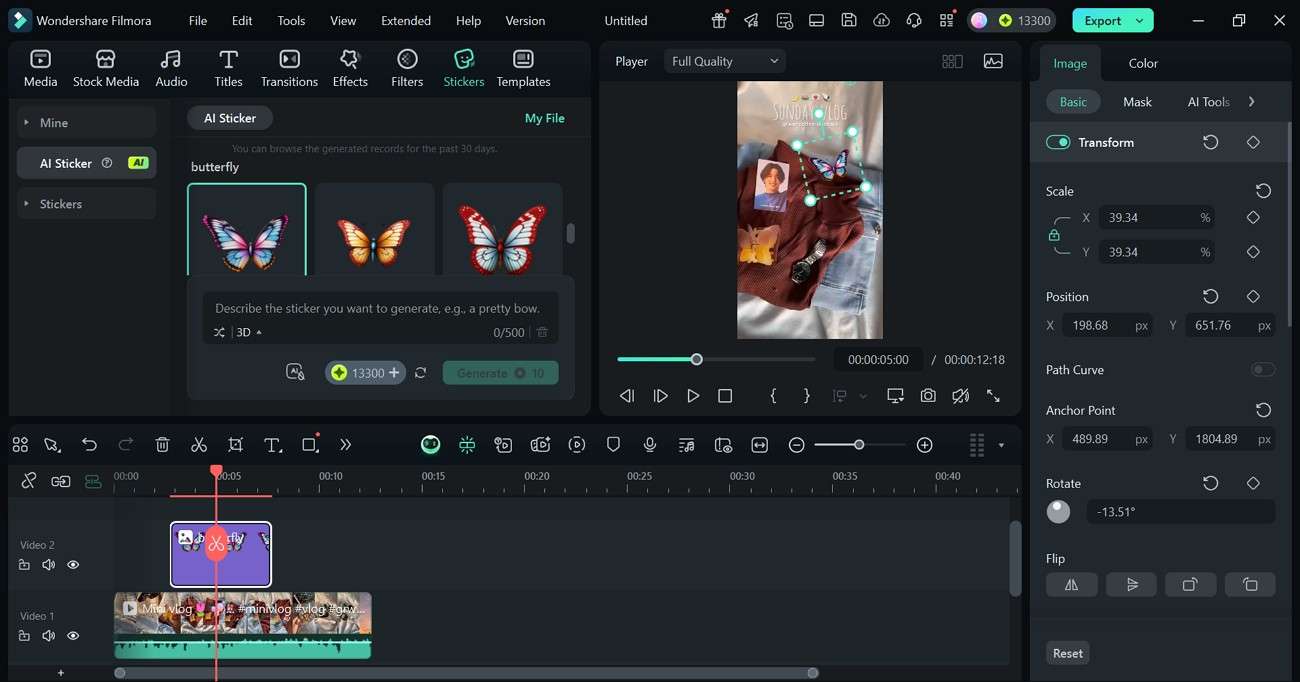
AI-klistermärkesgenerator
Filmora erbjuder en unik funktion för att skapa egna AI-klistermärken med sitt intelligenta AI. Användare kan välja bland olika typer av klistermärken och skapa 3D, illustrationer och många andra typer av tillgångar.
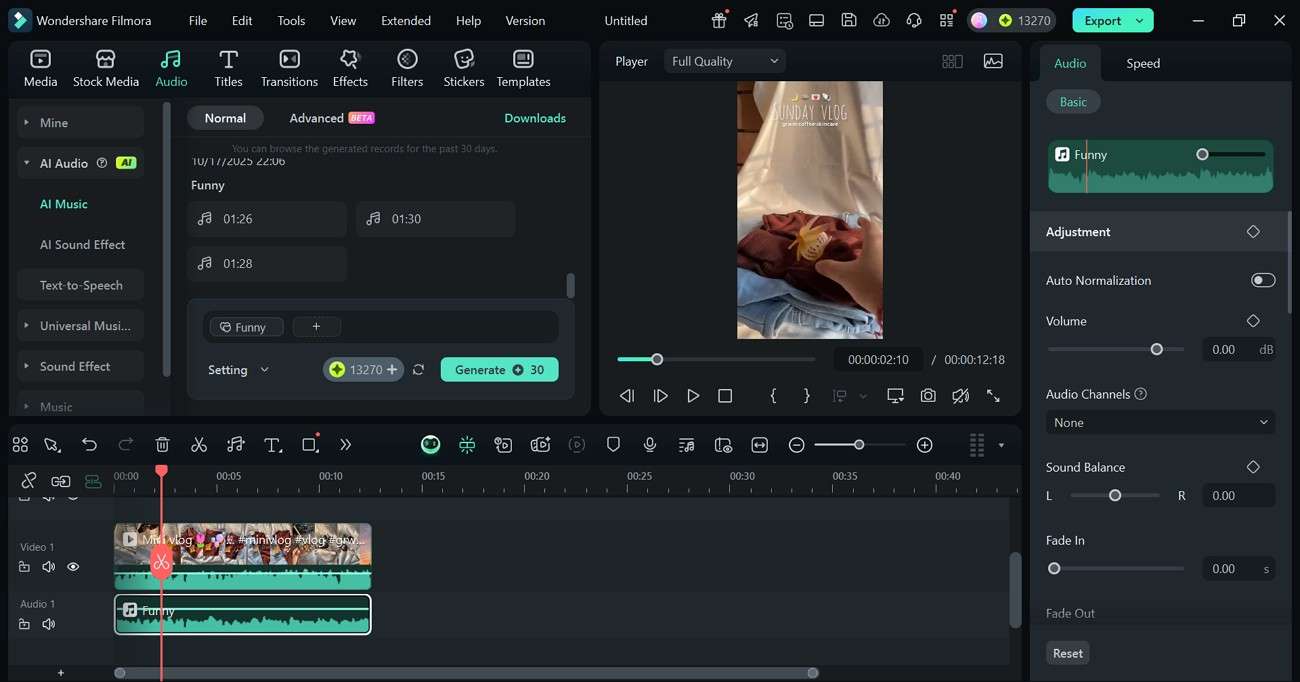
AI Musik
Välj bara en inbyggd musikkategori för att generera ett soundtrack som passar dina behov. Med AI Musik-funktionen kan användare ställa in tempot till lågt, högt eller medel. Det går också att ange längd och antal musikspår som ska genereras.
Videomask
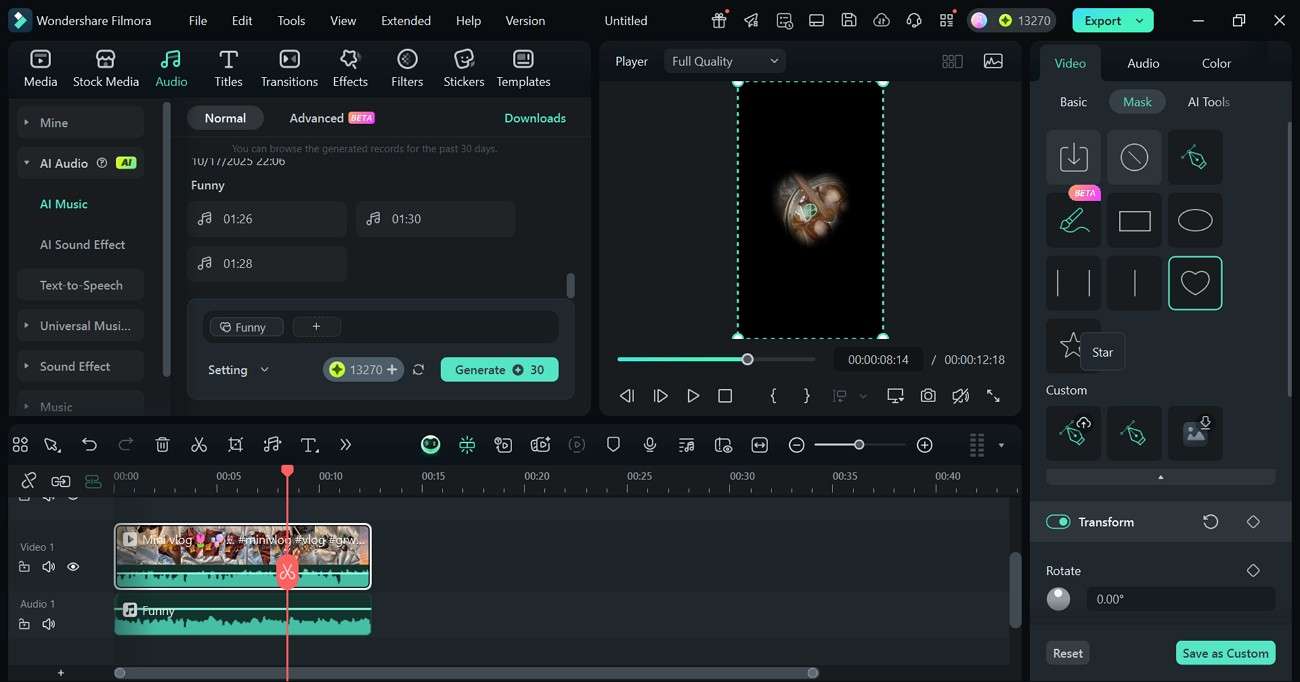
Du kan använda videomasking-funktionen och applicera grundformer. Om du föredrar frihandsform, använd ritverktyget för att skapa egna former. Filmoras AI identifierar kanterna på objekten i dina videor och spårar deras rörelse.
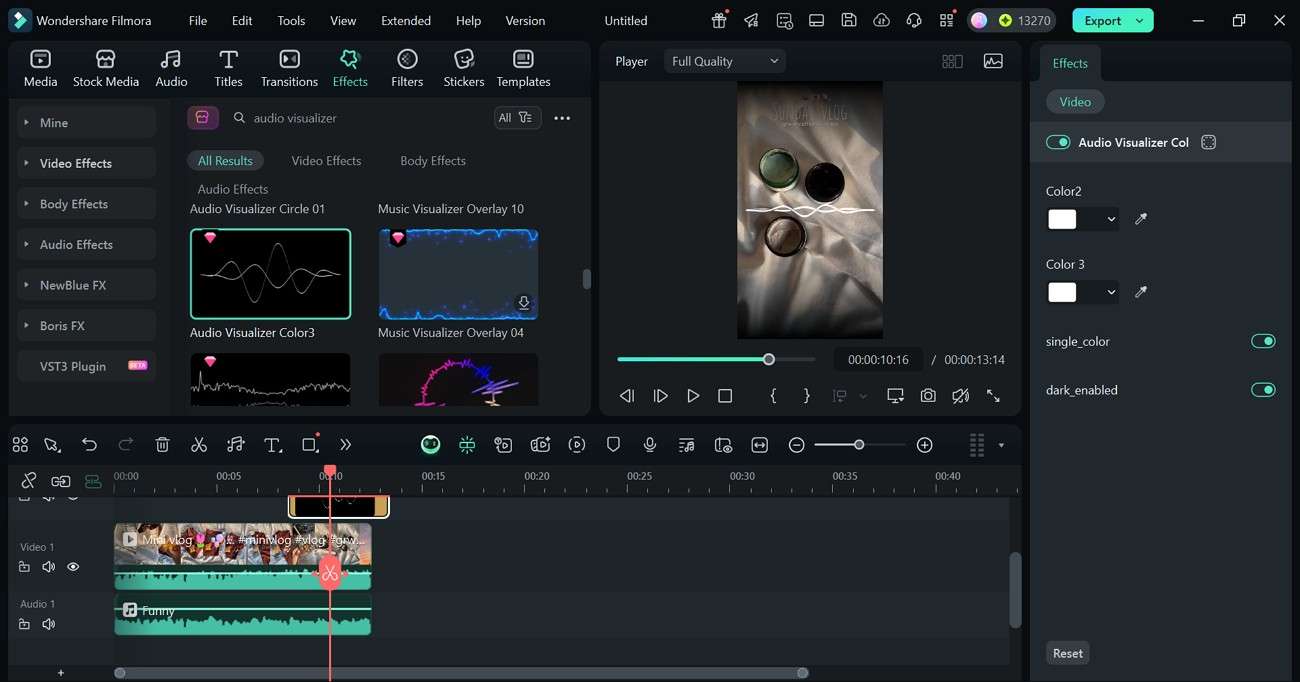
Audiovisualiserare
Ge en visuell effekt till tonhöjden i din bakgrundsmusik med Filmoras audiovisualiserare. Verktygets AI upptäcker intelligent musiken och får vågorna att röra sig därefter.
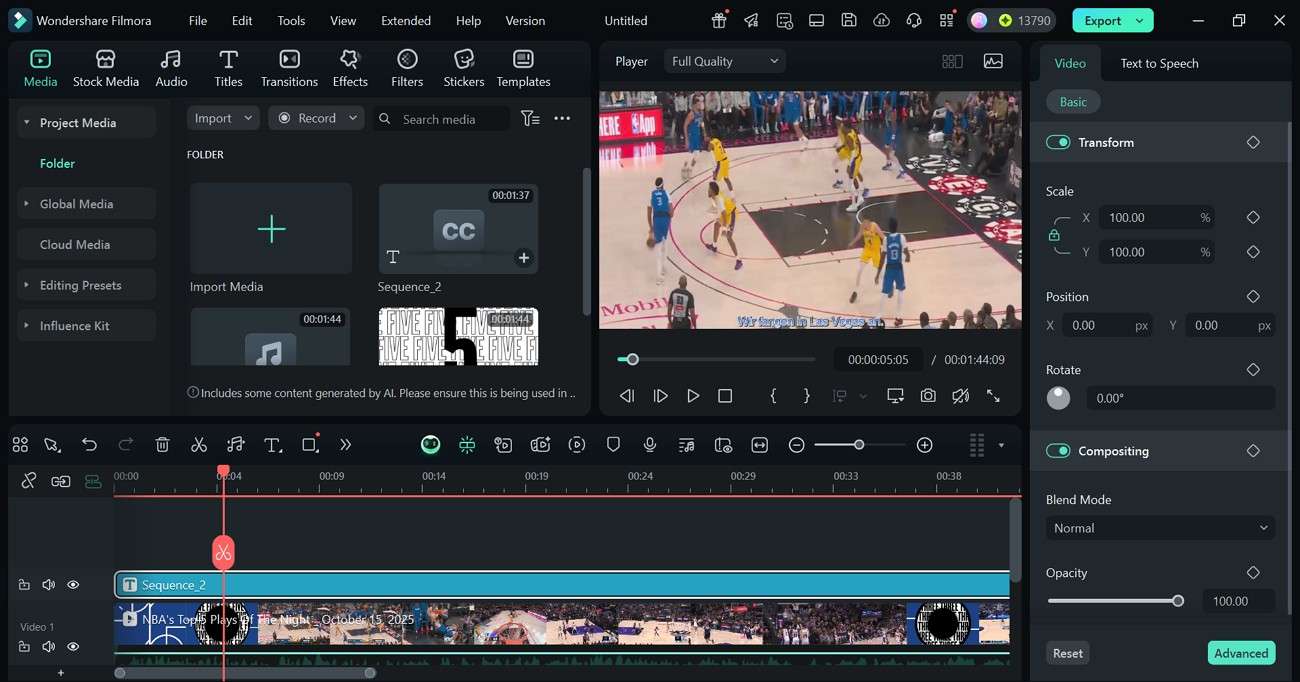
Automatiska bildtexter
Med hjälp av alternativet Automatiska bildtexter i Filmora kan du skapa AI-undertexter för din video. Den erbjuder den senaste tal-till-text-funktionen för att omvandla tal till text.
Slutsats
Sammanfattningsvis handlar detta blogginlägg helt om att se Facebook-stories och höjdpunkter på mobil och dator. Efter att ha läst dessa guider har vi undersökt hur du skapar en personlig story på Facebook. Wondershare Filmora låter dig använda avancerade AI och manuella redigeringsverktyg för att redigera en video och dela den som story.
Vanliga frågor (FAQ)
Hur länge visas Facebook-stories?
Facebook-stories visas vanligtvis för din publik under 24 timmar efter att de postats, därefter försvinner de från den offentliga vyn. Du kan dock fortfarande komma åt och titta på dina egna gamla stories via stories-arkivet på både mobil och dator.
Kan man se en väns gamla Facebook story?
I regel är det nästan omöjligt att se en väns Facebook story efter att 24 timmar har gått och den har försvunnit. Det enda sättet är om vännen manuellt sparat den i sina 'Story Highlights' på profilen, så att den visas även efter 24-timmarsfönstret.




Andrew Murray
contributor Editor
Generally rated4.5(105participated)