




 100% Security Verified | No Subscription Required | No Malware

Wondershare Filmora - Inspirera dina videoidéer
En enkel och kraftfull redigerare
Många effekter att välja bland
Utförliga tutorials ges av den officiella kanalen
Även om thanksgiving-firanden vanligtvis är kända bland folk i USA, är thanksgiving-videor inte bara för amerikanska vloggare. Så oavsett var du befinner dig i världen, få tittarna att känna sig speciella med en unik video.
Det enkla och snabba sättet att göra en sista minuten-thanksgiving-video är att använda videoredigeringsprogram. Dessa verktyg är snabba och erbjuder många funktioner.
Börja skapa fantastiska thanksgiving-videor eller hälsningar och visa din tacksamhet till dina vänner, familj eller andra nära genom att visa hur mycket du uppskattar dem. Här är några roliga thanksgiving-videotips som varje vloggare borde prova:
I denna artikel
Del 1: 10 roliga thanksgiving-videoidéer!
.Nedan finns några av de enklaste idéerna för thanksgiving-videor. Du kan göra klart varje på kort tid. Det enda du behöver göra är att köpa en bra kamera och genomföra någon av idéerna nedan:
Idé 1: Filma alla förberedelser
Du kommer att laga mat eller dekorera hemmet inför en thanksgiving-träff. Varför inte spela in alla förberedelser? Du kan spela in en video av några roliga ögonblick under alla förberedelser.
Den här videon kommer säkert att locka tittare och göra dem glada. Men kom alltid ihåg att du inte behöver vara rädd för att dela dina egna tankar, tips eller tricks under processen.
Idé 2: Hälsningsvideo för thanksgiving
Om du inte är med dina nära på thanksgiving, varför inte spela in en hälsningsvideo och skicka till dem? Det är ett utmärkt sätt att visa att du alltid tänker på dem.
Du kan spela in dig själv när du säger "Glad thanksgiving" eller filma barn som gör detsamma. Det behöver inte vara manusbundet eller avancerat – fånga verkliga ögonblick och ladda upp materialet i videoredigeraren för vidare bearbetning.
Idé 3: Matlagningsvideo på favoriträtt
Mat är en viktig del av thanksgiving-förberedelser. Så, varför inte utnyttja det? Du kan fråga vem som helst i familj, bland vänner eller kollegor; alla har sitt eget favoritrecept att dela på thanksgiving.
Bjud in alla dina nära och även de som aldrig firat det. Ta reda på deras traditioner och maträtter och gör en video av olika fantastiska och goda recept som du lär dig och lagar på thanksgiving. Matlagningsvideo är ett bra sätt att imponera på vänner under högtiden.
Idé 4: Ett bildspel med tidigare thanksgiving-minnen
Nu för tiden är alla så upptagna att det ibland är svårt att träffa vänner och familj personligen. Men du kan fira thanksgiving på distans genom att skapa ett bildspelsvideo.
Ladda ner bilder på vänner eller familjemedlemmar från Google Drive, Dropbox, Google Foto, mobil eller vart du vill. Dela sedan bildspelsvideon med nära eller på sociala medier.
Idé 5: Avslöja några thanksgiving-hemligheter
Den här idén kan kännas rolig och spännande för vloggare. Du kan till och med ta det ett steg längre genom att avslöja några roliga och busiga thanksgiving-hemligheter på video. Ladda sedan upp den på dina sociala medier.
Dina följare kommer älska dem eller bli förvånade. Du kan även ladda upp videor om barndomshemligheter och hur du njöt av din barndom med vänner. Det är ett av de bästa och mest uppskattade sätten att fira thanksgiving på.
Idé 6: Thanksgiving-video med rörliga titlar eller lagervideo
Ibland har du inte tid att spela in din egen video. Oroa dig inte för det. Du kan skapa en fantastisk och minnesvärd video genom att använda rörliga titlar, musik eller stockmedia.
Välj någon bra thanksgiving-videoredigerare och lägg till olika effekter på dina bilder eller olika rörliga titlar. Med stockbilder eller stockvideor kan du enkelt skapa en video på några minuter som ett proffs.
Idé 7: Berätta din familjs berättelse i video
Thanksgiving är en dag när de flesta tillbringar tid med familjen. Så, varför inte dela berättelser från förr genom att skapa en rolig eller rörande video. Titta sedan tillsammans och spela in deras reaktioner.
Det är en av de mest intressanta och uppskattade thanksgiving-videoidéerna. Du kan skapa en video med några dyrbara minnen och visa din familjs historia från början.
Idé 8: Skapa ett thanksgiving-videokort
Om du är blyg eller rädd för att spela in dig själv, oroa dig inte. Ett annat sätt att säga tack på thanksgiving är att skapa en videohälsning.
Du kan lägga in inspirerande citat eller ordspråk på detta kort, tillsammans med ljudklipp. Dessa ljudklipp eller citat kan du lätt hitta på internet eller bland stockmedia i din videoredigerare.
Idé 9: Thanksgiving sketch-video
Om du gillar humor eller har en liten grupp vänner, skapa en kort och rolig sketch-video. Detta är en av de mest populära thanksgiving-idéerna 2021. Till exempel, lyft fram saker alla älskar eller ogillar med sin familj och gemensamma måltider.
Se till att du har gott om tid när du gör sådana videor – den här typen av komedivideor tar ofta längre tid än man tror, med flera tagningar.
Den här typen av videor är gjorda för att få tittarna att skratta. Spela in en enkel sketch om thanksgiving-middagen och lägg till roliga inslag. Du kan titta på korta sketch-videor för fler idéer.
Idé 10: Thanksgiving-lekvideo
När du tillbringar tid vid en öppen eld eller grill med nära och kära är det vanligt att spela spel tillsammans. Filma dig själv och andra medan ni har roligt med spel på thanksgiving.
Du kommer säkert att kunna filma en hel del roliga ögonblick. Det är minnen som varar livet ut. Så gör en thanksgiving-lekvideo för att göra dagen ännu speciellare.
Efter att du spelat in en video
När du har filmat videon själv behöver du ett videoredigeringsprogram för att lägga till fler effekter. Om du har Mac- eller Windows-enheter kan du använda ett bra verktyg, nämligenWondershare Filmora.
Del 2. Praktiskt tips | Skapa en thanksgiving-video för dina uppskattade
Skapa en fantastisk thanksgiving-video med ett av de bästa videoredigeringsprogrammen, Wondershare Filmora. Den hjälper dig att skapa eller redigera videor både på Mac och Windows.
Dessutom finns det olika alternativ som dra och släpp-effekter, ljud, mallar, filter, ljudspår och mycket mer. När du prenumererar får du tillgång till fantastiska funktioner, t.ex. dela upp skärmen, grön skärm, rörelsespårning m.m.
- Med keyframing-funktionen kan du lägga till egna animationer.
- Rörelsespårning hjälper dig att följa objekt.

- Färgmatchningsfunktionen gör att du kan kopiera färginställningar från en video och använda dem på ett annat klipp.

- Du kan tilldela kortkommandon för olika verktyg och spara tid.
- Med enkel dra-och-släpp-funktion kan du inkludera olika övergångar, rörelseelement, filter, klipp, titlar, ljud med mera.
- Grön-skärm-funktionen gör att du kan ta bort eller byta ut videons bakgrund.
- Ljudduckningsfunktionen hjälper dig att sänka bakgrundsvolymen eller tona över ljudspåret till ett annat.
- Du upplever en snabb redigeringsprocess.
- Du kan ladda upp videor direkt till sociala medier via Filmora

Prissättning
- Den betalda planen kostar cirka 61,99 USD per år och 19,99 USD per månad.
Steg för att använda Wondershare Filmora för att skapa en video
Innan du börjar redigera, samla alla filer i en mapp. Spara ljudklipp, videor och bilder där – då är det enkelt och snabbt när du behöver använda dem. Följ sedan stegen nedan:
Steg 1: Ladda ner Wondershare Filmora
Gå till appbutiken och ladda ner Wondershare Filmora. Installera det sedan på din enhet.
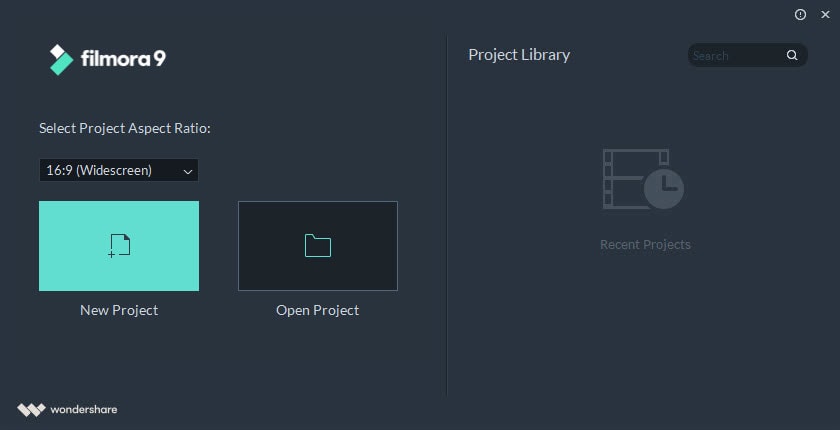
Steg 2: Välj projektets bildförhållande
När du installerat Filmora, starta appen. Klicka sedan på "nedrullningsknappen" under alternativet "Välj projektets bildförhållande". Bildförhållandet visar förhållandet mellan bredd och höjd på din slutliga video.
Det bästa är att välja alternativet "1:1 (Instagram)". Kvadratiskt innehåll är populärt på Instagram och detta bildförhållande är lämpligt för plattformen.
Det klassiska widescreen-formatet är 16:9, vilket är idealiskt för liggande läge på smartphones. Många vloggare laddar upp videor i detta format.
Steg 3: Starta ett nytt projekt
När du är redo, klicka på alternativet "Nytt projekt" för att börja redigera.
Steg 4: Importera media
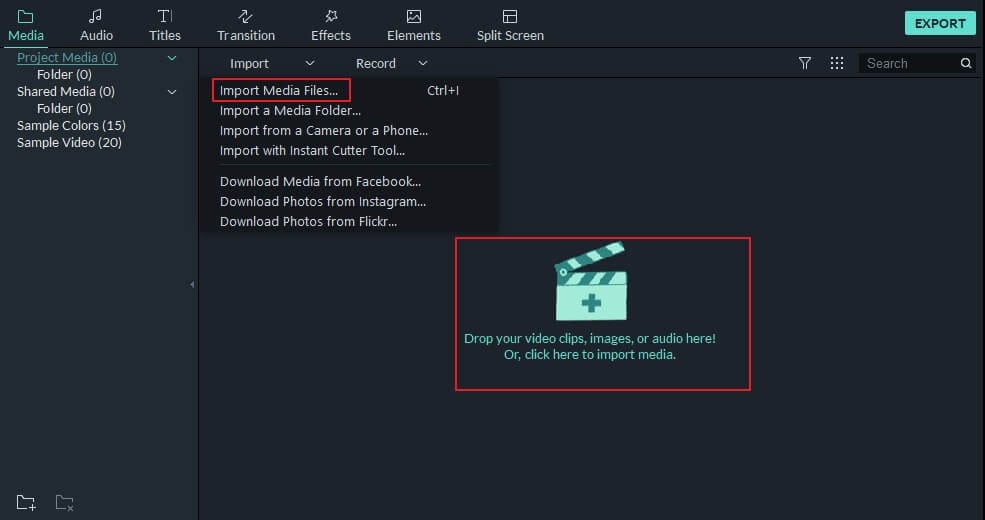
Gå till menyn "Arkiv". Välj nu "Importera mediamapp". Välj sedan mappen som innehåller alla filer.
Steg 5: Spela upp en fil
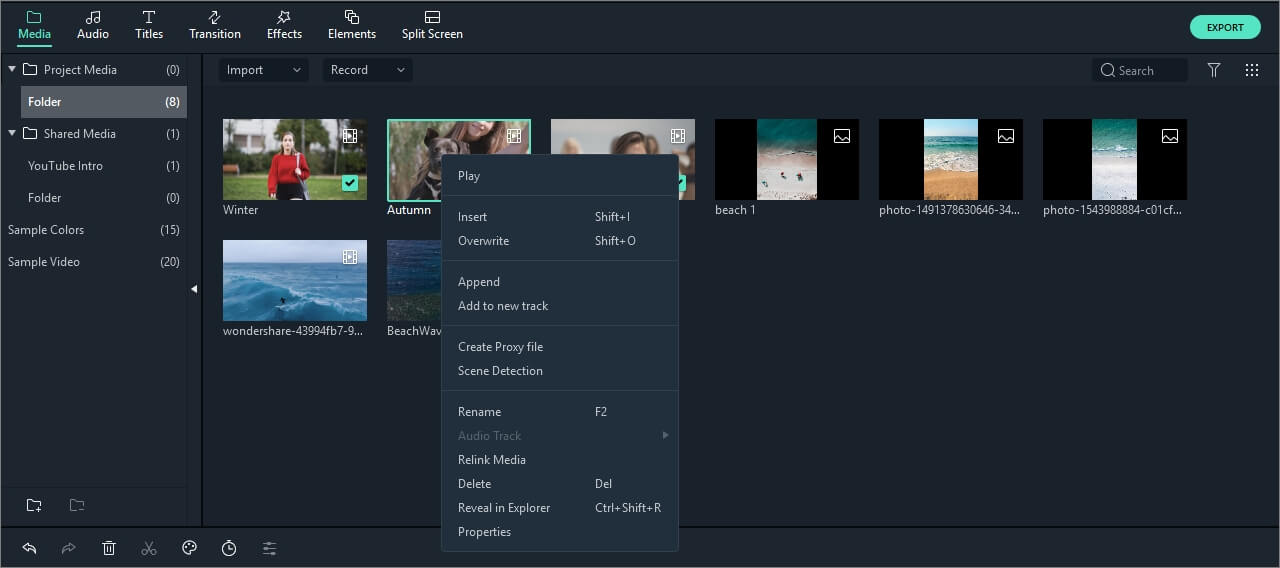
Efter att ha importerat mappen, kommer du att se miniatyrer av olika filer på skärmen. Dubbelklicka på något alternativ för att förhandsgranska det.
Steg 6: Lägg till klipp i tidslinjen
Mediebiblioteket visar de tillgängliga filerna. För att använda dem i ditt projekt, lägg till dem i tidslinjen. Dra och släpp videoklippet från mediebiblioteket till tidslinjen.
Steg 7: Klipp och justera klippen
För att klippa ditt videoklipp, klicka på vänster eller höger sida av klippet och dra för att korta ned det. Om du vill dela upp videon, klicka på klippet i tidslinjen och tryck på sax-ikonen för att dela det i olika delar.
Du kan också spela en förhandsvisning genom att trycka på mellanslagstangenten.
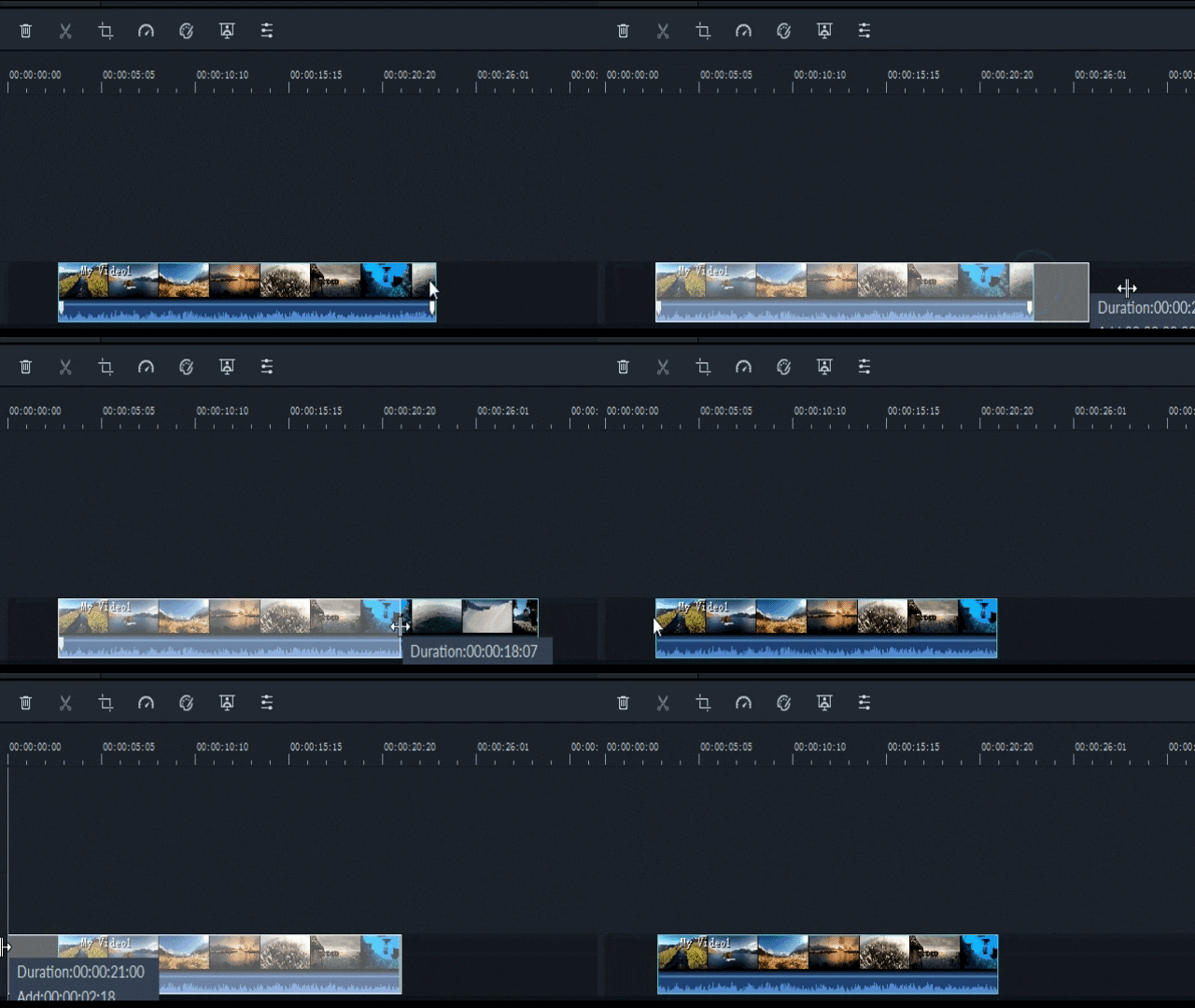
Steg 8: Ordna klippen i sekvens
För att ändra ordning på videoklippen på tidslinjen, klicka på valfritt videoklipp och dra det till önskad position.
Steg 9: Lägg till videoeffekter
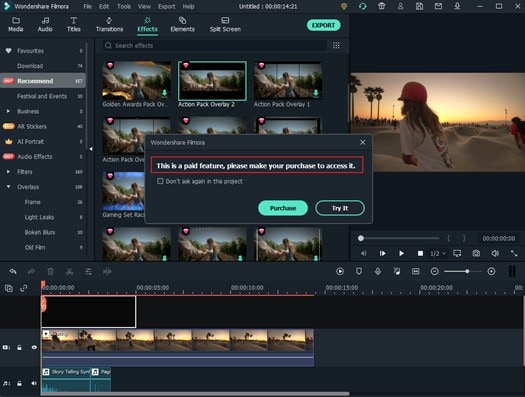
Välj ett klipp och klicka på "Effekter"-ikonen högst upp i appen. Du ser direkt ett visuellt bibliotek med olika effekter. Dubbelklicka på önskad effekt för att lägga till den i projektet.
Steg 10: Lägg till övergångar
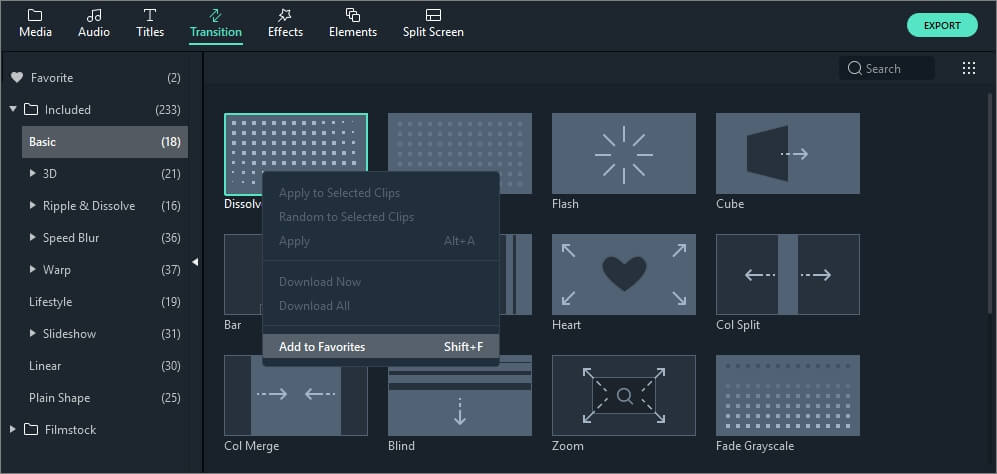
Övergångseffekter hjälper dig att klippa mellan scener och fånga publikens uppmärksamhet. Välj ett klipp och klicka på "Övergångar" ovanför. Dubbelklicka sedan på någon övergång för att smälta samman två klipp.
Steg 11: Lägg till textöverlägg
Klicka på "Titlar" ovan för att öppna menyn. Där kan du lägga till rubrik, texttitel och mer.
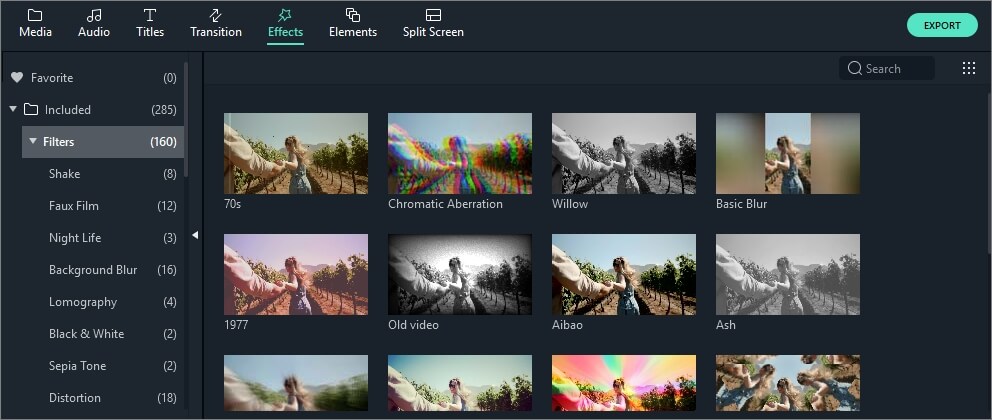
Dra och släpp någon effekt ovanpå tidslinjen för att inkludera den i klippet.
Steg 12: Exportera den färdiga videon
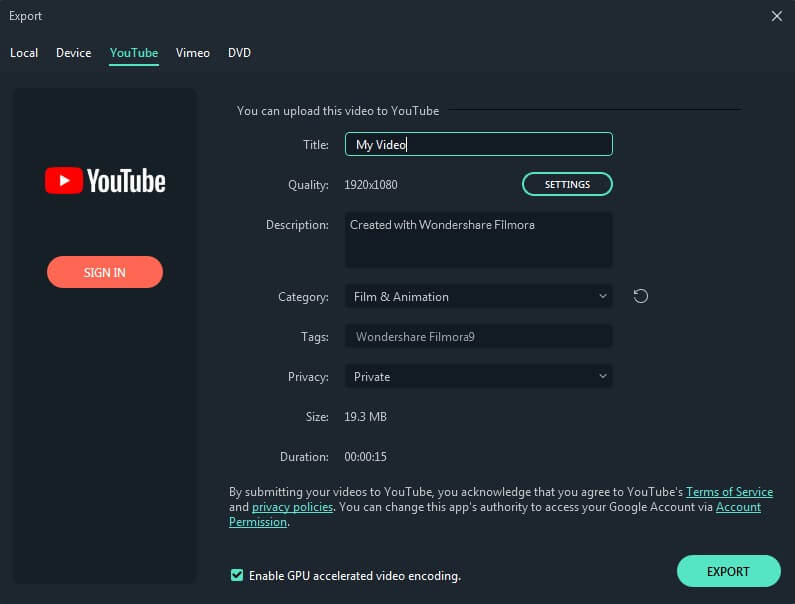
När du skapat videon, klicka på "Exportera"-knappen ovanför redigeringsområdet. Växla sedan till fliken "YouTube" för att logga in på ditt konto och ladda upp projektet.
Sammanfattning
Att skapa en rolig och spännande thanksgiving-video är väldigt enkelt. Du kan välja bland de roliga idéerna ovan och skapa en intressant video. För att lägga till snygga effekter, använd Wondershare Filmora.
Oavsett om du har tillräckligt med eget material eller inte, kan du skapa en intressant thanksgiving-video med Wondershare Filmora, eftersom verktyget har ett stort bibliotek av stockvideor, ljudfiler och bilder. Du behöver bara vara lite kreativ och smart.


