

- Powerful AI for effortless content creation.
- Plentiful titles and text templates
- Various filters, transitions, effects and elements
Fungerar inte Face ID på iPhone? 8 lösningar för "Inte tillgänglig" och detekteringsfel

Apr 09, 2026• Proven solutions
När Apple introducerade Face ID med iPhone X innebar det ett stort steg framåt för både säkerhet och bekvämlighet i smartphones. Men många användare har rapporterat problem med att Face ID inte fungerar på iPhone, särskilt under installationen, när de ser meddelanden som "Face ID inte tillgängligt iPhone X" eller "Face ID-fel upptäckt" som uppmanar dem att "ställa in det senare". Denna frustrerande upplevelse har gjort att vissa användare inte kan använda denna nyckelfunktion effektivt—varken för att låsa upp enheten eller snabbt komma åt appar som videoredigerare, Wondershare Filmora för smidig mobil videoredigering. Även om Face ID är en revolutionerande teknik är det inte immunt mot tillfälliga fel. I denna artikel går vi igenom de vanligaste orsakerna till att Face ID inte fungerar på iPhone och ger dig de bästa lösningarna för att åtgärda problemet, oavsett om du har en iPhone X eller en nyare modell.
 Säker nedladdning
- Del 1: Orsaker till att Face ID ibland misslyckas
- Del 2: 8 lösningar för Face ID fungerar inte
- Del 3: Face ID inte tillgängligt på iPhone X
Orsaker till att Face ID ibland misslyckas
När iPhone X lanserades 2017 blev Face ID snabbt en utmärkande innovation och möjliggjorde upplåsning av telefonen med en enda blick. Men kort efter lanseringen upplevde många användare problem med att Face ID inte fungerade korrekt, särskilt efter uppdateringen till iOS 11.2. Apple har visserligen åtgärdat många av dessa problem via mjukvaruförbättringar, men Face ID kan fortfarande misslyckas då och då. Här är de vanligaste orsakerna och motsvarande lösningar.
1. Omstart eller avstängning av enheten
Efter omstart eller avstängning av din iPhone kommer Face ID tillfälligt att inaktiveras. När du startar om måste du ange din lösenkod för att aktivera det igen. Detta är en säkerhetsfunktion för att skydda din enhet och dina data.
2. Inaktivitet i över 48 timmar
Om du inte har låst upp din iPhone under mer än 48 timmar inaktiveras Face ID automatiskt av säkerhetsskäl. I detta fall behöver du ange din lösenkod för att få tillgång. Denna funktion säkerställer att obehörig åtkomst minimeras om enheten lämnas obevakad under en längre tid.
3. Lång tid utan användning av Face ID
Om din iPhone inte har låsts upp med Face ID på 6,5 dagar och inte med en lösenkod de senaste 4 timmarna, krävs en lösenkod. Detta scenario inträffar ofta om du främst använder lösenkod och sällan Face ID.
4. Misslyckade försök med Face ID
Om Face ID inte lyckas känna igen ditt ansikte fem gånger i rad inaktiveras det tillfälligt av säkerhetsskäl. Du måste då ange din lösenkod för att återställa funktionen och försöka igen.
5. Låg batterinivå
Face ID kan sluta fungera när din iPhones batterinivå sjunker under 10 %. Detta görs för att spara energi till viktiga funktioner. Ladda enkelt din enhet för att åtgärda problemet med att Face ID inte fungerar i detta fall.
6. Aktivering av Nödsamtal SOS
Om du aktiverar Nödsamtal SOS genom att hålla sidoknappen och en volymknapp i två sekunder inaktiveras Face ID tills du anger din lösenkod. Detta är ytterligare en säkerhetsåtgärd för att förhindra obehörig åtkomst vid nödsituationer.
7. Hårdvaruproblem eller något som blockerar kameran
TrueDepth-kameran är avgörande för Face ID. Om kameran är blockerad av smuts, ett skärmskydd eller fysisk skada fungerar Face ID inte korrekt. Rengör kameran regelbundet och kontrollera att ingenting täcker den för att lösa problemet med att Face ID inte fungerar.
8. Belysning eller miljöförhållanden
Face ID fungerar bäst i måttliga ljusförhållanden. Extremt starkt eller svagt ljus kan störa tekniken. Direkt solljus kan också påverka TrueDepth-kameran, så försök använda din iPhone i balanserat ljus för att undvika problem med Face ID.
9. Förändringar i utseende
Stora förändringar i ditt utseende, såsom att bära mask, solglasögon eller mycket smink, kan förvirra Face ID. Överväg att lägga till ett Alternativt Utseende i Face ID-inställningarna för bättre igenkänning vid olika tillfällen.
10. Fjärrkommandon eller säkerhetsbegränsningar
Om ett fjärrstyrt låskommando skickats via 'Hitta min iPhone' eller om din enhet omfattas av företagssäkerhetsinställningar kommer Face ID att tillfälligt inaktiveras. Du behöver lösenkoden för att låsa upp enheten och återgå till normal användning.
8 lösningar för Face ID fungerar inte
Om du stöter på det frustrerande problemet att Face ID inte fungerar finns det flera steg du kan ta för att åtgärda det. Nedan hittar du åtta praktiska metoder för att effektivt lösa detta problem.
1. Uppdatera din iOS
Det är viktigt att hålla iOS på din iPhone uppdaterad för att funktioner som Face ID ska fungera korrekt. Apple släpper ofta uppdateringar för att åtgärda buggar och förbättra prestanda.
• Steg för att uppdatera:
Gå till Inställningar > Allmänt > Programuppdatering och installera den senaste versionen. Genom att uppdatera enheten kan du åtgärda problem med Face ID som orsakas av mjukvarufel.

2. Kontrollera Face ID-inställningarna
Om Face ID inte fungerar kan det vara värt att kontrollera om funktionen är aktiverad i inställningarna.
• Så här kontrollerar du:
Gå till Inställningar > Face ID och Lösenkod och se till att Face ID är påslaget för att låsa upp din iPhone, Apple Pay och andra appar. Om du har gjort stora förändringar i ditt utseende, lägg till ett Alternativt Utseende i samma meny för bättre igenkänning.

3. Återställ Face ID
Att återställa Face ID kan ofta lösa konfigurationsproblem.
• Steg för att återställa:
Gå till Inställningar > Face ID och Lösenkod, tryck på “Återställ Face ID” och följ anvisningarna på skärmen för att konfigurera det igen. Detta är ett enkelt men effektivt sätt att lösa problem med Face ID.

4. Starta om din iPhone
Omstart kan åtgärda tillfälliga fel som gör att Face ID slutar fungera.
• Så här startar du om:
På iPhones med Face ID: Håll in sidoknappen och någon av volymknapparna tills reglaget visas. Dra i reglaget för att stänga av enheten, vänta några sekunder och starta sedan om den. Omstart är ett snabbt sätt att åtgärda problem med Face ID.

5. Kontrollera att ansiktet är rätt positionerat
Face ID kräver att du placerar ansiktet korrekt framför TrueDepth-kameran.
• Tips för korrekt positionering:
Håll din iPhone 25–50 cm från ansiktet och se till att kameran inte blockeras av skal, smuts eller damm. Se också till att du befinner dig i måttligt ljus, eftersom extrema ljusförhållanden kan påverka kamerans noggrannhet. Felaktig positionering är en vanlig orsak till att Face ID inte fungerar.
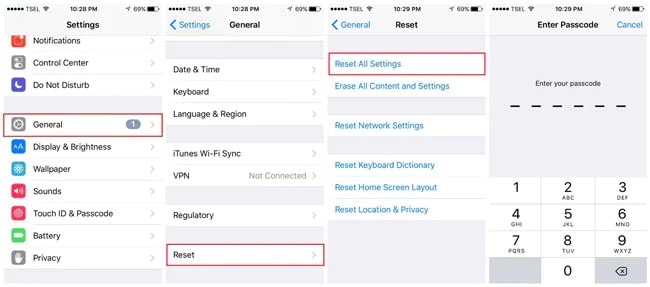
6. Återställ alla inställningar
Om ovanstående metoder inte fungerar kan det hjälpa att återställa alla inställningar. Detta raderar inte dina data, men återställer inställningar som Wi-Fi-lösenord och skärminställningar.
• Steg för återställning av inställningar:
Gå till Inställningar > Allmänt > Överför eller återställ iPhone > Återställ > Återställ alla inställningar. Detta är en mer avancerad lösning för ihållande problem med Face ID.
7. Rengör TrueDepth-kameran
TrueDepth-kameran är avgörande för att Face ID ska fungera korrekt. Smuts, fingeravtryck eller ett skärmskydd kan blockera kameran och orsaka fel.
• Så här rengör du kameran:
Använd en mjuk mikrofiberduk för att försiktigt rengöra kameran och ta bort eventuella hinder. Kontrollera att kameran inte täcks av ett skal eller skärmskydd. En enkel rengöring löser ofta problem med Face ID.
8. Kontakta Apple-support
Om ingen av dessa lösningar fungerar kan problemet vara relaterat till hårdvaran. Problem med TrueDepth-kameran eller interna komponenter kan hindra Face ID från att fungera.
• Vad du kan göra:
Besök en Apple-butik eller en auktoriserad servicepartner för professionell felsökning och reparation. Detta är sista steget om inga andra lösningar för Face ID fungerar.
Genom att följa dessa steg kan du effektivt åtgärda problemet med Face ID som inte fungerar och återställa den smidiga upplåsningen på din iPhone.
Face ID inte tillgängligt på iPhone X
Felet "Face ID är inte tillgängligt" är ett allvarligare problem än vanliga igenkänningsfel, eftersom det helt förhindrar installation och användning av Face ID på iPhone X. Detta problem blev särskilt vanligt efter vissa iOS-uppdateringar och kan bero både på mjukvarufel och hårdvaruskador.
Varför detta problem uppstår
1. Skador på TrueDepth-kamerasystemet
Fysiska skador på TrueDepth-kamerans komponenter, vattenintrång eller tillverkningsfel kan göra att Face ID slutar fungera helt. Till skillnad från tillfälliga fel förhindrar dessa hårdvaruproblem att ansiktsigenkänningssystemet fungerar.
2. Byte av skärm hos tredje part
Detta är den vanligaste orsaken till "Face ID inte tillgängligt" på iPhone X. Obehöriga reparationer kan skada de känsliga flexkablarna eller misslyckas med att överföra originaldelarna korrekt. Dessutom kan Apples säkerhetsåtgärder permanent inaktivera Face ID om icke-originaldelar upptäcks.
3. Mjukvarufel
Misslyckade iOS-uppdateringar, korrupta systemfiler eller inkonsekvenser i programvaran kan orsaka detta fel, även om det är mer sällsynt än hårdvarurelaterade orsaker.
Hur man åtgärdar det
Snabba mjukvarulösningar
- Tvinga omstart:Tryck och släpp volymen upp, tryck och släpp volymen ner och håll sedan i sidoknappen tills Apple-logotypen visas
- Uppdatera iOS:Gå till Inställningar> Allmänt> Programuppdatering och installera den senaste versionen
- Återställ alla inställningar:Navigera till Inställningar> Allmänt> Överför eller återställ iPhone> Återställ> Återställ alla inställningar (detta raderar inte dina data)
Om programkorrigeringar inte fungerar
- Kontrollera om det finns fysiska skador:Ta bort skärmskydd, rengör TrueDepth-kameraområdet och inspektera för synliga skador
- Om det tidigare reparerats:Face ID fungerar endast med reparationer utförda av Apple eller auktoriserade leverantörer. Tredjepartsreparationer orsakar ofta permanent Face ID-fel
- Kontakta Apples Support:Hårdvaruproblem kräver professionell diagnos. Boka tid för TrueDepth camera system inspection
Viktiga anteckningar
- Använd alltid Apple eller auktoriserade tjänsteleverantörer för reparationer för att behålla Face ID-funktionalitet
- Om problemet kvarstår efter felsökning av programvara är det sannolikt ett hårdvaruproblem som kräver professionell reparation
- Reparationer av TrueDepth-kameror utanför garantin kan vara dyra, men är ofta den enda lösningen för hårdvarurelaterad Face ID-otillgänglighet
Slutsats
hanteraatt Face ID inte fungerar på iPhoneeller se "Face ID inte tillgängligt på iPhone X"Kan vara frustrerande, men de flesta problem kan lösas genom lösningarna som beskrivs ovan. Oavsett om du står inför enFace ID-fel upptäcktmeddelande eller upplevelseiPhone X Face ID fungerar inteEfter en reparation hjälper en förståelse av grundorsaken dig att välja rätt lösning. När ditt Face ID är igång igen kan du sömlöst låsa upp din enhet och komma tillbaka till det som betyder något – som att skapa fantastiska videor medWondershare Filmora, den intuitiva videoredigeringsprogramvaran som gör professionell redigering tillgänglig för alla.Prova Filmoraidag och förvandla dina mobilfilmer till fängslande innehåll.
Du kanske också gillar: Airdrop fungerar inte, hur man fixar det på iPhone, iPad och Mac


Vanliga frågor om iPhone Face ID som inte fungerar
Varför fungerar inte mitt Face ID efter att ha uppdaterat iOS?
Efter en iOS-uppdatering kan Face ID vara tillfälligt inaktiverat av säkerhetsskäl. Du måste ange ditt lösenord för att återaktivera det. Om problemet kvarstår, försök att återställa Face ID i din iPhones inställningar.
Vad betyder det när Face ID säger "Face ID inte tillgängligt Försök att ställa in Face ID senare"?
Detta meddelande indikerar vanligtvis ett tillfälligt problem med Face ID-systemet. Det kan bero på ett mjukvarufel, ett hårdvaruproblem med TrueDepth-kameran eller en nyligen omstart. Försök att starta om din iPhone och försöka ställa in Face ID igen.
Hur kan jag återställa Face ID om det inte fungerar?
För att återställa Face ID, gå till Inställningar> Face ID & Password Code. Tryck på "Återställ ansikts-ID." Efter återställning måste du ställa in den igen genom att följa instruktionerna på skärmen.
Varför står Face ID "Face ID inte tillgängligt just nu"?
Detta fel kan uppstå av flera anledningar, inklusive om din iPhone inte har låsts upp med Face ID under en längre period (över 48 timmar), om det har förekommit för många misslyckade Face ID-försök eller om det finns ett hårdvaruproblem med TrueDepth kamera. Se till att din enhet är laddad, rengör kameraområdet och försök att starta om din iPhone.



Andrew Murray
contributor Editor
Generally rated4.5(105participated)