

Slack Giphy: Hur du lägger till Giphy i Slack

Apr 10, 2026• Proven solutions
Giphy är en amerikansk sökmotor för animerade bilder och loopande videor (vanligen kallade gifs). Giphy har även en appversion för både Android- och iOS-enheter. Den har blivit en källa för gifs att dela i meddelanden på chattappar och sociala medier som Slack. Slack är en plattform för affärskommunikation mellan team och kollegor. Den erbjuder en snabb, organiserad och direkt kommunikationsplattform som är säkrare än e-post. Nu kan du skicka gif i Slack via giphy för att göra ditt företagskommunikation rolig och intressant. Idag ska vi visa dig hur du lägger till giphy i Slack på bara några enkla steg!
- Del 1: Hur lägger man till Giphy i Slack?
- Del 2: Hur skickar man gifs i Slack
- Del 3: Bonustips – Skapa en animerad gif med Wondershare Filmora
Del 1 – Hur lägger man till Giphy i Slack?
GIFs gör stämningen gladare och gör alla samtal underhållande. Trött på långa och tråkiga arbetsdiskussioner hela tiden? Skaffa giphy och gör din Slack-upplevelse ännu bättre.
Följ dessa steg för att lära dig hur du lägger till Giphy i Slack och delar fantastiska GIFs med dina arbetskamrater!
Steg 1 – Öppna Slack
Starta Slack och logga in med dina uppgifter.

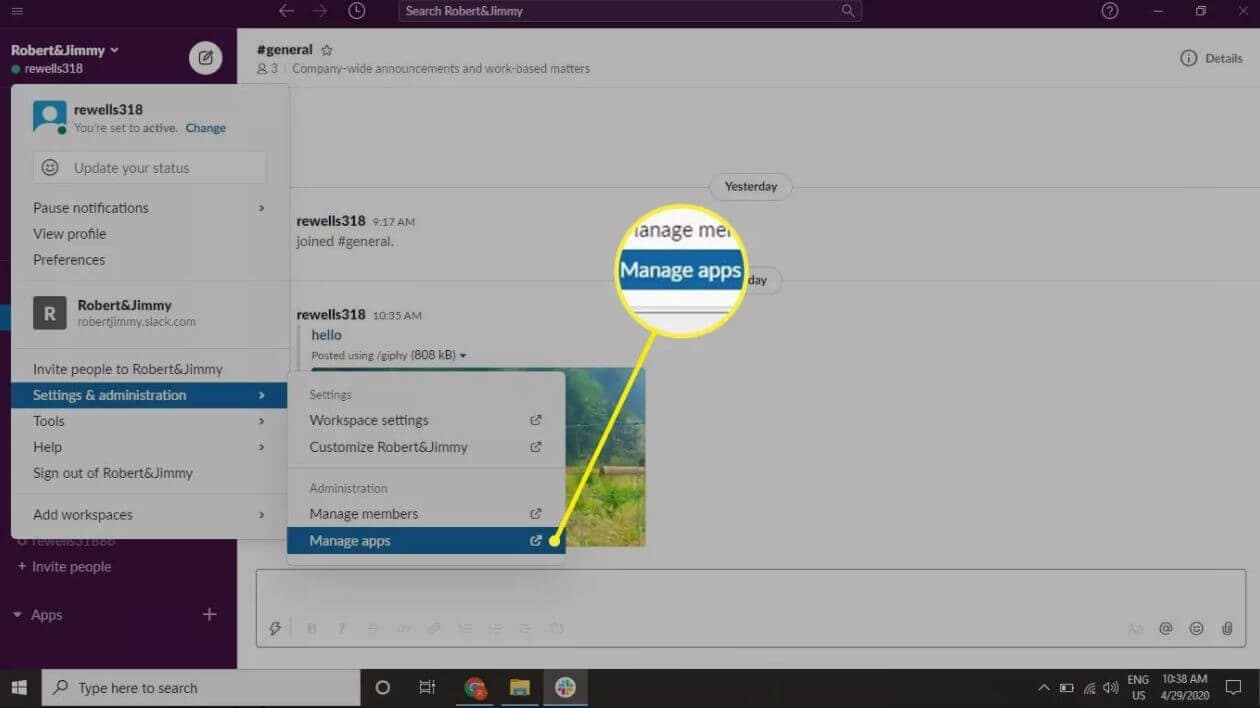
Steg 2 – Gå till Appar
Gå till Appar alternativet i det övre vänstra hörnet av Slack-appen.
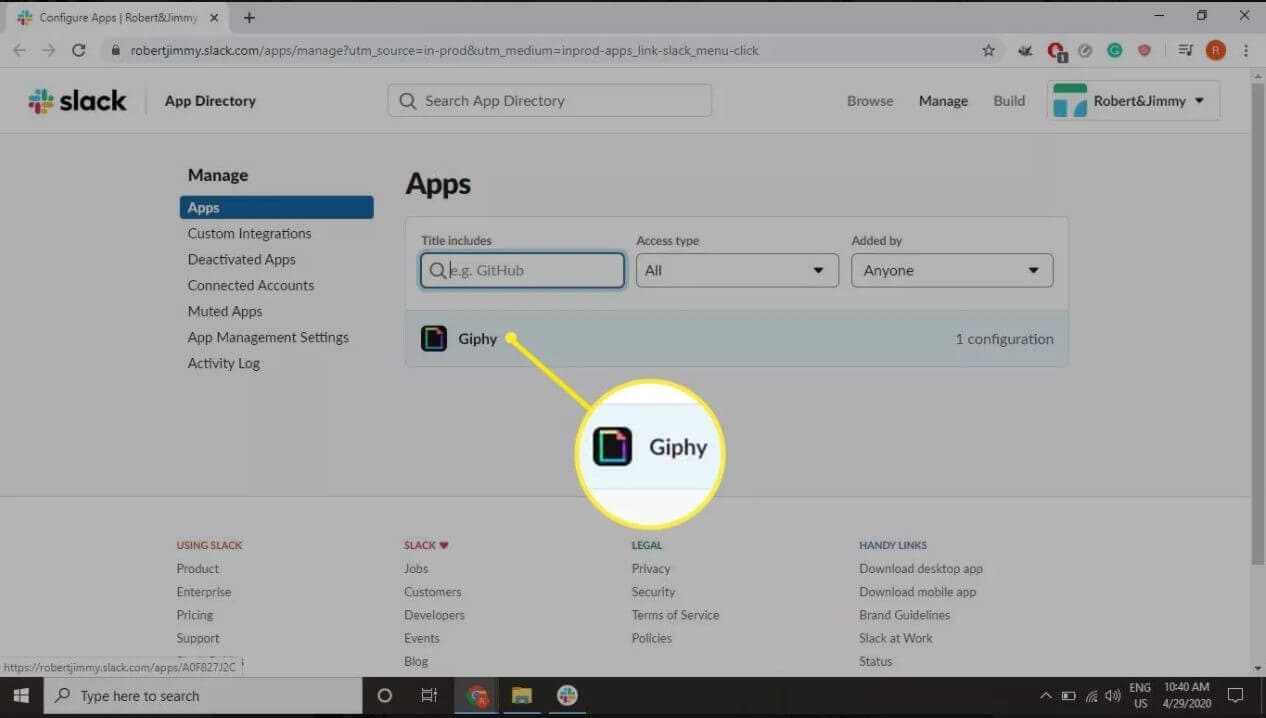
Steg 3 – Sök efter Giphy
Skriv i sökfältet och leta efter giphy. Vänta på resultaten och klicka sedan på Lägg till när Giphy visas.

Steg 4 – Lägg till Giphy Integration
När du klickar på lägg till öppnas Giphy-sidan i standardwebbläsaren. Klicka nu på ”Lägg till Giphy-integration”.
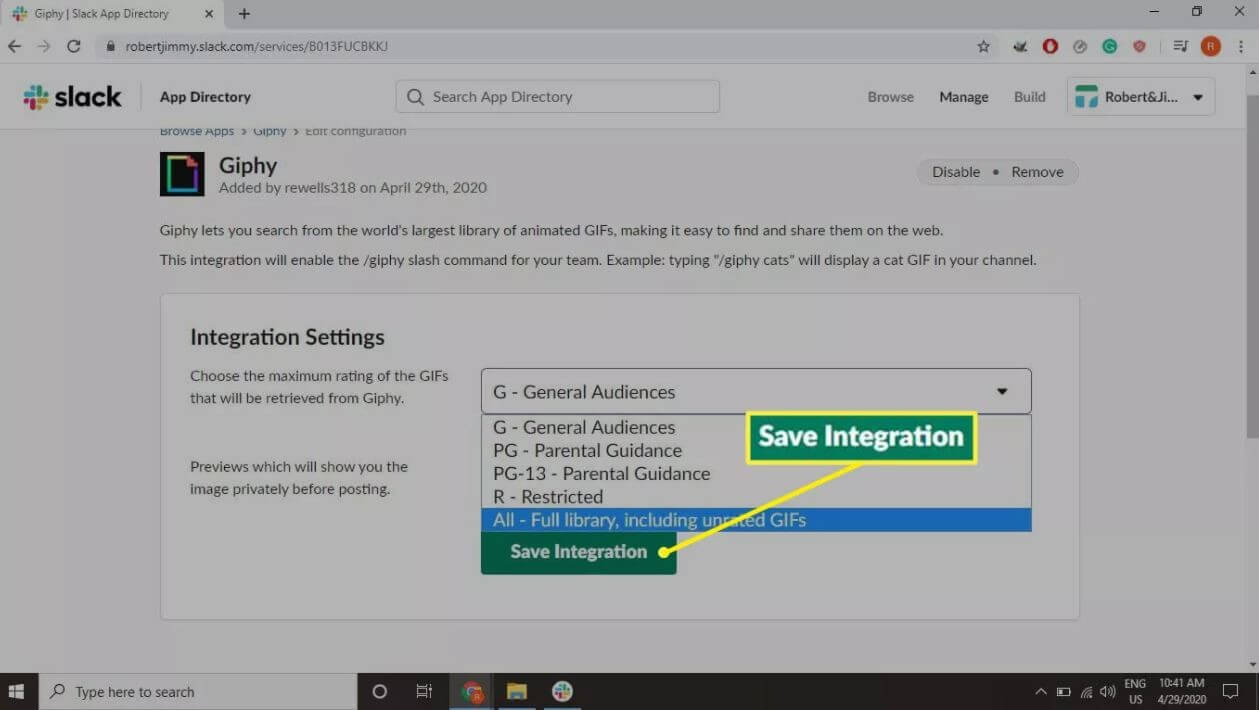
Steg 5 – Ställ in Giphy
Ställ in giphy och anpassa inställningarna som du vill. Klicka slutligen på ”Spara integration”.
Nu har giphy lagts till i ditt Slack-konto och du kan använda det för att skicka gifs i meddelanden.
Del 2: Hur skickar man gifs i Slack
När du har integrerat giphy i Slack kan du nu skicka gifs. Låt oss se hur du gör det!
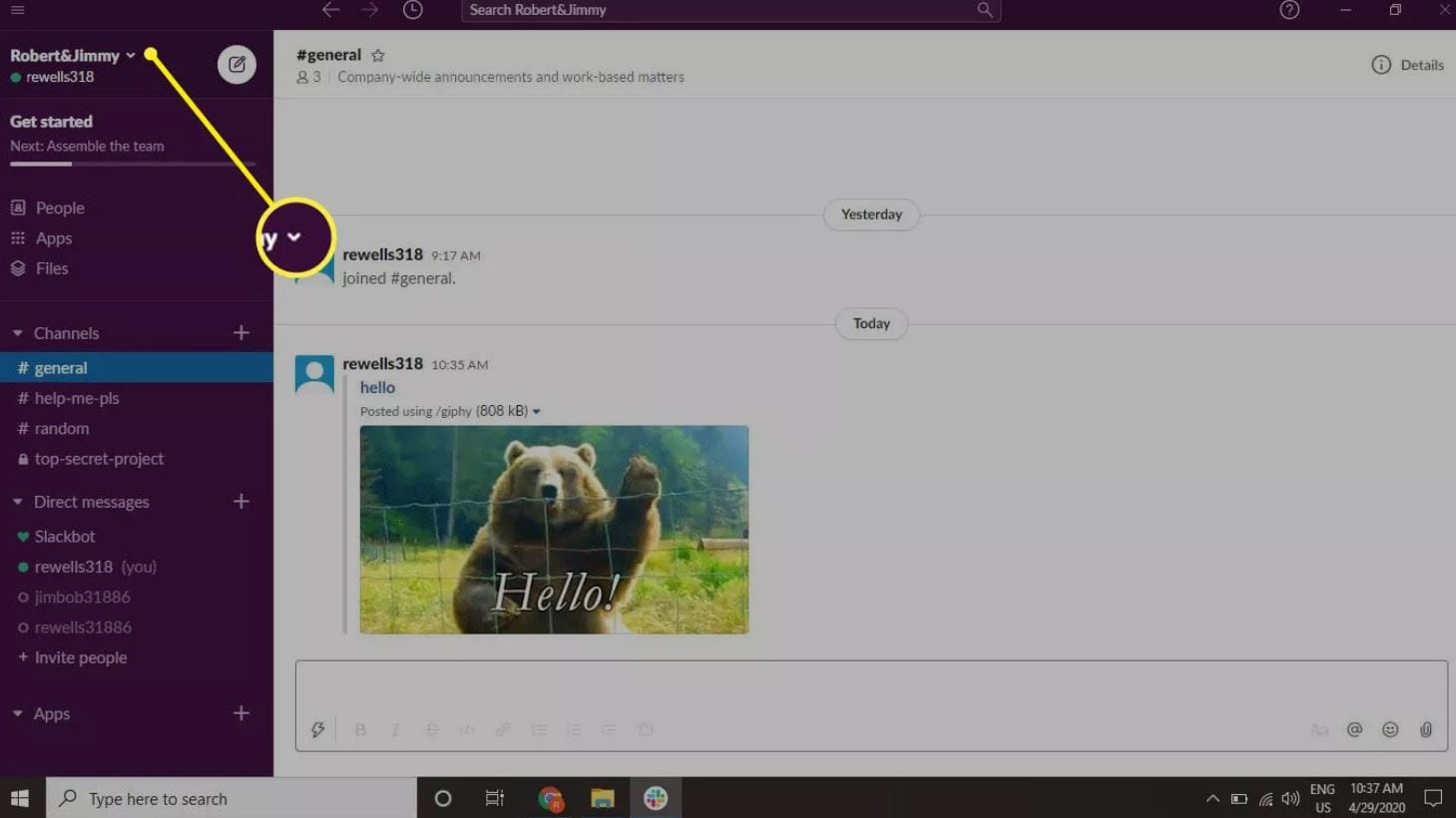
Steg 1 – Skriv /giphy
Gå med i en konversation i Slack och skriv /giphy + valfritt ord eller fras relaterat till den typ av gif du vill skicka. Tryck sedan på Enter. Till exempel, om du vill skicka en glad gif ska du skriva och skicka: /giphy glad.
Steg 2 – Välj Gif
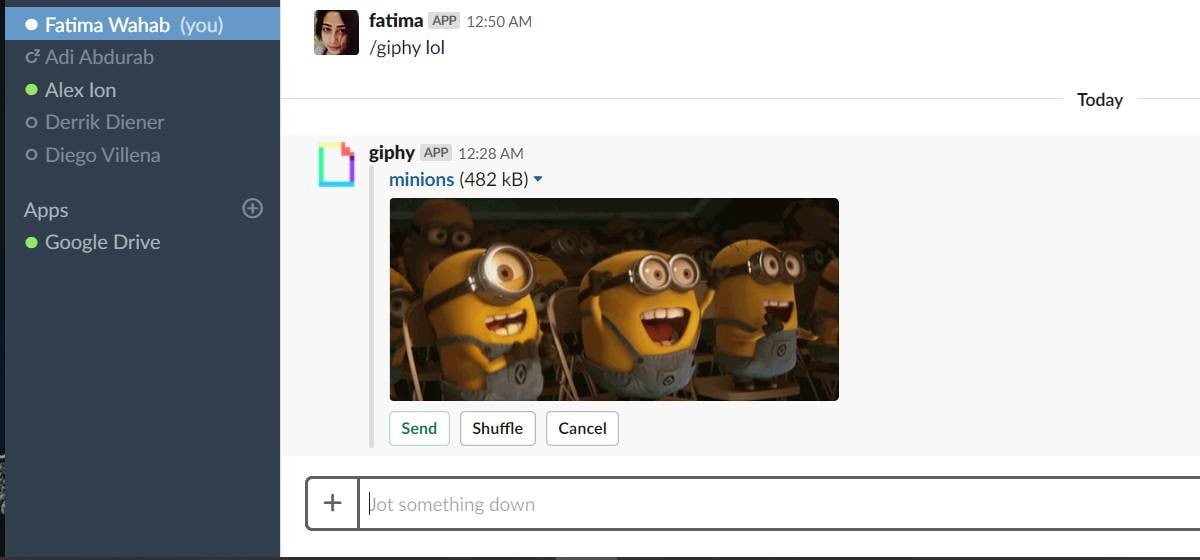
Nu kommer Slack att visa en slumpmässig gif relaterad till ordet du skrev in. Du kan skicka den gif:en om du vill eller så kan du ”Bläddra” och leta efter en annan.
Steg 3 – Skicka Gif
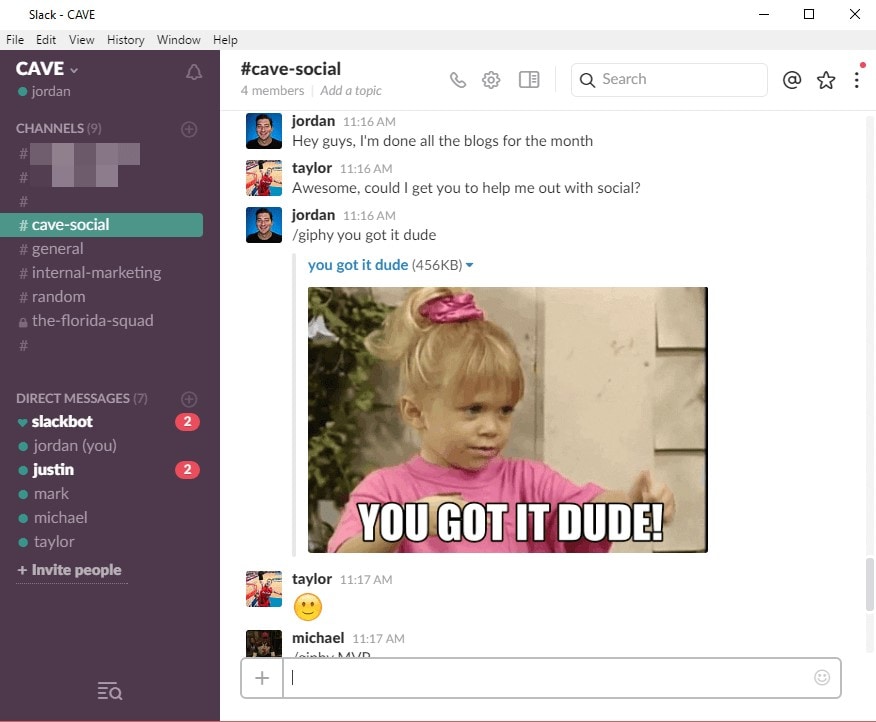
När du har hittat den gif du vill skicka klickar du bara på ”Skicka” eller tryck på Enter. Den kommer att delas och publiceras i din Slack-kanal eller konversation.
Klart!
Bonustips – Skapa en animerad gif med Wondershare Filmora
Wondershare Filmora är ett av de mest populära videoredigeringsprogrammen som erbjuder en mängd coola funktioner. Filmora överträffar alla andra videoredigerare med sitt superintuitiva och användarvänliga program. Du kan redigera videor för vloggar, handledningar, tiktok-videor, professionella inspelningar och mycket mer! Det passar både nybörjare och proffs. Dessutom kan du använda Wondershare Filmora för att skapa gifs.
Du kan skapa gifs från vilken video eller bild som helst. Allt du behöver är ett bra videoredigeringsverktyg!
Följ dessa steg för att skapa dina egna gifs i Wondershare Filmora:
Steg 1- Ladda ner och installera Filmora
Det första steget är att ladda ner och installera Wondershare Filmora på din dator. Du kan ladda ner det från Wondershare Filmoras officiella webbplats.


Steg 2 – Öppna appen
När appen är installerad, starta den på datorn.
Steg 3 – Importera video och dra videon till tidslinjen
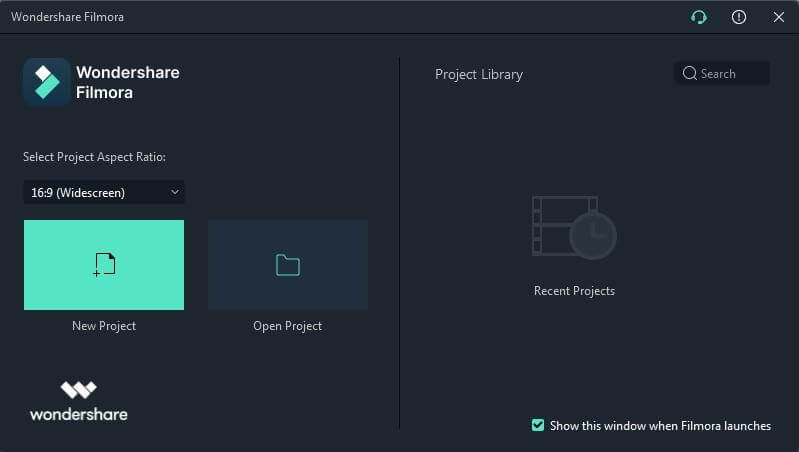
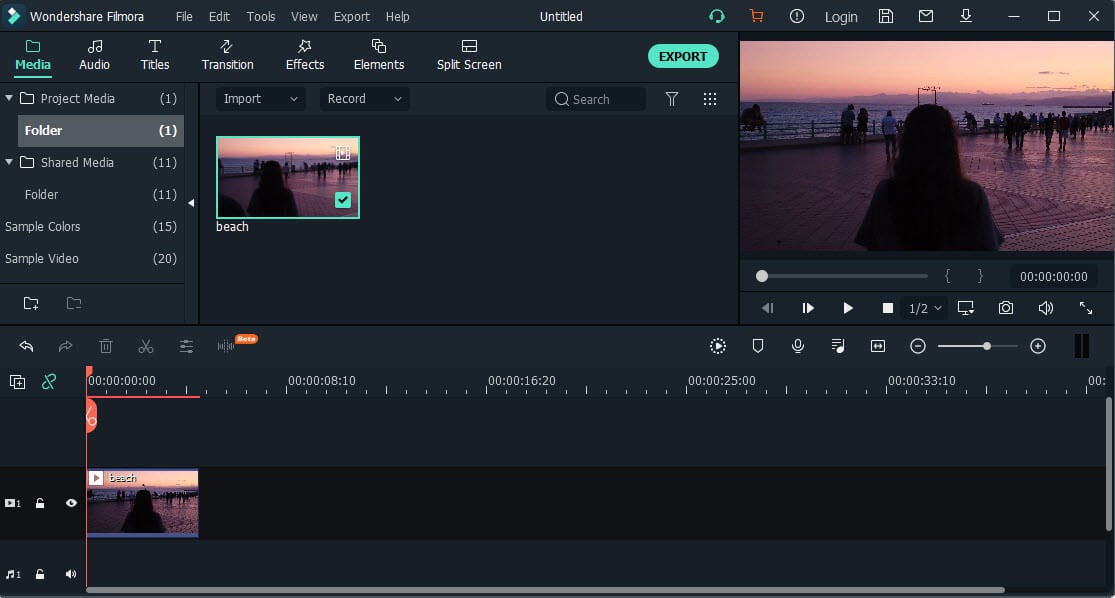
Importera en redigerbar video i Filmora genom att klicka på Nytt projekt. Välj sedan Importera media > Importera mediainnehåll. Välj den video du vill importera och klicka på ”Okej”. När videon har importerats, dra den till tidslinjen för att få tillgång till olika redigeringsverktyg och funktioner. Klipp nu ut den sektion av videon du vill använda.
Steg 4 – Skapa Gif
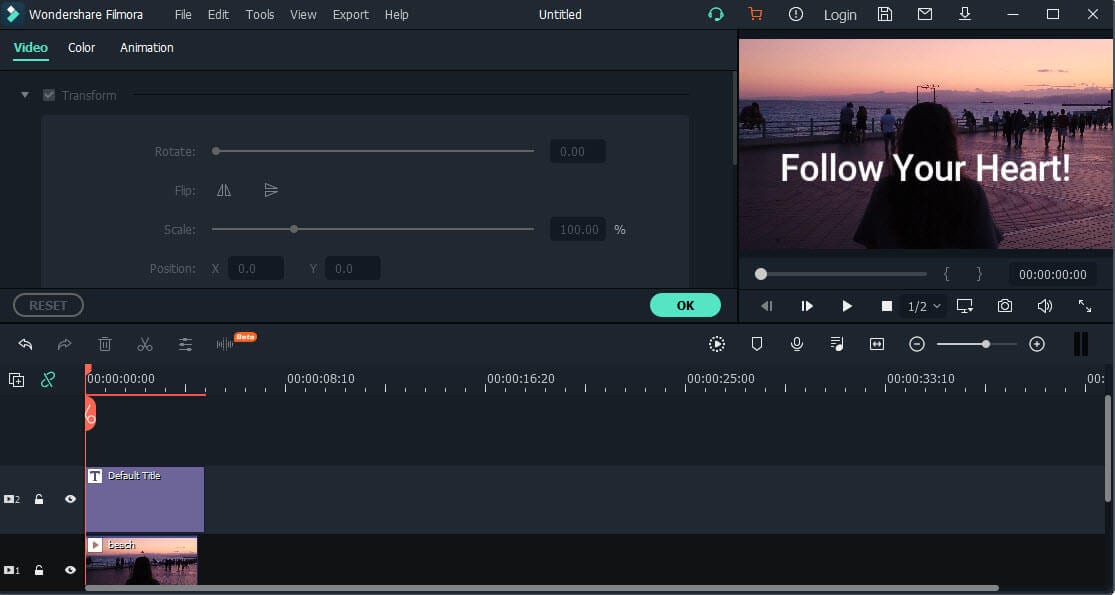
Nu kan du lägga till text, emojis och effekter på ditt videoklipp. Du kan även ändra färg, teckensnitt, storlek och position för texten.
Steg 6 – Exportera
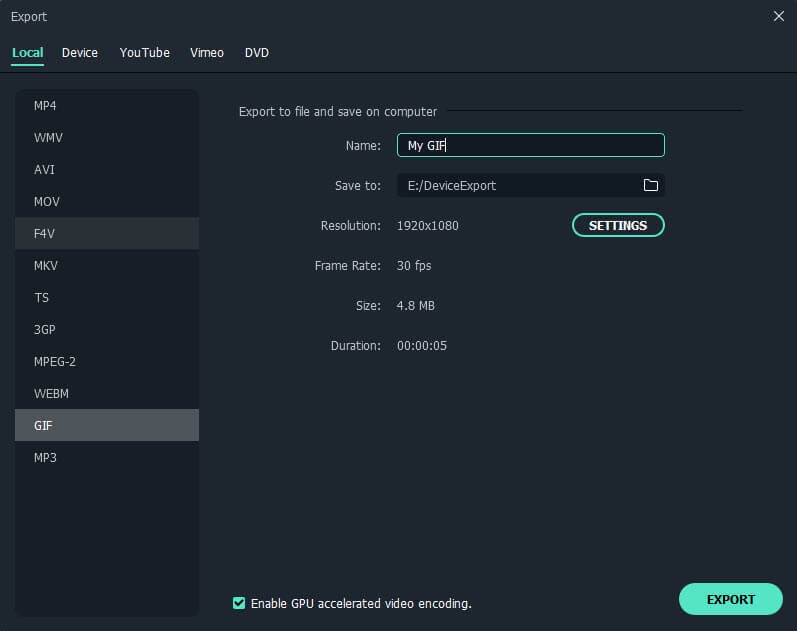
När du är nöjd med hur gifen ser ut, exportera den enkelt och välj “gif.” Under Format i Exportfönstret. Du kan välja upplösning, filstorlek och andra detaljer. Slutligen, klicka på “Exportera”.
Slutsats
Gifs har blivit en viktig del av vår dagliga online-kommunikation. De låter oss uttrycka våra tankar och känslor tydligare under digitala konversationer. Det är därför Giphy har blivit så populärt bland miljontals användare över hela världen. Alla ledande kommunikationsappar och plattformar för sociala medier har integrerat giphy för sina användare. Slack, en av de ledande plattformarna för affärskommunikation, har också infört integration med giphy. Följ guiden i denna artikel och börja skicka dina favorit Slack-gif!




Maria Wiedermann
staff Editor
Generally rated4.5(105participated)