

Hur presenterar man PPT på Google Meet?

May 06, 2026• Proven solutions
Ett möte är aldrig komplett utan en förklarande PowerPoint-presentation! Att hålla en session online kan kännas överväldigande – men med rätt verktyg, information och resurser kan det bli riktigt smidigt. Det finns tre huvudsakliga videokonferensappar att välja på: Zoom, Microsoft Teams och en app som slår alla – Google Meet.
Google Meet är en videosamtalsapp som är utrustad med många funktioner, såsom skärmdelning. Om du vill bemästra Google Meet, läs då igenom denna heltäckande guide om hur du presenterar ppt i Google Meet!
- Del 1: Presentera PowerPoint-presentationer i Google Meet på laptop
- Del 2: Presentera Google Slides i Google Meet på laptop
- Del 3: Presentera PowerPoint eller Slides i Google Meet på iPhone och iPad
- Del 4: Presentera PowerPoint eller Slides i Google Meet på Android
- Del 5: Stoppa presentation av PPT i Google Meet
Del 1: Hur du presenterar PowerPoint-presentationer i Google Meet på laptop
Eftersom distansarbete har ökat gör Google Meet det möjligt att visa och dela PowerPoint-bilder under onlinemöten. Oavsett om det är ett möte, en onlinekurs eller ett brainstormingmöte så blir allt mycket enklare med en PowerPoint-presentation – det får alla att hamna på samma sida!
Du undrar säkert hur man delar ppt i Google Meet, och processen är faktiskt ganska enkel och väldigt funktionell. Du behöver bara två verktyg för att genomföra denna skärmdelning: en webbläsare och Microsoft PowerPoint. Vi rekommenderar att använda Google Chrome som webbläsare eftersom det fungerar bäst med Google Meet.
Ett tips: när du presenterar din skärm i Google Meet kan alla se det du visar, så öppna dina PowerPoint-bilder innan mötet för att undvika överraskningar!
- Öppna Microsoft PowerPoint-presentationen på din laptop, det spelar ingen roll vilken modell eller vilket märke, så länge du har Microsoft PowerPoint installerat.
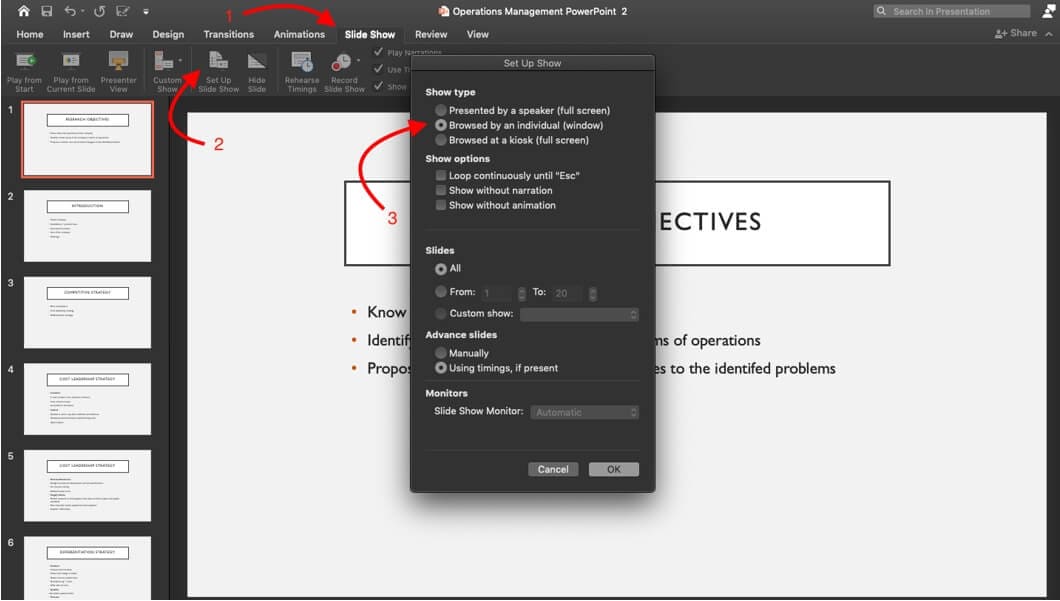
- Byt bildspelet från standardläge till webbläsarläge. Om du använt Microsoft PowerPoint tidigare vet du säkert att bilderna visas i helskärmsläge vilket gör det svårare att byta mellan appar, därför rekommenderas det att ställa in PowerPoint på fönsterläge. Processen är enkel, klicka på fliken “Bildspel”, sedan “Ställ in bildspel” och välj “Bläddras av en person”.
- När PowerPoint-bilderna är redo, gå till Google Meet och anslut till mötet via länken eller schemalägg ett nytt möte. Du har två val: antingen ansluter du till mötet först och delar dina bilder, eller så delar du presentationen medan du ansluter. Om du väljer det andra alternativet ska du klicka på “Presentera nu” och följa stegen nedan.
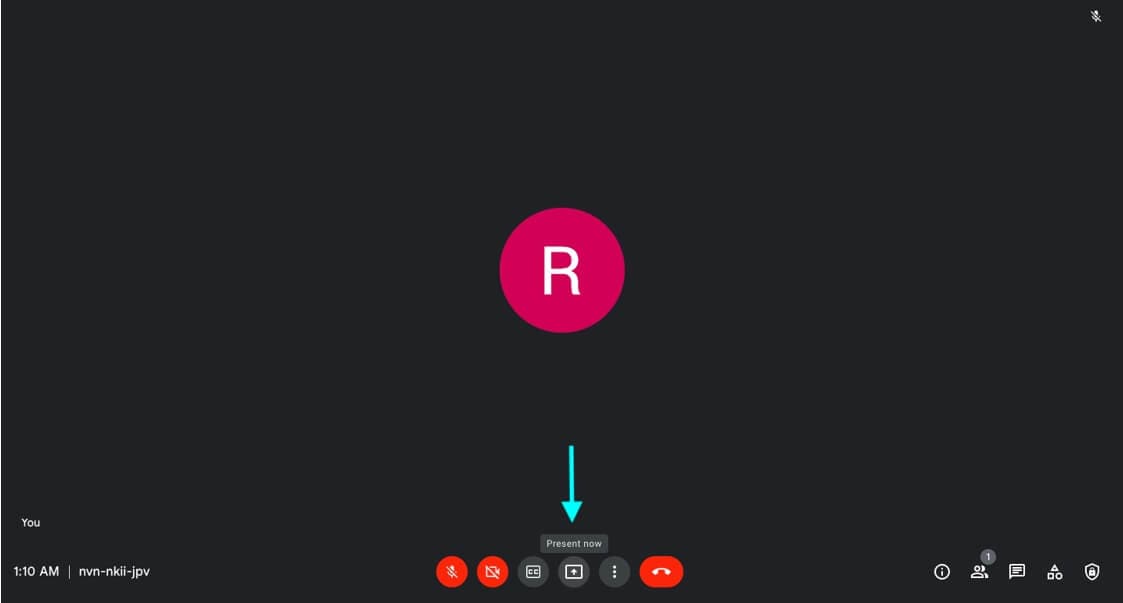
- För att dela din Google Meet PPT-presentation klicka bara på knappen “Presentera nu” längst ner till höger på skärmen.
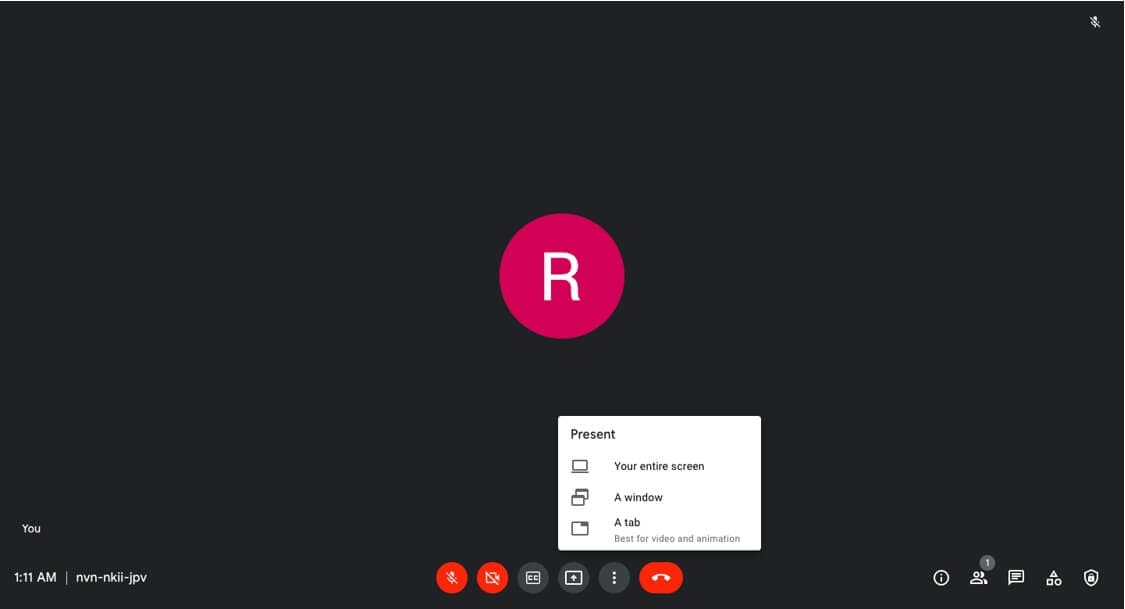
Du kommer se två alternativ och måste klicka på en av följande:
- Hela din skärm – om du vill dela allt som syns på din skärm, kommer alla deltagare att se allt du ser
- Ett fönster – detta gör det möjligt att endast dela ett valt fönster i mötet (detta alternativ rekommenderas)
- En flik – bäst för att presentera video eller animationer, inte en PowerPoint
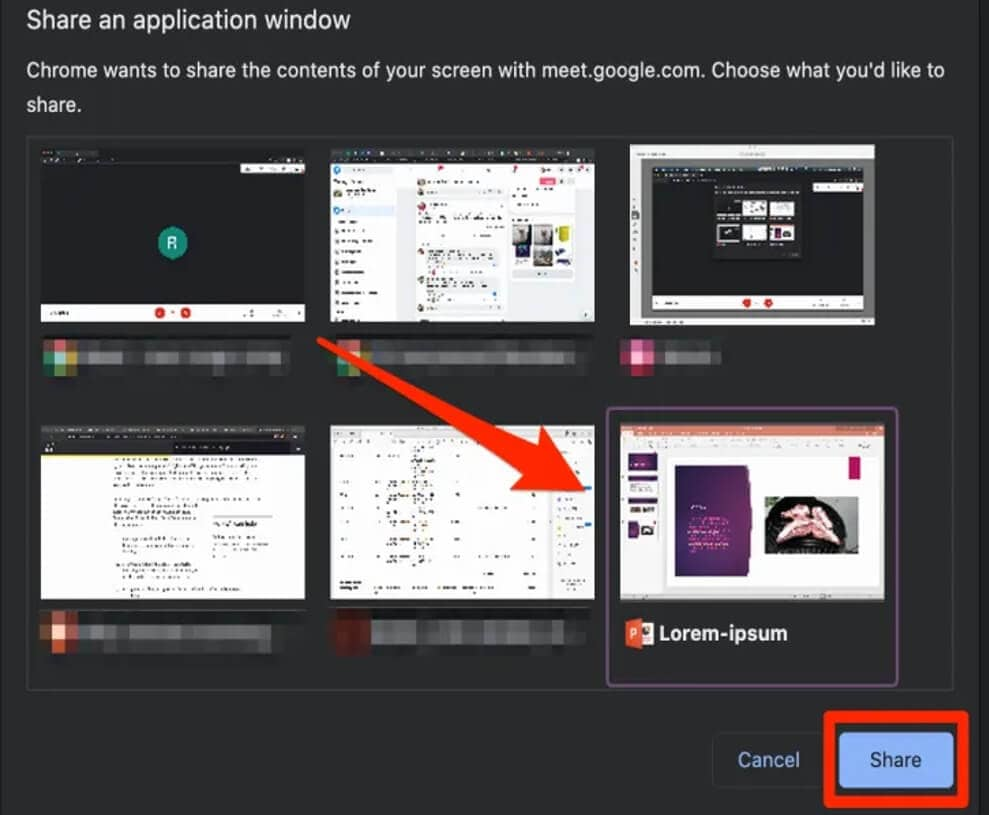
- Om du väljer alternativet “Ett fönster” klicka då på fönstret där PowerPoint-presentationen visas och välj “Dela”.
Bildspelet kommer automatiskt att börja visas för deltagarna. Nu undrar du säkert inte längre hur man presenterar ppt i Google Meet!
Del 2: Presentera Google Slides i Google Meet på laptop
I vissa fall väljer personer att använda Google Slides istället för PowerPoint-presentationer, men oroa dig inte – Google Meet kan även dela Google Slides. Processen är ganska lik den för PowerPoint, men det finns några skillnader.
För att svara på din fråga om hur man presenterar en slide i Google Meet,
- Öppna Google Slides, gå till webbsidan för Google Slides och leta upp de slides du vill använda.
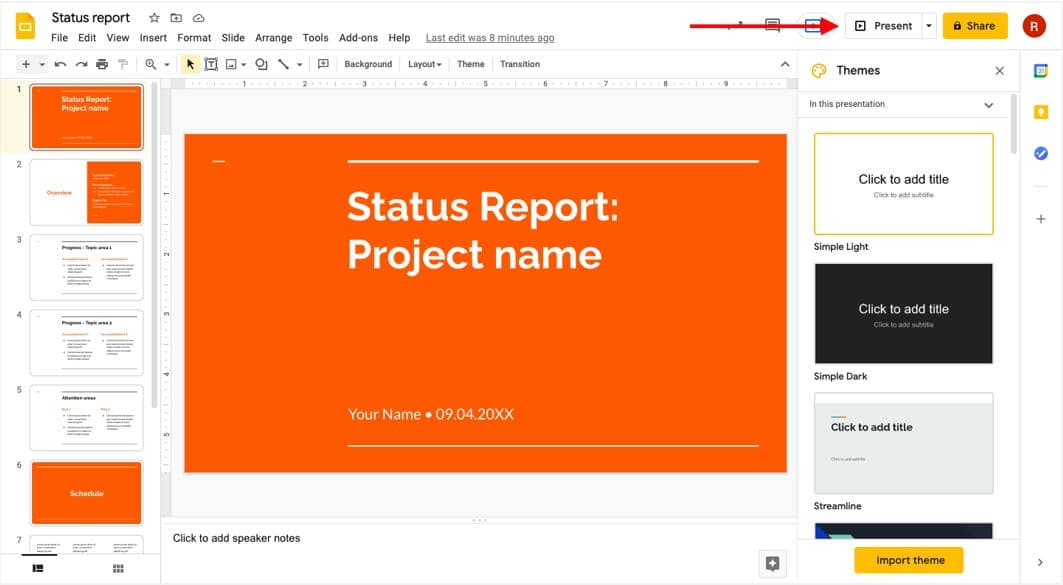
- Öppna Google Meet i din webbläsare och gå till möteslänken. Här har du två alternativ: ett – anslut direkt till sessionen och börja sedan presentera skärmen, eller två – dela skärmen först och anslut sedan till mötet.
Om du väljer det senare alternativet, klicka på “Presentera”-knappen. Eftersom jag använder Chrome väljer jag fliken för slides för att dela. Om du vill dela ljud, glöm inte att checka för delning av tabbljud också!
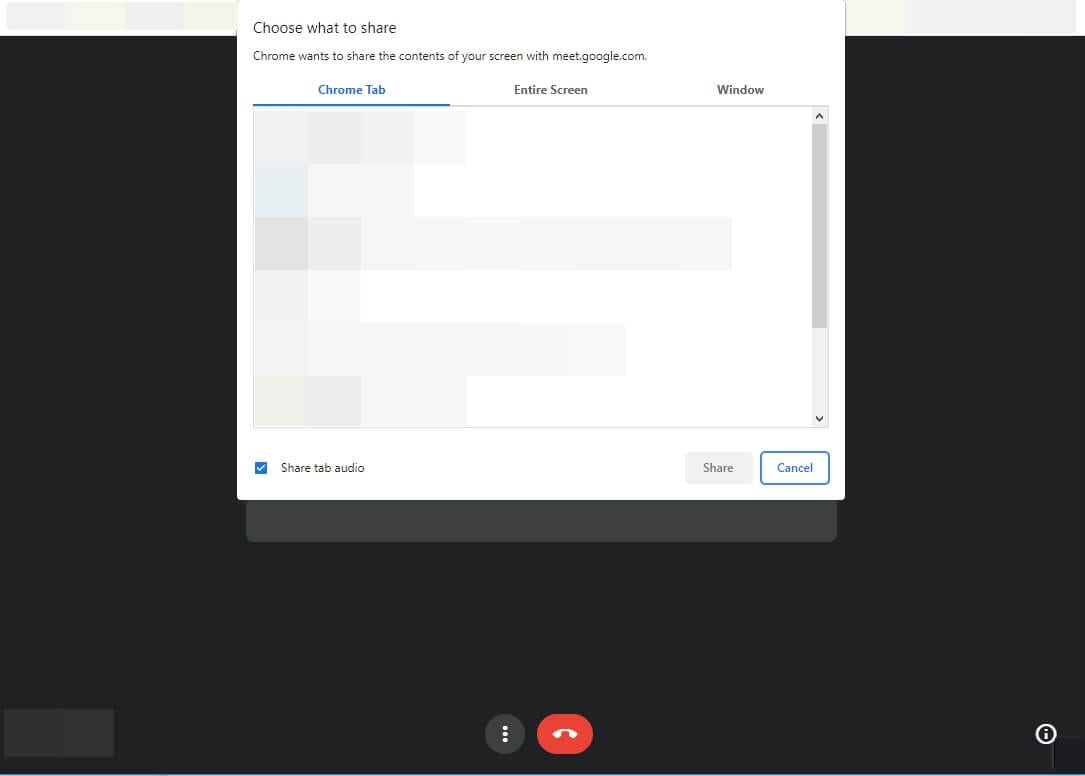
- När du har gjort detta kommer dina Google Slides automatiskt att vara synliga för alla i Google Meet-sessionen.
Del 3: Hur presenterar man PowerPoint eller Slides i Google Meet på iPhone och iPad?
Undrar du hur man presenterar ppt i Google Meet på iPhone? Oroa dig inte – även med mobilen eller surfplattan kan du använda alla Google Meet-funktioner, inklusive skärmdelning!
Steg 1) Öppna din PowerPoint eller Slides på din iPhone eller iPad, anslut sedan till Google Meet-mötet.
Steg 2) För att börja dela din skärm, tryck på de tre prickarna nere till höger på din skärm och tryck sedan på Dela skärm-alternativet.
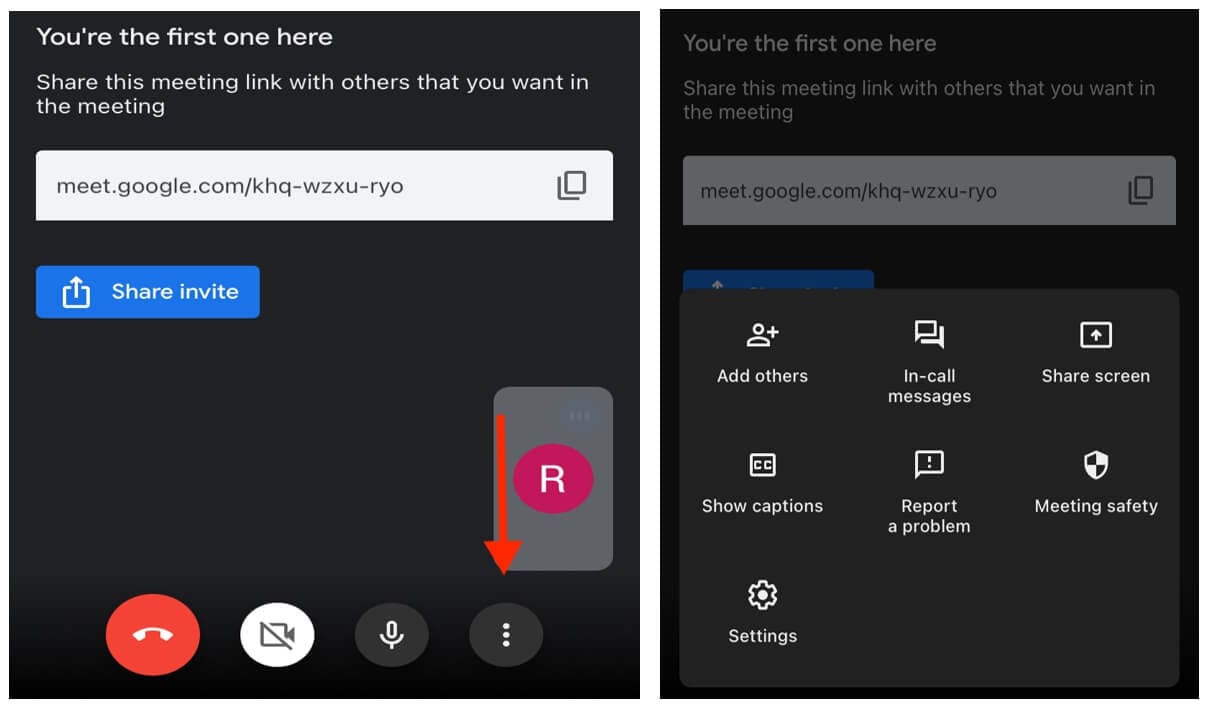
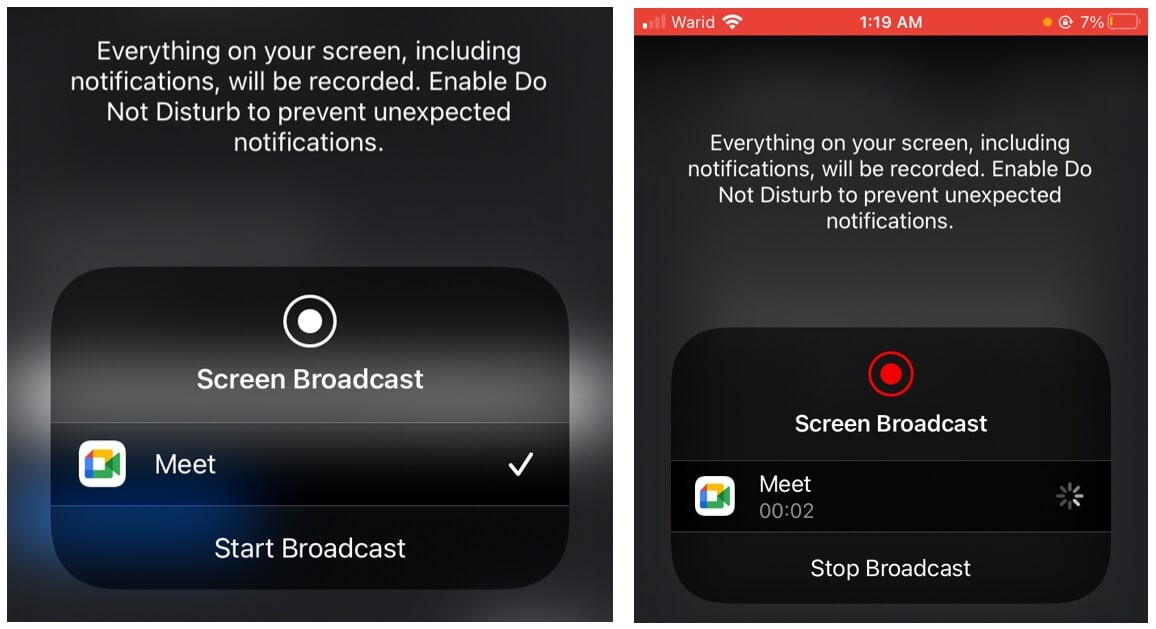
Steg 3) Efter det får presentatören en avisering på sin skärm som godkänner sändning av hela skärmen. När du klickar på “Starta sändning” börjar skärmen delas efter tre sekunder. Byt från Google Meet till PowerPoint eller Google Slides, så kommer skärmen automatiskt att visa dina slides.
För att kontrollera att du verkligen delar skärmen, titta längst upp på din iPhone eller iPad: om det finns ett rött fält betyder det att skärmen sänds till deltagarna. Oroa dig inte om du byter app – du är fortfarande med i Google Meet-sessionen även om du byter till PowerPoint eller Google Slides medan du delar din skärm.
Del 4: Presentera PowerPoint eller Slides i Google Meet på Android
Processen för att presentera PowerPoint eller Google Slides under ett Google Meet-möte på Android är mycket lik den för Apple-enheter.
Steg 1) Öppna din PowerPoint eller Slides i förväg – det är inte absolut nödvändigt men gör alltid processen smidigare.
Steg 2) Anslut till Google Meet-sessionen, har du fått en inbjudan använder du länken, annars skapar du ett nytt möte. Om du hellre vill dela skärmen på en gång innan du ansluter, klicka direkt på “Dela skärm”.
Steg 3) När du har anslutit till mötet, klicka på “Mer”-alternativet och tryck på “Presentera skärm”-menyn.
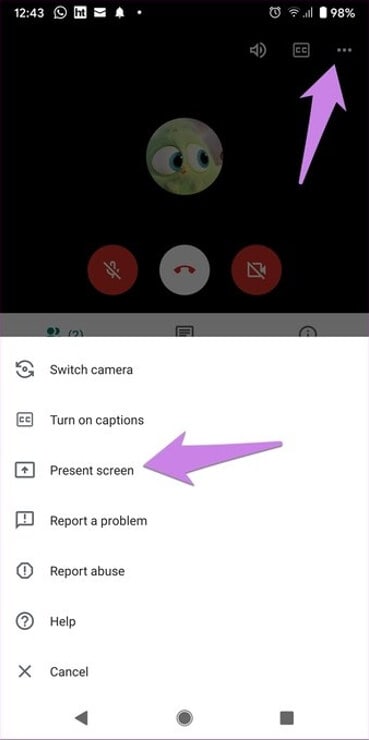
Steg 4) Tillåt skärmdelning och gå till din PowerPoint/Google Slides för att dela dem med deltagarna – enkelt eller hur?! Observera att deltagare kan pausa din presentation och börja presentera sin egen skärm under mötet.
Del 5: Hur slutar man presentera PPT i Google Meet?
Allt gott har ett slut – precis som ett produktivt PowerPoint-arbete i Google Meet. När presentatören har visat klart PowerPoint-bilderna ska de även sluta dela sin skärm. Ett enkelt sätt är att lämna Google Meet-sessionen, men det kan vara lite oartigt.
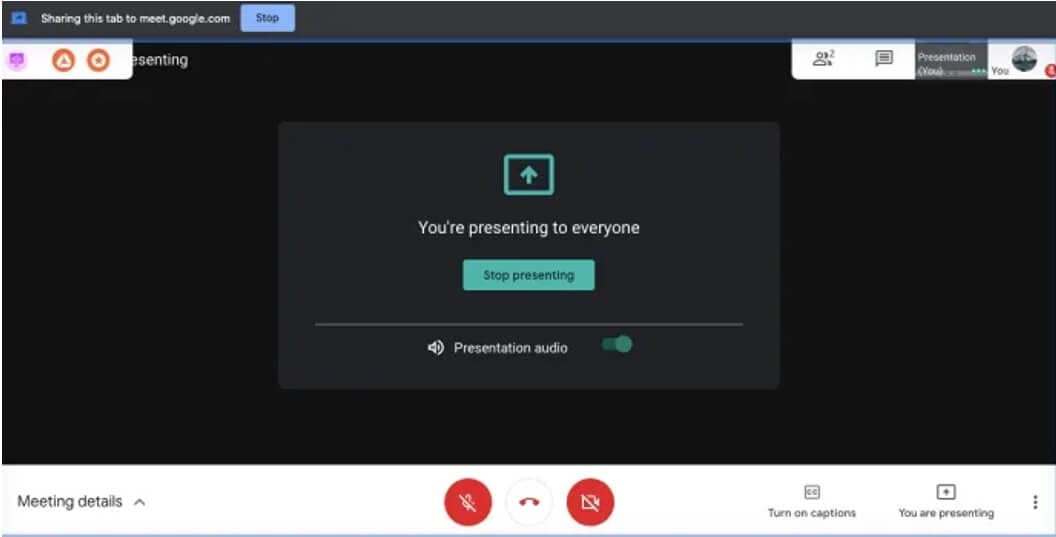
Det finns ett annat sätt: när du är klar med diskussionen om PowerPoint-bilderna, klicka på “Sluta presentera”-knappen som automatiskt visas längst ner på skärmen du delar.
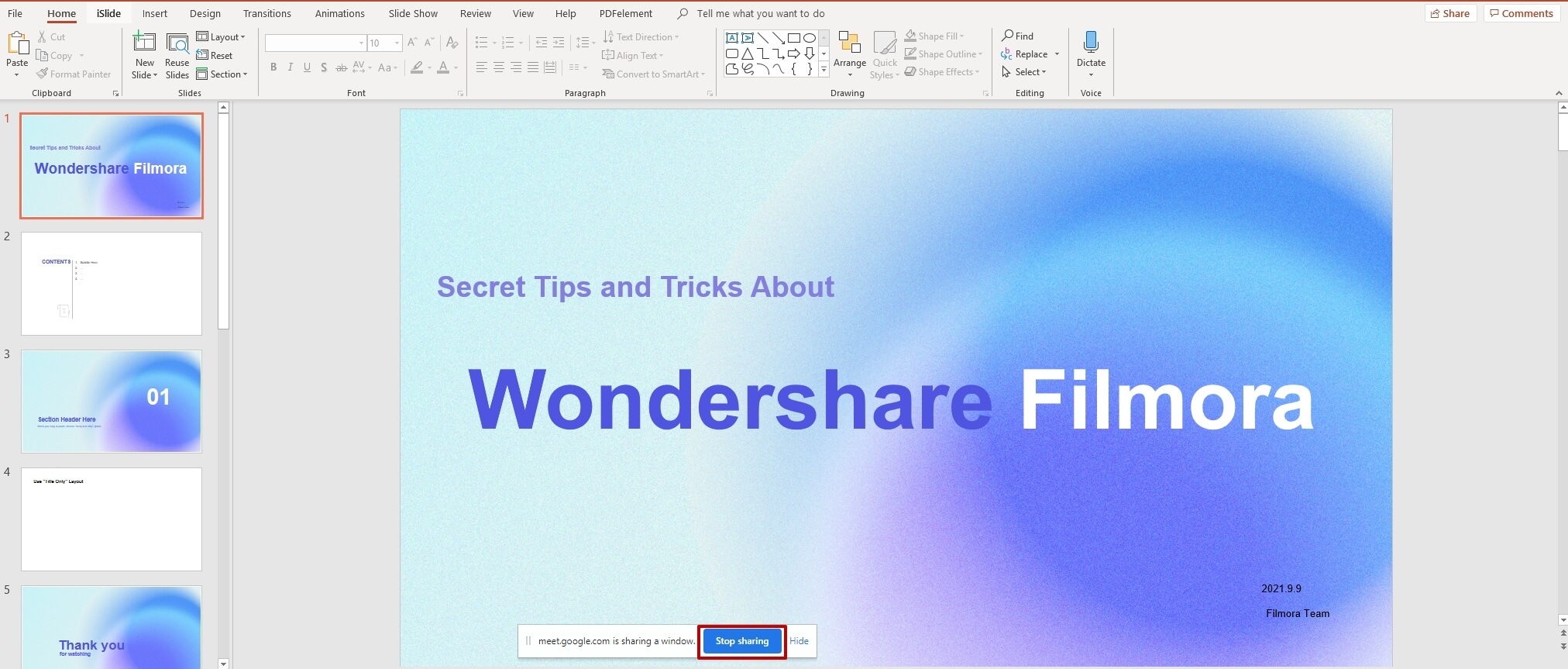
Om det alternativet inte syns kan du återvända till din Google Meet-session och klicka på “Sluta dela”-knappen som visas på bilden nedan.
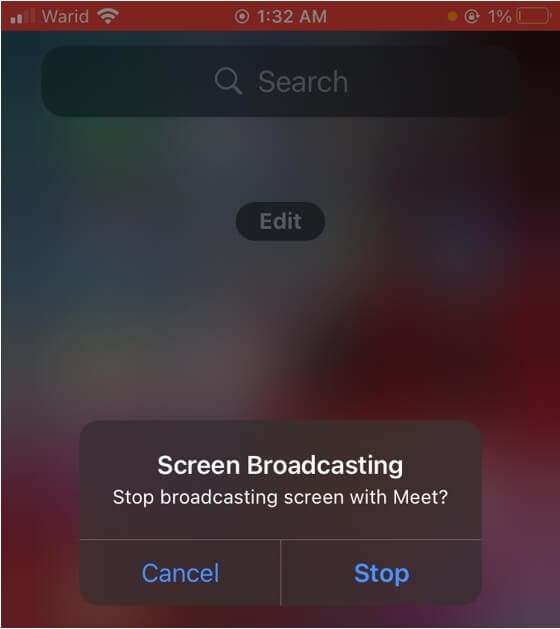
Om du använder iPhone eller iPad kan du också enkelt klicka på det röda fältet längst upp på skärmen, då dyker en avisering upp som låter dig avsluta presentationen.
Vanliga frågor om att presentera PowerPoint i Google Meet
- Kan andra se dig medan du presenterar en PPT?
Ja, om du har aktiverat videoalternativet under Google Meet-sessionen kan deltagarna se dig. Bara för att du börjar presentera stängs inte kameran av automatiskt – det sker bara om du själv stänger av den.
- Kan deltagarna interagera med din enhet när du delar en presentation?
Nej, deltagarna kan inte interagera med din enhet under presentationen. Skärmen speglas endast och det är bara presentatören som har kontroll över enheten. Deltagarna kan bara titta, inte styra enheten.
- Kan du presentera om någon annan presenterar?
Ja, en person kan börja presentera även om någon annan redan gör det. Om du börjar presentera medan någon annan presenterar pausas deras presentation och din startar.
Är du redo att presentera PPT i Google Meet?
Att presentera en ppt i Google Meet är faktiskt inte så svårt – om du vet vad du ska göra, hur och när så är du redo! Google Meet är ett verktyg för videokonferenser designat för att göra digital kommunikation enklare och mer funktionell. Så, om du undrade hur man delar slides i Google Meet, hoppas vi att du fått svaret!




Andrew Murray
contributor Editor
Generally rated4.5(105participated)