

- Free AR stickers for celebration and personality
- Capture video with stable recording experience
- Edit video with templates and effects easily

 100% Security Verified | No Subscription Required | No Malware
Hur använder man Snap Camera på Google Meet?

May 11, 2026• Proven solutions
Under det gångna året har många av oss tvingats genomföra långa, noggranna videomöten via plattformar somZoom, Skype eller Google Meet. Även om det har visat sig vara ett effektivt och användbart sätt att hålla kontakt med teamet eller nära och kära, kanske du är trött på att uthärda timslånga intetsägande videosamtal och vill göra dem lite mer intressanta. Ett sätt att göra detta är att använda Snap Camera med Google Meet, för att få tillgång till de många filter som finns på Snapchat. Låt oss titta på hur du gör.
Om du använder Zoom-appen för videokonferenser kan du också använda Snap Camera där. Läs den här artikeln för att ta reda påhur du använder Snap Camera i Zoom-möten.
- Del 1: Hur laddar man ner och ställer in Snap Camera med Google Meet?
- Del 2: Hur använder man Snap Camera på Google Meet
- Del 3: Hur man använder Snap Cam med Google Meet med hjälp av tredjepartsinmatningar
- Del 4: Lägg till filter i Google Meet utan Snap Camera på mobilen
- Del 5: Lägger till videofilter och AR-klistermärken på Google Meet
- Ta det vidare: Från filter till hela videor med AI
Del 1: Hur laddar man ner och ställer in Snap Camera med Google Meet?
Det första du behöver göra är att ladda ner och installera Snap Camera. Det är en mycket enkel process. BesökSnap Cameras webbsidaoch klicka på Ladda ner-knappen för att komma igång. Observera att du behöver Windows 10 (64 bitar) eller nyare, eller macOS 10.13 eller nyare för att kunna ladda ner och installera Snap Camera.
När du laddat ner programmet, hitta filen på ditt skrivbord och dubbelklicka för att installera. På Mac drar du ikonen till programmappen (när du klickar på den nedladdade filen visas det oftast automatiskt vad du ska göra).
Öppna Snap Camera och du kommer att kunna se ditt ansikte på skärmen. Klart! Du har laddat ner Snap Camera. Välj de filter och linser du föredrar från listan nedan och kontrollera resultatet i videoströmsfönstret. Gå vidare till nästa steg, som är att konfigurera Snap Camera för att fungera med Google Meet.
Del 2: Hur använder man Snap Camera på Google Meet?
Det finns två olika sätt att använda Snap Camera på Google Meet – det första är att logga in via Gmail och det andra är att gå direkt till Google Meets webbsida.
Metod 1: Gmail-inloggning
Steg 1:Logga in på ditt Gmail-konto och på vänster sida av din Gmail startsida ser du två alternativ under Meet: Nytt möte och Gå med i möte.

Steg 3:Välj "Nytt möte" och välj sedan att antingen skicka en inbjudningslänk eller starta direkt. Här klickar vi på Starta nu och ett Google Meet-popupfönster kommer visa dig vilken standardvideokälla som används.

Steg 4:Klicka på de tre prickarna i förhandsvisningsfönstret och klicka på inställningar.
Steg 5:Inne i inställningarna, byt till Video-fliken och då får du det första alternativet som är "Kamera".

Steg 6:Klicka på alternativen under kameravalet och välj Snap Camera.
Steg 7:Ställ in upplösningen på 720p eller det högsta som finns för sändnings- och mottagningsupplösning.
Klart! Nu kan du använda Snap Camera för dina Google Meet-samtal! Nu tittar vi på det andra sättet att logga in på Google Meet: direkt via webbsidan.
Metod 2: Gå till Google Meet från webbsidan
Steg 1:ÖppnaGoogle Meets webbplats.
Steg 2:Om du är inloggad kan du se startsidan som visar två alternativ: Nytt möte, som låter dig skapa ett nytt möte, eller gå med i ett befintligt möte genom att ange en kod eller länk. För att skapa ett nytt möte klicka på "Nytt möte" och välj sedan Starta ett direktmöte för att skapa. Du kan också schemalägga ett möte i Google Kalender. Om du inte ser dessa alternativ, logga in först så får du tillgång till dem.

Steg 3:För att ställa in din Snap Camera och använda den i ditt Google Meet-möte, följ stegen nedan.
- Håll muspekaren nere vid fönstrets nederkant för att visa menyn (hitta mikrofon, lägga på och kamerapanelarna), och klicka sedan på de tre prickarna längst till höger.
- Inne i inställningarna väljer du Inställningsknappen frånmenyn,öppna fliken Video genom att klicka på Video. Så fort du gör detta kommer första alternativet att vara "Kamera".
- Klicka på alternativen under kameravalet och välj Snap Camera.
- Ställ in upplösningen på 720p eller vad det högsta alternativet är.
Del 3: Hur man använder Snap Cam med Google Meet med hjälp av tredjepartsinmatningar
Det är också möjligt att använda Google Meet och Snap Camera med tredjepartsingångar såsom Canon EOS webcam-verktyget eller andra appar som IRUin camera eller Epoc Cam. Så här gör du:
Steg 1:Öppna Snap Camera-appen och hitta standard-kamerainmatningen som visas.
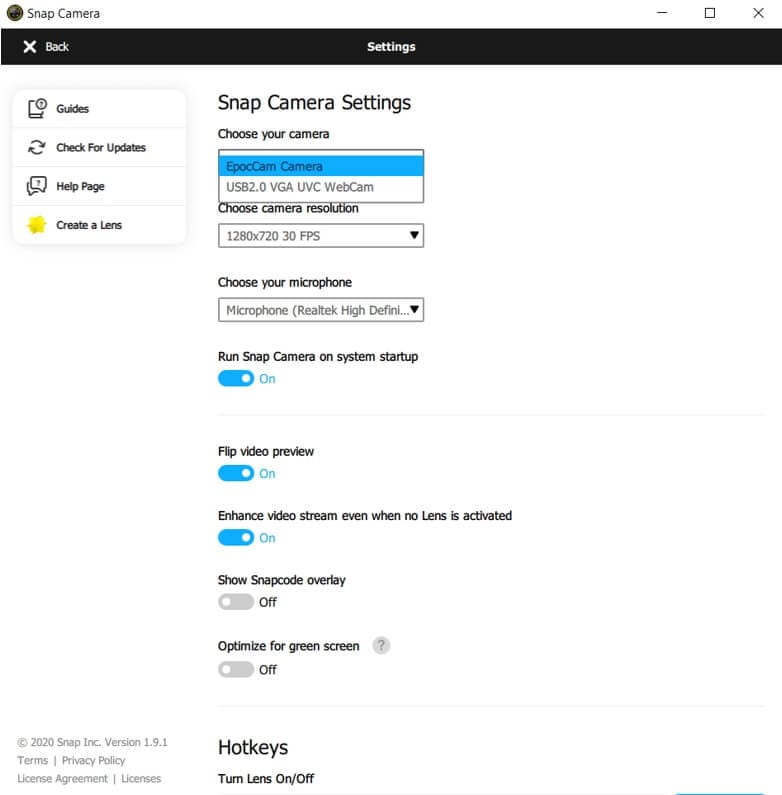
Steg 2:Hitta kugghjulsikonen uppe till höger på skärmen och klicka på den för att öppna Snap Cameras inställningar.
Steg 3:Inne i Snap Cameras inställningar kan du se alternativet "Välj din kamera", vilket borde vara det första alternativet som syns. Strax under hittar du en rullgardinsmeny med alla tillgängliga kamerainmatningar.
Steg 4:Välj önskad kamerainmatning och byt till den. Nu kan du använda den med Snap Camera.
För att använda tredjepartsingångar som Iruin webcam, Epoc cam eller Canon Webcam Utility behöver du välja Snap Cam som inmatning i mötesinställningarna. Din signal förs genom Snap Cam med hjälp av webcam-verktyg eller en annan applikation via din telefon eller din DSLR, och vidare till Google Meet. Du kommer kunna använda filter med betydligt bättre upplösning på Google Meet.
Del 4: Så här lägger du till filter i Google Meet utan Snap Camera på mobilen
Snap Camera finns för närvarande för Windows och Mac-datorer, vilket innebär att du inte kan installera det på din iPhone eller Android-telefon. Om du vill lägga till filter på Google Meet i mobilen kan du följa stegen nedan för att använda de integrerade filtren:
Steg 1:Öppna Google Meet på dinAndroid-enhet eller >.
Steg 2:Följ den vanliga processen: starta ett möte eller gå med i ett befintligt.
Steg 3:Så fort du anslutit till mötet, tryck på ikonen "Effekter" nära nederkanten av ditt ansikte på skärmen.
Steg 4:Du kommer att ha tillgång till olika alternativ under Effekter-ikonen, som suddig, bakgrunder och stil. Längst ned hittar du "Filter".
Steg 5:Tryck på filteralternativet och se alla filter som finns. Välj vilket filter du vill så läggs det automatiskt till i din videoström.
Del 5: Google Meet lägger till videofilter och AR-klistermärken för privata samtal
Google Meet har nyligen lagt till nya filter, effekter och AR (förstärkta verkligheten)-masker för samtal på iOS och Android. Den 7:e juli twittrade Google att de nya funktionerna är tillgängliga: "katter, astronauter, maneter och mer"… Låter spännande! Så här lägger du till dem i dina Google Meet-samtal.

Steg 1:Om du inte redan gjort det, ladda ner Google Meet för Android eller iOS och öppna.
Steg 2:Välj mötet du vill gå med i – du kan antingen skapa ett nytt eller gå med i ett befintligt.
Steg 3:När du har gått in i mötet klickar du på ikonen "Gnista" längst ner till höger på videoskärmen.
Steg 4:Välj den roliga nya videoeffekten du vill ha så läggs den automatiskt till i din video, alltså på ditt ansikte.
Videosamtal kan vara kul!
Som du ser finns det många olika sätt att använda filter i dina Google Meet-videosamtal för att göra dem mindre tråkiga. Du kan använda dessa filter på din dator, oavsett om det är en Windows- eller Mac-enhet, genom att ladda ner Snap Camera; eller så kan du använda Google Meet-appen för att använda de nya filter som Google har infört. Låt inte det fysiska avståndet bli ett hinder för att ha kul med dina nära och kära – de oändliga möjligheterna med filter i Google Meet kommer att resultera i många skratt!
Ta det vidare: Från filter till hela videor med AI
Även om Snap Camera är perfekt för att förbättra livesamtal, vad sägs om attförvandla dina kreativa idéer till riktiga videor– bortom samtalet? Det är där Filmoras nyaAI Text till VideoAI Idé till Videofunktion kommer in.
Detta banbrytande verktyg låter dig omvandla en enkel textprompt eller idé till en färdigproducerad video. Oavsett om du är innehållsskapare, lärare eller entusiast på sociala medier, kan du gå från idé till storyboard till färdig video på bara några klick.
Här är vad det kan göra:
- Från manus till skärm:Klistra in din idé, och Filmora genererar automatiskt en filmisk storyboard med redigerbara bilder och dialog.
- AI-röstöverlägg och läppsynk:Lägg till naturligt klingande röster med verklighetstrogen läpprörelse—perfekt för förklaringsvideor eller karaktärsdialog.
- Visuell stilmatchning:Välj mellan teman som anime, cyberpunk eller realistiskt för att matcha din vision.
- Originella AI-genererade klipp:Till skillnad från andra verktyg som använder arkivmedia skapar Filmora unika scener baserat på ditt manus.
Så om Snap Camera ger liv till dina samtal, tar FilmorasAI Text till VideoAI Idé till Videodin kreativitet vidare—och gör dina mötesskämt, filterinspirerade sketcher eller spontana idéer till professionellt videoinnehåll för YouTube, TikTok eller presentationer.
 Säker nedladdning


Lättanvänd och kraftfull videoredigerare för alla skapare.
Gratis Nedladdning Gratis Nedladdning
Ta upp din video till en professionell nivå med enkla verktyg.
Gratis Nedladdning Gratis Nedladdning

Andrew Murray
contributor Editor
Generally rated4.5(105participated)