

Hur man använder Snap Camera på Zoom?

May 11, 2026• Proven solutions
Med framväxten av zoom-möten har videosamarbete blivit en vardaglig sak för anställda. Inte bara det, Zoom videosamtal gör att människor känner sig mer sammanlänkade. Men har du tänkt på att göra ditt Zoom-samarbete lite roligare genom att vara en potatis för en stund?
Ständiga möten kan vara oerhört stressande och tråkiga; därför bör du fundera på sätt att hålla alla i synk och få dem att skratta lite genom att använda Snap Camera-filter på Zoom! Låter kul, eller hur? Denna artikel guidar dig om hur du använder den Snap Camera på Zoom.Fortsätt läsa för att ta reda på hur du får Snapchat-filter på Zoom.
Populariteten för Snap Camera-filter har ökat exponentiellt. Visserligen kommer du inte att lägga till Snap Camera i viktiga möten, men du kan definitivt vara lite rolig under veckomöten. Snap Camera kan installeras på vilken dator som helst som ett separat program, och du kan använda den när du kör Zoom genom att applicera olika filter som ändrar ditt och bakgrundens utseende.
- Del 1: Hämta Snap Camera-appen till datorn
- Del 2: Ställa in Snap Camera för Zoom-möten
- Del 3: Använda och ändra Snapchat-filter vid Zoom-möten
- Del 4: Använda Snap Cam med tredjeparts-ingångar
- Del 5: Bästa Snap Camera-filter och linser för Zoom-möten
- Del 6: Lägga till videofilter på Zoom-möten utan Snap Camera
Del 1: Ladda ner och installera Snap Camera
Snap Camera fungerar som en virtuell webbkamera. När du aktiverar Snap Camera i Zoom, förstärks den med det objektiv du väljer. Innan du applicerar Snap kamerafilter behöver du ladda ner och installera Snap Camera-appen på datorn för att använda den i Zoom-appen.
Steg 1: Börja använda Snap Camera genom att klicka här för att ladda ner den. Du kommer att se alternativen för Ladda ner till Mac och Ladda ner till PC. Välj rätt version.
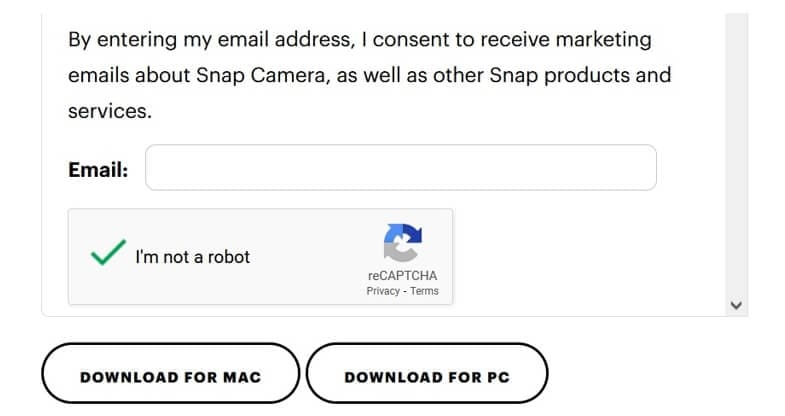
Steg 2: När du har laddat ner den Snap Camera, klicka på den och följ instruktionerna på skärmen för att installera och ställa in den korrekt.
Här är systemkraven för att installera Snap Camera:
- Operativsystem: Windows 10 (64-bit) eller nyare. Om du använder Mac OS ska det vara 10.11 eller senare version.
- Minimikrav Hårdvarukrav: AMD FX 4300 2.6Ghz med 4 GB RAM eller Intel Core i3 2.5Ghz eller högre rekommenderas. Grafiken ska vara AMD Radeon HD 6450/ Nvidia GeForce 710/ Intel HD Graphics 4000. Skärmupplösningen ska vara 1280x768 eller högre.
Del 2: Hur ställer man in Snap Camera för Zoom?
För att aktivera Snap Camera för dina Zoom-videosamtal bör du ställa in allt korrekt.
Steg 1: Starta Snap Camera på din dator, och du kommer att se en videoström.
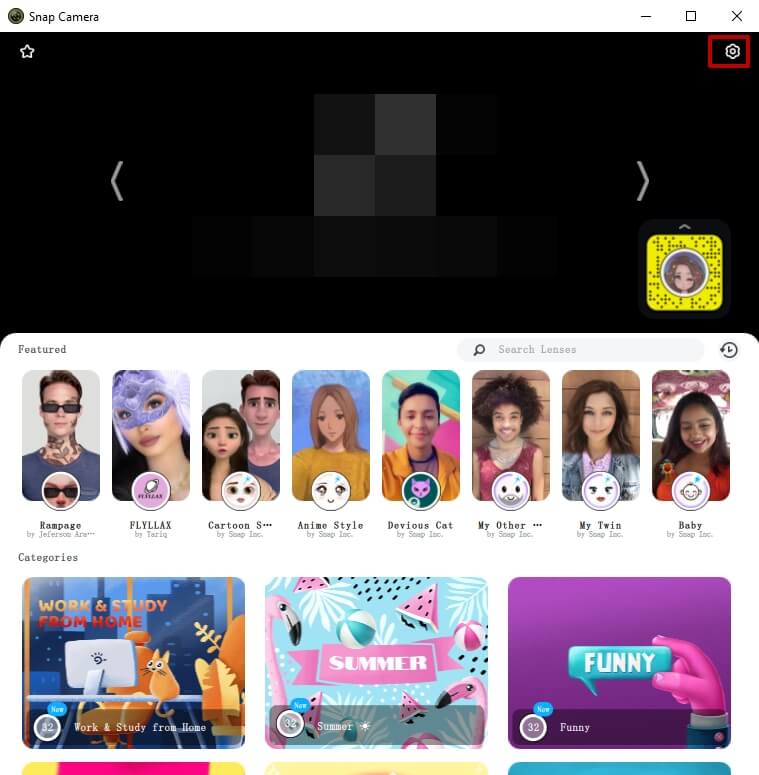
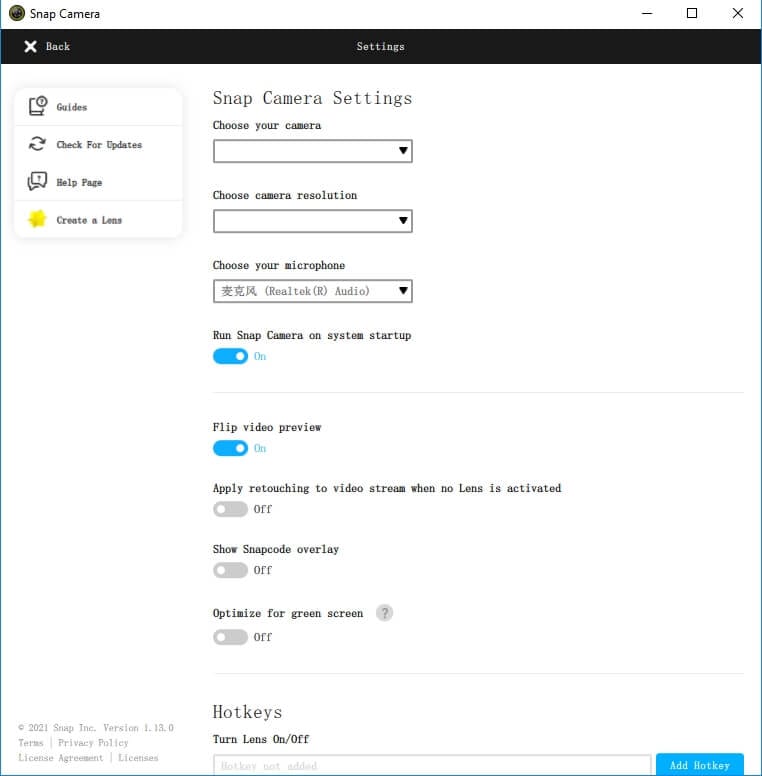
Steg 2: Gå till inställningsalternativet (kugghjulsymbolen) och välj kameraalternativet. Om du vill kan du justera kamerans upplösning.
Steg 3: Gå tillbaka och välj det objektiv du vill använda. Bläddra igenom alla community- och utvalda linser. Det finns många kategorier att välja mellan.
Steg 4: När du valt filtret du vill använda, starta Zoom och klicka på inställningsikonen. Gå till Video-inställningar, under Kamera-inställningar väljer du Snap Camera som kamerakälla. Detta ändrar standardkameran till Snap Camera. Oavsett om du startar ett nytt videomöte eller går med i ett Zoom-möte, kommer du att synas med Snap Camera-objektivet.
Del 3: Hur applicerar och ändrar man Snapchat-filter på Zoom-möten?
Nu när du har aktiverat Snap Camera på Zoom, följer här de steg du ska utföra för att byta filter och återställa din ursprungliga bild utan att använda Snapchat-filtret.
Steg 1: Starta din video genom att klicka på Starta video-alternativet. Du ska nu kunna se dig själv med det filter du har applicerat.
Steg 2: Snap Camera har många filter, och du kan ändra när som helst. För att byta, bläddra bland filtren i Snap Camera-appen. Det filter du väljer syns även via Zoom.
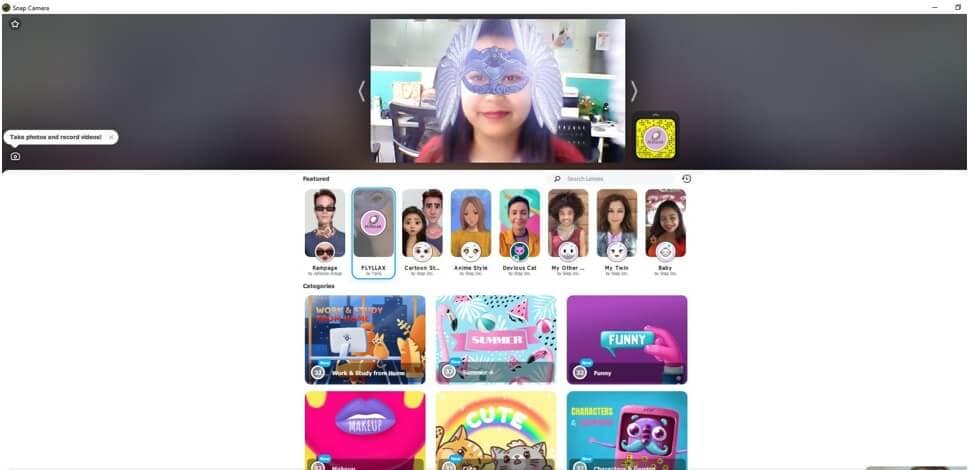
Steg 3: Vill du återgå till ditt normala utseende klicka på filtret igen, och det försvinner. Om du vill stänga Snap Camera, gå till Snap Camera och stäng av den.
Steg 4: För att återställa till ursprunglig kamerakälla på Zoom-mötet, gå till Zooms videoinställningar och byt källa till den primära kameran så stängs Snap Camera.
Del 4: Hur använder man Snap Cam med Zoom via tredjeparts-ingångar?
Om du vill använda Snap Cam med Zoom via tredjeparts-ingångar, till exempel Iruin-appen eller Canon EOS-webbkameran, följ stegen nedan:
Steg 1: Starta Snap Camera. När du har gjort det ser du standardkameraingången.
Steg 2: Välj inställningsalternativet, kugghjulsikonen längst upp till höger.
Steg 3: Du ser alternativet "Välj din kamera" när du är inne på inställningssidan. Nedanför finns en rullgardinsmeny; klicka på den för att se alla kameraingångsmetoder.
Steg 4: Byt kameraingång till den du vill använda. Till exempel, om du vill använda Canon EOS eller Iruin, klicka på "Välj din kamera" och välj den som kameraingång.
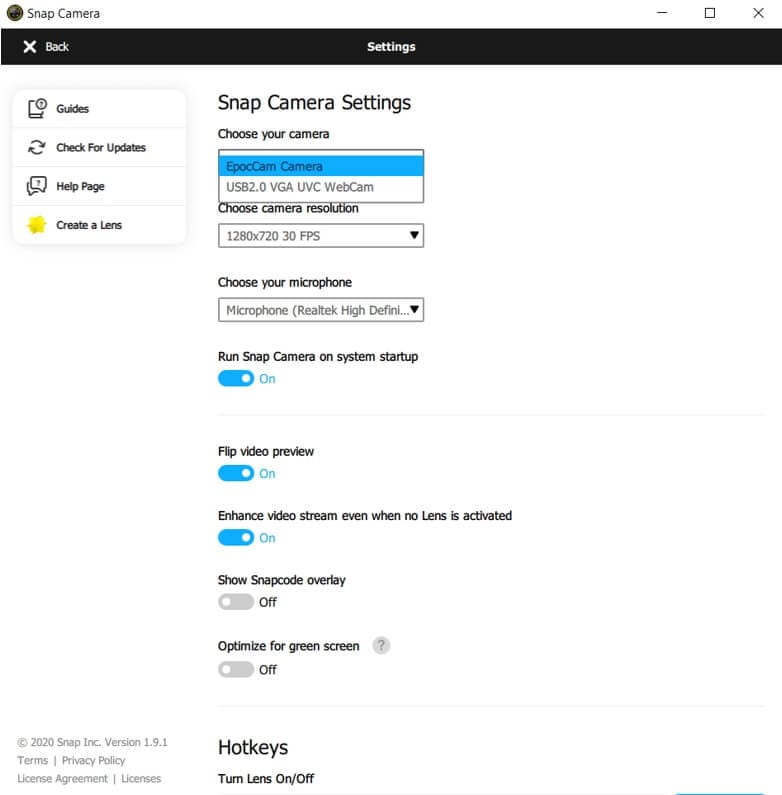
Det var allt. Du har valt tredjepartskamera vilket nu är redo att användas för Zoom-möten. En fördel med dessa program är att de ofta ger bättre videokvalitet.
Del 5: Bästa Snap Camera-filter och linser för Zoom-möten
För att göra dina Zoom-möten lite roligare kan du välja bland en mängd olika Snapchat-kamerafilter. Applicera dessa linser i ditt Zoom-möte och ha lite skoj. Eftersom det finns många filter har vi samlat de bästa Snap Camera-filtren som du kan spara som favoriter i Snap Camera-appen. Här är de:
1. Potatislinsen

Det mest populära Snap Camera-filtret är potatislinsen. Phil Walton har skapat det här filtret. När du använder det hamnar ditt ansikte under jorden och byts ut till en potatis – men potatisen får dina ögon och din mun. Sök efter detta filter i sökfältet med ordet "potato".
2. Kattfilter
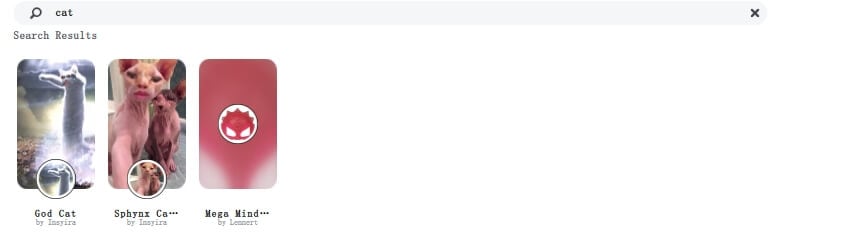
Ett annat roligt och gulligt filter är kattfiltret. Det finns många kattfilter att välja på. Testa det som passar dig bäst. Detta filter blev populärt efter att en advokat råkade slå på det under en virtuell rättegång och såg ut som en katt.
3. Gullig valplins
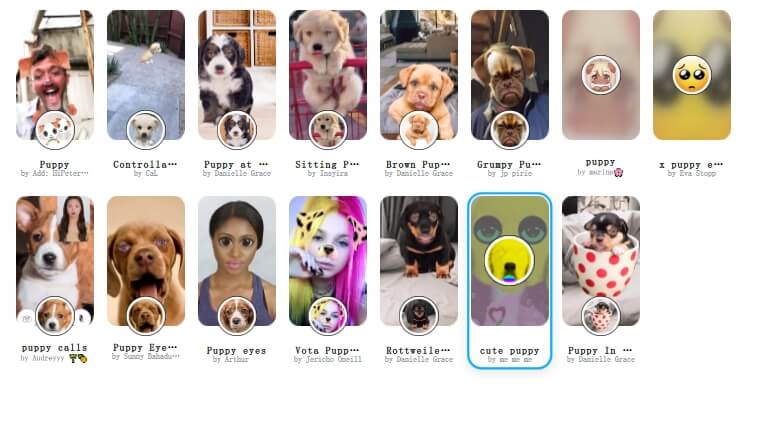
Peter Studio har skapat den gulliga valplinsen. Det förvandlar dig inte till en valp, men ger dig valpöron på huvudet och en söt valpnäsa.
4. Donutglasögon-lins
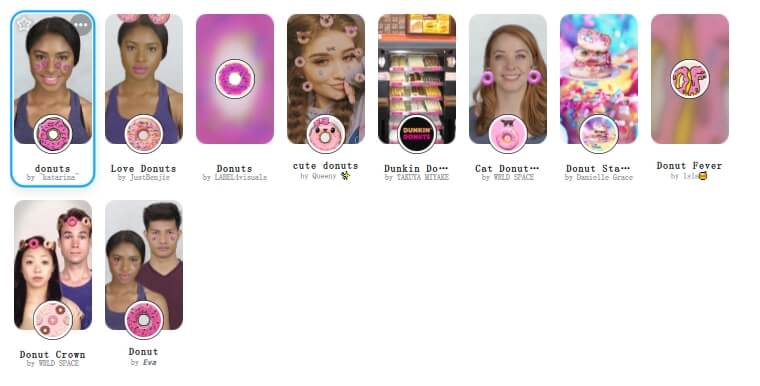
Ett filter som förvandlar varje trist möte till en dagfest är donutglasögon-filtret. Två donuts visas på ögonen och bakgrunden blir rosa glasyr med gula och gröna strössel.
5. Parkera på stranden-lins
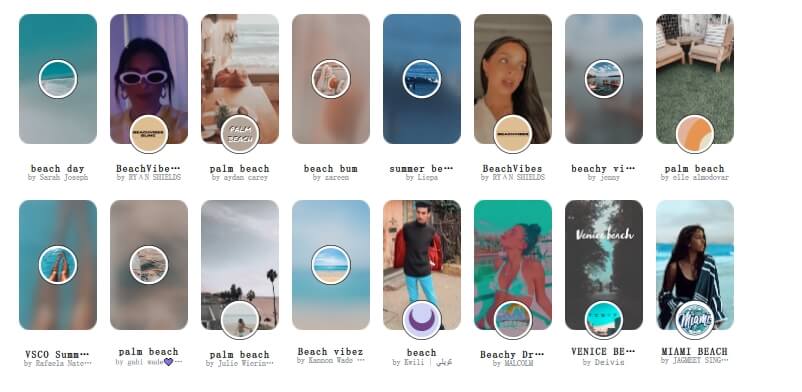
Här är ett annat filter att testa. Om du saknar stranden, prova "parkera på stranden"-linsen. Den här linsen är skapad av Pedro Cruz. Det får dig att se ut som om du är på stranden.
Bonus: Hur lägger man till videofilter direkt på Zoom-möten?
För dig som redan känner till Zoom-filter och vill veta hur man lägger till videofilter direkt på Zoom-möten – var lugn, den här artikeln har svaret. Bakgrunderna ger dig bättre webinar-upplevelser och gör att du kan förbättra din video och lägga till lite stil.
Följ dessa steg:
Steg 1: Starta Zoom på din dator och logga in. Gå till din profil genom att klicka på profilbilden.
Steg 2: Gå till Inställningar. Välj "Bakgrund och filter" i menyn till vänster.
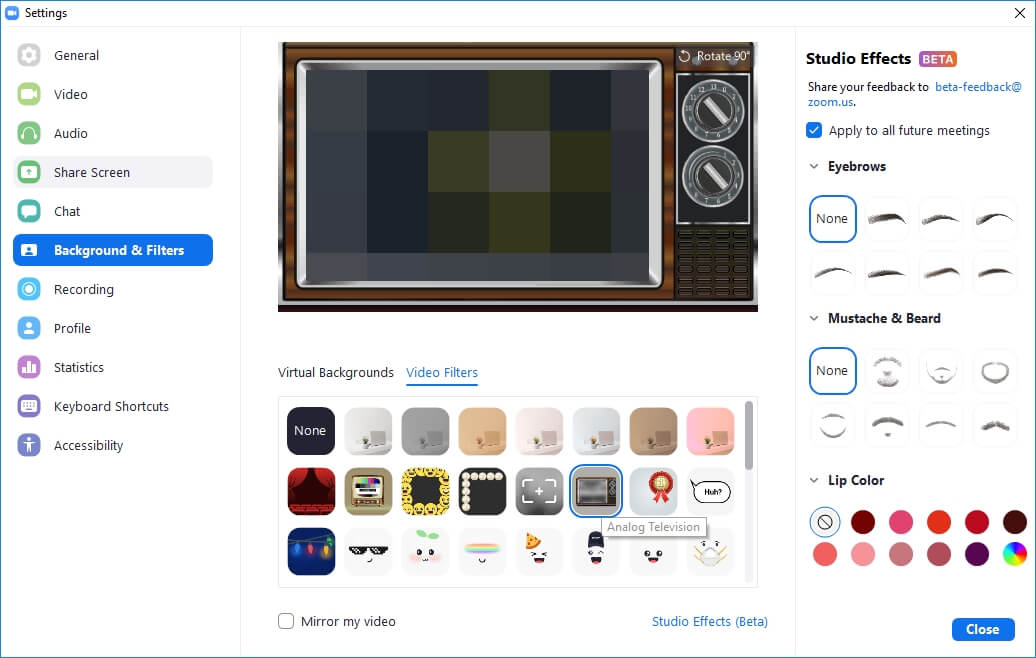
Steg 3: Klicka på fliken "Videofilter", där du ser många olika filter. Klicka på det filter du vill använda – klart!
Nu kan du hålla mötet i Zoom med det önskade videofiltret.
Slutsats
Så här kan du använda Snap Camera i Zoom. Om Snap Camera inte fungerar i Zoom, försök tvångstarta Snap Camera, se till att din dator uppfyller systemkraven för Snap Camera, kontrollera att webbkameran är påslagen och välj alltid rätt webbkamera för att aktivera Snap Camera. Annars är Snap Camera väldigt lätt att använda i Zoom-möten, och du bör prova det för att sätta personlig prägel på dina videomöten, webbinarier och videosamtal.

Lättanvänd och kraftfull videoredigerare för alla skapare.
Gratis Nedladdning Gratis Nedladdning
Ta upp din video till en professionell nivå med enkla verktyg.
Gratis Nedladdning Gratis Nedladdning

Andrew Murray
contributor Editor
Generally rated4.5(105participated)