

Hur du förbättrar prestandan vid videoredigering i Filmora – 7 hemligheter du måste känna till

Apr 28, 2026• Proven solutions
Högupplöst materialsom 4K kan ofta hacka om datorn du använder för redigering inte har tillräckligt med processorkraft.
Därför bör du försöka eliminera alla faktorer som potentiellt kan sakta ner dig och göra allt du kan för att slutföra ett projekt snabbt och smidigt. I den här artikeln kommer vi att dela med oss av några tips och knep som gör att du kanförbättra videoredigeringsprestandani Filmora.
Upptäck hemligheterna för att förbättra videoredigeringsprestandan i Filmora

 secure download

Att bemästra alla videoredigeringstrick du kan använda för attförbättra kvaliteten på dina videorsom du skapar i Filmora tar tid och övning. Även om det tar tid att lära sig olika tekniker för videoredigering, är det en rutinuppgift att förbättra prestandan i Filmora. Här är några tips och knep du kan använda för att säkerställa ett snabbt och effektivt arbetsflöde i Filmora.
- Hemlighet 1: Aktivera GPU-acceleration
- Hemlighet 2: Justera uppspelningskvaliteten på videoklipp
- Hemlighet 3: Skapa renderingsförhandsvisningar
- Hemlighet 4: Skapa proxyfiler
- Hemlighet 5: Delad media-mapp
- Hemlighet 6: Kopiera och klistra in effekter
- Hemlighet 7: Märk klipp med färgmarkeringar och gruppera
Hemlighet 1: Aktivera GPU-acceleration
Datorns komponenter såsom processor eller grafikkort avgör hur smidig uppspelningen av dina videor kommer att vara. Om datorn du använder för att redigera inte har en Intel i3-processor från senaste generationen bör du aktivera Filmoras maskinvaruacceleration som minimerar hackningar vid videouppspelning.
Hur aktiverar man GPU-acceleration i Filmora?
Efter att du skapat ett nytt projekt ska du klicka påArkivmenyn och väljaInställningaralternativet. Alternativt kan du användaCtrl+Shift+,kortkommandot för att öppna inställningsfönstret.
Därefter ska du klicka påfliken Prestandaoch sedan se till att kryssrutan bredvidAktivera maskinvaruacceleration för videorendering och uppspelningär markerad.
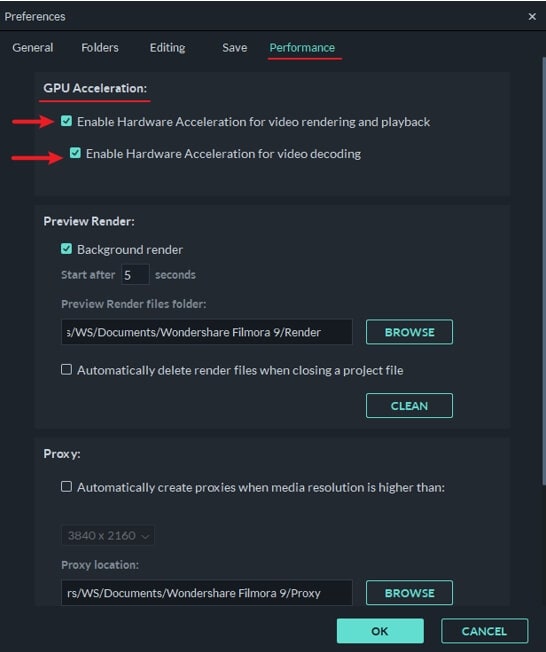
Under detta alternativ ser du ävenAktivera maskinvaruacceleration för videodekodning– klicka bara på kryssrutan för att aktivera det. Dessa två funktioner gör att videorenderingen blir snabbare, minskar tiden som Filmora behöver för att avkoda en video och säkerställer smidig uppspelning av högupplösta video-filer.
När du har markerat dessa två alternativ klicka på OK-knappen längst ner i inställningsfönstret och starta om Filmora för att slutföra processen för att aktivera GPU-acceleration.
Vad är GPU, och varför är GPU-acceleration viktigt i videoredigering?
Graphics Processing Unit eller GPU är en programerbar logikprocessor som är specialiserad på visningsfunktioner. De flesta oerfarna videoredigerare förstår inte hur viktig ett grafikkort är under videoredigering eftersom det är allmänt accepterat att CPU:n gör allt det tunga arbetet.
Även om detta stämmer till viss del är GPU:n avgörande för projekt som involverarredigering av 2K- och 4K-material,eftersom videoredigeringsprogram använder GPU för att få bättre videouppspelning.
GPU-acceleration är en teknik som gör att datorns GPU kan minska belastningen som krävande videoredigeringsprogram lägger på CPU:n och förbättrar hastighet och effektivitet i dessa program. GPU-acceleration används ofta inom videoredigering eftersom det minskar tiden som krävs för att rendera högupplöst material. Därför är det så viktigt att ha ett kraftfullt grafikkort i datorn om du tänker redigera 2K eller 4K videor i Filmora regelbundet.
Du kanske också gillar:Bästa grafikkortet för 4K-spel
Hemlighet 2: Justera uppspelningskvaliteten på videoklipp
Även om Filmora tillåter dig att ställa in upplösningen för dina projekt till 4K och behandla dessa videor, kan förhandsvisningsfönstret inte visa all information som dessa filer innehåller. Att sänka kvaliteten på videor i förhandsvisningsfönstret gör uppspelningen smidigare och ökar din effektivitet vid redigering.
Hur byter man uppspelningskvalitet i Filmora?
Att ändra uppspelningskvaliteten på ett videoklipp i Filmora är enkelt eftersom du bara behöver klicka påikonen för förhandsvisningskvalitet och visningsinställningarunder förhandsvisningsfönstret. Efter att du klickat på denna ikon, som ser ut som en datorskärm, ska du expanderamenyn för uppspelningskvalitet.
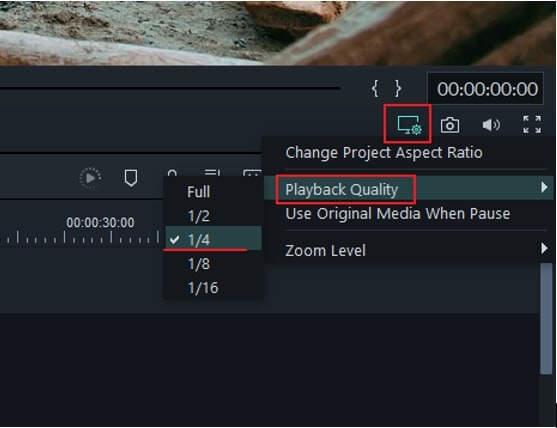
Alternativet "Full" är valt som standard, vilket innebär att Filmora visar alla videoklipp på tidslinjen i deras fulla upplösning. Så om du redigerar 1080p-material kommer redigeraren att visa videor i 1920x1080-upplösning.
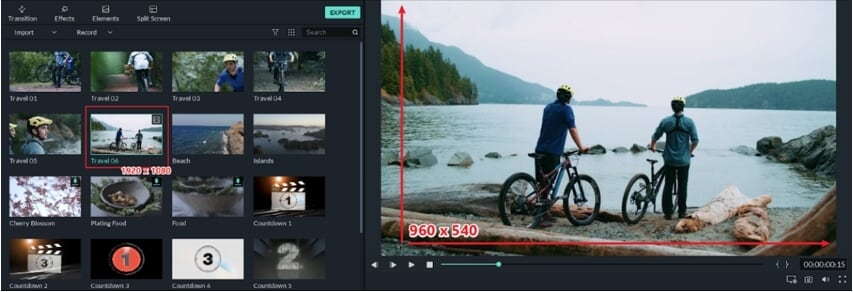
Om du väljer ½ i menyn visas videon i halva upplösningen (960x540), och om du väljer ¼ kommer en 1080p-video att visas i 480x270 pixlar. 1/8 minskar upplösningen till 240x135 pixlar.
Att välja 1/16 från menyn för uppspelningskvalitet kan vara användbart om du arbetar med DCI 4K-material och vill minska upplösningen från 4096x2160 till 256x136 pixlar.
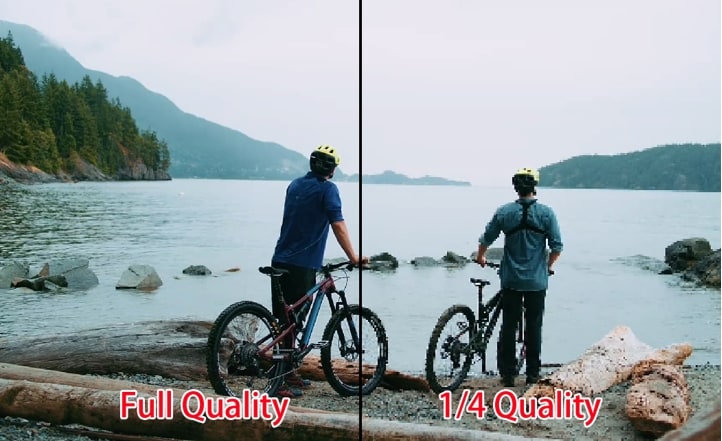
Dessa ändringar påverkar bara videons upplösning som visas i Filmoras förhandsvisningsfönster, och påverkar inte den exporterade filens upplösning.
Läs mer omHur man ändrar videoupplösning.
Hemlighet 3: Skapa renderingsförhandsvisningar
Att tillämpa övergångar eller visuella effekter på ett videoklipp kan orsaka hackningar eller att klippet fryser under uppspelning. AlternativetRenderingsförhandsvisninglöser detta genom att skapa förhandsvisningar av bildrutor i en video och säkerställa smidig uppspelning.
Om du upplever sådana problem bör du välja ett klipp och klicka på Render Preview-ikonen till höger i Filmoras verktygsfält. Du kan också välja ett klipp där du har lagt till en övergång eller effekt och trycka påEnterpå tangentbordet för att börja skapa renderingsförhandsvisningar.
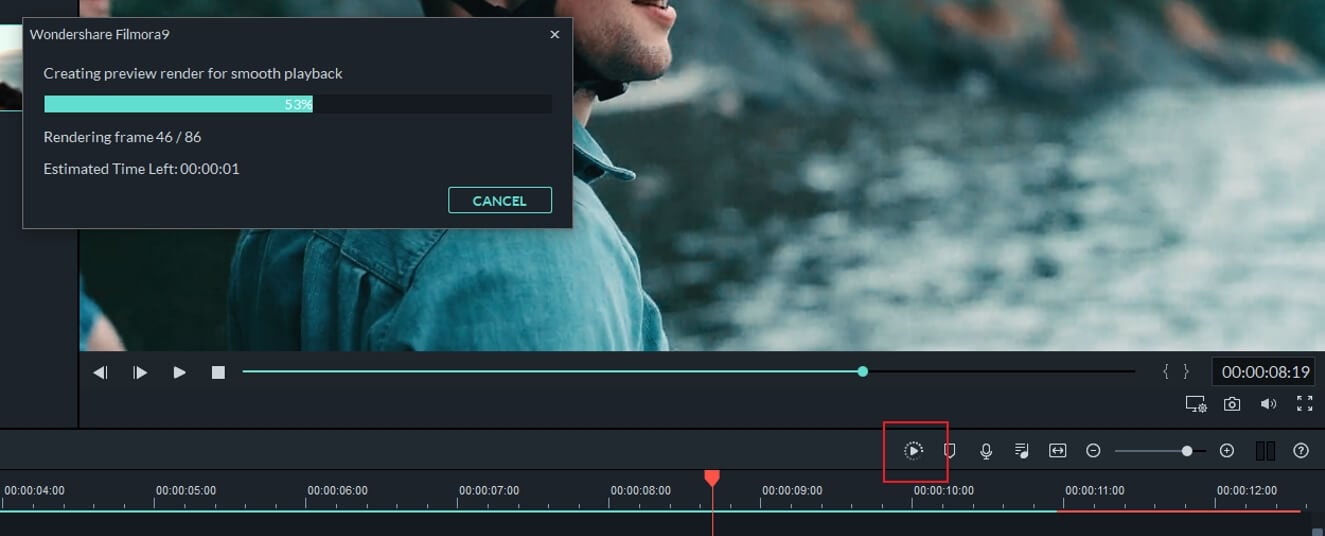
Filmora kan också automatiskt skapa renderingsförhandsvisningar när ingen annan åtgärd utförs under en viss tidsperiod. Som standard väntar Filmora fem sekunder innan den börjar skapa förhandsvisningar.
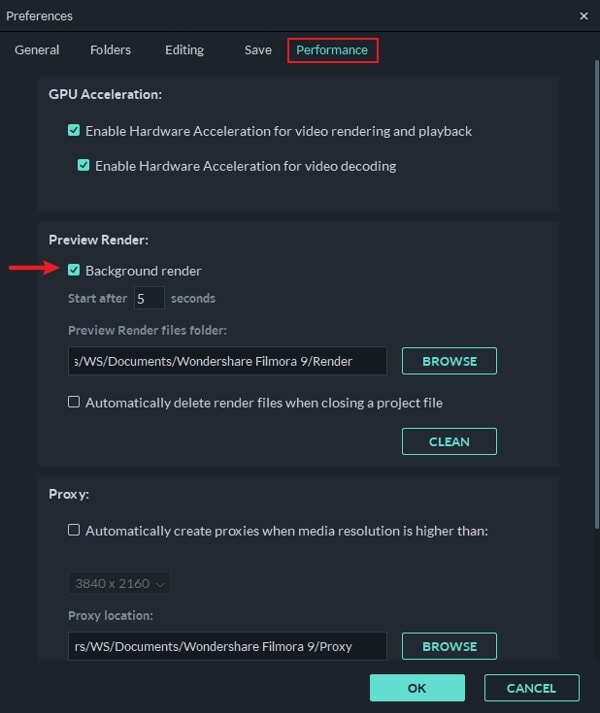
AnvändCtrl+Shift+,kortkommandot för att öppnainställningsfönstret,och klicka sedan påfliken Prestanda. Klicka påBakgrundsrenderingkryssrutan som finns direkt underFörhandsvisningsrenderingoch ange därefter hur lång tid det ska ta innan bakgrundsrenderingen startar. Du kan även välja mappen där renderingsfilerna ska sparas eller välja att ta bort renderingsfilerna varje gång du stänger ett projekt.
Hemlighet 4: Skapa proxyfiler
Ett av de vanligaste sätten att säkra att högupplösta videofiler inte hackar är attskapa proxyfiler. Efter att du har lagt till ett videoklipp i FilmorasMediapanel,ska duhögerklickapå det och väljaSkapa proxyfilalternativet.
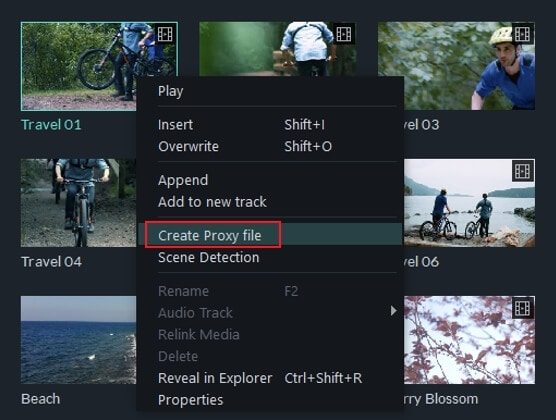
Programmet skapar då en lågupplöst proxyfil som inte saktar ner ditt arbetsflöde. Hur lång tid det tar beror på hur stor originalvideon är.
Att generera proxies kan ta tid beroende på din originalvideo, vilket är anledningen till att det är viktigt att göra detta innan du utför andra redigeringsuppgifter.
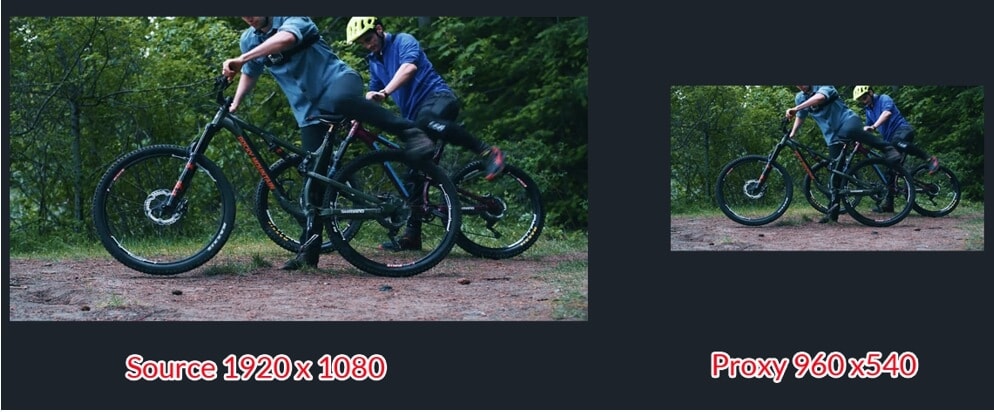
Proxyfilen i låg kvalitet används endast för att förbättra redigeringsarbetets flyt. Proxies påverkar inte originalvideo eller den exporterade filens kvalitet. Så när du är klar kan du exportera projektet som om du hade jobbat med originalfilerna.
Läs mer omvideoredigeringsappar för att skapa och redigera 4K-proxyfiler.
Hemlighet 5: Delad media-mapp
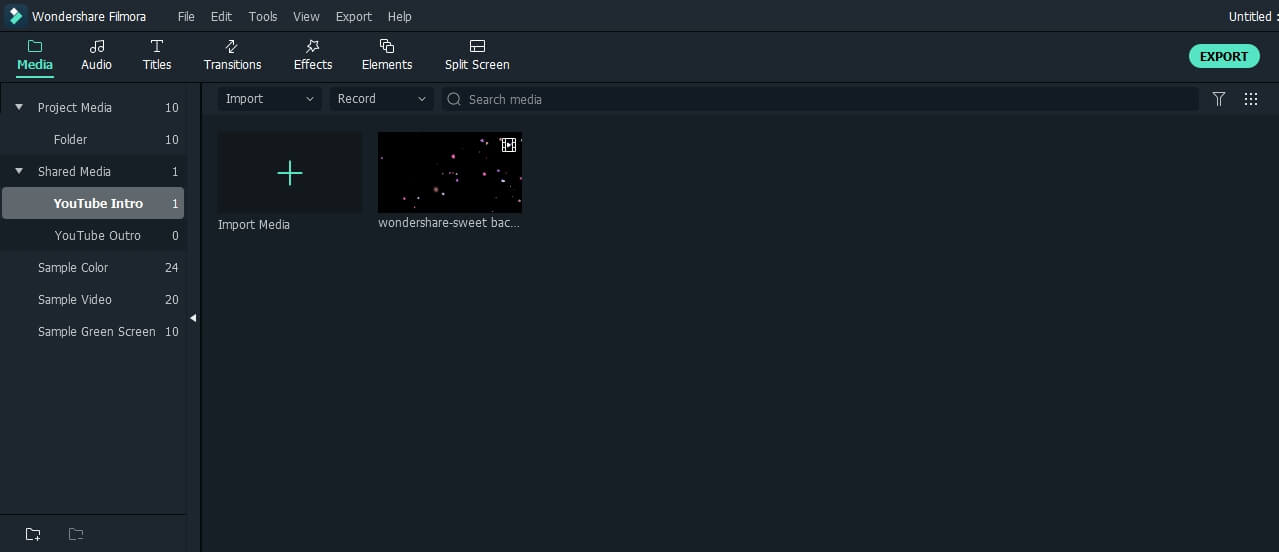
Om du har en YouTube-kanal kanske du vill använda samma intro- eller outrosekvens i dina YouTube-videor. Det kan vara frustrerande att behöva importera dessa varje gång du skapar ett nytt projekt. Filmoras funktion för delad media kan lagra video och ljud som du importerat för framtida projekt, vilket betyder att du inte behöver importera om ditt material varje gång. Så här använder du mappen Delad media i Filmora för att öka effektiviteten vid redigering.
Gå till mediapanelen, klicka påDelad mediamappen, klicka sedan påImportera mediaeller dra och släpp dina filmer eller ljud du vill använda i framtida projekt. Du kan också skapa nya mappar i Delad media-mappen för att hjälpa dig organisera ditt material.
Hemlighet 6: Kopiera och klistra in effekter
Ibland kan du behöva lägga samma effekter på ett annat klipp i projektet. Tidigare behövde du lägga till effekter på varje klipp separat, men nu kan du i Filmora enkelt kopiera och klistra in effekter från ett klipp till ett annat direkt.
När du är klar med att lägga till effekter på ett klipp, högerklicka och klicka påKopiera effekter; välj sedan klippet du vill klistra in effekten på, högerklicka på klippet och klicka påKlistra in effekt.
Hemlighet 7: Märk klipp med färgmarkeringar och gruppera
När du redigerar material från flera kameror vill du kanske organisera vilket material som kommer från vilken källa på tidslinjen. Eller så vill du märka specifika scener från flera klipp; du kan använda färgmarkeringar i Filmora för detta.
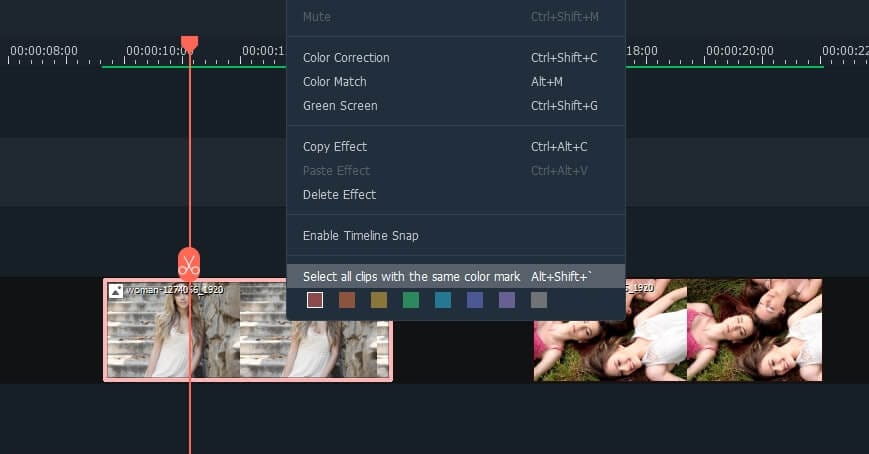
Välj de klipp du vill färgmärka på tidslinjen, högerklicka och välj sedan färg. Upprepa stegen för att färgmärka andra klipp. När du har färgmärkt alla dina klipp kan du högerklicka på klippet igen och klicka påVälj alla klipp med samma färgmarkering, och alla klipp
som är markerade med den färgen kommer att väljas, så du kan flytta många klipp samtidigt på tidslinjen.
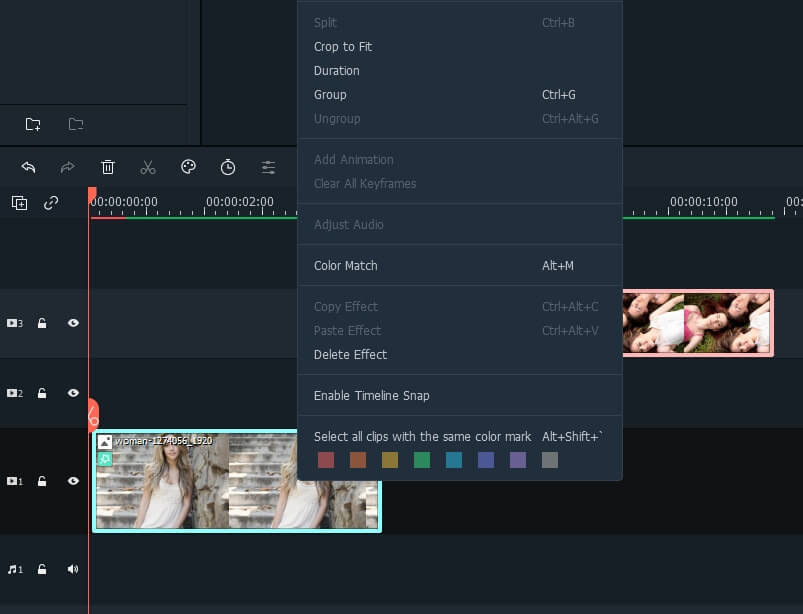
Du kan gruppera alla klipp med samma färgmarkering tillsammans så att du kan synkronisera video och ljud. Eller så kan du välja alla klipp du vill gruppera, högerklicka och sedan välja Gruppera för att samla klippen utan att markera färg.
Slutsats
Att använda dessa tips och tricks kan förbättra Filmoras videoredigeringsprestanda avsevärt, särskilt om din dator inte har ett kraftfullt grafikkort eller en snabb processor. Missade vi att nämna några hemligheter som kan förbättra effektiviteten vid videoredigering i Filmora? Lämna gärna en kommentar nedan och berätta för oss.
secure download
Vanliga frågor om förbättring av videoredigering i Filmora
-
Hur kan jag förbättra videouppspelningskvaliteten i Filmora?
Du kan avsevärt förbättra videouppspelningskvaliteten i Filmora genom att aktivera GPU-acceleration i inställningarna, justera uppspelningskvaliteten på videoklipp till en lägre upplösning (t.ex. ½ eller ¼), eller skapa renderingsförhandsvisningar för segment med effekter. -
Vad är proxyfiler och varför är de användbara för att redigera högupplöst material?
Proxyfiler är lågupplösta versioner av dina ursprungliga videoklipp med hög upplösning (som 2K eller 4K). De är användbara eftersom det gör att du kan redigera krävande material utan fördröjning, då Filmora använder dessa mindre filer för själva redigeringsprocessen. Den slutliga exporten kommer fortfarande att använda dina originalfiler med hög kvalitet, så videokvaliteten påverkas inte.



Andrew Murray
contributor Editor
Generally rated4.5(105participated)