

- Intuitive user interface with powerful editing features
- Customizable bit rate settings when exporting the video
- Support most popular video and audio formats
- Burn to DVD or upload to YouTube, Facebook and Vimeo instantly

 100% Security Verified | No Subscription Required | No Malware
Vad är videobitfrekvens och varför är det viktigt?

May 11, 2026• Proven solutions
När du exporterar en video har du kanske stött på termen "bithastighet" då och då. Sedan blir du förvirrad över vad bithastighet egentligen är. Har det något att göra med min videokvalitet? Oroa dig inte. Faktum är att det finns många läsare som du som också har dessa frågor.
I den här artikeln kommer vi att förklara vad videobithastighet är och sambandet mellan videobithastighet och kvalitet. Till sist får du även tips på hur du kan ändra videons bithastighet. Fortsätt läsa!
Del 1: Vad är videobithastighet?
Bithastighet är antalet bitar per sekund. Symbolen är bit/s. Den avgör vanligtvis storleken och kvaliteten på video- och ljudfiler: ju högre bithastighet, desto bättre kvalitet och större filstorlek på grund av Filstorlek = bithastighet (kilobit per sekund) x längd. I de flesta fall motsvarar 1 byte per sekund (1 B/s) 8 bit/s.
Del 2: Hur påverkar bithastigheten videokvaliteten?
Videons bithastighet påverkar videokvaliteten på flera sätt. För det första är det den viktigaste faktorn för en videofil storlek. För det andra leder en hög videobithastighet till hög videokvalitet, medan låga bithastigheter ger sämre kvalitet. Dock är en extremt hög bithastighet bara slöseri med bandbredd.
Högre videobithastighet, bättre kvalitet?
Generellt sett så möjliggör en högre bithastighet högre bildkvalitet i videoutgången, men endast när man jämför samma video med samma upplösning. Bithastigheter bör öka när upplösningen ökar, eftersom mer data behandlas.
Därför kan en hög videobithastighet ge utmärkt kvalitet, men den kan också belasta din hårdvara vilket kan leda till hackningar.
Del 3: Vad är en videobithastighetskalkylator?
En bit definieras som den minsta datamängden på en dator. Bithastighet är den hastighet (per sekund) som bitar överförs till en utgång. Därför är en videobithastighetskalkylator en programvara som beräknar mängden data som bearbetas under en viss tid för ett videoklipp.
Vill du veta hur hög videobithastighet du behöver för att passa ett visst lagringsmedium, som DVD-R? Här är de bästa kalkylatorerna för videobithastighet när du kodar video.
Del 4: Bästa inställningarna för videobithastighet för YouTube/OBS/Streaming/Twitch
4.1 Vad är den bästa inställningen för videobithastighet på YouTube?
Enligt YouTubes officiella hjälpdokument, finns det två uppsättningar rekommenderade videobithastigheter: SDR-uppladdningar och HDR-uppladdningar.
1. SDR-uppladdningar
| Typ | Videobithastighet: Standard bildfrekvens | Videobithastighet: Hög bildfrekvens |
|---|---|---|
| 2160p | 35-45 Mbps | 53-68 Mbps |
| 1440p | 16 Mbps | 24 Mbps |
| 1080p | 8 Mbps | 12 Mbps |
| 720p | 5 Mbps | 7,5 Mbps |
| 480p | 2,5 Mbps | 4 Mbps |
| 360p | 1 Mbps | 1,5 Mbps |
2. HDR-uppladdningar
| Typ | Videobithastighet: Standard bildfrekvens | Videobithastighet: Hög bildfrekvens |
|---|---|---|
| 2160p | 44-56 Mbps | 66-85 Mbps |
| 1440p | 20 Mbps | 30 Mbps |
| 1080p | 10 Mbps | 15 Mbps |
| 720p | 6,5 Mbps | 9,5 Mbps |
| 480p | Inte tillgängligt | Inte tillgängligt |
4.2 Vad är en bra videobithastighet för streaming?
För att dina videor ska streamas stabilt måste videoupplösningarna matcha rätt videobithastighet. Här är lämpliga bithastigheter för streaming på YouTube, Facebook eller andra plattformar:
- För full HD-videor med standardupplösning, ställ in bithastigheten mellan 3 500 och 5 000 kbps.
- För vanliga HD-videor med standardupplösning, ställ in bithastigheten mellan 2 500 och 4 000 kbps.
- För full HD-videor med hög upplösning, ställ in bithastigheten mellan 4 500 och 6 000 kbps.
- För vanliga HD-videor med hög upplösning, ställ in bithastigheten mellan 3 500 och 5 000 kbps.
4.3 Vilken videobithastighet ska jag använda i OBS (Open Broadcasting Software)?
OBS är ett gratisprogram som gör det möjligt för videomakare att spela in och streama live. Tittare väljer oftast videoupplösning beroende på enhetens kapacitet och datamöjlighet.
Använd OBS-knepet nedan för att ställa in dina videoupplösningar.
| Kvalitet | Kvalitetsupplösning | Videobithastighet |
|---|---|---|
| Låg | 480 X 270 | 400kbps |
| Medium | 640 X 360 | 800 - 1200kbps |
| Hög | 960 X 540/854 X 480 | 1200 - 1500kbps |
| HD | 1280 x 720 | 1500 - 4000kbps |
| HD1080 | 1920 x 1080 | 4000 - 8000kbps |
| 4K | 3840 X 2160 | 8000- 14000kbps |
4.4 Vilken bithastighet i OBS är bra för Twitch?
Tusentals videor streamas dagligen på Twitch. För att bibehålla en bra tittarupplevelse har Twitch en standard för videobithastighet för sina streamers.
För att streama på Twitch är den bästa videobithastigheten 450–6000 kbps.
Del 5: Hur ändrar man videons bithastighet med Filmora
För att ändra bithastigheten på videofiler kan du använda Wondershare Filmora. Det har omfattande stöd för medieformat och ett användarvänligt gränssnitt, vilket gör att du snabbt och enkelt kan ändra bithastigheten på dina mediefiler.
 Säkert nedladdning

Här hittar du detaljerade instruktioner om hur du ändrar bithastigheten på videofiler. Du kan också enkelt ändra ljudets bithastighet.
1 Importera videofilerna
Installera och kör Filmora Video Editor. Klicka sedan på "Arkiv" > "Importera media" för att hitta filen du vill ändra bitrate på din dator och klicka på "Öppna”. Du kan också dra och släppa en fil till Videoredigeraren direkt från Windows Explorer-fönstret.

2 Välj videofilen
Dra och släpp sedan din video- eller ljudfil till Video- eller Ljudtidslinjen. Klicka på EXPORTERA och välj sedan önskat video- eller ljudformat. Om du vill att den färdiga filen ska spelas upp på en mobil enhet som iPhone, iPad eller Zune, klicka på Enhet fliken och hitta rätt enhet i listan med förinställningar.
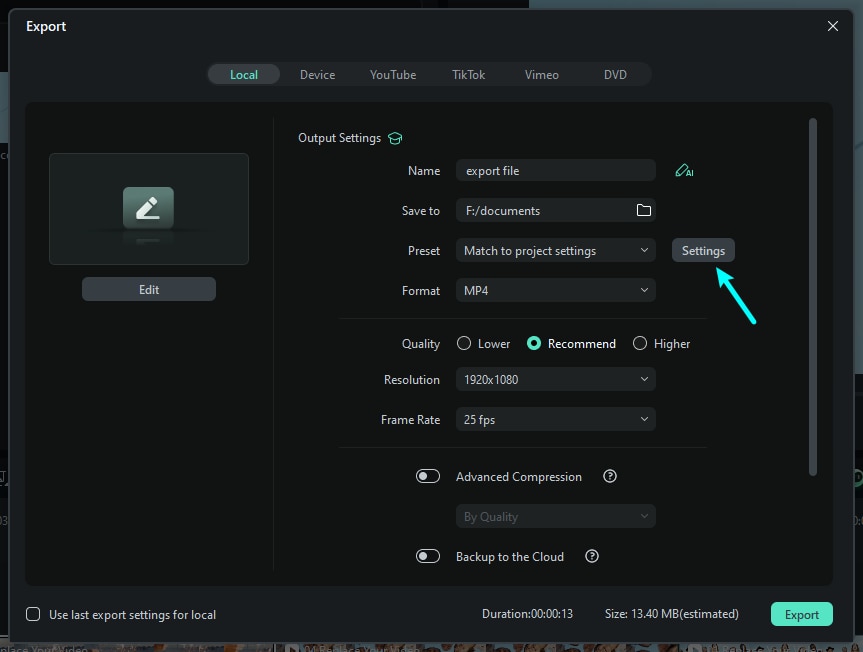
3 Ändra bitraten på video- eller ljudfilen
Klicka sedan på INSTÄLLNINGAR. I det fönster som öppnas kan du ändra ljudparametrar såsom kodare, samplingsfrekvens, kanal och bitrate samt videoparametrar såsom kodare, bildfrekvens, upplösning och bitrate. För att ändra bitrate, välj bara det önskade värdet från listan.
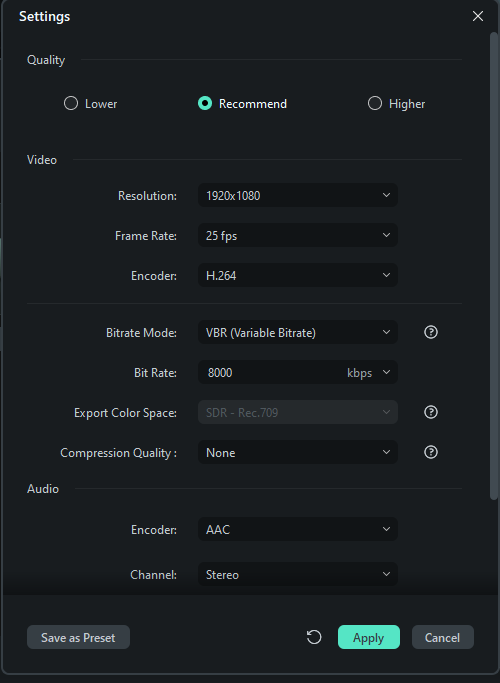
Tips: Om du vill minska storleken på dina mediafiler kan du sänka bitraten. Kom dock ihåg att kvaliteten också minskar. Så du bör hitta en balans mellan storlek och kvalitet som passar dig bäst.
Om du är intresserad av mer information om detta, se vår guide om hur du minskar storleken på videofiler.
4 Starta exporten av din nya fil
Innan du startar exportprocessen, ange den mapp där din nya fil ska sparas. Klicka sedan på EXPORTERA knappen, och Videoredigeraren börjar bearbeta dina filer. När konverteringen är klar, klicka på Öppna mapp knappen, och den angivna mappen med din färdiga fil öppnas.
Du kan sedan överföra filerna till din portabla enhet och njuta av dina favoritvideos eller musik när som helst, var som helst!
Förutom att ändra videobitrate erbjuder Filmora många andra avancerade funktioner som hjälper dig att skapa de videor du vill ha. Låt oss ta en snabb titt.
- Multispårredigering: Gör det möjligt att arbeta med flera video- och ljudspår samtidigt för mer komplexa projekt.
- Keyframe-animation: Ger exakt kontroll över rörelse och transformation av videoklipp, text och effekter.
- Färgkorrigering: Erbjuder avancerade verktyg och förinställningar för färgkorrigering som förbättrar dina videors visuella utseende.
- Ljudduckning: Sänker automatiskt volymen på bakgrundsmusik när dialogen är närvarande, vilket ger tydligt ljud.
- Rörelsespårning: Låter dig spåra rörliga objekt i din video och fästa text eller effekter på dem.
- Grön skärm (Chroma Key): Byt enkelt ut bakgrunder med andra bilder eller videor och skapa professionella scener.
- Anpassningsbara titlar och texter: Erbjuder en mängd olika animerade textförinställningar med alternativ för att anpassa efter din stil.
- Scendetektering: Upptäcker och delar automatiskt upp scener i ditt material, vilket gör det enklare att redigera längre videor.
- Hastighetskontroll: Justera hastigheten på dina videoklipp för slow-motion eller fast-motion-effekter.
- Nyhet! AI Idé till Video: Omvandla skrivna idéer eller manus till kompletta videor med AI:s kraft. Ange bara ditt koncept eller nyckelord, och Filmoras AI skapar ett manus, ett storyboard och till och med AI-genererat material med naturliga röstöversättningar och läp-sync. Anpassa karaktärer, visuella stilar (från anime till cyberpunk), bildförhållanden och mer. Det är det ultimata verktyget för att omvandla inspiration till polerat, engagerande innehåll – perfekt för skapare på alla nivåer.
Slutsats
Den här artikeln täcker det väsentliga om videobitrate, inklusive dess definition och påverkan på videokvaliteten. Den lyfter också fram de bästa bitrate-inställningarna för plattformar som YouTube, OBS och Twitch, och förklarar hur man justerar bitrate med Filmora. Genom att bemästra videobitrate kan du avsevärt förbättra kvaliteten på dina videos och tittarengagemang!

Lättanvänd och kraftfull videoredigerare för alla skapare.
Gratis Nedladdning Gratis Nedladdning
Ta upp din video till en professionell nivå med enkla verktyg.
Gratis Nedladdning Gratis Nedladdning
Maria Wiedermann
staff Editor
Generally rated4.5(105participated)