

- Various buit-in filters, transition, overlays for glitch effects
- Edit audio separately by detaching it from video
- Over 50 audio effects and royalty free music
Hur man laddar ner WhatsApp-status: PC-, iPhone-och Android-guide [2026]

Apr 03, 2026• Proven solutions
WhatsApp har fått sin plats bland sociala medieappar tack vare funktioner som meddelanden, gruppchattar, dokumentdelning, gruppvideosamtal, ljudsamtal, sändningar och framför allt status, som har blivit otroligt populärt. Är det din väns födelsedag? Vill du gratulera honom/henne med en favoritbild i din WhatsApp-status för att göra dem speciella? Har du viktiga nyheter att dela med alla? Prova att publicera dem i din WhatsApp-status.
Ibland vill eller behöver du spara/ladda ner individuella WhatsApp-statusar från dina vänner eller nära och kära för vidare användning eller för att publicera dem på din egen status. Därför behöver du verktyg för nedladdning av WhatsApp-status, och här är en komplett guide för dig.
- Del 1: Hur laddar man ner WhatsApp-statusvideor på PC?
- Del 2: Hur laddar man ner WhatsApp-statusvideor på en iPhone?
- Del 3: Hur laddar man ner WhatsApp-statusvideor på en Android-telefon?
- Del 4: Anpassade WhatsApp-videor och överraska dina vänner
Hur man laddar ner WhatsApp-status på PC?
Är du osäker eller förvirrad över hur du kan ladda ner WhatsApp-status på PC? Med WhatsApp Web är det möjligt, och här är en steg-för-steg-guide för att förtydliga processen.
Steg 1: På din webbläsare, till exempel Google Chrome, gå till sidan https://web.whatsapp.com/.
Steg 2: Öppna WhatsApp-appen på din smartphone och klicka på alternativet “WhatsApp Web” i inställningarna. Skanna QR-koden med din PC, så öppnas ditt WhatsApp-konto på datorn.
Steg 3: Klicka nu på "Status"-ikonen bredvid alternativet för ny chat, som du hittar i det vänstra hörnet av skärmen.
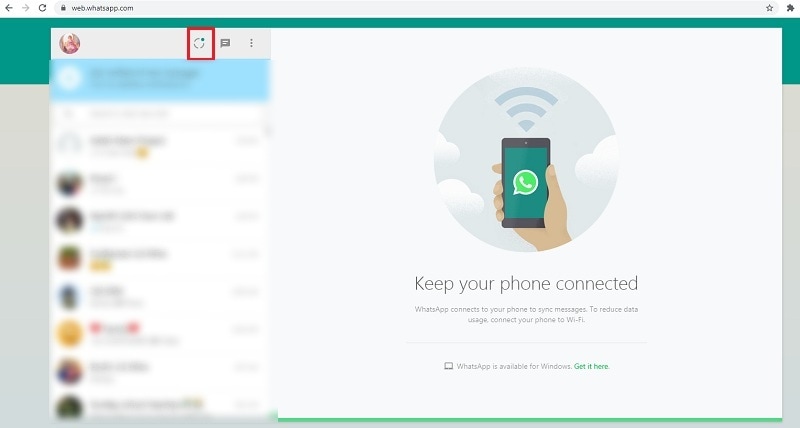
Steg 4: I statussektionen, öppna “Status” från den kontakt vars status du vill ladda ner.
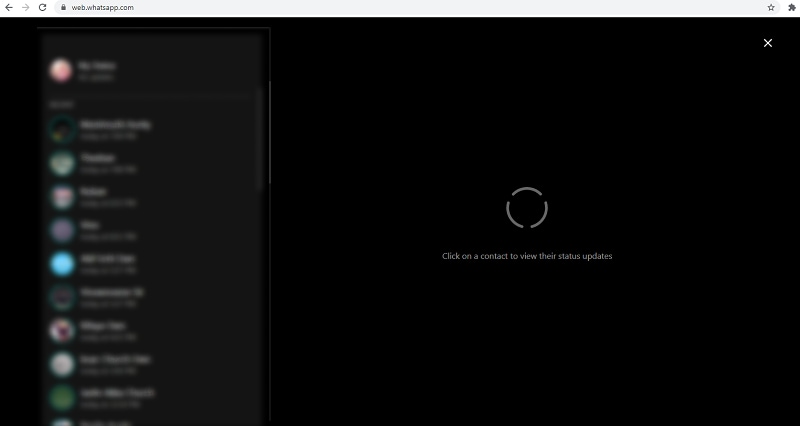
Välj alternativet ”Spara bild som” eller ”Spara video som” genom att högerklicka på videon.
Steg 5: Välj nu filplats eller datorns mapp där du vill spara videon. Klicka till sist på “Spara”-knappen.
Så här kan du ladda ner WhatsApp-status direkt till din PC.
Hur man laddar ner WhatsApp-status på en iPhone?
Till skillnad från WhatsApp Web för PC eller laptop, finns det ingen fristående applikation för att ladda ner WhatsApp-status på iPhone. Däremot kan skärminspelning hjälpa dig att fånga videon med ljud.
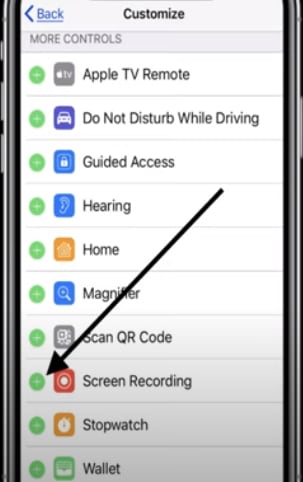
Steg 1: Allt du behöver göra är att gå till “Inställningar” och aktivera “Skärminspelning.”
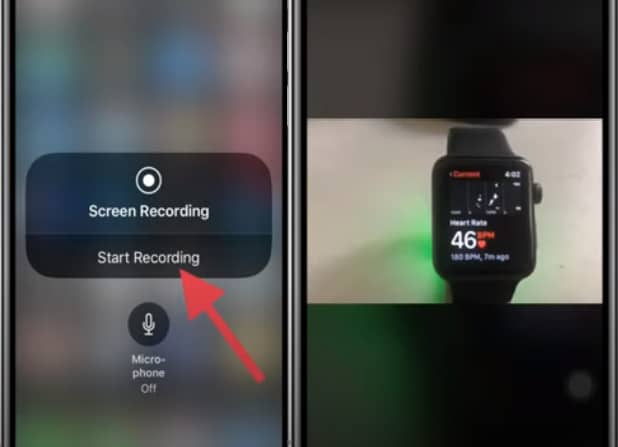
Steg 2: För att spara videon, klicka på “Börja spela in” och titta på statusvideon i WhatsApp. Inspelningen börjar. Du kan spara videon när den slutat och hitta den i “Foton”-appen.
Hur man laddar ner WhatsApp-status på en Android-telefon?
Att ladda ner WhatsApp-status på PC och iPhone är enkelt, men hur är det med din Android-enhet? Det är troligen din nästa fråga, där lösningen redan finns på din Android. Din filhanterare är det kostnadsfria alternativet för att ladda ner WhatsApp-status. Om du inte redan vet hur, följ manualen nedan.
Obs: Se till att du har Google Filhanterare installerad på din smartphone. Om inte, ladda ner den från Google Play Butik.
Steg 1: Öppna WhatsApp-appen och visa den status du vill ladda ner.
Steg 2: Öppna “Filhanterare”-appen och klicka sedan på den treprickiga ikonen längst upp till höger, följt av inställningsalternativet.
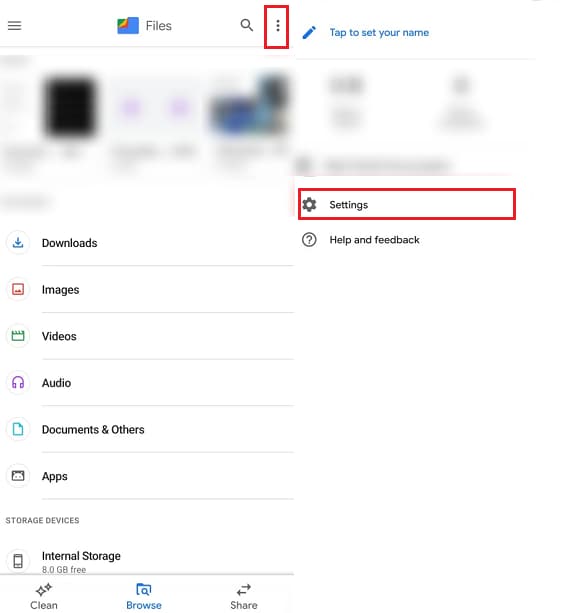
Steg 3: Aktivera alternativet "Visa dolda filer" och navigera tillbaka, gå till intern lagring>WhatsApp>media>statuses.

Nu kan du komma åt alla WhatsApp-statusar du visat i WhatsApp, och det är så du laddar ner statusvideor på en Android-enhet.
Använda tredjepartsapplikation för att ladda ner WhatsApp-status – Status Saver
1. För att installera Status Saver, öppna Google Play Butik på din Android-telefon, sök efter “Status Saver”, installera appen och öppna den för att ge de nödvändiga behörigheterna.
2. För att visa en WhatsApp-status, öppna WhatsApp, gå till Status-fliken och titta på statusvideon du vill spara.
3. För att spara statusvideon, öppna Status Saver-appen som visar alla statusar du har sett. Välj sedan videon du vill och tryck på “Spara”.
4. För att komma åt dina sparade videor, öppna telefonens Galleri eller Filhanterare och leta efter de sparade videorna i mappen Status Saver.
Anpassade WhatsApp-videor och överraska dina vänner
Nu vet du hur man laddar ner WhatsApp-status, men hur kan du anpassa dem och presentera dem för dina vänner för att överraska dem? De effekterna är vad Wondershare Filmora gör.
 Säker nedladdning

Filmora från Wondershare är ett komplett videoredigeringsverktyg som du behöver för all din videoredigering och anpassning. Med Filmora kan du skapa utan gränser och ge liv åt din skapelse, samt göra dina videor inspirerande. Det passar både nybörjare och proffs, och är den bästa videoredigeringsprogramvaran enligt topprecensioner som 10 Top Ten Reviews, TechRadar och många fler. Om du undrar varför det är vårt bästa rekommendation, kan du läsa vidare om funktionerna nedan.
Funktioner i Filmora – Videoredigerare
- Intuitivt gränssnitt: Filmoras dra-och-släpp-redigerare är utformad för både nybörjare och proffs, vilket gör videoredigering enkel och rolig.
- AI-drivna verktyg: Utnyttja avancerade AI-funktioner som AI Portrait för att ta bort bakgrunden och AI Smart Cutout för att isolera objekt exakt – perfekt för unika WhatsApp-videor.
- Omfattande effektbibliotek: Få tillgång till ett brett utbud av filter, överlägg, övergångar och rörelseeffekter för att lägga till kreativitet och stil till dina videor.
- Delade videoskärmar: Skapa engagerande split-screen-videor för att visa flera klipp samtidigt – idealiskt för berättande eller roliga kompileringar.
- Inbyggd royaltyfri musik: Lägg till musikspår direkt från Filmoras bibliotek för att sätta rätt stämning för dina videor.
- Direktläge: Skapa snabbt videor med mallar, vilket sparar tid och ändå ger ett snyggt resultat.
- Anpassad text och klistermärken: Personalisera dina WhatsApp-videor med animerad text, undertexter och roliga klistermärken för att få dem att sticka ut.
Filmora erbjuder en mängd AI-drivna verktyg som gör det enkelt att konvertera befintliga videor till WhatsApp-statusformat. Med funktioner som AI Portrait för att ta bort bakgrunden, AI Smart Cutout för exakt isolering av objekt och Direktläge för snabb video-generering, kan du enkelt optimera videor för WhatsApp. Dessutom kan du med Filmora ändra storlek, trimma och förbättra videor med hög kvalitet, så att din WhatsApp-status sticker ut med engagerande effekter, filter och anpassad text.
Slutsats
Sammantaget hoppas jag att du nu vet hur du gör processen för att ladda ner WhatsApp-status framgångsrik på PC/iPhone/Android och enkelt. Så prova idag för att få din favoritvideo, och glöm inte att anpassa den till din vän med Filmora. Bli inspirerad och inspirera andra också med Filmora videoredigerare!
Hur kan jag ladda ner WhatsApp-statusvideor och foton på min PC?
För att ladda ner WhatsApp-statusar på din PC, koppla först din telefon till WhatsApp Web. När du är inloggad, gå till "Status"-fliken, se statusen du vill spara och högerklicka sedan på bilden eller videon. Du ser alternativ som ”Spara bild som” eller ”Spara video som”, vilket gör det möjligt att direkt spara innehållet på din dator.
Vad är det bästa sättet att spara WhatsApp-statusvideor på en Android-telefon?
På en Android-telefon kan du spara WhatsApp-statusar med din enhets Filhanterare (som Google Filhanterare). Efter att du har visat en status i WhatsApp, öppna din Filhanterare, aktivera “Visa dolda filer” i inställningarna och navigera till intern lagring > WhatsApp > Media > .Statuses. De statusar du har sett finns där. Alternativt kan du använda en tredjepartsapp som "Status Saver" från Google Play Butik för en enklare sparprocess.




Andrew Murray
contributor Editor
Generally rated4.5(105participated)