



Om en video spelas in med standardhastighet bildfrekvens, innehåller varje sekund av den videon 24 individuella bilder eller ramar. Nästan all modern videoredigeringsprogramvara ger dig åtkomst till varje ram ett videoklipp innehåller, vilket kan vara mycket användbart om du vill skapa en snabb förhandsvisning av materialet du redigerar.
Även om att konvertera en video till ett foto inte är något du kan göra direkt, tar det bara ett ögonblick att skapa JPEG- eller PNG-bilfiler från videon du spelat in med din smartphone eller professionella videokamera. Läs vidare om du vill lära dig hur du extraherar stillbilder från videoklipp i stationära och webbaserade videokonverterare.
Konvertera videor till JPEG- och PNG-bilder med stationära videokonverterare för macOS och Windows
Att exportera en enskild bildruta från ett videoklipp är en enkel uppgift som även amatörfoto- och videoredigerare enkelt kan utföra. Mac- och PC-användare har ett brett utbud av alternativ om de vill ta fram stillbilder ur sina videor. Här är några av de bästa videokonverterarna du kan använda för att ta bilder och skapa JPEG- eller PNG-filer.
1. Wondershare Filmora
Filmora är en videoredigeringsprogramvara som även erbjuder möjligheten att ta bilder från alla videoklipp du använder i dina projekt. När du har startat Filmoras video till bild-konverterare, importerar du en videofil som innehåller de bildrutor du vill spara som stillbilder. Dessutom, som en av de bästa 4K-videokonverterarna, låter Filmora dig konvertera videor till MP3, MOV, GIF och andra filformat enkelt.
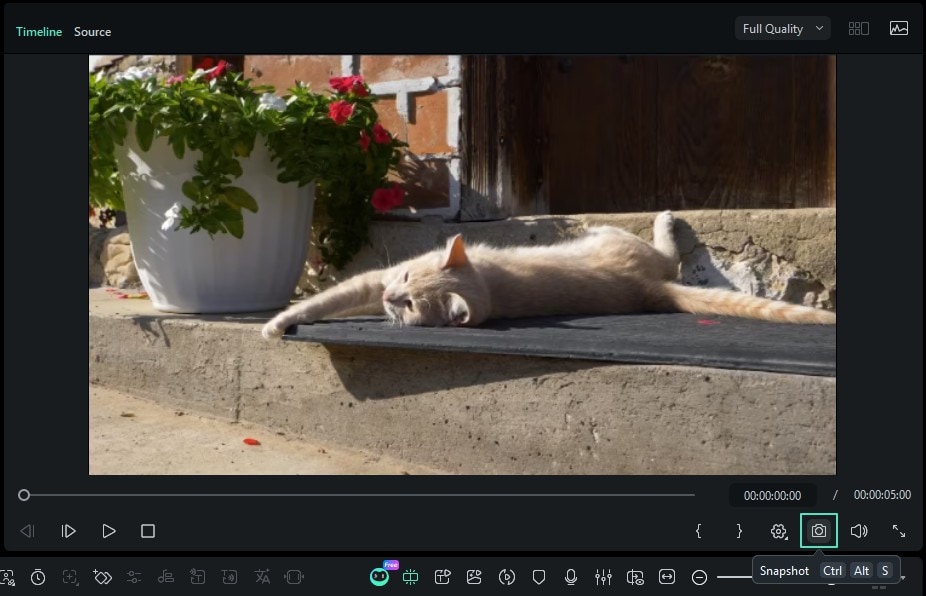
För att extrahera stillbilder med högsta originalkvalitet kan du importera och placera dessa videor i Projektmedia och sedan dubbelklicka på dem för att förhandsgranska. I förhandsgranskningsfönstret klickar du på Kamera-ikonen nere till höger för att ta en stillbild. Med denna videoredigeringsprogramvara kan du skapa PNG- och JPG-filer.
 Säkra nedladdning
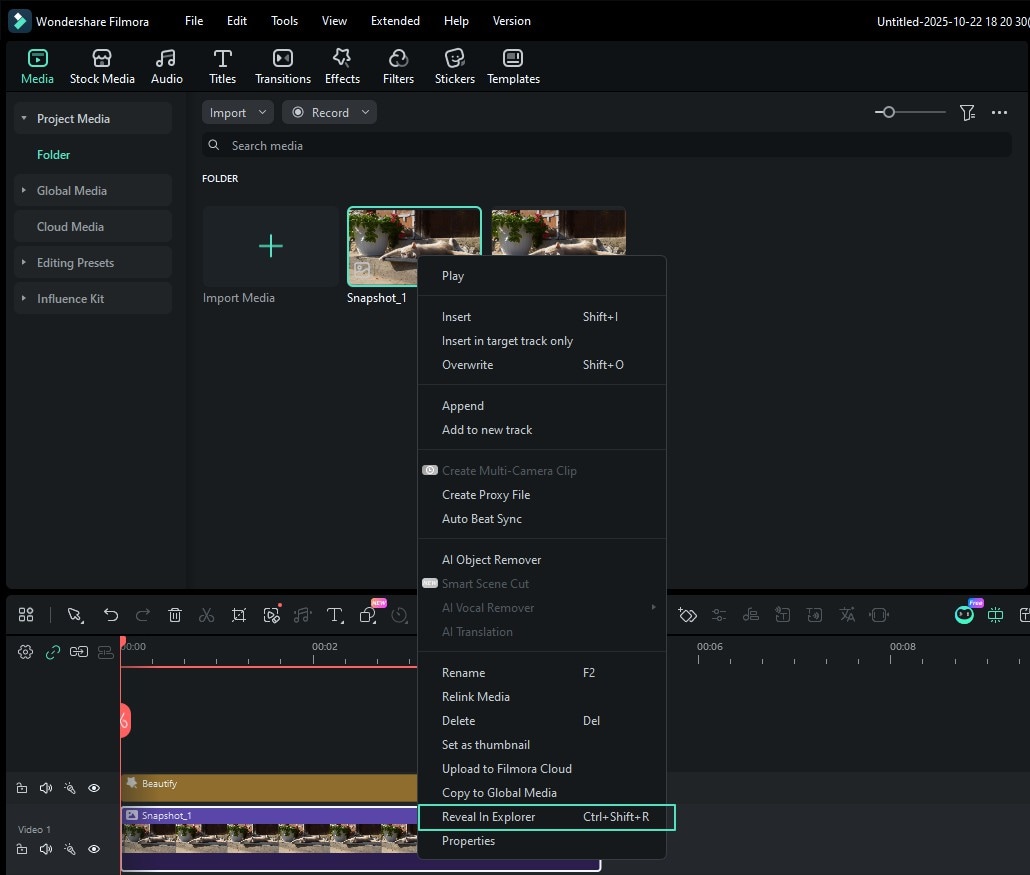
Alternativt kan du använda CTRL+ALT+S snabbkommando för att ta en skärmbild av ramen i ett videoklipp. Bilden du skapade läggs till i Media-fliken automatiskt, och du kan högerklicka på den och välja Visa i Utforskaren för att få åtkomst till originalfilen.
För att extrahera stillbilder från videon ruta för ruta kan du lägga till mediaresursen på tidslinjen och använda spelhuvudet för att hitta de bildrutor du vill extrahera. När du har gjort det, lämna spelhuvudet på tidslinjen där ramen är och klicka sedan på Snapshot-ikonen.
Nedan finns en videotutorial om hur du konverterar videor till bilder med Filmora.
Säkra nedladdning2. Adobe Photoshop
Detta är troligen den bästa programvaran för fotoredigering som någonsin skapats, vilket ger dig tillgång till alla verktyg du behöver för att manipulera bilder efter behov. Adobe Photoshop möjliggör även viss redigering av video, även om den är något begränsad. För att göra om en video till en serie separata ramar importerar du bara videofilen till Adobe Photoshop genom att klicka på Arkiv-menyn och välja Importera.
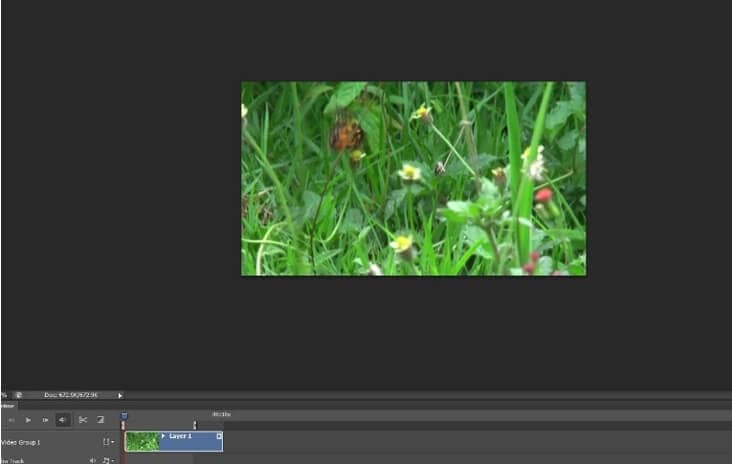
Videoklippet visas på tidslinjen nederst på skärmen, och du behöver bara ange det segment i filen du vill dela upp i ramar. Det gör du genom att dra i handtagen ovanför videoklippet som låter dig ställa in början och slut på arbetsområdet.
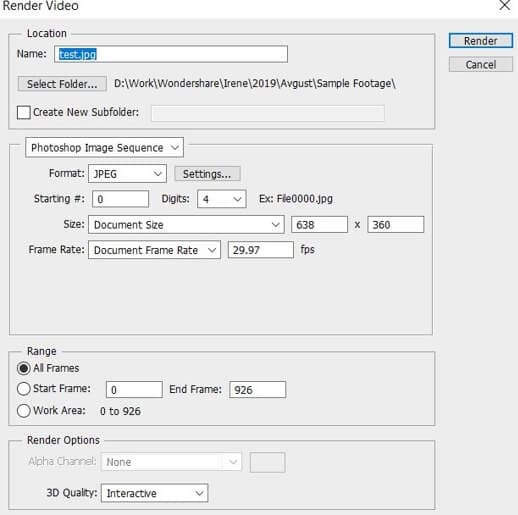
När du är klar går du till Arkiv-menyn och väljer alternativet Rendera video från Exportera-undermenyn. När Rendera video-fönstret öppnas, förändrar du Adobe Media Encoder till Photoshop Image Sequence och klickar på Rendera. Tänk på att fotoredigeraren skapar separata bildfiler för alla ramar inom det arbetsområde du har valt, så det är viktigt att minska arbetsområdet till ett minimum för att undvika att generera hundratals JPEG-bilder.
3. VLC Media Player
Att extrahera stillbilder med VLC Media Player är en mer teknisk process som kräver viss förståelse för videoredigering. Trots detta kan du ändå använda denna open-source-programvara för att skapa PNG- eller JPEG-filer från dina videor.
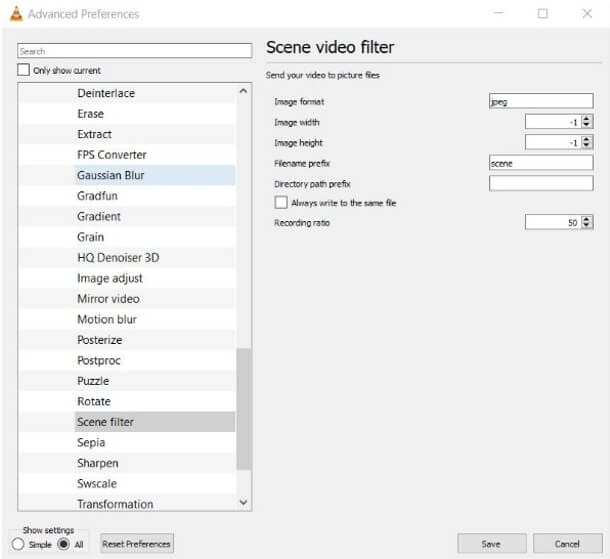
Välj Preferenser från Verktygs-menyn och klicka sedan på fliken Video. Se till att "Alla" är valt under Visa inställningar och scrolla tills du hittar alternativet Filter och expandera denna meny. Hitta Scenfilter, klicka på det och ange formatet dina bilder ska sparas i samt justera inspelningskvoten.
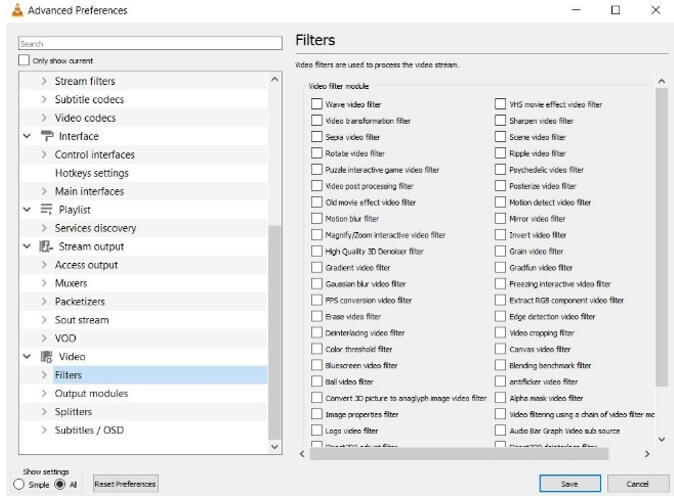
Klicka på Spara för att bekräfta ändringarna, gå sedan tillbaka till Filter-undermenyn och denna gång klickar du på den istället för att expandera. Hitta Scen Videofilter, se till att kryssrutan är markerad och klicka på OK för att slutföra processen.
Nästa gång du spelar upp en video i VLC kommer mediaspelaren automatiskt ta stillbilder i den inspelningskvot du angett.
4. Free Video to JPEG Converter
Om du letar efter ett snabbt och gratis sätt att skapa stillbilder från videor är detta Windows-verktyg ett av de enklaste alternativen för PC-användare. När du öppnat Free Video to JPEG Converter behöver du bara klicka på Lägg till filer och importera en video som du vill extrahera bilder från.
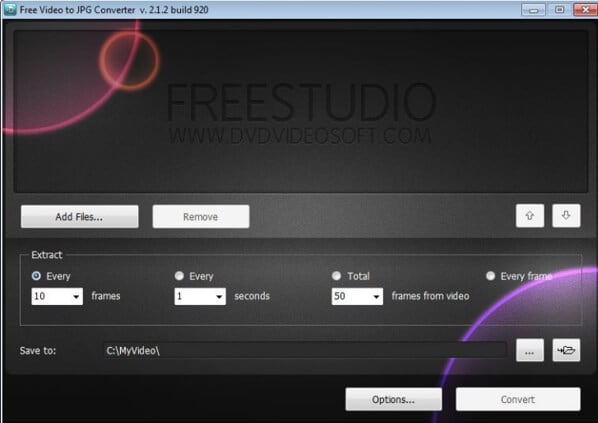
Du kan sedan ange hur ofta bilder ska sparas och se det totala antalet bilder som skapas från din video. Därefter anger du platsen där stillbilderna ska sparas och klickar på Konvertera.
5. Virtual Dub
Innan du kan börja extrahera stillbilder ur video med Virtual Dub måste du först installera FFMpeg plugin-paketet, eftersom denna videokonverterare inte kan öppna vanliga videoformat som MP4 eller MOV. Installationen kan vara lite teknisk, men är ändå inte svår. När det är gjort startar du Virtual Dub och importerar videon du vill använda för att skapa JPEG-filer genom att klicka på Arkiv och välja Öppna.
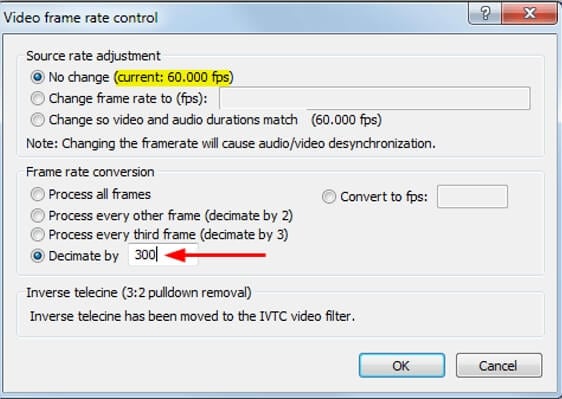
Välj Bildfrekvens från Videomenyn och se till att kryssrutan bredvid "Decimate by"-inställningen är markerad. Ange frekvensen stillbilder ska tas med i rutan och klicka på OK. Gå till Arkiv-menyn och välj Bildsekvens från Exportera-undermenyn. Innan du börjar extrahera stillbilder från en video väljer du vilket filformat du vill att utskriftsfilerna ska ha, och väntar på att Virtual Dub ska avsluta processen.
Del 2: Konvertera videor till JPEG- eller PNG-bilder online
Om du inte har tillgång till video- eller fotoredigeringsprogram och processen att extrahera ramar med VLC Media Player eller Virtual Dub är för teknisk finns det flera onlinelösningar du kan pröva. Här är några av de bästa webbaserade plattformarna för att konvertera video till foto.
1. Online-Convert
Denna filkonverteringsplattform låter dig konvertera ljudfiler, dokument och e-böcker, men dess video-till-bild-funktioner är inte de bästa. Du måste välja Bildkonverterare och sedan välja önskat utdataformat för bilderna du vill extrahera från videon. Du kan sedan ladda upp en videofil från Dropbox, Google Drive eller din dators hårddisk.
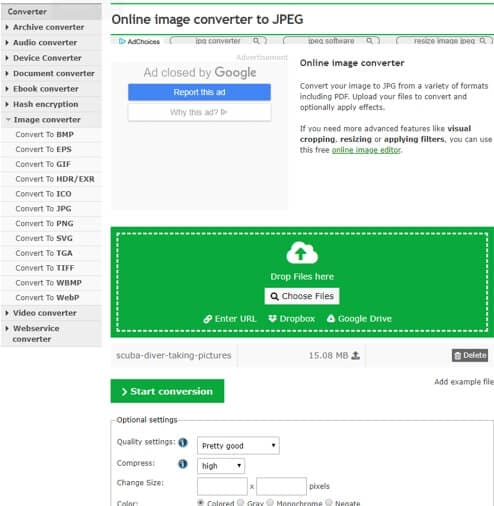
Före konvertering kan du justera kvalitetsinställningar och välja om komprimeringen ska vara hög, medel eller låg, men du måste vara inloggad för att spara dessa ändringar. Klicka på Starta konvertering när du är klar och vänta på att plattformen behandlar din video. Varje ruta från videon du laddat upp konverteras till ett foto och du kan välja hur många bilder du vill ladda ner eller ta bort.
2. AConvert
Att konvertera nästan vilken typ av fil som helst med AConvert är enkelt, vilket innebär att du lätt kan extrahera JPEG-filer från din video. När du har kommit till AConverts hemsida klickar du bara på Bild och väljer om du vill importera en fil från datorn eller molnlagring. Max filstorlek du kan ladda upp till AConvert är begränsad till 200MB.
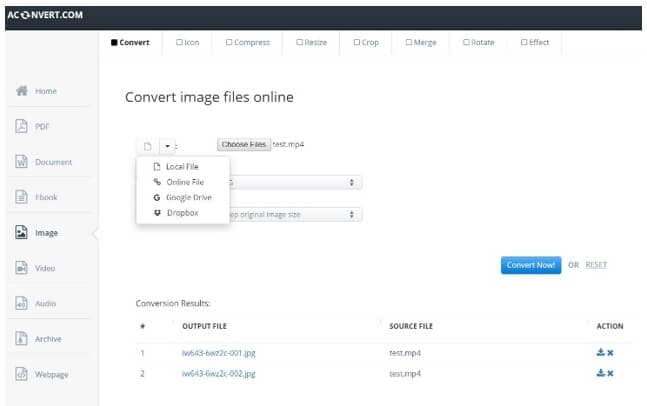
När videofilen är uppladdad på plattformen kan du välja utdataformat och bestämma om du vill ändra bildstorleken under konverteringen eller behålla originalstorleken. Klicka på Konvertera nu och ladda sedan ner bildfilerna när stillbilderna har extraherats från videon.
3. Online Converter
Online Converter erbjuder olika bildkonverteringsalternativ och låter dig till och med konvertera RAW-bilder till JPEG. Dess Video to JPEG-verktyg stöder nästan alla vanliga videoformat, vilket gör att du kan extrahera stillbilder utan att oroa dig för kompatibilitet. Du kan ladda upp en video via URL eller från en lokal hårddisk, men storleken får inte överstiga 200 MB.
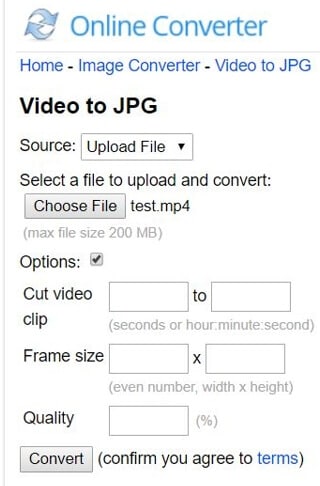
Detta video till stillbild-konverterare låter dig välja om du vill klippa ett videoklipp, ändra dess bildstorlek eller justera kvaliteten. När du har justerat inställningarna klickar du på Konvertera för att börja skapa JPEG-filer från en video och ladda sedan ner bilderna till din dator.
4. IMG2GO
Att redigera eller konvertera bilder med IMG2GO video till bild-konverterare kräver ingen tidigare erfarenhet eftersom alla verktyg plattformen erbjuder är enkla att använda. Konvertera till JPEG-verktyget kan dela upp ett helt videoklipp i foton på bara några ögonblick. Allt du behöver göra är att ladda upp en fil till plattformen, justera inställningarna och klicka på Startknappen längst ned på sidan.
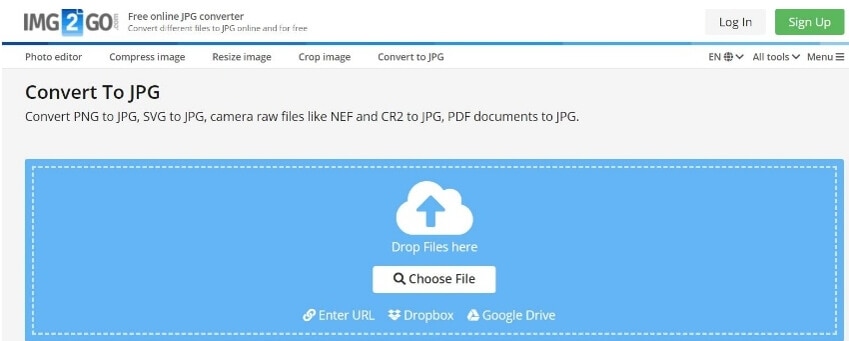
Antalet JPEG-filer som IMG2GO genererar beror på klippets längd, därför är det bättre att extrahera stillbilder från kortare videor. När konverteringsprocessen är klar kan du välja om du vill spara bilderna i molnet eller på din hårddisk.
5. Kapwing
Kapwing erbjuder en samling videoredigeringsverktyg du kan använda för att slå ihop flera videoklipp, lägga till ljudspår eller skapa undertexter. Konvertera video-verktyget låter dig skapa MP3-, GIF-, JPEG- eller MP4-filer från en videofil.
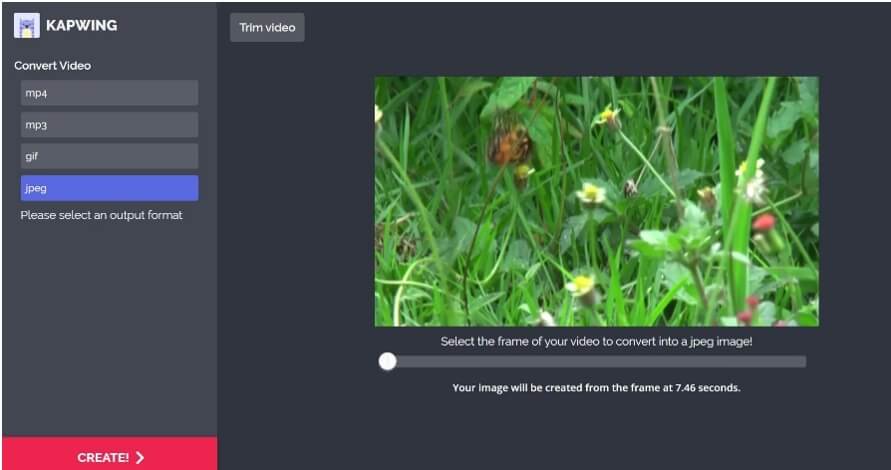
När du har laddat upp en video till Kapwing klickar du bara på JPEG-alternativet och använder reglaget under förhandsgranskningsfönstret för att ange den bildruta du vill konvertera till foto. Klicka på Skapa och dela sedan bilden på sociala medier eller ladda ner den till din dator. Tänk på att alla stillbilder får en vattenstämpel om du inte är inloggad på ditt Kapwing-konto.
Du kanske också gillar: Hur man konverterar SWF till MP4 gratis för Windows/Mac/Online >>
Slutsats
Slutligen, den bästa video till bild-konverteraren beror på dina särskilda behov. För snabba onlinelösningar är Kapwing eller Online Convert utmärkta. Om du redan redigerar video och vill ha en allt-i-ett-lösning, överväg att använda ett verktyg som Filmora – dess inbyggda snapshot-funktion gör det enkelt att extrahera högkvalitativa stillbilder samtidigt som du redigerar och effektiviserar ditt arbetsflöde. Prova ditt toppval med ditt eget material för att hitta det perfekta alternativet för dina projekt!
Säkra nedladdningVanliga frågor
-
F1: Vad är det enklaste sättet att konvertera video till bilder online gratis?
För snabba, gratis konverteringar online är videokonverterare som Kapwing eller Online Convert utmärkta val. De körs direkt i webbläsaren och kräver ingen installation. Ladda bara upp din video, välj önskat utdataformat (t.ex. JPG) och ladda ner de extraherade stillbilderna. För mer kontroll eller batchbearbetning kan dedikerad stationär programvara vara bättre. -
F2: Hur kan jag konvertera en video till högkvalitativa JPG-bilder?
För att konvertera video till JPG-format utan kvalitetsförlust, rekommenderar vi att använda stationär programvara. Verktyg som Wondershare Filmora eller Adobe Photoshop fångar ramar direkt och bevarar ursprunglig upplösning och detalj. Om du föredrar ett onlinverktyg, se till att det erbjuder kvalitetsinställningar och exporterar i originalstorlek. -
F3: Finns det någon bra videokonverterare online för massutdragning?
Även om många onlineverktyg passar bäst för enstaka bilder kan vissa, som Online Convert och AConvert, behandla en hel video till en bildsekvens. Dock är stationära applikationer (t.ex. Free Video to JPEG Converter, Virtual Dub) generellt sett mer kraftfulla och pålitliga för större batchbearbetning av långa videor, då de inte begränsas av uppladdningsstorlek eller internethastighet. -
F4: Kan jag använda en videokonverterare online på min telefon?
Ja, många webbaserade verktyg som IMG2GO och Kapwing är mobilvänliga och fungerar direkt i din telefons webbläsare, vilket gör att du kan konvertera video till bilder direkt från mobilen. För en mer integrerad upplevelse kan du även installera speciella appar som Filmoras mobilapp, som har en snapshot-funktion för att extrahera bilder på språng.