

Hur du tar bort Filmora-vattenstämpeln gratis: 3 beprövade metoder

Jun 16, 2026• Proven solutions
Exporterade en fantastisk video i Filmora men hittade en oväntad vattenstämpeln? Du är på rätt ställe. Även om Filmora-vattenstämpeln är en funktion i den kostnadsfria provversionen, är det möjligt att ta bort den, och vi är här för att guida dig genom alla alternativ.
Den här guiden visar dig tre distinkta tillvägagångssätt för att få dina videor vattenstämpelfria. Vi börjar med Två officiella, 100 % gratis och säkra sätt att exportera utan vattenmärke. Sedan kommer vi att undersöka de populära "online vattenstämpelborttagarna" och avslöja deras dolda risker. Slutligen visar vi dig den ultimata metoden för att permanent ta bort vattenstämpeln för alla dina framtida projekt. Låt oss komma igång!
Metod 1:fåFilmoraFilmora gratis nedladdning utan vattenstämpeln (2 officiella sätt)
Ja, du kan ta bort Filmora vattenstämpeln utan att betala. Här är två officiella metoder tillhandahålls av Wondershare som är säkra och effektiva.
1.1 Aktivera din kostnadsfria provåtkomst genom att logga In
Om du har redigerat din video i provversionen behöver du inte förlora ditt arbete. Genom att registrera dig för ett Wondershare ID (WSID) och logga in kan du vara berättigad tillExportera din video utan vattenstämpeln. Följ dessa steg.
Obs:Metoden som nämns i den här delen kanske inte är tillgänglig på vissa Filmora-versioner. Om du tycker att det inte fungerar, vänligen kontakta oss.
Steg 1: Öppna det tidigare projektet
Starta Filmora-applikationen på din PC eller Mac, här använder jag Windows som exempel. I Start-gränssnittet ser du det senaste projektbiblioteket, och du kan klicka på något av dem för att öppna det tidigare projektet med ett vattenmärke.



Obs:Om din video har ett Filmora-vattenstämpeln bör du öppna projektet för att ta bort vattenstämpeln. Att importera videon till Filmora igen tar inte bort vattenstämpeln.
Steg 2: Logga in på WSID-konto
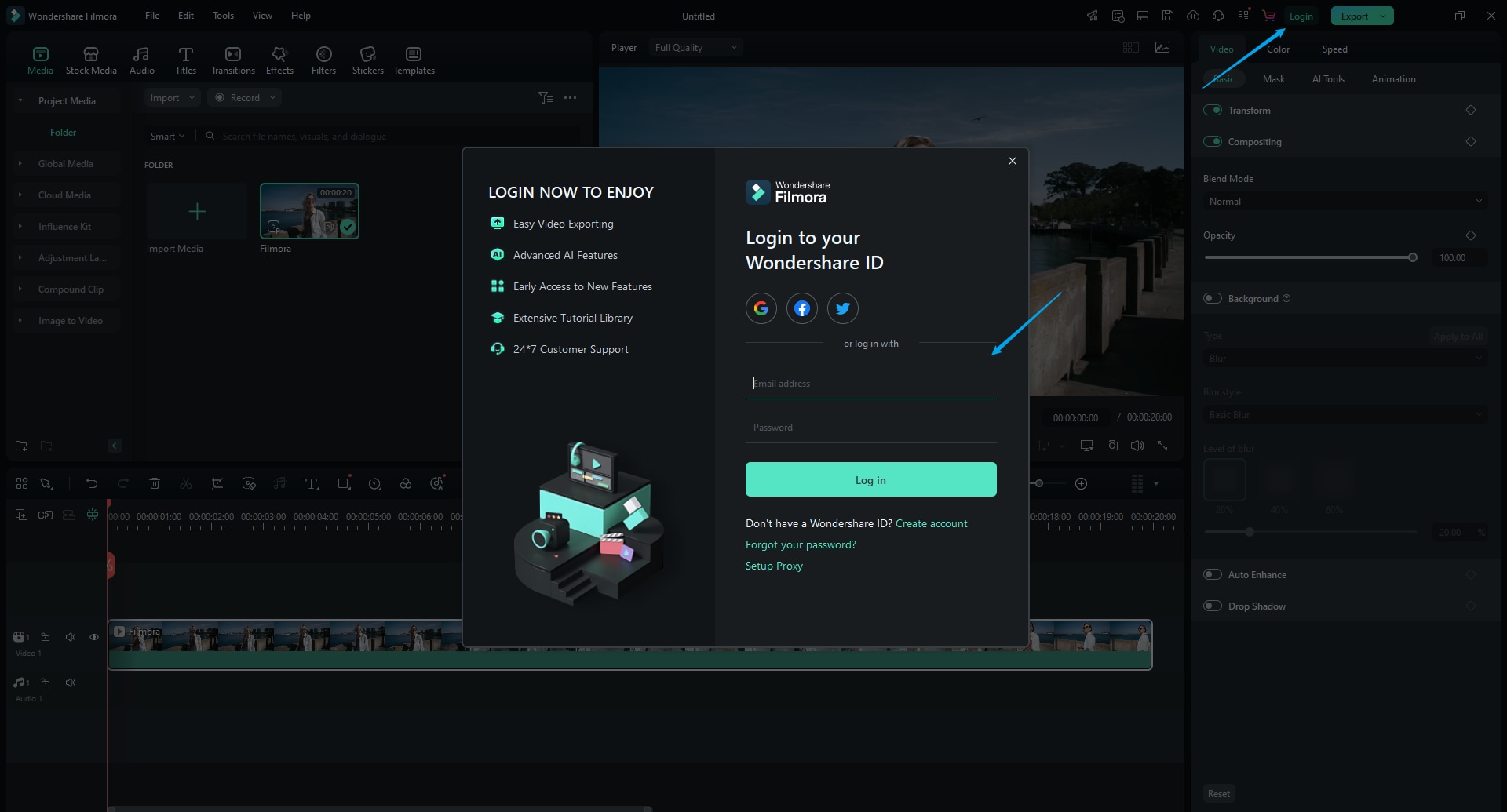
Eftersom du har registrerat dig för WSID ochLöste in den fria tillgången till Filmora, det är dags att logga in på ditt konto på Filmora. Klicka nu påLogga in på Wondershare IDfrån hjälpmenyn.
Om du kör Filmora V10.5.5 och senare versioner kan du klicka påLogga inknapp i det övre högra hörnet direkt. Ange sedan din e-postadress och ditt lösenord och klicka sedan påLogga inAlternativ.
Steg 3: Exportera Video
Efter att ha aktiverat din provversion kan du njuta av funktionerna i premiumversionen av Filmora. Om du inte vill redigera längre i det här projektet, klicka på knappen Exportera. Du kan nu exportera videon.
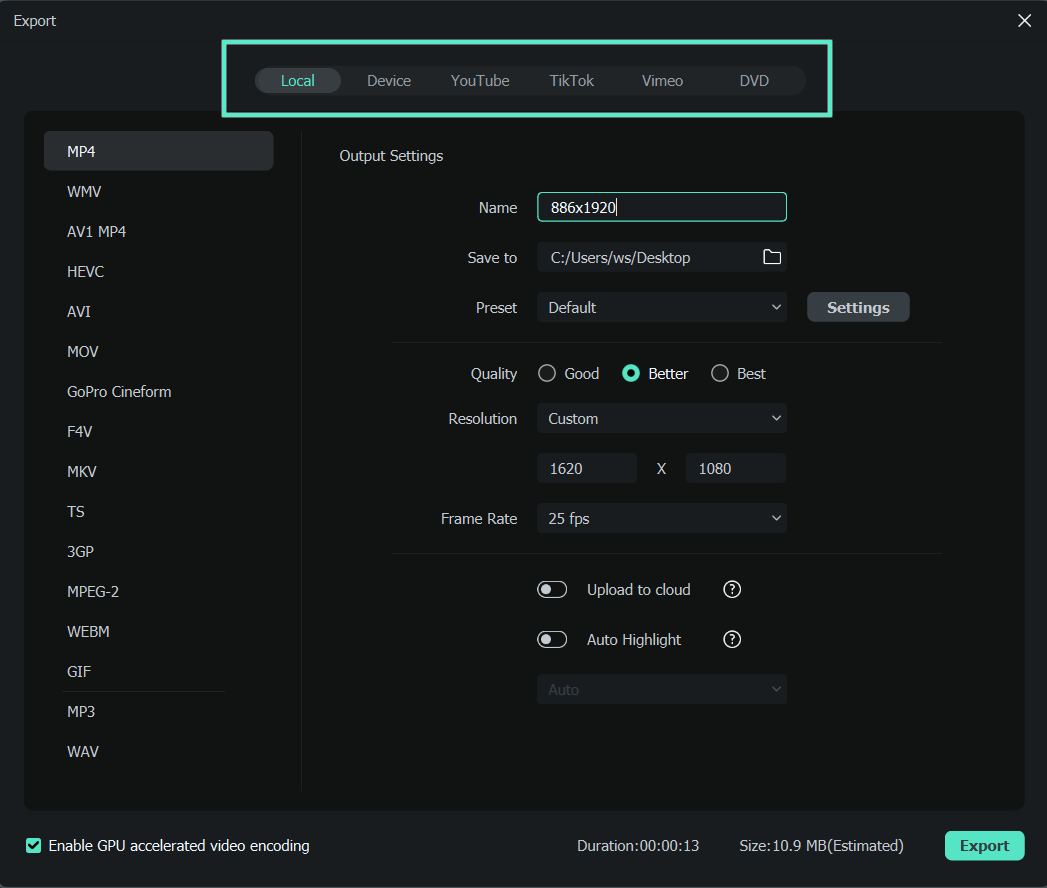
Obs:Om du har flyttat eller raderat några filer för det här videoprojektet kan du behöva hitta de saknade filerna igen. klicka påHitta valdknapp för att importera de saknade filerna.

 secure download
1.2 Tjäna gratis tillgång med programmet "Refer a Friend"
Ett fantastiskt nytt sätt att få gratis tillgång till Filmoras premiumfunktioner är genom att dela det med dina vänner! Med vårt belöningsprogram kan du tjäna poäng för varje framgångsrik remiss och lösa in dem för vattenstämpelfria exportdagar, AI-krediter och mer.
Så här kommer du igång:
Steg 1: Ladda ner Filmora & Logga In
Se först till att du har den senaste versionen av Filmora installerad. Öppna applikationen och logga in med ditt Wondershare-ID.
Steg 2: Få tillgång till din remisslänk
När du är inloggad, navigera till avsnittet "Remiss en vän" i dina kontoinställningar. Klicka på "Bjud in dina vänner" och kopiera din unika hänvisningslänk.
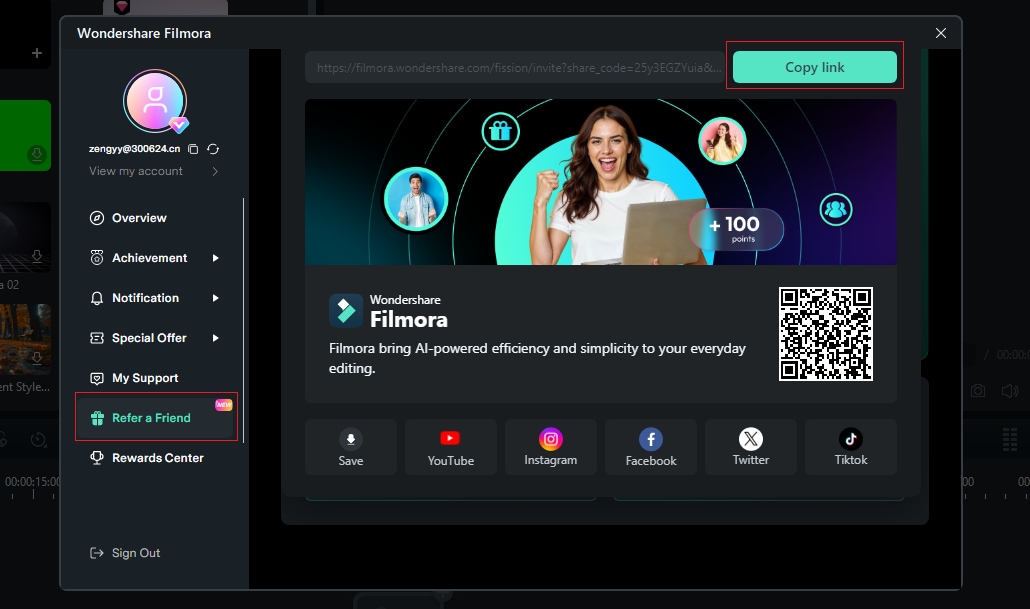
Steg 3: Dela och tjäna poäng
Dela din hänvisningslänk via sociala medier, e-post eller vilken plattform du föredrar. När en vän registrerar sig med din länk blir ni båda belönade!
- När din vän registrerar sig: De får omedelbart en 3-dagars licens för en vattenstämpelfri export. Du tjänar 100 poäng.
- Efter sin första Export:Din vän tjänar 100 poäng för att börja sin belöningsresa.
Steg 4: Lös in dina poäng mot fantastiska förmåner
Samla poäng och byt ut dem mot värdefulla belöningar, inklusive:
- Gratis tillträdesdagar för Filmora och kreativa tillgångar (3, 7, 14 eller 30 dagar)
- Filmora AI-poäng (300, 500 eller 1000 poäng)
- Rabatter på Filmora-produkter (10 %, 15 % eller 20 % rabatt)
Ju fler vänner du bjuder in, desto mer tjänar du. Det är en win-win! Observera att belöningar kan ta upp till 24 timmar att visas i ditt kontocenter.
Bjud in vänner till Filmora nu!
Ett plattformsövergripande verktyg för att göra videor var som helst för alla skapare!
Använd Wondershare Filmora för att exportera videor utan vattenstämpeln
- Klipp, trimma, dela och ta bort ljud från YouTube-videor
- Redigera videor med AI-verktyg, nyckelbilder, rörelsespårning, grön skärm, etc.
- Inbyggda rikliga mallar och effekter
- Fungerar på Mac, Windows, iOS och Android.
Secure download – verified & trusted Metod 2: Använd Online Filmora vattenstämpelborttagare som Apowersoft (och varför det är riskabelt)
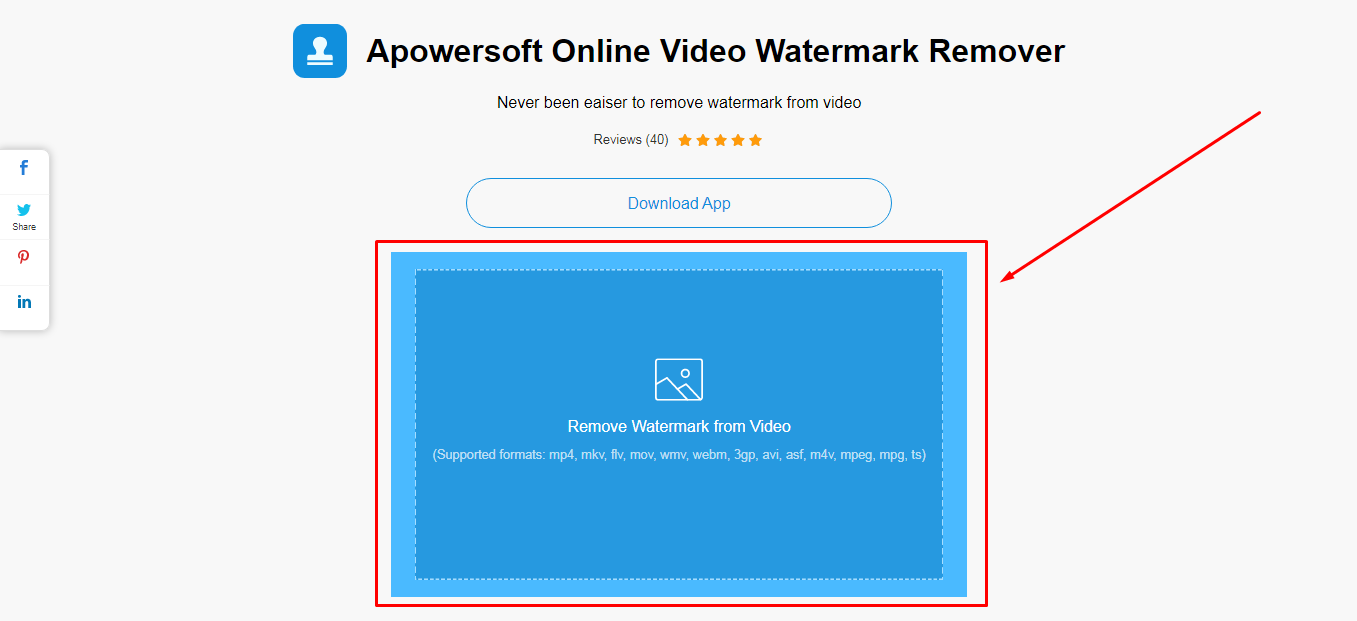
En snabb sökning kan visa dig flera "Filmora watermark remover online"-verktyg som Apowersoft. De hävdar att de tar bort vattenstämplar från videor gratis. Även om de verkar vara en enkel lösning, är det avgörande att förstå hur de fungerar och riskerna med dem.
Hur de vanligtvis fungerar (med Apowersoft som exempel):
- Du ombeds gå till deras hemsida och ladda upp din video.
- Du använder en urvalsruta för att täcka Filmora vattenstämpeln.
- Du klickar på en "Radera" eller "Ta bort"-knapp, och verktyget bearbetar videon.
De dolda riskerna med att använda dessa verktyg
Detta tillvägagångssätt kan verka frestande, men det kommer med betydande nackdelar som kan skada ditt innehåll och din säkerhet. Detta gäller också för alla "Filmora mod apk no watermark"-filer du kan hitta.
- Suddiga, oprofessionella resultat:Dessa verktyg "tar inte riktigt bort" vattenstämpeln. De placerar vanligtvis en suddighet eller en rörig pixellapp över den, vilket försämrar din videokvalitet och får den att se oprofessionell ut.
- Säkerhets-och skadlig programvara hot:Att ladda upp dina filer till okända onlinetjänster sätter dina data i fara. Ännu värre, nedladdningsbara "crack" eller "mod apk"-filer är ökända för att innehålla virus, spionprogram och annan skadlig programvara.
- Sekretessintrång:Du tappar kontrollen över ditt kreativa arbete i samma ögonblick som du laddar upp det till en tredjepartsserver. Din video kan användas eller distribueras utan ditt samtycke.
- Slöseri med tid:Processen för uppladdning, bearbetning och nedladdning kan vara långsam, och slutresultatet är ofta en besvikelse, vilket tvingar dig att börja om.
För ett rent, professionellt och säkert resultat är det bästa alternativet att undvika dessa verktyg.
Metod 3: Det officiella sättet-exportera utan vattenmärke genom att uppgradera Filmora
I delarna ovan har vi diskuterat metoderna för att ta bort Filmora-vattenstämpeln gratis via att tjäna poäng för att lösa In den fria åtkomsten. Gratis provperioder kommer dock alltid med ett visst antal begränsningar. Eftersom du är en innehållsskapare vill du använda alla funktioner för att få ditt innehåll att se mer attraktivt och tilltalande ut. För att göra det måste duKöp Wondershare Filmora.
Secure download – verified & trusted 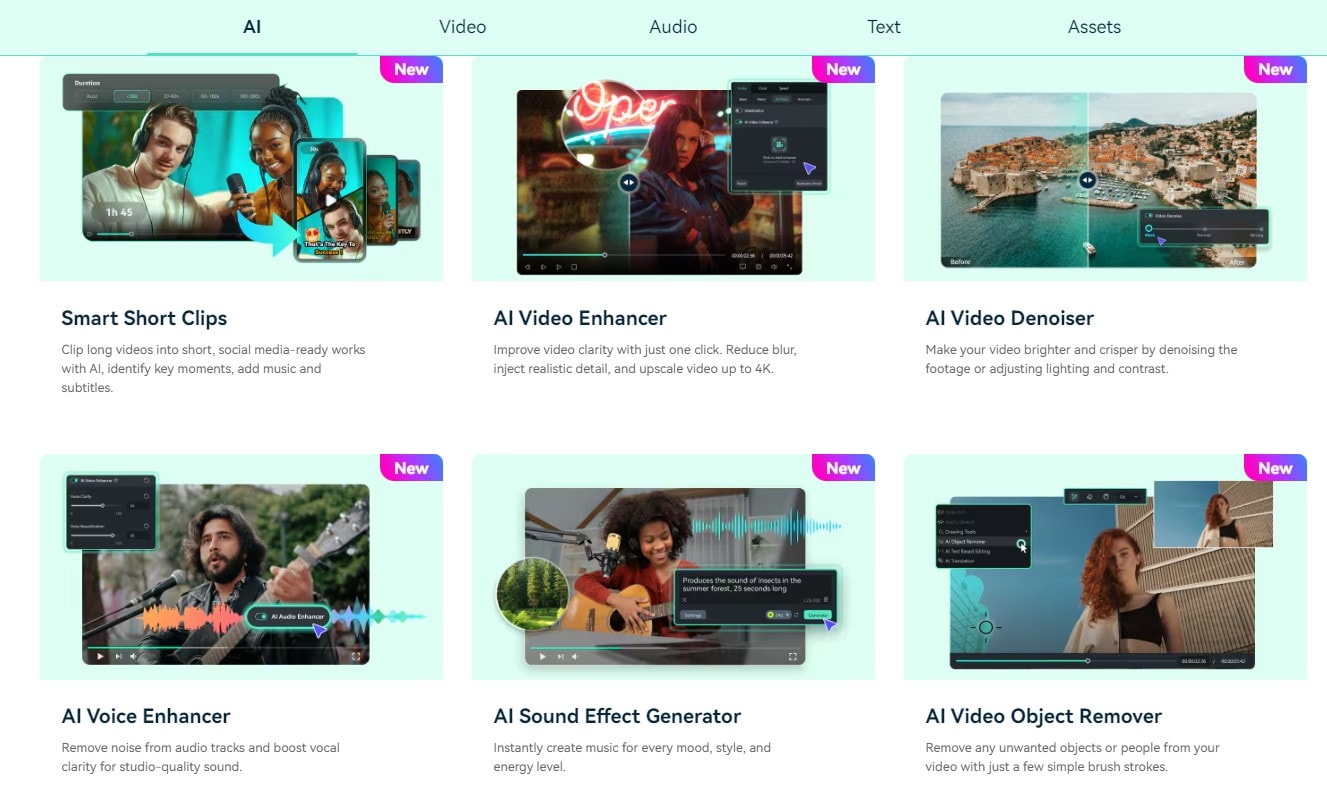
Men om du inte är medveten om hur du tar bort Filmora vattenstämpeln genom att köpa, så har vi dig täckt. Vi har listat en stegvis teknik du kan följa för att köpa premiumversionen av Filmora.
Steg 1: Klicka på Köp
Starta Filmora på din PC och logga in på din WSID genom att klicka på inloggningsknappen. Om du inte har köpt prenumerationen ser duköpalternativ i det övre högra hörnet. Klicka på den för att köpa hela versionen.
Steg 2: Välj lämplig Plan
Ett fönster med tre olika planer som erbjuds av utvecklarna kommer att dyka upp. Välj den plan som verkar lämplig och passande för dig och klicka påKöp nu alternativet nedan för den planen.
Klicka för att se våra prissättningsplaner.
Steg 3: Fyll i formuläret
Efter att du har valt planen visas ett formulär som kräver att du loggar in på ditt WSID. I vänstra panelen kommer du att se produkten du har valt, välj din betalningsmetod, och fyll i formuläret med korrekt information. När du har fyllt i formuläret, klicka på Säker kassa-knappen.
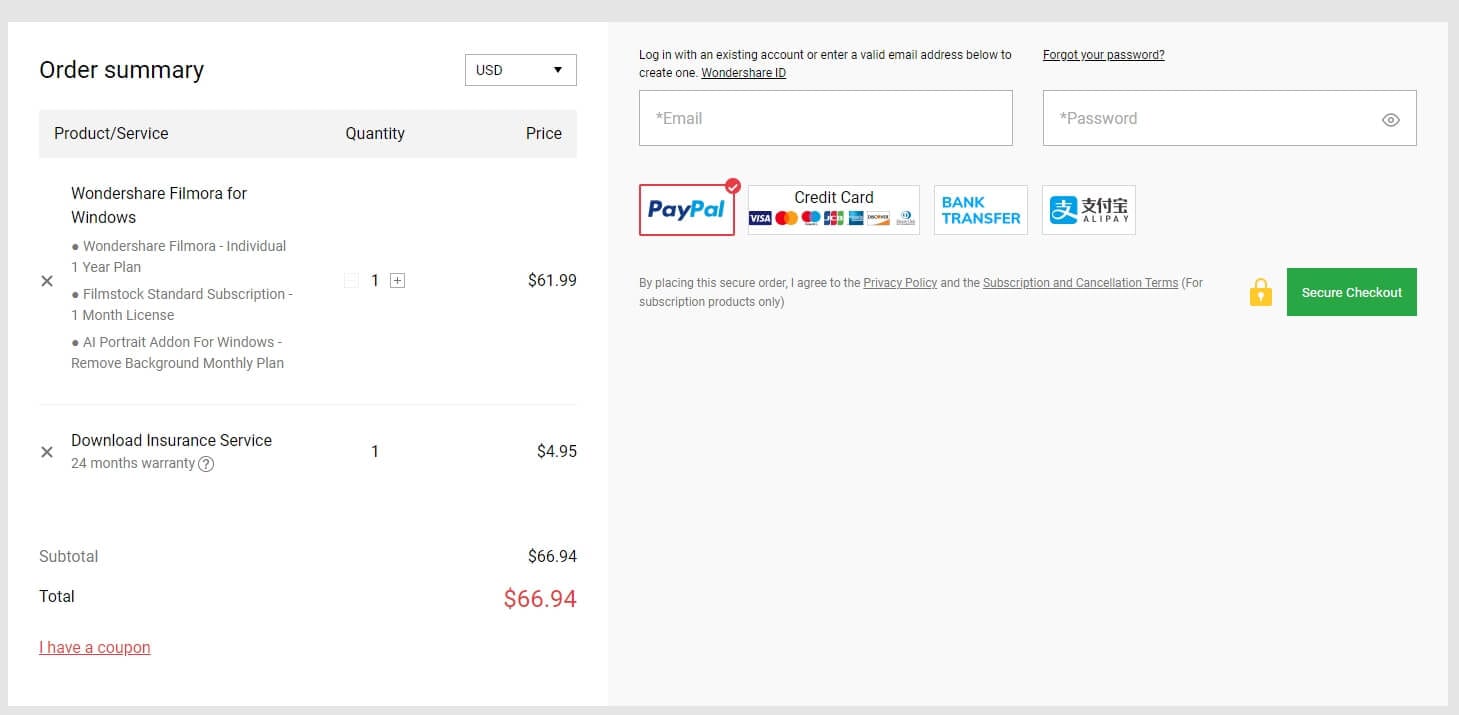
Efter att du har köpt Filmora-planen, gå till Filmora igen och uppdatera din kontoinformation. Då ser du att Köp-knappen är borta, och det kommer inte att finnas någon vattenstämpel efter att du har exporterat videon från Filmora.
Förutom att exportera videor utan vattenstämpel, vad är skillnaderna mellan gratis- och betalversionen av Wondershare Filmora? Här är de viktigaste skillnaderna mellan de två versionerna.
| Funktioner | Filmora Gratis | Filmora Betalda Planer |
|---|---|---|
| AI-krediter | Betald | 1000/månad |
| Molnlagring | NA | 10GB |
| Effekter och filter | 1200+ | 12000+ |
| Övergångar | 1100+ | 7000+ |
| Titlar | 3300+ | 36000+ |
| Musik | 2300+ | 22000+ |
| Lljudeffekter | 3300+ | 10000+ |
| Stockmedia | 600+ | 1,5 miljoner |
| NewBlue FX & Boris FX | NA | 200+ |
Dessutom har Wondershare Filmora v14 några helt nya funktioner som säkert kommer att tilltala dig!
Nyckelfunktioner:
- - AI ljud till video
- - AI bild till video
- - Smarta korta klipp
- - Smart scenklippning
- - AI videobullerdämpare
- - AI röstförbättrare
- - Redigering för flera kameror
- - Sudda ut ansikte i video
- - och mycket mer!
Det har lagts till så många nya funktioner inom nästan alla aspekter av mjukvaran att Wondershare Filmora V14 känns och fungerar som en helt ny app som är fylld med de senaste och bästa funktionerna du någonsin kommer att behöva, oavsett din färdighetsnivå!
Du kanske också gillar
Olika sätt att ta bort vattenstämpel från Kinemaster-videor
Slutsats
Även om gratisversionen av Wondershare Filmora Video Editor har flera värdefulla funktioner, kommer den med flera begränsningar, såsom en vattenstämpel. Du kan undvika dessa vattenstämplar gratis eller genom att köpa premiumversionen. Men de flesta vet inte hur de kan ta bort vattenstämplarna. För att hjälpa dem har vi tagit fram tre olika steg-för-steg-metoder för att ta bort Filmora vattenstämpel. Välj den teknik som passar dig bäst, och börja redigera!
Secure download – verified & trusted FAQ: Vanliga frågor om Filmoras vattenstämpel
Har Filmora alltid en vattenstämpel?
Vattenstämpeln visas endast på videor som exporteras med gratis provversion. När du har köpt en licens kommer alla efterföljande exporter att vara utan vattenstämpel.
Kan jag ta bort vattenstämpeln från en video jag redan har exporterat?
Nej. Du måste öppna projektfilen (.wfp) i en aktiverad version av Filmora och exportera den igen. Att bara importera den vattenstämplade videon till Filmora fungerar inte.

Lättanvänd och kraftfull videoredigerare för alla skapare.
Gratis Nedladdning Gratis Nedladdning
Ta upp din video till en professionell nivå med enkla verktyg.
Gratis Nedladdning Gratis Nedladdning

Richard Bennett
staff Editor
Generally rated4.5(105participated)