Gör markerad texteffektanimation
Videoredigeringsverktyg kan nu skapa unika effekter på videoklipp för att förbättra innehållets betydelse och relevans. Effekten med markerad texteffektanimation är en populär teknik för att markera viktiga citat, historiska händelser eller faktauppgifter i ett videoklipp. Genom att använda Wondershare Filmora kan du enkelt skapa denna specialeffekt genom att använda dess unika funktioner.
Verktyg
Resurser
Transkription
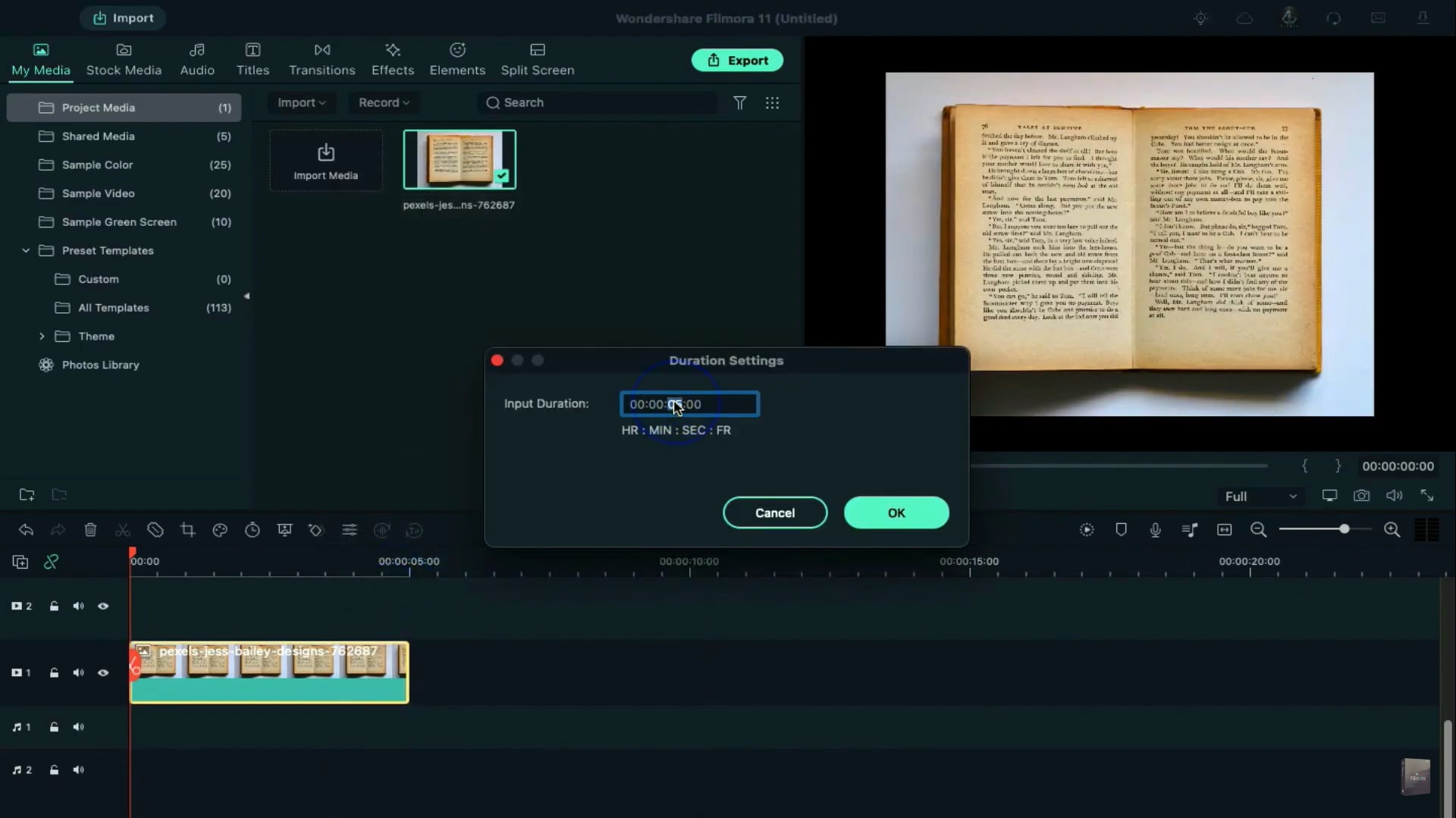
Först, lägg din bild på tidslinjen. Högerklicka på den och ändra varaktigheten till 11 sekunder. Dubbelklicka på den och ändra Skala för att passa skärmen.
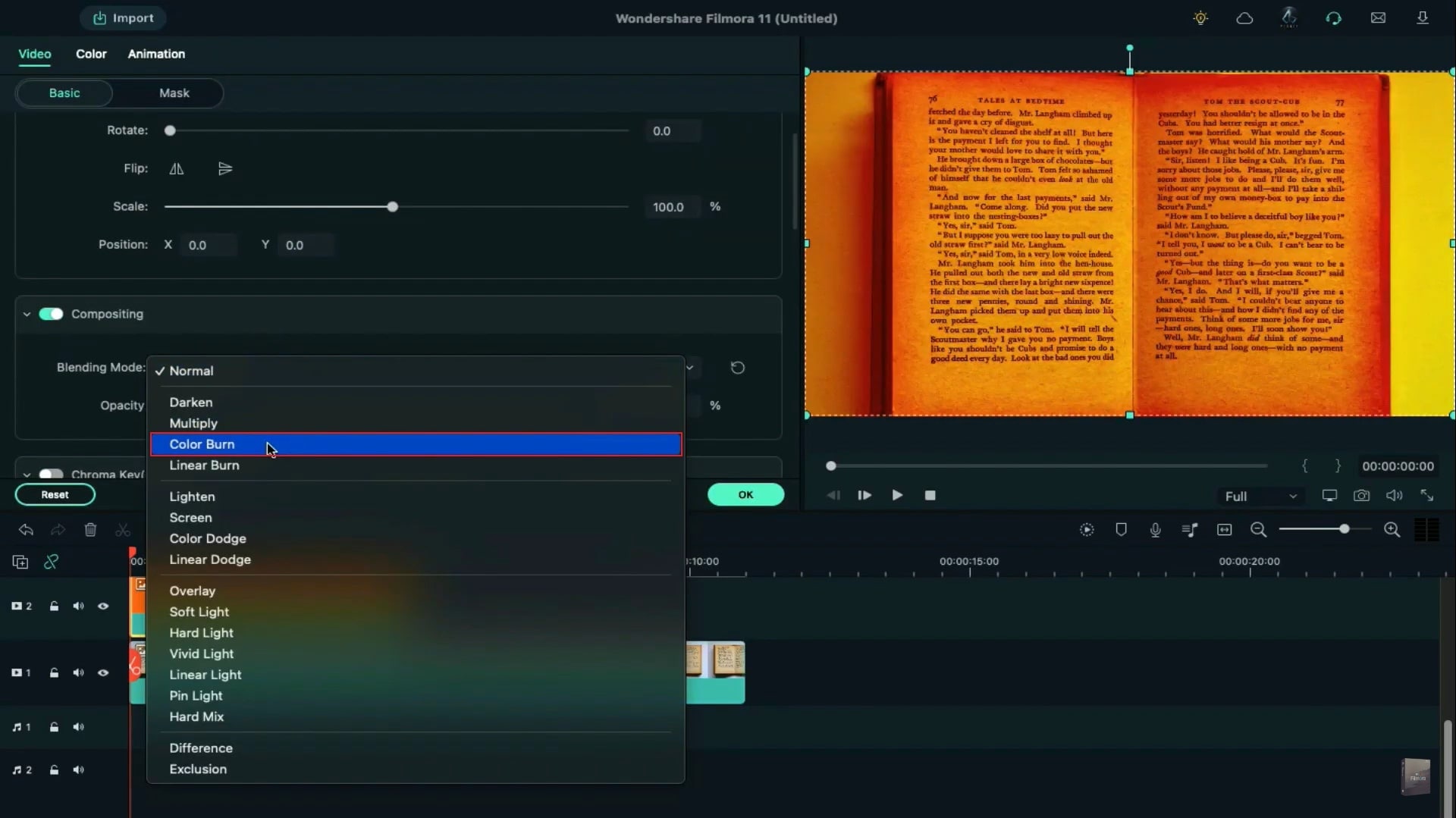
Gå nu till exempelfärgen och dra valfri färg till spår 2, vilket blir din markeringsfärg. Dubbelklicka på färgen och ändra blandningsläget till color burn.
Flytta den lite bakåt. Krymp sedan färgen i förhandsvisningen tills den täcker en textrad. För bättre översikt, ändra zoomnivån till 75%.
Placera färgen över meningen du vill markera och justera färgens höjd, bredd och rotation.
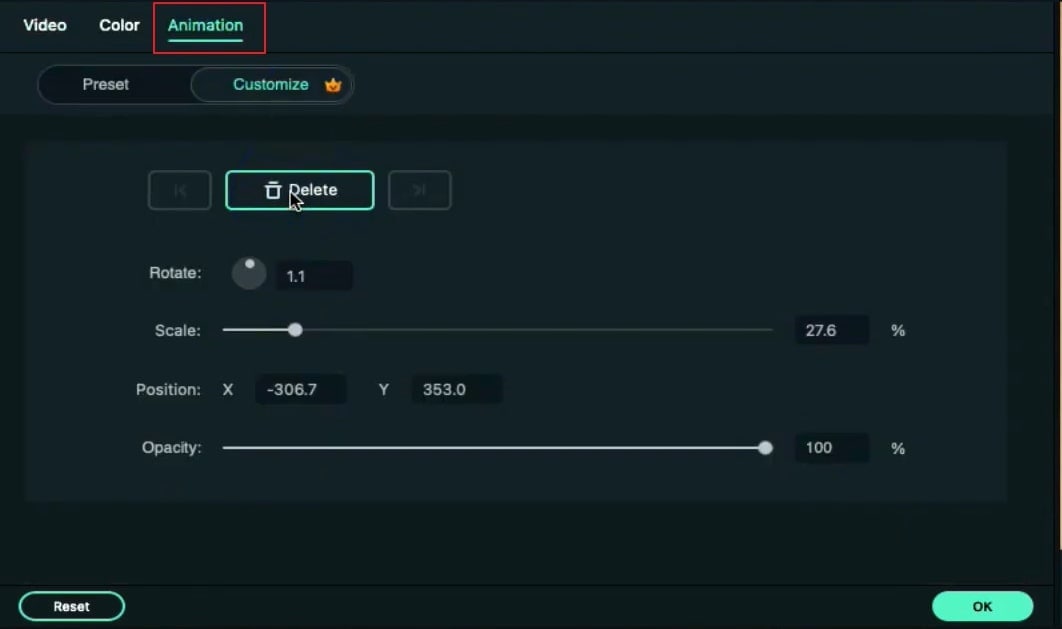
Gå sedan en sekund framåt och lägg till en nyckelruta här. Gå till startpunkten för färgen, dubbelklicka på den, och krymp färgen tills den försvinner.
Förläng nu färgens varaktighet så länge som vårt bakgrundsklipp. Kopiera färgen från spår 2 och klistra in den på spår 3 vid den andra nyckelrutans position. Ta bort nyckelrutan och justera färgens position för att täcka nästa mening.
Placera sedan spelhuvudet en sekund framåt och lägg till en ny nyckelruta. Gå sedan tillbaka till startpunkten och krymp färgen i förhandsvisningen.
Exportera nu detta klipp som ett Highlight. Importera sedan klippet vi har skapat till projektmediet.
Släpp det på spår 1 och lägg till en tom nyckelruta vid startpunkten. Placera sedan spelhuvudet i den 19:e bilden och öka Skala för att skapa en zoom-in-effekt, och justera klippets position över Highlight-effekten.
Hur man gör en animerad markerad text
Vad du behöver förbereda:
- En dator (Windows eller macOS)
- Dina videomaterial.
- Filmora videoredigerare
Gå till Wondershare Filmoras officiella webbplats och välj knappen Gratis nedladdning för att hämta installationsprogrammet för Filmora till ditt system. Använd installationsprogrammet för att installera Filmora-redigeraren på din enhet.
Importera bilden från din PC till dess gränssnitt. Dra den till tidslinjen och högerklicka på den för att gå vidare. Ändra nu varaktigheten till 11 sekunder. Dubbelklicka sedan på den för att öppna inställningarna och ändra Skala så att bilden passar skärmen.
I Mitt Media, välj Exempelfärg och plocka valfri färg. Dra och släpp den till spår 2 på tidslinjen. Dubbelklicka sedan på den tillagda färgen och lokalisera alternativet Blandningsläge. Välj Color Burn från detta läge. Flytta nu den tillagda färgen på tidslinjen i 1 sekund. På din förhandsgranskning, krymp den tills det ser ut som ett linjeutrymme. Du kan också ändra zoomnivån till 75% för att göra det enklare.
På förhandsgranskningsskärmen, placera färgen på din önskade text. Du kan justera höjden genom att ändra Rotation och Bredd i inställningarna. Gå 1 sekund vidare på tidslinjen och navigera till fliken Animation. Lägg där till en nyckelruta på det valda klippet.
När det är klart, flytta uppspelningshuvudet till startpunkten och dubbelklicka på färgen. I förhandsgranskningen, krymp färgen tills den är helt borta. Öka nu färgens varaktighet så att den matchar den tillagda bilden på tidslinjen.
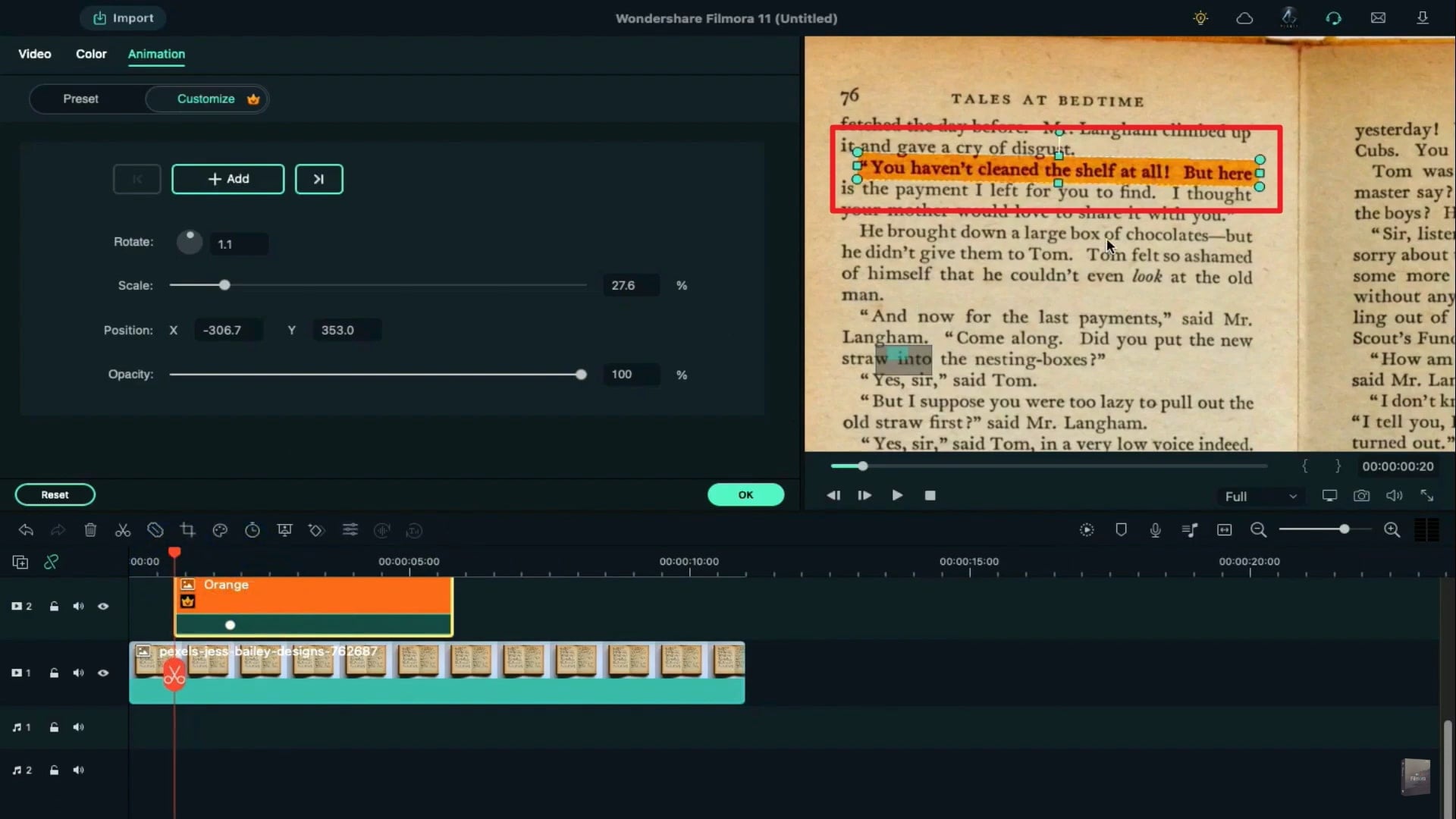
För att gå vidare, kopiera färgen från spår 2 och klistra in den på spår 3 vid nyckelrutans position noggrant. Ta sedan bort nyckelrutan och justera färgens position på förhandsgranskningen. Flytta uppspelningshuvudet ytterligare 1 sekund och lägg till en nyckelruta. Krymp färgen igen tills den är helt borta.
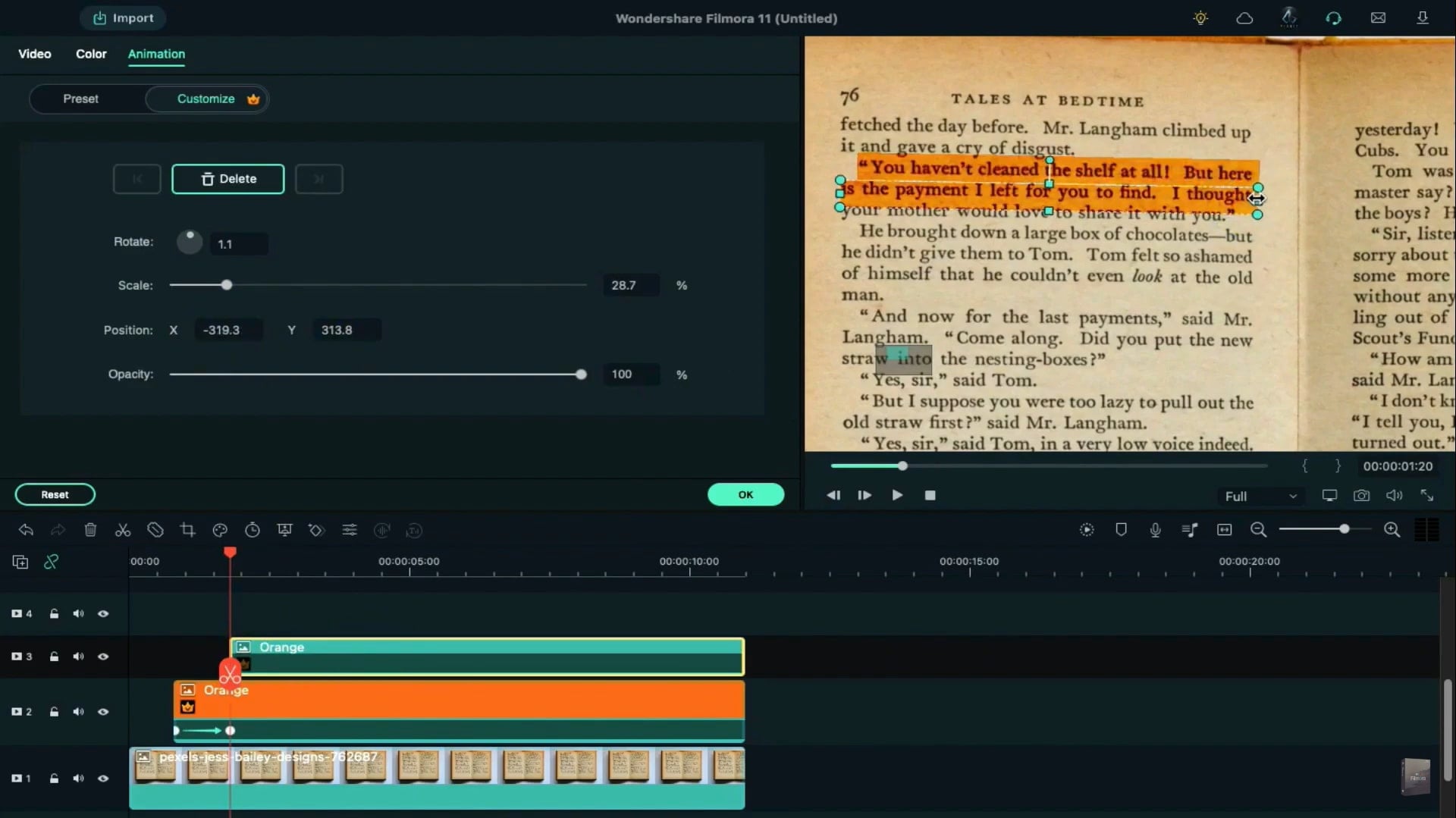
Kopiera nu färgen från spår 3 på tidslinjen och klistra in den på spår 4. Upprepa samma process för att avsluta. När du är klar, exportera detta videoklipp i högre kvalitet och ge det ett namn. Importera därefter klippet till Projektmedia och dra det till tidslinjen.
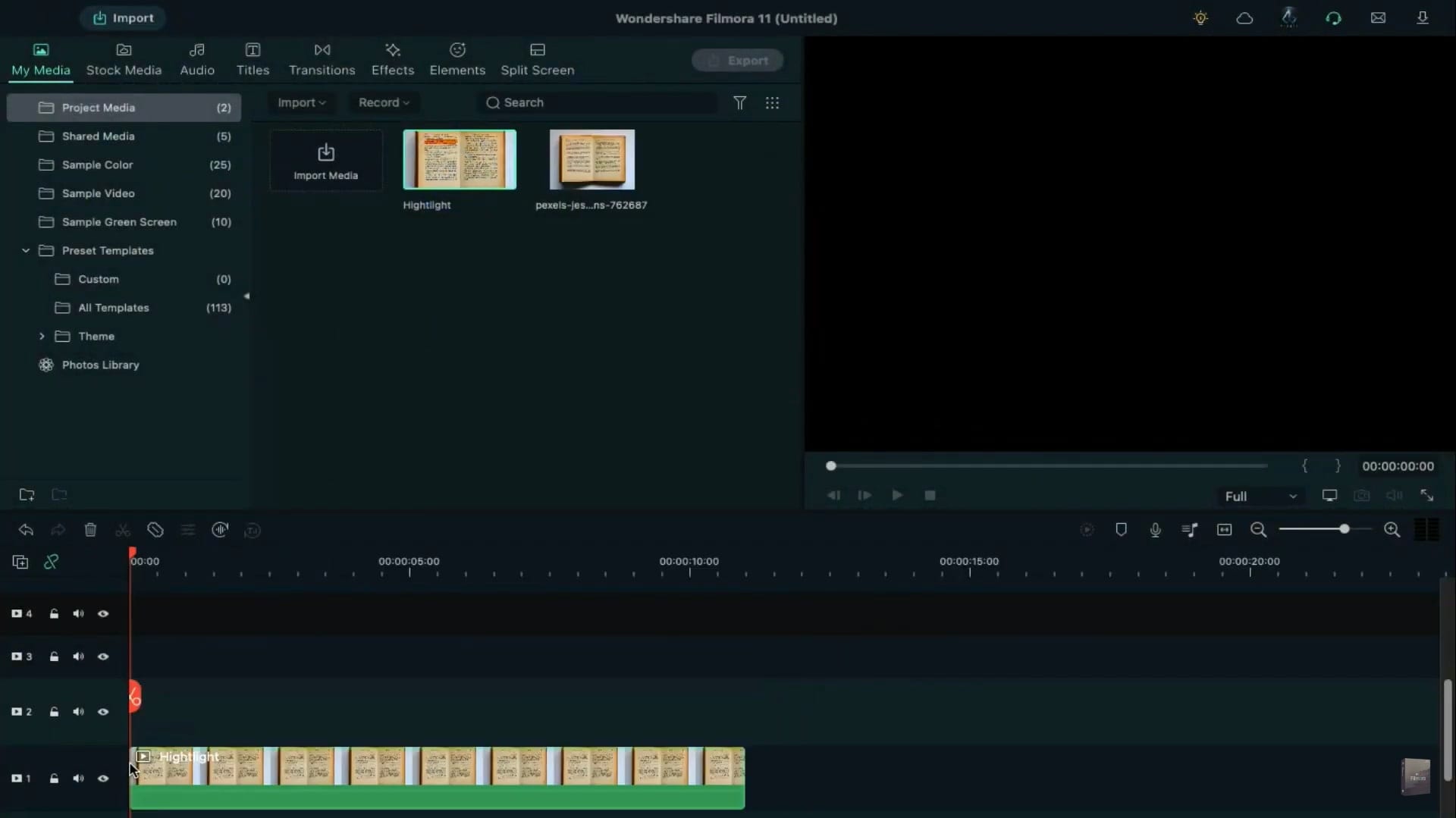
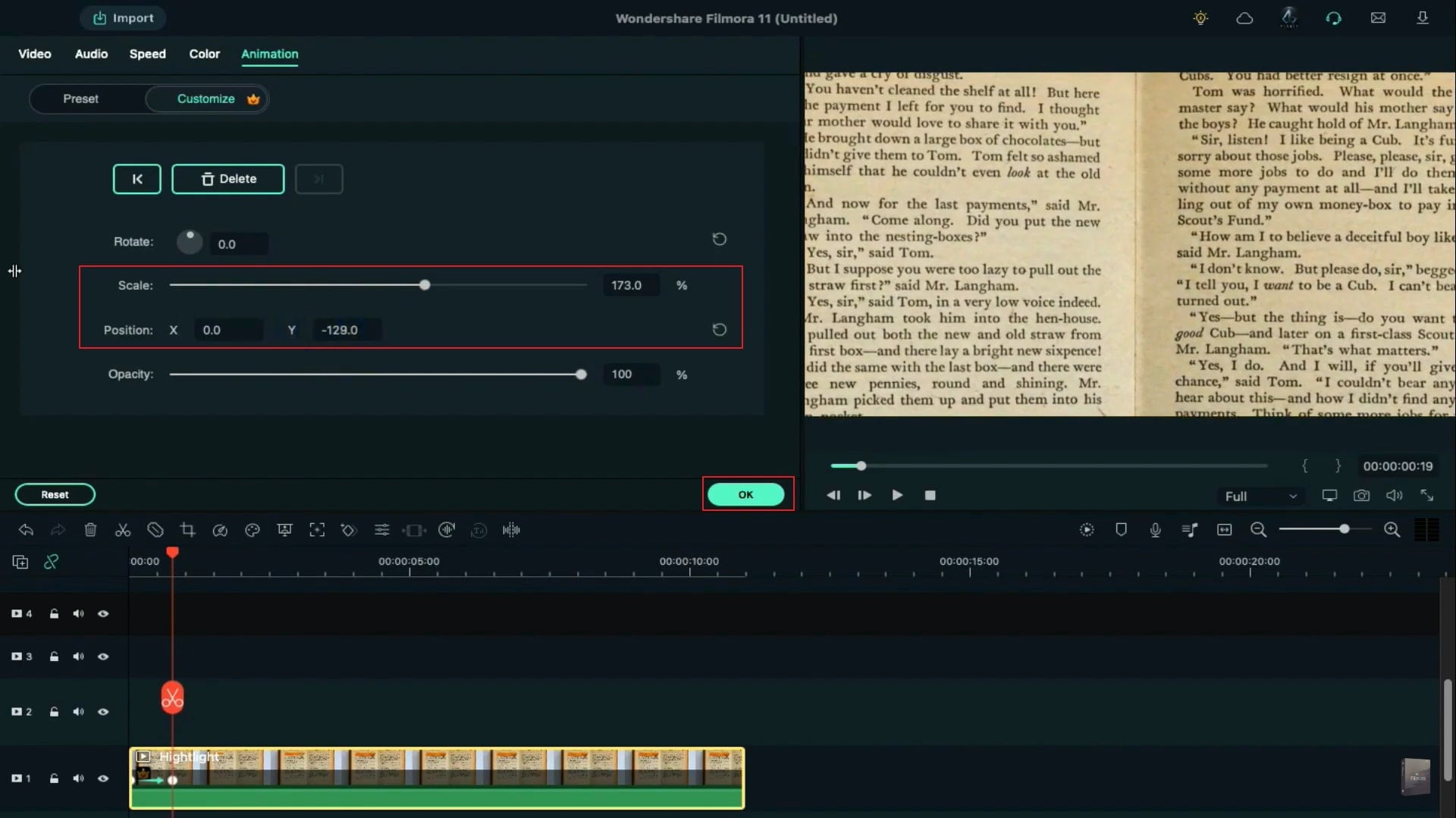
Vid startpunkten, lägg till en tom nyckelruta och flytta uppspelningshuvudet till den 19th rutan. Dubbelklicka på den och öka dess Skala för att skapa en zoom-in effekt. Justera även positionen enligt highlight-effekten som kan ses på förhandsgranskningen. Tryck på OK och rendera videoklippet för att se slutresultatet.
Vad du har lärt dig:
- Du kan ändra bakgrunden i en video med hjälp av green screen.
- Använd övergångar i video för att göra den mer smidig.
- Filmora har många olika typer av bakgrunder, inklusive sociala, affärs-, sportbakgrunder och mer.
Om du dessutom vill lägga till text med speciellt typsnitt för att ge dina videor en filmkänsla, klicka här för att lära dig mer.