


Att använda textmarkering gör dina videor snyggare och hjälper tittarna att förstå dem bättre. Du kan använda Adobe After Effects textmarkering för att få specifika ord eller fraser att sticka ut. Du kan till exempel ändra färgen på texten, skapa en maskerad effekt eller få texten att visas på ett unikt sätt för att väcka uppmärksamhet.
I den här artikeln får du lära dig olika metoder för att markera text i After Effects samt ett enklare alternativ.
I denna artikel
Del 1. Hur man markerar text i After Effects
Adobe After Effects erbjuder funktioner för att markera text i videor så att din viktiga text syns extra tydligt. Denna funktion hjälper dig att fånga tittarnas uppmärksamhet på de mest avgörande punkterna i din text.
After Effects är ett professionellt verktyg som använder flera metoder för att markera text. Vi kommer att gå igenom de bästa strategierna och stegen för att markera text i After Effects.
1. Använd pennverktyget för att göra texten markerad
Genom att använda pennverktyget i After Effects kan du skapa olika effekter. Du kan enkelt markera din text med pennverktyget i After Effects. Det låter dig skapa egenskapade former och linjer för att lyfta fram din text.
Steg för att markera text med pennverktyget
- Välj pennverktyget och lägg till en punkt i början av texten du vill markera.

- Håll ned Shift-tangenten för att hålla linjen rak, och lägg till en andra punkt vid slutet av texten du vill markera.

- I tidslinjen, dra lagret med stroke under textlagret. Detta steg är viktigt för att säkerställa att textens synlighet behålls fullt ut.

- Ta bort fyllning och ändra strokefärg till den färg du önskar.

- Justera tjockleken på stroken efter din text.

2. Textverktyget för att markera texter
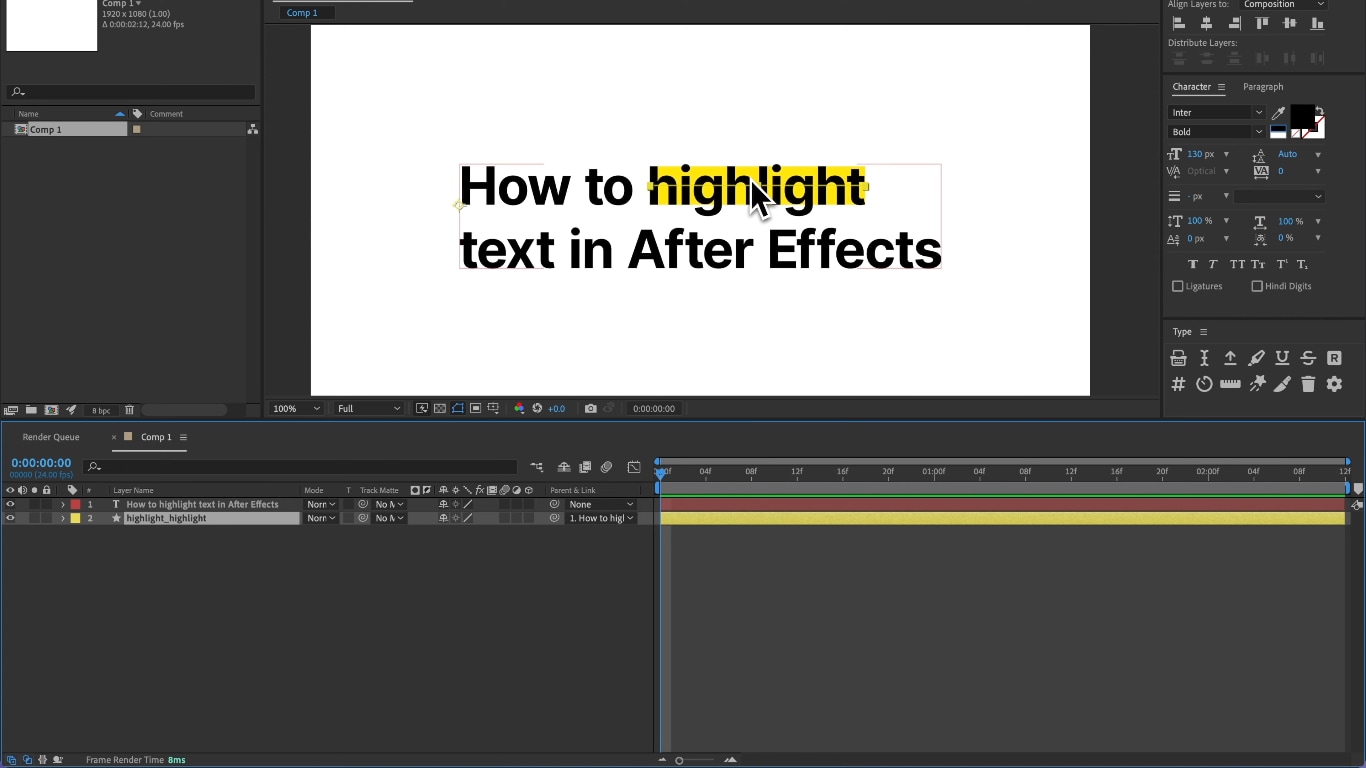
Textverktyget i After Effects kan användas för att skapa textmarkeringar. Genom att justera textlagrets egenskaper och lägga till effekter kan du uppnå olika markeringstilar. Den här guiden visar hur du använder textverktyget för att skapa och anpassa textmarkering i After Effects.
Steg för att markera text med textverktyget
- Välj texten du vill markera.

- Klicka nu på markeringsknappen.

- Detta lägger automatiskt till en stroke bakom din valda text.

- Du kan ändra färg, tjocklek och andra inställningar för stroken.

Hur animerar man den markerade texten i After Effects?
Efter att du har markerat texten kan du också animera den i After Effects. Så gör du:
- Vik ner stroke-lagret.

- Klicka nu på "Add" > "Trim Paths".

- Lägg till två keyframes från 100 till 0 (till End-värde).

Fördelar och nackdelar med funktionen för textmarkering i After Effects:
Relaterat ämne
After Effects Kinetisk typografi>>
After Effects Skrivmaskinseffekt>>
Del 2. Ett enklare sätt att markera text i Filmora
Att markera texten i dina videor spelar en viktig roll i videoredigering. Det säkerställer att textens viktigaste delar syns för tittarna.Wondershare Filmora är en professionell videoredigerare som låter dig lägga till spännande effekter till din video och markera text. Funktion för textmarkering är viktig för att lyfta fram viktig text som citat m.m.
Filmora stödjer enkel textmarkering vilket ger kreativa möjligheter i Youtube-videor, Instagraminlägg m.m.



Nyckelfunktioner för Filmora Text Highlight
- Enfärgade bakgrunder: Du kan lägga till enfärgade bakgrunder till texten, vilket möjliggör anpassade markeringsfärger som förbättrar synlighet och estetik.
- Blandningslägen: Filmora erbjuder blandningslägen (t.ex. Color Burn) som låter dig justera hur markeringen interagerar med texten, för ett mer integrerat utseende.
- Keyframe-animation: Du kan animera utseendet på markerad text med keyframes, vilket möjliggör mjuka övergångar och dynamiska effekter när markeringen syns eller försvinner.
- Textanpassning: Filmora tillåter omfattande textanpassning, inklusive val av typsnitt, storleksjustering och färgbyte, så att markerad text passar videons design.
- Animationsmallar: Programmet innehåller olika animationsmallar som kan användas på text, vilket gör det enkelt att skapa engagerande markeringseffekter utan omfattande manuella justeringar.
After Effects vs. Wondershare Filmora: Vilket är bäst för att skapa textmarkeringar
| Filmora | After Effects | |
| Anpassning | Erbjuder omfattande anpassningsmöjligheter. | Erbjuder anpassningar som opacitet och stroke-position. |
| Komplexitet | Den är mycket enkel att använda. |
Mer komplex att använda för nybörjare. |
| Prestanda | Fungerar bra även på mindre kraftfulla system. | Kräver ett starkt system eller kan göra datorn långsam. |
| Funktioner | Erbjuder ett brett utbud av funktioner såsom automatiska undertexter och textmarkering. | Rik på funktioner. |
| Pris | Prisvärd och funktionstät. | Priset är högre. |
Hur markerar du automatiskt dina undertexter i en video för sociala medier?
I Filmora kan du lägga till automatiska undertexter i din video och välja bland olika mallar för att markera din text.
Steg för att använda auto-caption i Filmora
- Ladda upp det förberedda undertextinnehållet eller använd Filmoras tal-till-text-funktion för att generera automatiska undertexter.

- I "STT Settings", slå på "Lägg till automatiska aktiva ord". Detta skapar dynamiska undertextsanimationer automatiskt.

- Du kan välja vilken mall du vill från Filmoras tillgängliga mallar och anpassa den som du vill.

Steg för att markera text i Filmora
- Klicka på "Titlar" i toppmenyn och lägg till en titel på tidslinjen.

- Redigera din text/titel som du vill.

- Välj texten/titeln och flytta den ett spår upp i tidslinjen.

- Klicka på "Stock Media" > "Solid Color". Välj sedan den färg du vill ha.

- Lägg till den enfärgade bakgrunden under din text.

- Välj nu det enfärgade lagret i tidslinjen. På höger sida, klicka på "Basic" för att låsa upp Scale.

- Minska X- och Y-skalan som du vill. Nu har du en markerad text.

Du kan också animera den markerade texten med dessa enkla steg:
- Klicka på "Effekter" i toppmenyn och skriv "crop" i sökfältet.

- Lägg till crop-effekten på det enfärgade lagret.

- Välj nu den enfärgad och klicka på "Effekter" på högra sidan av gränssnittet.

- Lägg till Right-nyckelbilden och ställ in dess värde på 100.

- Flytta videotiden framåt med 2 sekunder och ställ in värdet för Right-nyckelbilden till 0.

Slutsats
Som vi har läst i denna artikel är textmarkering ett kraftfullt verktyg för att rikta tittarens uppmärksamhet mot viktiga textdelar. Att lägga till textmarkering kan visuellt förbättra din video. Du kan granska de bästa verktygen, såsom After Effects textmarkering-funktion och Wondershare Filmora.
Wondershare Filmora låter dig markera och animera text i videor. Prova dessa professionella verktyg för att lägga till markeringar till din text och få den att synas.