



„Jak usunąć wiadomości w Discord?" to jedno z najczęstszych pytań wśród użytkowników dbających o prywatność. Chociaż Discord nie oferuje natywnego przycisku „Wyczyść wszystko", możesz skutecznie usuwać konwersacje Discord lub masowo usuwać wiadomości, korzystając z określonych obejść. Niezależnie od tego, czy chcesz usunąć pojedynczą wiadomość prywatną, czy wyczyścić cały kanał, ten zaktualizowany przewodnik z 2026 roku jest dla Ciebie.
Jeśli jednak znajdziesz się w takiej sytuacji, nie martw się, ponieważ istnieje kilka rozwiązań, które pomogą Ci obejść to ograniczenie. Niestety żadne z nich nie jest idealne.
Ponieważ nie ma oficjalnej metody masowego usuwania wiadomości, te obejścia są niechlujne, ale dopóki Discord nie zaoferuje oficjalnego rozwiązania, będziemy musieli się nimi zadowolić.
Jeśli chcesz masowo usunąć swoje wiadomości z serwera lub kanału na Discord, oto jak to zrobić w wersji na komputer i urządzenia mobilne:
Część 1: Zrozumienie typów wiadomości Discord
W Discord zobaczysz dwa typy wiadomości: Wiadomości prywatne i Wiadomości kanałowe na serwerach. Oto różnice między nimi:
- Wiadomości prywatne: Te wiadomości są prywatne i wymieniane między dwoma użytkownikami
- Wiadomości kanałowe: Te wiadomości są wysyłane na kanale lub w określonej grupie
Oba te typy wiadomości podlegają różnym regułom i funkcjom. W początkowych dniach Discord użytkownicy mieli możliwość masowego usuwania wiadomości.
Jednak wkrótce to się zmieniło, ponieważ masowe wykonywanie bezpośrednio wpływało na bazę danych aplikacji. Od tego czasu aplikacja przyjęła określone zasady dotyczące usuwania wiadomości.
 Bezpieczne pobieranie
Część 2: Jak usuwać wiadomości prywatne na Discord
Jeśli korzystasz z Discord na komputerze stacjonarnym, ta sekcja omówi kroki, które należy wykonać, aby usunąć wiadomości prywatne.
Pamiętaj jednak, że Discord nie pozwala na całkowite usunięcie konwersacji prywatnej. Możesz usuwać tylko wiadomości, które osobiście wysłałeś. Nie możesz usuwać wiadomości wysłanych przez znajomego lub rozmówcę.
Nie ma również opcji całkowitego usunięcia czatu z daną osobą. Jedyną dostępną akcją jest zamknięcie wiadomości prywatnej, co usuwa konwersację z listy wiadomości prywatnych. Jeśli osoba wyśle Ci nową wiadomość, czat pojawi się ponownie.

Możesz usunąć wiadomości wysłane do znajomego, wykonując poniższe kroki:
- Otwórz aplikację Discord na swoim komputerze.
- Przejdź do konwersacji prywatnej z daną osobą.
- Znajdź wiadomość, którą chcesz usunąć.
- Najedź kursorem na wiadomość i kliknij trzy kropki (więcej opcji) obok niej.
- Wybierz Usuń wiadomość z menu rozwijanego.
- Potwierdź usunięcie, gdy zostaniesz o to poproszony. Spowoduje to trwałe usunięcie wiadomości z historii czatu Twojego i znajomego.

Procedura usuwania wiadomości prywatnych z aplikacji Discord na smartfonie dotyczy zarówno aplikacji na Androida, jak i iOS i wygląda następująco:
- Otwórz aplikację Discord na swoim smartfonie.
- Przejdź do konwersacji prywatnej z osobą, której wiadomość chcesz usunąć.
- Znajdź wiadomość, którą chcesz usunąć.
- Dotknij i przytrzymaj wiadomość.
- Pojawi się menu; wybierz Usuń.
- Potwierdź swoją decyzję, dotykając Usuń ponownie. Spowoduje to trwałe usunięcie wiadomości z historii czatu Twojego i znajomego.
Część 3: Jak usuwać wiadomości kanałowe w Discord
Ta metoda jest najbardziej skutecznym i łatwym sposobem usunięcia wiadomości Discord i jest to prosta, bezpośrednia procedura.
Ważne jest jednak, aby pamiętać, że uprawnienia mają znaczenie. Zależy to od tego, czy jesteś właścicielem serwera, czy moderatorem:
- Jeśli nie jesteś właścicielem serwera ani moderatorem, możesz usuwać tylko wiadomości, które sam wysłałeś. Nie możesz usuwać wiadomości wysłanych przez innych członków.
- Jeśli jesteś właścicielem serwera lub moderatorem, możesz usuwać wiadomości z dowolnego kanału, w tym wiadomości wysłane przez innych użytkowników.
Niemniej jednak, niezależnie od tego, czy chcesz usunąć wiadomość wysłaną jako zwykły członek kanału Discord, czy jako operator serwera, oto ogólny sposób usuwania wiadomości kanałowych:
- Przejdź do wiadomości i przesuń nad nią kursor, aby ujawnić ikonę ustawień z trzema kropkami
- Kliknij ją, aby wyświetlić opcje, a następnie wybierz Usuń wiadomość
Aby zrobić to indywidualnie, będziesz musiał konsekwentnie używać myszy, co zajmie dużo czasu. Jeśli chcesz to zrobić za pomocą klawiatury, możesz to zrobić, pod warunkiem że znasz sekwencję poleceń klawiatury do usuwania.
Oto bardziej szczegółowy opis kroków dla wersji na komputer.
- Otwórz Discord i przejdź do kanału, w którym chcesz usunąć wiadomość.
- Najedź kursorem na wiadomość, którą chcesz usunąć. Ikona z trzema kropkami (wielokropek) pojawi się po prawej stronie wiadomości.
- Kliknij ikonę z trzema kropkami, aby wyświetlić menu opcji.
- Wybierz Usuń wiadomość z opcji.
- A okno potwierdzenia pojawi się z prośbą o potwierdzenie usunięcia.
- Potwierdź usunięcie, klikając Usuń.
Oto kroki usuwania wiadomości prywatnych w mobilnej wersji Discord.
- Otwórz aplikację Discord na swoim smartfonie.
- Przejdź do kanału z wiadomością, którą chcesz usunąć.
- Dotknij i przytrzymaj wiadomość, którą chcesz usunąć.
- Pojawi się menu z opcjami. Dotknij Usuń.
- Pojawi się okno potwierdzenia. Dotknij Usuń ponownie, aby potwierdzić.
Na pierwszy rzut oka wydaje się to długim i żmudnym procesem, ale kiedy już to zrobisz i wypracujesz rytm, to łatwe zadanie.
Część 4: Jak usuwać wiadomości za pomocą bota Discord Clear Chat
Używanie botów moderacyjnych to powszechny sposób używany przez moderatorów Discord do skutecznego usuwania wiadomości z kanałów. Pozwala im to cenzurować szkodliwe treści wysyłane przez członków serwera.
Jeśli martwisz się o zbanowanie lub ograniczenie z powodu używania botów Discord, nie martw się, ponieważ boty do moderacji serwerów są całkowicie bezpieczne. Self-boty, czyli konta użytkowników zautomatyzowane za pomocą tokenów, są tym, co jest zabronione.
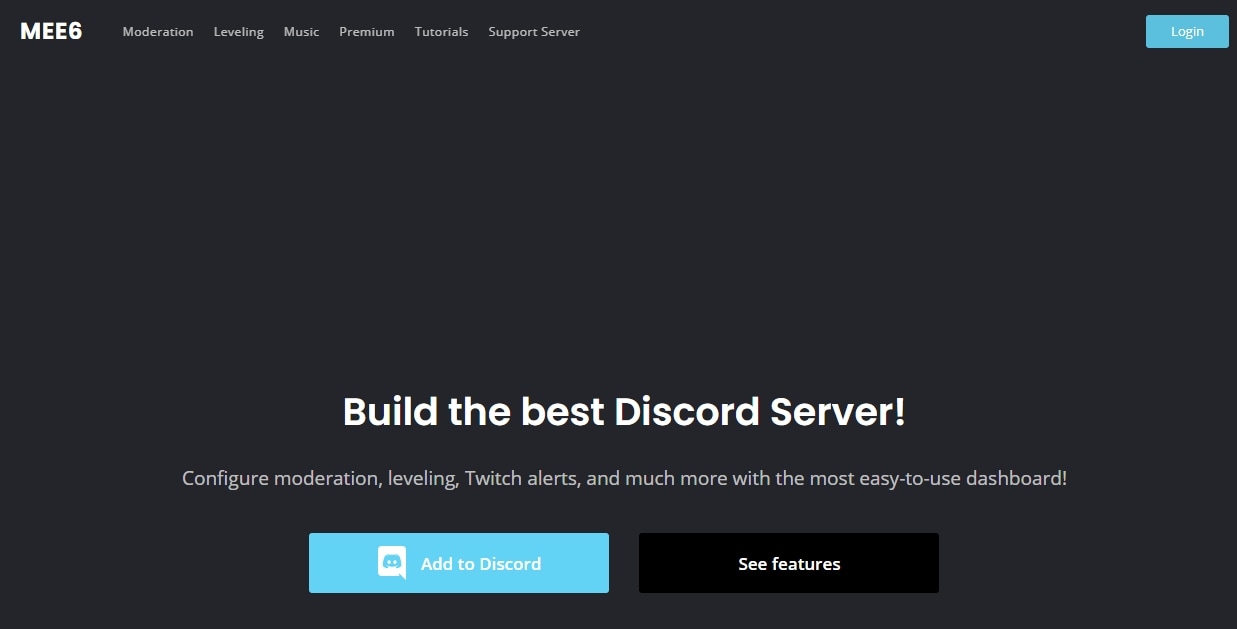
Jednym szczególnym botem, który nas interesuje, jest MEE6. Jest używany do kontrolowania moderacji, konfigurowania poziomów, zarządzania muzyką i wiele więcej, w tym masowego usuwania wiadomości na Discord.
Opisaliśmy kilka poleceń, których możesz użyć do usunięcia czatów. Są to:
- Przejdź do oficjalnej strony MEE6 i kliknij przycisk z napisem Dodaj do Discord
- Zostaniesz poproszony o autoryzację, aby bot MEE6 mógł uzyskać dostęp do Twojej nazwy użytkownika i wiedzieć, na jakim serwerze jesteś.
- Wskaż serwer, do którego chcesz dodać bota, a następnie skonfiguruj połączenie MEE6 z serwerem Discord.

- Kliknij ponownie Autoryzuj, a bot zostanie wkrótce dodany do Twojego serwera Discord;
- Aby umożliwić MEE6 wyczyszczenie czatu, najpierw włącz wtyczkę Moderator. Kliknij najpierw opcję Moderator w sekcji Wtyczki, a następnie kliknij Tak.

- Teraz przejdź do serwera na swoim Discord i wpisz „!clear @nazwa_użytkownika", aby usunąć każdą wiadomość wysłaną przez wymienionego użytkownika.

Aby wyczyścić ostatnie 100 wiadomości na serwerze, wpisz „!clear 100". Możesz zastąpić 100 dowolną liczbą według własnego wyboru. Jednak MEE6 (i inne boty moderacyjne) nie może usuwać wiadomości starszych niż 2 tygodnie jako ogólne ograniczenie API Discord.
Część 5: Jak wyczyścić wszystkie czaty i usunąć wszystkie wiadomości w Discord
W powyższej sekcji mówiliśmy o usuwaniu wiadomości bez użycia myszy. To prowadzi nas do możliwości wykorzystania skryptu „AutoHotkey" do zautomatyzowania procesu.
Niektórzy programiści opracowali kody, które mogą masowo usuwać wiadomości Discord z Twojego konta. Rozszerzymy jeden z najpopularniejszych przykładów: skrypt AutoHotkey.
Jak wspomniano powyżej, należy pamiętać, że nie można: 1) usunąć wiadomości wysłanych przez znajomego na czacie; oraz 2) usunąć wiadomości na kanale, jeśli nie jesteś właścicielem serwera lub moderatorem. Dlatego stosując poniższe kroki, weź pod uwagę te ograniczenia.
Zanim zaczniesz, będziesz potrzebować 'instalatora AutoHotkey'. Kontynuuj proces poprzez:
- Pobierz i zainstaluj 'instalator AutoHotkey';
- Przejdź na pulpit, kliknij prawym przyciskiem myszy i wybierz 'Nowy' z rozwijanego menu;
- Wybierz 'Skrypt AutoHotkey' i kliknij prawym przyciskiem myszy na ten plik i edytuj w 'Notatniku'
- Usuń wszystko ze skryptu i wklej następujący kod
t::
Loop, 100000
{
send, {Up}
send, ^a
send, {BS}
send, {Enter}
send, {Enter}
sleep, 100
}
Return
- Zapisz plik pod dowolną wybraną nazwą
- Po wykonaniu tej czynności uruchom Discord i kliknij dwukrotnie plik skryptu
- Otwórz dane czatu, które chcesz usunąć i naciśnij T
- Skrypt usunie teraz wszystkie wiadomości
Aby zatrzymać skrypt, kliknij ikonę H znajdującą się po prawej stronie paska zadań i wybierz Wstrzymaj skrypt.
To jest proces, w którym możesz użyć 'skryptu Autohotkey' do masowego usuwania wiadomości. Należy pamiętać, że ta opcja jest dostępna tylko dla użytkowników Windows, ponieważ AutoHotkey obecnie nie działa na macOS.
Idealnie, powinieneś oczekiwać następujących rzeczy od swojego skryptu AutoHotkey:
- Klawisz przełączający do włączania i wyłączania go
- Pełna sekwencja klawiatury z przerwami między każdym krokiem
Zastrzeżenie: Możesz usunąć wysłaną przez siebie wiadomość, ale nie ma pewności, czy druga osoba nie zrobiła zrzutu ekranu, zanim zdążyłeś ją usunąć. Rzeczy w Internecie mają tendencję do pozostawania. Dlatego jako bezpieczny zakład, dobrym pomysłem jest poświęcenie czasu na zastanowienie się nad tym, co napisałeś, przed naciśnięciem przycisku wysyłania, aby uniknąć żalu.
Podsumowanie
Do tej pory powinieneś znać cztery podstawowe sposoby usuwania wiadomości w Discord, czy to w wiadomościach bezpośrednich, czy na kanałach. Pamiętaj, wszystko zależy od uprawnień. Sprawa z Discord polega na tym, że nie pozwalają użytkownikowi na niezależne usunięcie kopii otrzymanych wiadomości, chyba że ma uprawnienia do kanału.
Mimo to możesz "cofnąć wysłanie" wiadomości, używając metod podanych powyżej. Upewnij się, że sprawdzisz różne kroki i filmy dostarczone powyżej, aby uzyskać zaktualizowane informacje o tym, jak lepiej zarządzać swoimi wiadomościami Discord.

FAQ
-
Czy mogę odzyskać usuniętą wiadomość na Discord?
Niestety, po usunięciu wiadomości użytkownicy Discord nie mają możliwości ponownego dostępu do niej.
-
Czy mogę zobaczyć usunięte wiadomości?
Niestety, nie ma możliwości zobaczenia usuniętych wiadomości. Administratorzy kanałów i serwerów mogą zobaczyć, czy wiadomość została usunięta, ale nie mogą zobaczyć zawartości usuniętej wiadomości.
-
Jak mogę usuwać wiadomości innych osób?
Jeśli jesteś administratorem lub właścicielem serwera, możesz usuwać wiadomości innych osób, postępując zgodnie z jedną z metod wymienionych powyżej.