

- Potężna sztuczna inteligencja do bezproblemowego tworzenia treści.
- Liczne szablony tytułów i tekstów
- Różnorodne filtry, przejścia, efekty i elementy
Face ID nie działa na iPhonie? 8 rozwiązań problemów „Niedostępne" i błędów wykrywania

Kiedy Apple wprowadziło Face ID wraz z iPhonem X, oznaczało to wielki skok w bezpieczeństwie i wygodzie smartfonów. Jednak wielu użytkowników zgłaszało problemy z Face ID nie działa na iPhonie, zwłaszcza podczas konfiguracji, gdy widzą komunikaty takie jak "Face ID niedostępne iPhone X" lub "Wykryto problem z Face ID", zachęcające ich do "skonfigurowania tego później". To frustrujące doświadczenie sprawiło, że niektórzy użytkownicy nie mogą skutecznie korzystać z tej kluczowej funkcji — czy to do odblokowania urządzenia, czy szybkiego dostępu do aplikacji takich jak edytor wideo, Wondershare Filmora do płynnej edycji wideo na urządzeniach mobilnych. Chociaż Face ID to rewolucyjna technologia, nie jest odporna na sporadyczne usterki. W tym artykule zbadamy powszechne przyczyny problemów z Face ID nie działa na iPhonie i dostarczymy ostateczne rozwiązania naprawy problemu, niezależnie od tego, czy używasz iPhone'a X czy nowszego modelu.
 Bezpieczne Pobieranie
- Część 1: Przyczyny, dla których Face ID czasami zawodzi
- Część 2: 8 Rozwiązań dla Face ID Nie Działa
- Część 3: Face ID Niedostępne na iPhone X
Przyczyny, dla których Face ID czasami zawodzi
Kiedy iPhone X został wydany w 2017 roku, jego funkcja Face ID szybko stała się wyróżniającą się innowacją, pozwalającą użytkownikom odblokować telefony jednym spojrzeniem. Jednak wkrótce po premierze wielu użytkowników doświadczyło problemów z prawidłowym działaniem Face ID, szczególnie po aktualizacji iOS 11.2. Chociaż Apple od tego czasu rozwiązało wiele z tych problemów poprzez ulepszenia oprogramowania, Face ID nadal może czasami zawodzić. Oto najczęstsze przyczyny tego zjawiska i odpowiadające im rozwiązania.
1. Ponowne uruchamianie lub wyłączanie urządzenia
Po ponownym uruchomieniu lub wyłączeniu iPhone'a Face ID zostanie tymczasowo wyłączone. Po ponownym uruchomieniu musisz wprowadzić kod dostępu, aby je reaktywować. To funkcja bezpieczeństwa zaprojektowana w celu ochrony urządzenia i danych.
2. Brak aktywności przez ponad 48 godzin
Jeśli nie odblokowałeś iPhone'a przez ponad 48 godzin, Face ID automatycznie wyłącza się ze względów bezpieczeństwa. W takim przypadku musisz wprowadzić kod dostępu, aby odzyskać dostęp. Ta funkcja zapewnia, że nieuprawniony dostęp jest zminimalizowany, jeśli urządzenie zostanie pozostawione bez nadzoru przez długi czas.
3. Długi czas bez korzystania z Face ID
Jeśli Twój iPhone nie został odblokowany za pomocą Face ID przez 6,5 dnia i nie został odblokowany kodem dostępu w ciągu ostatnich 4 godzin, system wymaga kodu dostępu. Ten scenariusz często ma miejsce, gdy bardziej polegasz na kodzie dostępu i rzadko używasz Face ID.
4. Nieudane próby Face ID
Gdy Face ID nie rozpozna Twojej twarzy pięć razy z rzędu, tymczasowo się wyłącza ze względów bezpieczeństwa. Musisz wprowadzić kod dostępu, aby zresetować funkcję i umożliwić kolejne próby.
5. Niski poziom baterii
Face ID może przestać działać, gdy poziom baterii iPhone'a spadnie poniżej 10%. Robi się to w celu oszczędzania energii do podstawowych operacji. Zwykłe naładowanie urządzenia powinno rozwiązać problem z niedziałającym Face ID w tym przypadku.
6. Aktywacja Alarmowego SOS
Jeśli aktywujesz Alarmowe SOS, przytrzymując przycisk boczny i przycisk głośności przez dwie sekundy, Face ID zostanie wyłączone do momentu wprowadzenia kodu dostępu. To kolejny środek bezpieczeństwa zaprojektowany w celu zapobiegania nieautoryzowanemu dostępowi podczas sytuacji awaryjnych.
7. Problemy sprzętowe lub przeszkody
Kamera TrueDepth jest niezbędna do funkcjonowania Face ID. Jeśli kamera jest zablokowana przez brud, folię ochronną lub uszkodzenie fizyczne, Face ID nie będzie działać prawidłowo. Regularnie czyść obszar kamery i sprawdzaj, czy nie ma żadnych przeszkód, aby rozwiązać problem z niedziałającym Face ID.
8. Warunki oświetlenia lub środowiskowe
Face ID działa najlepiej w umiarkowanych warunkach oświetleniowych. Ekstremalna jasność lub ciemność może zakłócać jego możliwości rozpoznawania. Bezpośrednie światło słoneczne może również wpływać na kamerę TrueDepth, więc staraj się używać iPhone'a w zrównoważonym oświetleniu, aby uniknąć problemów z niedziałającym Face ID.
9. Zmiany w wyglądzie
Znaczące zmiany w wyglądzie, takie jak noszenie maski, okularów przeciwsłonecznych lub mocnego makijażu, mogą zmylić Face ID. Rozważ skonfigurowanie Alternatywnego Wyglądu w ustawieniach Face ID dla lepszego rozpoznawania w różnych okolicznościach.
10. Zdalne polecenia lub ograniczenia bezpieczeństwa
Jeśli zdalne polecenie blokady zostanie wysłane przez „Znajdź mój iPhone" lub jeśli Twoje urządzenie podlega firmowym ustawieniom bezpieczeństwa, Face ID zostanie tymczasowo wyłączone. Będziesz potrzebować kodu dostępu, aby odblokować urządzenie i wznowić normalną pracę.
8 Rozwiązań dla Face ID Nie Działa
Jeśli napotykasz frustrujący problem z niedziałającym Face ID, istnieje kilka kroków, które możesz podjąć, aby go rozwiązać. Poniżej znajduje się osiem praktycznych metod, które pomogą Ci skutecznie naprawić ten problem.
1. Zaktualizuj swój iOS
Utrzymywanie zaktualizowanego iOS iPhone'a jest niezbędne dla zapewnienia, że funkcje takie jak Face ID działają prawidłowo. Apple często wydaje aktualizacje naprawiające błędy i poprawiające wydajność.
• Kroki do aktualizacji:
Przejdź do Ustawienia > Ogólne > Aktualizacja oprogramowania i zainstaluj najnowszą wersję. Aktualizując urządzenie, możesz rozwiązać problem z niedziałającym Face ID spowodowany usterkami oprogramowania.

2. Sprawdź Ustawienia Face ID
Jeśli Face ID nie działa, warto sprawdzić, czy funkcja jest włączona w ustawieniach.
• Jak sprawdzić:
Przejdź do Ustawienia > Face ID i Kod i upewnij się, że Face ID jest włączone do odblokowania iPhone'a, Apple Pay i innych aplikacji. Dodatkowo, jeśli miałeś znaczące zmiany w wyglądzie, skonfiguruj Alternatywny Wygląd w tym samym menu, aby poprawić rozpoznawanie Face ID.

3. Zresetuj Face ID
Resetowanie Face ID często może naprawić problemy z konfiguracją.
• Kroki do resetowania:
Przejdź do Ustawienia > Face ID i Kod, dotknij "Zresetuj Face ID" i postępuj zgodnie z instrukcjami na ekranie, aby skonfigurować go ponownie. To prosty, ale skuteczny sposób na rozwiązanie problemu z niedziałającym Face ID.

4. Uruchom ponownie swój iPhone
Ponowne uruchomienie urządzenia może naprawić tymczasowe usterki, które mogą powodować niepowodzenie Face ID.
• Jak uruchomić ponownie:
Na iPhone'ach z Face ID: Naciśnij i przytrzymaj przycisk boczny i jeden z przycisków głośności, aż pojawi się suwak zasilania. Przeciągnij suwak, aby wyłączyć urządzenie, poczekaj kilka sekund i włącz je ponownie. Ponowne uruchomienie to szybki sposób na rozwiązanie problemów z niedziałającym Face ID.

5. Zapewnij prawidłowe pozycjonowanie twarzy
Face ID wymaga, abyś był prawidłowo ustawiony przed kamerą TrueDepth.
• Wskazówki dotyczące prawidłowego pozycjonowania:
Trzymaj iPhone'a 10-20 cali od twarzy i upewnij się, że kamera nie jest zasłonięta przez etui, brud lub zanieczyszczenia. Upewnij się również, że jesteś w umiarkowanych warunkach oświetleniowych, ponieważ ekstremalne oświetlenie może wpłynąć na dokładność kamery. Nieprawidłowe pozycjonowanie to powszechna przyczyna problemu z niedziałającym Face ID.
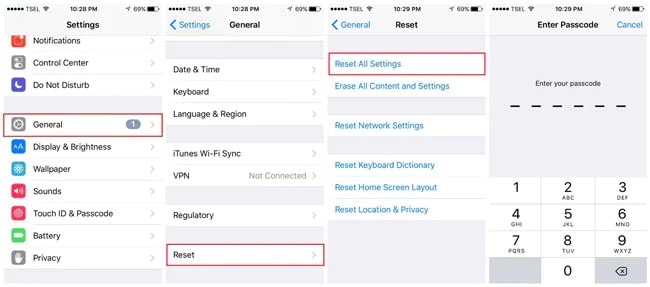
6. Zresetuj Wszystkie Ustawienia
Jeśli powyższe metody nie działają, resetowanie wszystkich ustawień może pomóc. Nie spowoduje to usunięcia danych, ale zresetuje preferencje, takie jak hasła Wi-Fi i ustawienia wyświetlacza.
• Kroki do resetowania ustawień:
Przejdź do Ustawienia > Ogólne > Transfer lub Zresetuj iPhone > Zresetuj > Zresetuj Wszystkie Ustawienia. To bardziej zaawansowane rozwiązanie dla uporczywych problemów z niedziałającym Face ID.
7. Wyczyść kamerę TrueDepth
Kamera TrueDepth jest niezbędna do prawidłowego działania Face ID. Brud, plamy lub folia ochronna mogą zasłonić kamerę i spowodować jej awarię.
• Jak wyczyścić kamerę:
Użyj miękkiej szmatki z mikrofibry, aby delikatnie wyczyścić obszar kamery i usunąć wszelkie przeszkody. Upewnij się, że kamera nie jest zakryta etui lub folią ochronną. Ta prosta konserwacja często może naprawić problem z niedziałającym Face ID.
8. Skontaktuj się z Pomocą Techniczną Apple
Jeśli żadne z tych rozwiązań nie działa, problem może być związany ze sprzętem. Problemy z kamerą TrueDepth lub komponentami wewnętrznymi mogą uniemożliwić działanie Face ID.
• Co zrobić:
Odwiedź Apple Store lub autoryzowanego dostawcę usług w celu profesjonalnej diagnozy i naprawy. To ostatni krok, jeśli wszystkie inne naprawy problemu z niedziałającym Face ID zawiodą.
Wykonując te kroki, możesz skutecznie rozwiązać problem z niedziałającym Face ID i przywrócić płynne odblokowanie, które oferuje Twój iPhone.
Face ID Niedostępne na iPhone X
Błąd "Face ID jest niedostępne" to poważniejszy problem niż standardowe niepowodzenia rozpoznawania, ponieważ całkowicie uniemożliwia konfigurację i używanie Face ID na iPhone X. Ten problem stał się szczególnie powszechny po niektórych aktualizacjach iOS i może wynikać zarówno z błędów oprogramowania, jak i uszkodzeń sprzętu.
Dlaczego ten problem występuje
1. Uszkodzenie systemu kamery TrueDepth
Uszkodzenie fizyczne komponentów kamery TrueDepth, przedostanie się wody lub wady produkcyjne mogą całkowicie wyłączyć Face ID. W przeciwieństwie do tymczasowych awarii, te problemy sprzętowe uniemożliwiają funkcjonowanie systemu mapowania twarzy.
2. Wymiana ekranu przez osoby trzecie
To najczęstsza przyczyna "Face ID niedostępne" na iPhone X. Nieuprawnione naprawy ekranu często uszkadzają delikatne kable flex TrueDepth lub nie przenoszą prawidłowo oryginalnych komponentów. Dodatkowo środki bezpieczeństwa Apple mogą trwale wyłączyć Face ID, gdy wykryte zostaną nieoryginalne części.
3. Uszkodzenie oprogramowania
Niepowodzenia aktualizacji iOS, uszkodzone pliki systemowe lub niespójności oprogramowania układowego mogą wywołać ten błąd, chociaż są one mniej powszechne niż przyczyny związane ze sprzętem.
Jak to naprawić
Szybkie naprawy oprogramowania
- Wymuszony restart: Naciśnij i zwolnij przycisk Głośniej, naciśnij i zwolnij przycisk Ciszej, a następnie przytrzymaj przycisk boczny, aż pojawi się logo Apple
- Aktualizacja iOS: Przejdź do Ustawienia > Ogólne > Aktualizacja oprogramowania i zainstaluj najnowszą wersję
- Zresetuj wszystkie ustawienia: Przejdź do Ustawienia > Ogólne > Przenieś lub zresetuj iPhone'a > Zresetuj > Zresetuj wszystkie ustawienia (to nie usunie Twoich danych)
Jeśli poprawki oprogramowania nie działają
- Sprawdź uszkodzenia fizyczne: Usuń folie ochronne, wyczyść obszar kamery TrueDepth i sprawdź widoczne uszkodzenia
- Jeśli wcześniej naprawiany: Face ID działa tylko z naprawami wykonanymi przez Apple lub autoryzowanych dostawców. Naprawy firm trzecich często powodują trwałą awarię Face ID
- Skontaktuj się z pomocą techniczną Apple: Problemy sprzętowe wymagają profesjonalnej diagnozy. Umów się na wizytę w celu inspekcji systemu kamery TrueDepth
Ważne informacje
- Zawsze korzystaj z usług Apple lub autoryzowanych dostawców napraw, aby zachować funkcjonalność Face ID
- Jeśli problem utrzymuje się po rozwiązywaniu problemów z oprogramowaniem, prawdopodobnie jest to problem sprzętowy wymagający profesjonalnej naprawy
- Naprawa kamery TrueDepth po upływie gwarancji może być kosztowna, ale często jest to jedyne rozwiązanie problemu z niedostępnością Face ID związanego ze sprzętem
Podsumowanie
Radzenie sobie z Face ID nie działa na iPhonie lub widok "Face ID niedostępne na iPhone X" może być frustrujące, ale większość problemów można rozwiązać za pomocą powyższych rozwiązań. Niezależnie od tego, czy widzisz komunikat Wykryto problem z Face ID czy doświadczasz iPhone X Face ID nie działa po naprawie, zrozumienie przyczyny pomaga wybrać właściwą poprawkę. Gdy Twoje Face ID ponownie działa, możesz bezproblemowo odblokować urządzenie i wrócić do tego, co ważne—jak tworzenie zachwycających filmów za pomocą Wondershare Filmora, intuicyjnego oprogramowania do edycji wideo, które sprawia, że profesjonalna edycja jest dostępna dla każdego. Wypróbuj Filmora już dziś i przekształć nagrania z telefonu w fascynującą treść.
Może Cię również zainteresować: Airdrop nie działa, jak to naprawić na iPhone, iPad i Mac


Najczęściej zadawane pytania dotyczące niedziałającego Face ID na iPhonie
Dlaczego moje Face ID nie działa po aktualizacji iOS?
Po aktualizacji iOS Face ID może być tymczasowo wyłączone ze względów bezpieczeństwa. Będziesz musiał wprowadzić kod dostępu, aby go ponownie aktywować. Jeśli problem się utrzymuje, spróbuj zresetować Face ID w ustawieniach iPhone'a.
Co oznacza komunikat Face ID „Face ID niedostępne Spróbuj skonfigurować Face ID później"?
Ten komunikat zazwyczaj wskazuje na tymczasowy problem z systemem Face ID. Może to być spowodowane błędem oprogramowania, problemem sprzętowym z kamerą TrueDepth lub niedawnym restartem. Spróbuj zrestartować iPhone'a i ponownie skonfigurować Face ID.
Jak mogę zresetować Face ID, jeśli nie działa?
Aby zresetować Face ID, przejdź do Ustawienia > Face ID i kod. Dotknij „Zresetuj Face ID". Po zresetowaniu musisz skonfigurować go ponownie, postępując zgodnie z instrukcjami wyświetlanymi na ekranie.
Dlaczego Face ID wyświetla komunikat „Face ID niedostępne w tym momencie"?
Ten błąd może wystąpić z kilku powodów, w tym jeśli Twój iPhone nie był odblokowany za pomocą Face ID przez dłuższy czas (ponad 48 godzin), jeśli było zbyt wiele nieudanych prób Face ID lub jeśli występuje problem sprzętowy z kamerą TrueDepth. Upewnij się, że urządzenie jest naładowane, wyczyść obszar kamery i spróbuj zrestartować iPhone'a.

Łatwy w użyciu i potężny edytor wideo dla wszystkich twórców.
Wypróbuj za darmo Wypróbuj za darmo
Przenieś swój film na profesjonalny poziom dzięki prostym narzędziom.
Wypróbuj za darmo Wypróbuj za darmo
Piotr Jaworski
staff Redaktor
Komentarze