

- Łatwo kadruj i powiększaj filmy i obrazy z Tumblr
- Oszałamiające przejścia, filtry i nakładki dla filmów i obrazów z Tumblr
- Duża kolekcja szablonów tekstowych dla filmów i obrazów z Tumblr

 100% zweryfikowane bezpieczeństwo | Bez wymaganej subskrypcji | Bez złośliwego oprogramowania
 2 szybkie sposoby pobierania/zapisywania GIF-ów z Tumblr

Tumblr oferuje przyjazną dla użytkownika platformę do publikowania tekstu, obrazów, dźwięku i wideo, podobnie jak inne popularne serwisy społecznościowe. Format wymiany grafiki lub GIF to popularny sposób wyświetlania zdjęć przez użytkowników Tumblr. Mogłeś wcześniej spotkać GIF-y na Tumblr, ale nie jesteś pewien, jak je pobrać. Ale nie martw się, powiemy Ci2 szybkie sposoby na pobranie GIF-a z Tumblr.
W porównaniu do innych formatów obrazów, GIF-y są zabawne i animowane. Chociaż TIFF i RAW mogą przedstawiać obrazy w pikselach, GIF może opowiedzieć historię w żywy sposób. W tym artykule pokażemy Ci, jak pobrać GIF z Tumblr.
- Metoda 1: Pobieranie GIF-ów na Tumblr bezpośrednio
- Metoda 2: Pobieranie GIF z Tumblr za pomocą internetowego programu do pobierania GIF-ów z Tumblr
- Część bonusowa – Stwórz własnego GIF-a za pomocą Wondershare Filmora
Metoda 1: Pobieranie GIF-ów na Tumblr bezpośrednio
Zapisywanie GIF-ów z Tumblr jest łatwe i proste. Wykonaj te kroki, aby szybko pobrać ulubione GIF-y na komputer:
- Znajdź GIF-a: Przejdź do wpisu na Tumblr zawierającego GIF-a, który chcesz zapisać.
- Kliknij prawym przyciskiem myszy na GIF-a: Po znalezieniu GIF-a kliknij go prawym przyciskiem myszy w obrębie wpisu.
- Wybierz "Pokaż obraz": W wyświetlonym menu kontekstowym kliknij "Pokaż obraz". Spowoduje to otwarcie GIF-a bezpośrednio w przeglądarce bez interfejsu Tumblr wokół niego.
- Kliknij ponownie prawym przyciskiem i wybierz "Zapisz obraz jako": Po otwarciu GIF-a w przeglądarce kliknij ponownie prawym przyciskiem myszy na obraz i wybierz "Zapisz obraz jako..." z menu.
- Wybierz lokalizację: Wybierz folder lub lokalizację na komputerze, w której chcesz zapisać GIF-a.
- Kliknij "Zapisz": Naciśnij Zapisz, aby zapisać GIF-a na komputerze.
Oto przewodnik krok po kroku dotyczący jak pobierać GIF-y z Tumblr bezpośrednio.
Krok 1: Znajdź i kliknij prawym przyciskiem myszy swój ulubiony GIF
Początkowo powinieneś najpierw znaleźć GIF-a. Kliknij prawym przyciskiem myszy GIF-a, który chcesz zapisać. Po wykonaniu tej czynności otworzy się menu po kliknięciu prawym przyciskiem myszy. Menu zawiera opcje, czy chcesz zapisać GIF-a używając swojego kanału pulpitu, czy z wpisów innego użytkownika, czy ze swojego profilu.
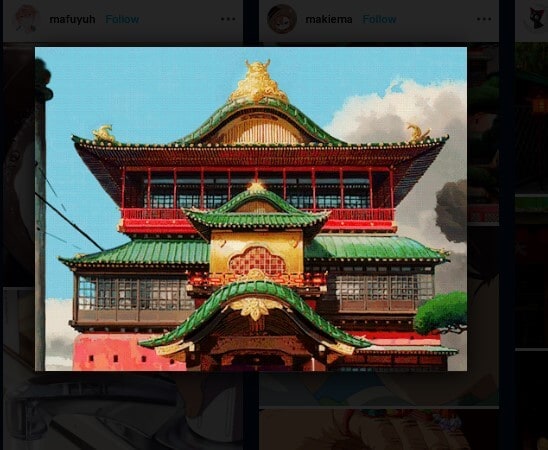
Krok 2: Kliknij "Zapisz obraz jako"
Aby zapisać GIF-a, kliknij "Zapisz obraz jako" w opcjach podanych w menu prawego przycisku myszy. Teraz otworzy się okno dialogowe, które chce, abyś wybrał lokalizację na swoim komputerze, aby zapisać swojego GIF-a.
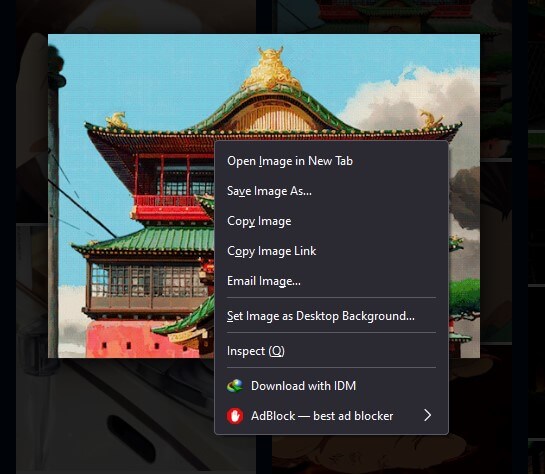
Krok 3: Wybierz lokalizację zapisu
Wyszukaj i otwórz folder na pulpicie, w którym chcesz zapisać pobrany plik GIF. Wybierz folder za pomocą okna dialogowego.
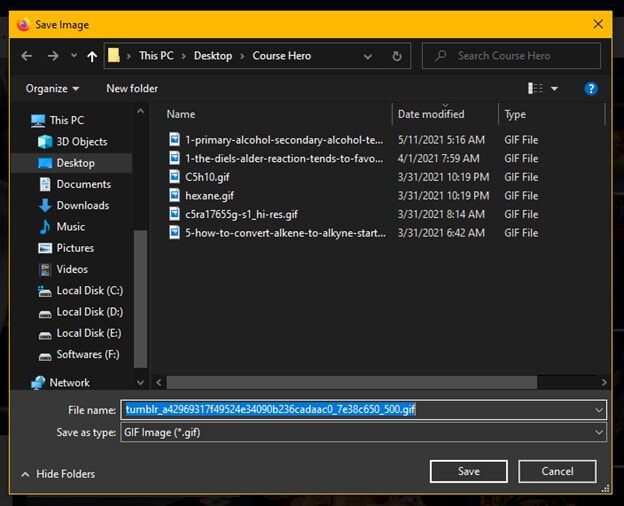
Krok 4: Kliknij przycisk "Zapisz"
Po wybraniu żądanego folderu kliknij "Zapisz", aby zapisać GIF-a z Tumblr. Proces pobierania rozpocznie się, co nie powinno zająć więcej niż kilka sekund.

Metoda 2: Pobieranie GIF z Tumblr za pomocą internetowego programu do pobierania GIF-ów z Tumblr
Tumblr Video Downloader to darmowy program, który pozwala pobierać dowolny klip, gif lub obraz z Tumblr z Internetu. Filmy z Tumblr mogą być również pobierane w formatach mp4, 720p, 1080p i innych. Jeśli jesteś na urządzeniu mobilnym i chcesz zapisać filmy lub GIF-y z Tumblr, tak się to robi:
Krok 1: Otwórz Tumblr
Najpierw otwórz swoje konto Tumblr w przeglądarce lub za pomocą aplikacji mobilnej.
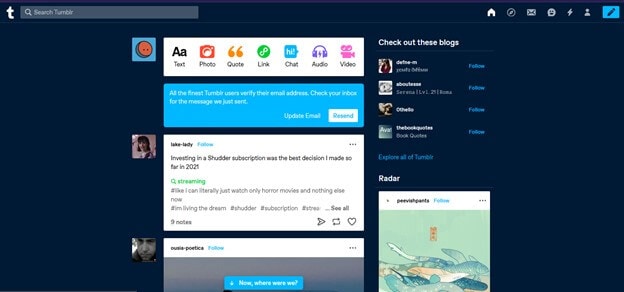
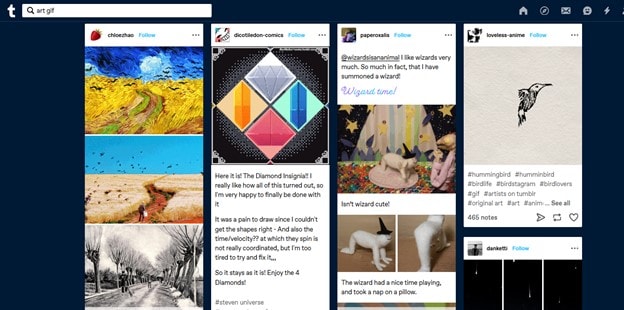
Krok 2: Wyszukaj GIF-a
Wyszukaj GIF-a, który chcesz pobrać z Tumblr.
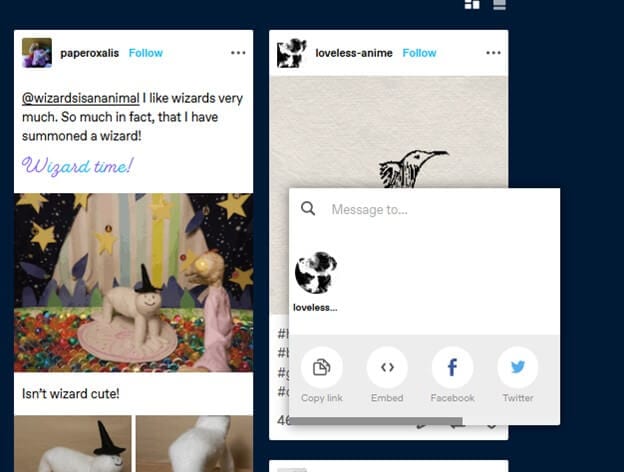
Krok 3: Skopiuj adres URL
Po znalezieniu GIF-a kliknij opcję udostępniania. Zobaczysz teraz kilka opcji; wybierz "Kopiuj link".
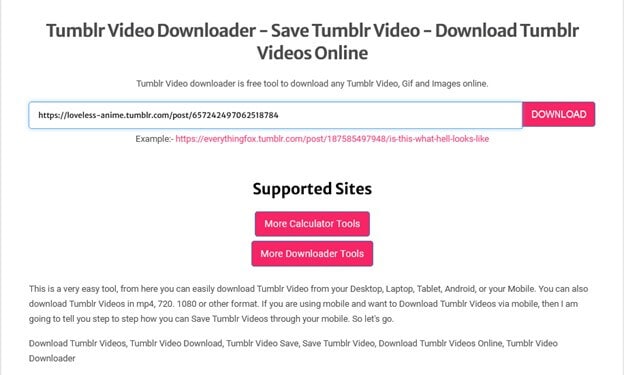
Krok 4: Wklej adres URL
Teraz powinieneś wkleić skopiowany adres URL w pasku wyszukiwania.
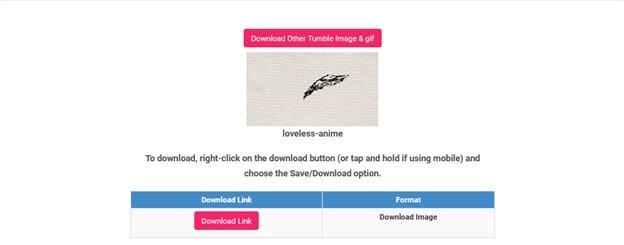
Krok 5: Pobierz GIF-a
Po wklejeniu adresu URL wybierz opcję linku pobierania, aby pobrać GIF-a z Tumblr.
Część bonusowa – Stwórz własnego GIF-a za pomocą Wondershare Filmora
Wondershare Filmora to zaawansowany program, który pozwala użytkownikom wydajnie i efektywnie edytować wideo na GIF-y. Zawiera ekscytującą kolekcję narzędzi, jest niezwykle łatwy w edycji i prezentuje bez wątpienia fascynujące alternatywy. Możesz również używać różnych efektów animacji.
Stwórz GIF-a na własną rękę!
- Importuj swojego GIF-a: Zacznij od zaimportowania pliku GIF, który chcesz edytować ze swojego komputera. Przeciągnij GIF-a na oś czasu, aby zapewnić dostępność i edycję.
- Edycja GIF-a: Kliknij dwukrotnie GIF-a na osi czasu po zaimportowaniu go, aby otworzyć narzędzia edycji. Tutaj możesz:
🔄 Odwrócić lub obrócić GIF-a, aby odwrócić jego kierunek.
🔧 Zmienić rozmiar GIF-a do żądanego rozmiaru.
🎨 Dodać filtr, aby uczynić wizualizacje GIF-a bardziej interesującymi. - Uwolnij swoją kreatywność: Czujesz się trochę kreatywny? Filmora umożliwia wstawianie przejść między różnymi klatkami GIF-a lub wstawianie modnych tytułów, aby uczynić GIF-a jeszcze bardziej niesamowitym.
- Zaawansowane funkcje: Oprócz tego, Filmora zawiera również kolekcję efektów animacji, których możesz użyć, aby wprowadzić specjalny ruch i styl do swojego GIF-a i uczynić go bardziej angażującym.
To fantastyczny pomysł, aby używać Wondershare Filmora do modyfikowania GIF-ów i generowania GIF-ów z krótkich klipów. Oprogramowanie ma na celu zapewnienie niesamowitych możliwości, pozostając jednocześnie prostym w użyciu.
 Bezpieczne pobieranie


Łatwy w użyciu i potężny edytor wideo dla wszystkich twórców.
Wypróbuj za darmo Wypróbuj za darmo
Przenieś swój film na profesjonalny poziom dzięki prostym narzędziom.
Wypróbuj za darmo Wypróbuj za darmo
Piotr Jaworski
staff Redaktor
Komentarze