

Jak stworzyć czat grupowy na Skype [dla Windows i Mac]

Od wynalazków Alexandra Grahama Bella po dzisiejsze szybkie wiadomości tekstowe, sposób komunikacji zmieniał się na przestrzeni historii. Potrzeby komunikacyjne w miejscu pracy znacząco ewoluują i każdy z nas, jako jednostki, firmy i organizacje, musi szybko dostosować się do nowych sposobów współpracy. Zaawansowane technologie umożliwiły teraz tworzenie czatu grupowego z rodziną, przyjaciółmi, szkołą i współpracownikami, aby na bieżąco być informowanym o najnowszych wydarzeniach rodzinnych lub postępach w konkretnym projekcie, nad którym pracujesz. Czat grupowy Skype pozwala szybko wysyłać wiadomości, filmy, zdjęcia itp. do wielu osób jednocześnie, jednocześnie informując członków grupy o najnowszych wydarzeniach i zmianach. W tym artykule dowiesz się:
- Część 1: Tworzenie czatu grupowego Skype w systemie Windows
- Część 2: Rozpoczynanie czatu grupowego Skype na Mac
- Część 3: Zarządzanie czatem grupowym Skype
- Część 4: Pytania i odpowiedzi dotyczące czatu grupowego Skype
Część 1: Tworzenie czatu grupowego Skype w systemie Windows
Komunikacja z wieloma osobami jednocześnie z różnych części świata w czasie rzeczywistym nie była możliwa jeszcze kilka lat temu. Jednak dzisiaj czat grupowy Skype umożliwia każdemu łączenie się i współpracę z kilkoma osobami bez jakichkolwiek barier i ograniczeń.
Aby utworzyć czat grupowy na Skype używając systemu operacyjnego Windows, możesz połączyć się z osobami z różnych lokalizacji na świecie w ciągu minuty. Aby utworzyć czat grupowy Skype, postępuj zgodnie z poniższymi krokami.
- Pobierz Skype na swój komputer z systemem Windows. Musisz zalogować się za pomocą konta Microsoft lub zarejestrować się, jeśli nie masz jeszcze konta Skype.
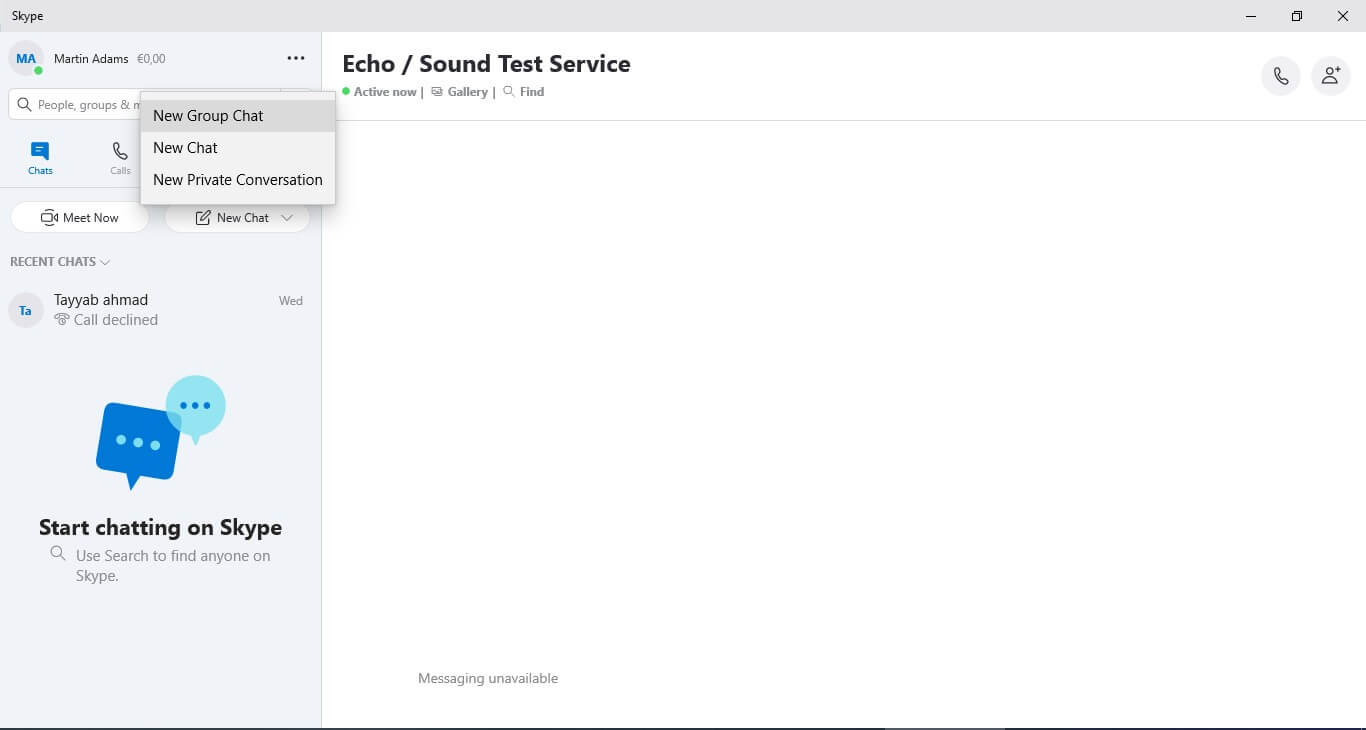
- Po zalogowaniu się do Skype zobaczysz podobny interfejs z "Ostatnimi czatami" wyświetlanymi w lewym panelu. Aby utworzyć czat grupowy, kliknij ikonę rozwijaną obok przycisku "Nowy czat" i wybierz "Nowy czat grupowy", a Twój nowy czat grupowy Skype jest zaledwie kilka kliknięć dalej.
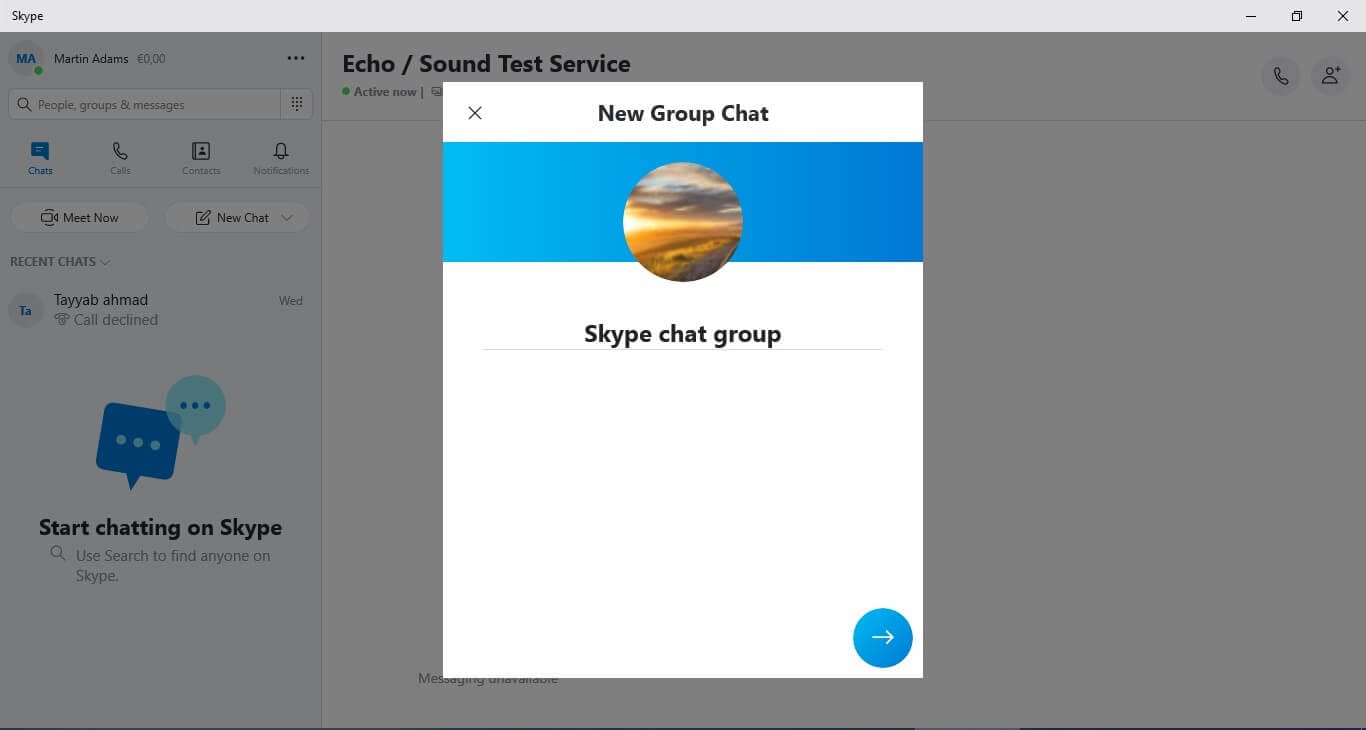
- Na głównym ekranie Skype pojawi się nowe okno. Tutaj musisz wpisać nazwę grupy i wybrać zdjęcie dla czatu grupowego. Nazwa powinna odzwierciedlać cel grupy czatu, aby miała sens dla uczestników. Wybrałem figuratywną nazwę dla przykładu. Po zakończeniu wprowadzania nazwy i zdjęcia, naciśnij strzałkę do przodu.
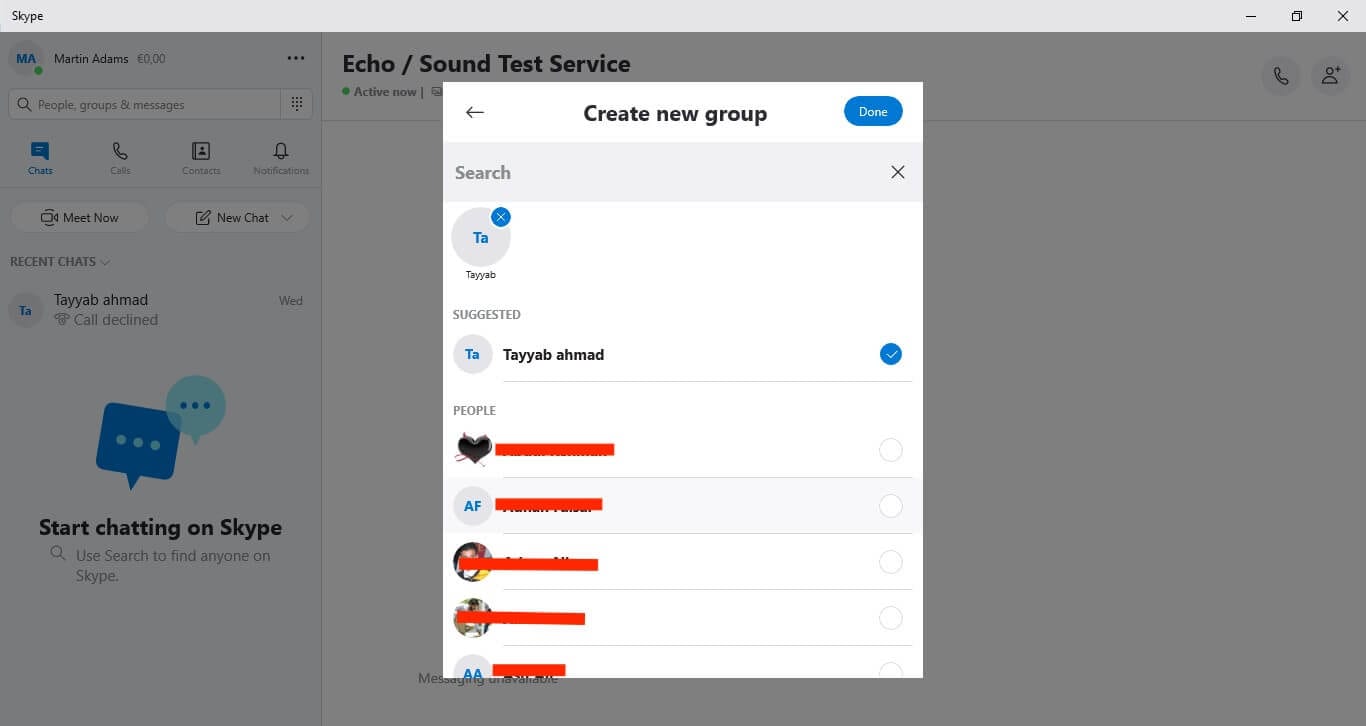
- Skype przeniesie Cię do listy kontaktów, aby wybrać członków nowej grupy czatu. Możesz przejrzeć całą listę lub wyszukać nazwę w pasku wyszukiwania, aby znaleźć konkretną osobę. Po zakończeniu wybierania wszystkich kontaktów naciśnij przycisk "Gotowe", a Skype utworzy Twoją nową wspaniałą grupę w ciągu minuty.
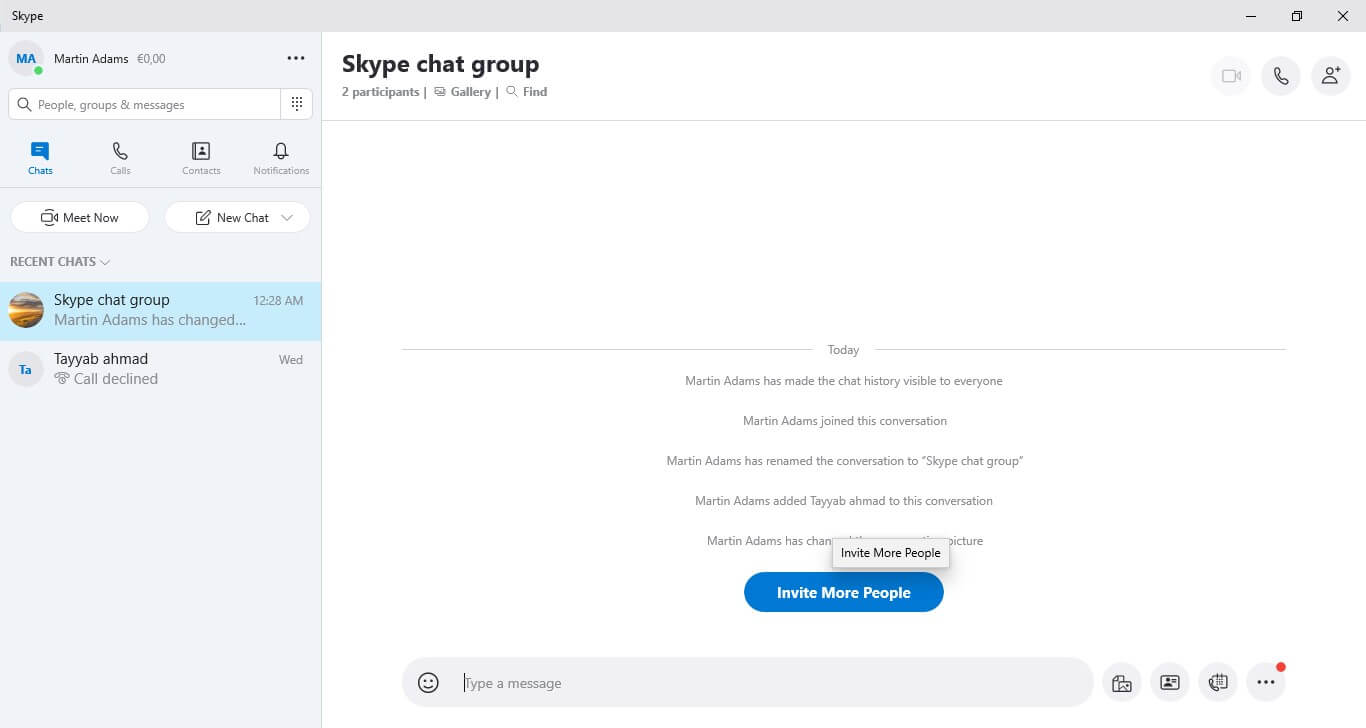
- Zostaniesz przeniesiony bezpośrednio do nowo utworzonego czatu grupowego. Tutaj możesz rozmawiać ze wszystkimi członkami grupy jednocześnie bez żadnych opóźnień. Wysyłaj zdjęcia, filmy, planuj rozmowy grupowe, dodawaj więcej osób do grupy i wiele innych funkcji.
Część 2: Rozpoczynanie czatu grupowego Skype na Mac
Skype pozwala każdemu utworzyć czat grupowy na Mac. Możesz łatwo utworzyć i cieszyć się czatem grupowym Skype wykonując poniższe proste kroki.
- Pobierz Skype na swoim systemie Mac i zaloguj się za pomocą konta Microsoft.
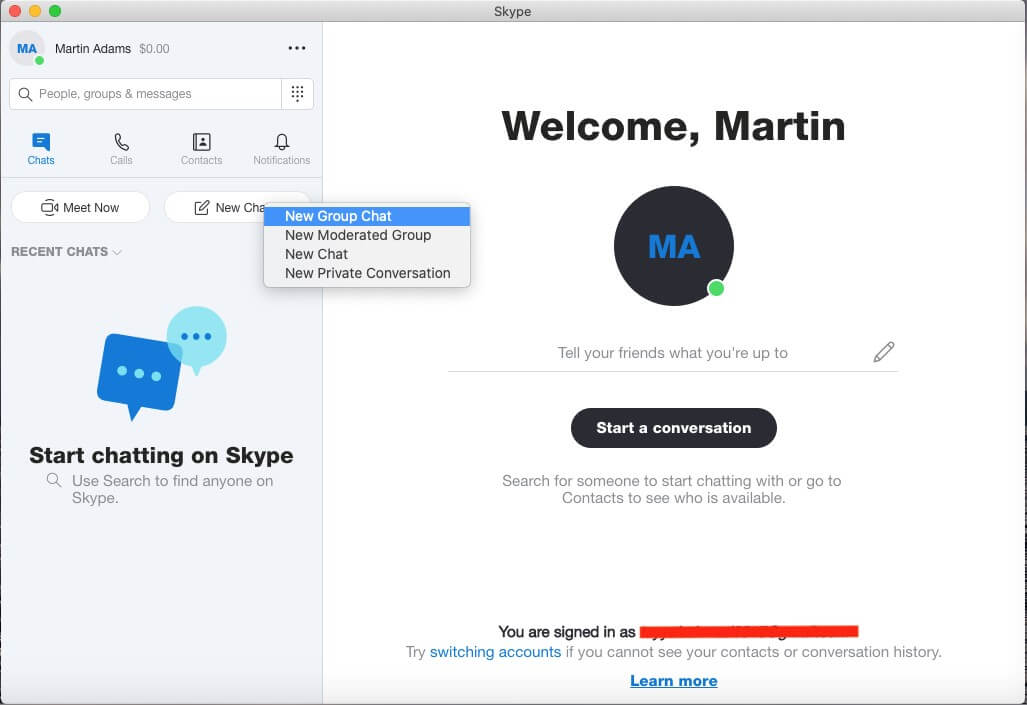
- Na stronie głównej Skype musisz nacisnąć i otworzyć menu rozwijane tuż obok ikony notatnika "Nowy czat". Z listy wybierz opcję "Nowy czat grupowy", aby rozpocząć tworzenie czatu grupowego Skype.
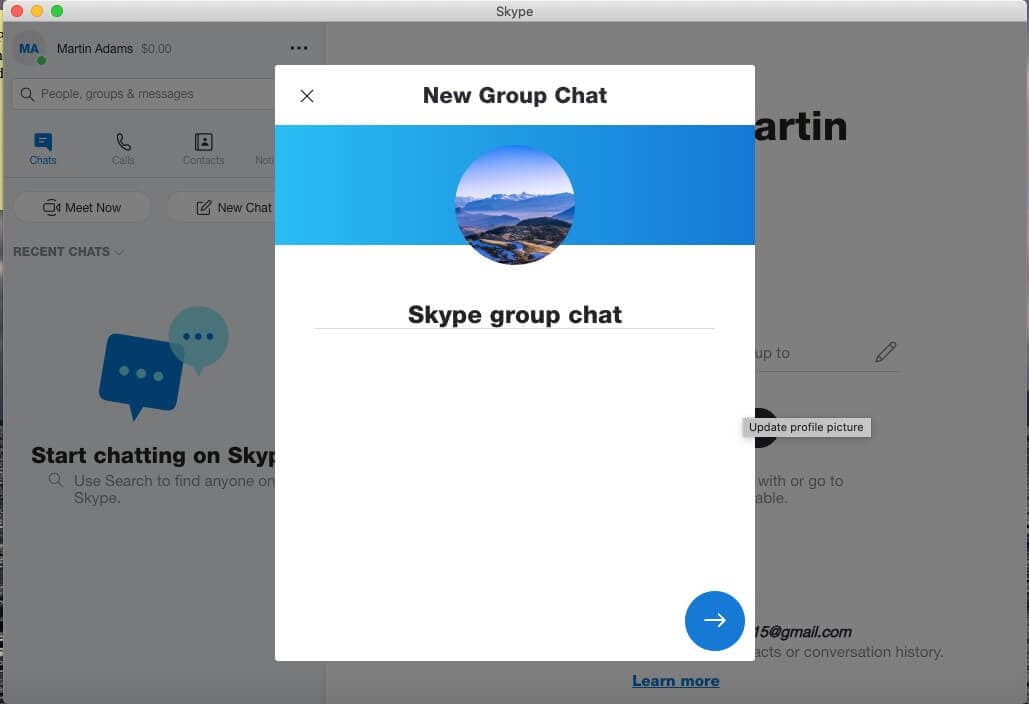
- Pojawi się nowe okno, w którym określisz nazwę i zdjęcie grupy. Wybierz nazwę, która najlepiej opisuje cel grupy, w naszym przypadku jest to fikcyjny czat grupowy, więc nazwałem go "Czat grupowy Skype". Po zakończeniu naciśnij przycisk strzałki do przodu.
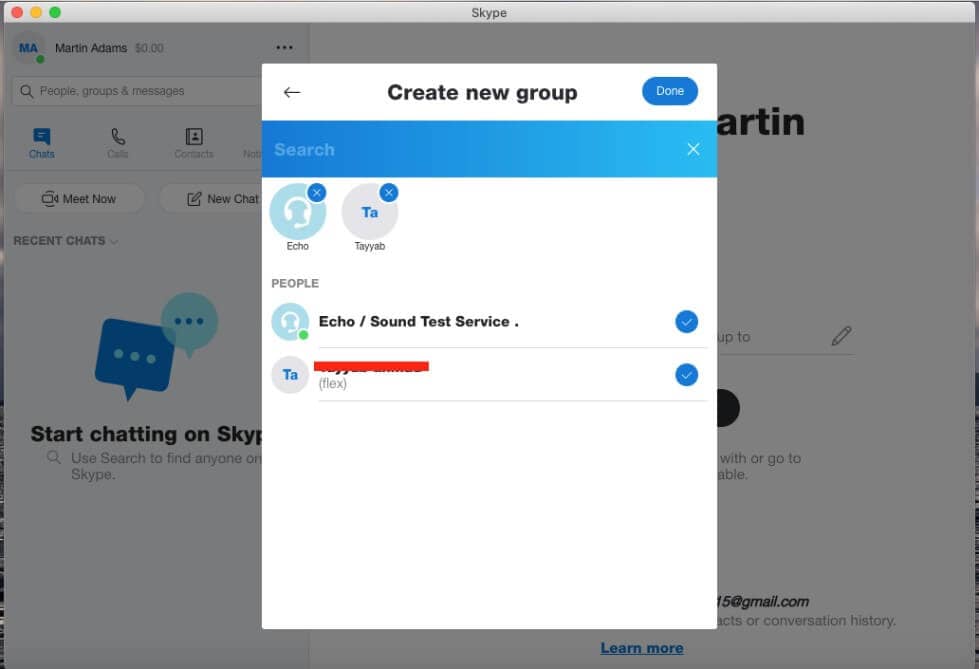
- Zostaniesz przeniesiony do "Listy kontaktów", aby wybrać kontakty, które chcesz dodać do grupy. Po wybraniu wszystkich kontaktów naciśnij przycisk "Gotowe", a Skype utworzy czat grupowy i powiadomi wszystkich członków o dołączeniu do grupy.
- Zostaniesz bezpośrednio przeniesiony do nowo utworzonego czatu grupowego Skype, gdzie możesz rozpocząć rozmowę z członkami grupy.
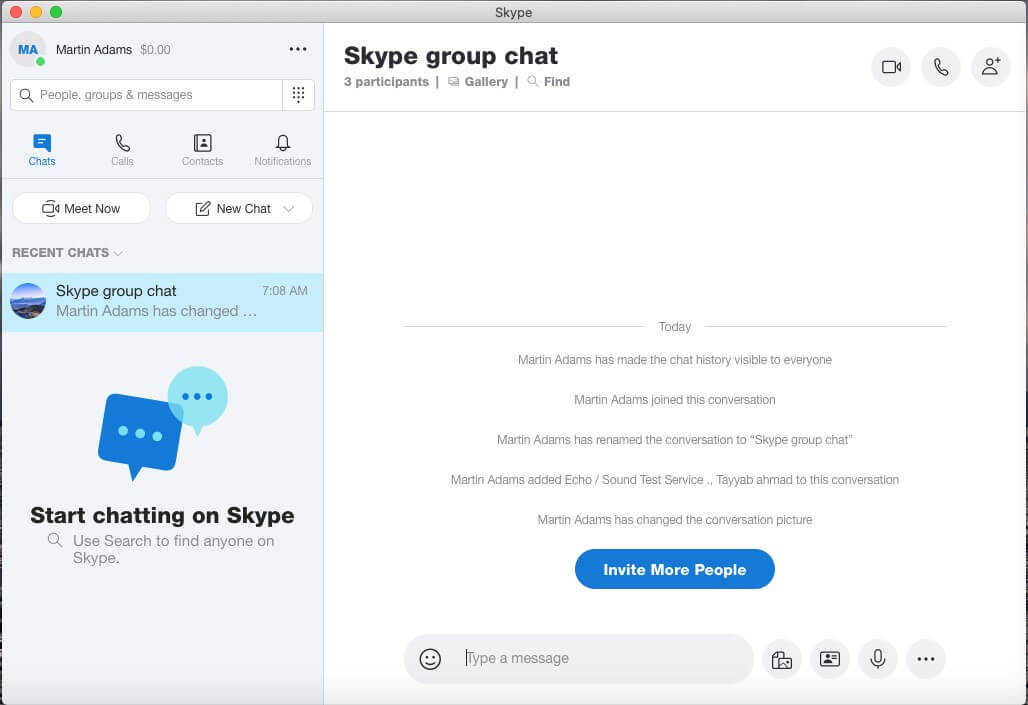
- Teraz możesz przeprowadzić grupową rozmowę wideo lub audio w czasie rzeczywistym z członkami z całego świata. Rozmawiaj i współpracuj ze współpracownikami, rodziną i przyjaciółmi, jednocześnie wysyłając zdjęcia, filmy i inne pliki.
Część 3: Zarządzanie czatem grupowym Skype
Skype daje Ci pełną kontrolę nad czatami grupowymi, które tworzysz w systemach Windows, Mac, Linux i innych platformach. Aby zarządzać czatami grupowymi Skype, możesz wykonać następujące czynności:
- Otwórz ustawienia grupy: kliknij prawym przyciskiem myszy nazwę grupy w "Ostatnich czatach".
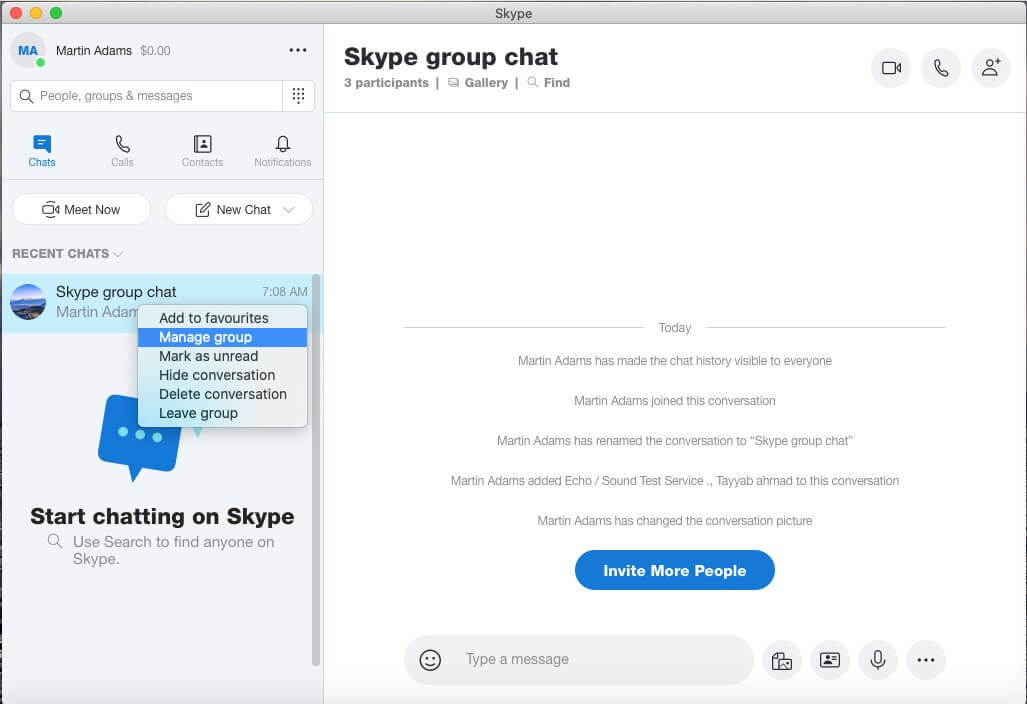
- Zaktualizuj lub dodaj zdjęcie grupy: Prześlij, wyświetl lub usuń zdjęcie grupy.
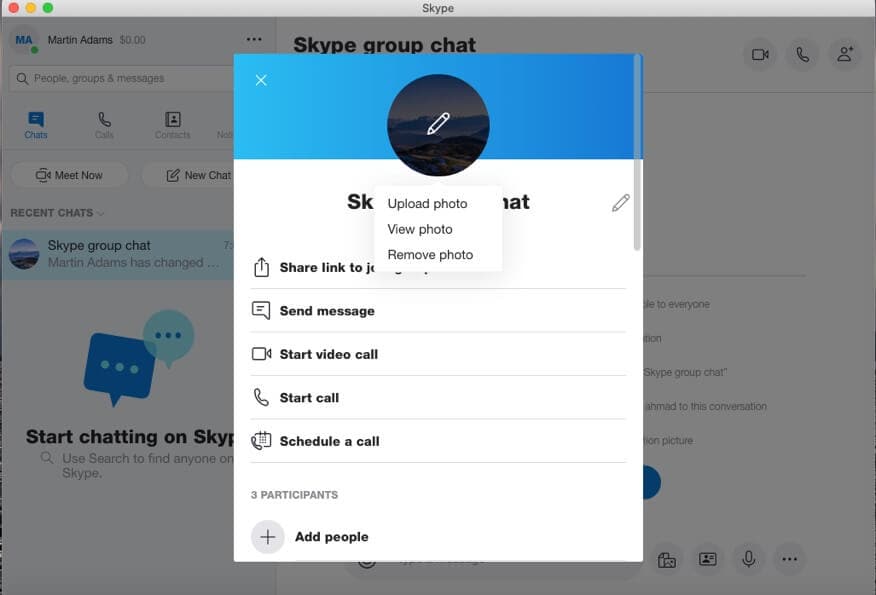
- Zmień nazwę grupy: Naciśnij ikonę Edytuj (ołówek) obok nazwy grupy, aby edytować nazwę grupy.
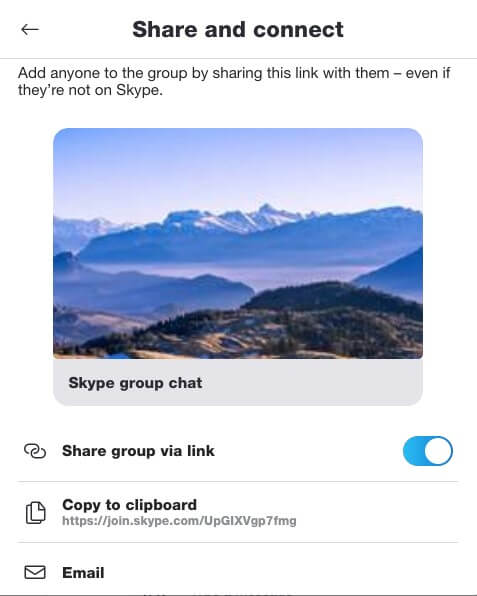
- Udostępnij link do dołączenia do grupy: Możesz dodać praktycznie każdego do grupy Skype, wysyłając mu ten link, nawet jeśli nie używa Skype.
- Wyślij wiadomość: Naciśnij przycisk "Wyślij wiadomość", aby wysłać wiadomość do grupy.
- Rozpocznij rozmowę wideo: Naciśnij ikonę kamery Rozpocznij rozmowę wideo, aby rozpocząć rozmowę wideo z całą grupą.
- Rozpocznij rozmowę: Wybierz Rozpocznij rozmowę, aby rozpocząć rozmowę audio z grupą.
- Zaplanuj rozmowę: Zaplanuj rozmowę z grupą. Wszyscy członkowie grupy zostaną zaproszeni.
- Dodaj osoby: Możesz dodać więcej uczestników do grupy, naciskając Dodaj osoby i wybierając z listy kontaktów.
- Galeria grupy: W Galerii grupy możesz wyświetlić wszystkie obrazy, filmy, linki i pliki, które zostały udostępnione w tym czacie grupowym.

Część 4: Pytania i odpowiedzi dotyczące czatu grupowego Skype
Masz pytania dotyczące grupowego czatu wideo Skype? Sprawdź poniższe!
P1: Ile osób może uczestniczyć w czacie grupowym Skype?
Grupowy czat wideo Skype umożliwia do 50 osobom spotykanie się i współpracę jednocześnie. Opcja grupowego udostępniania ekranu pozwala prezenterowi udostępniać slajdy PowerPoint, nagrania wideo ze spotkania Skype i wiele więcej. Umożliwia to rzeczywistość nauczania na odległość dla studentów na całym świecie i pozwala zdalnym współpracownikom efektywnie pracować nad projektami. Przydzielaj moduły projektowe i omawiaj terminy dzięki bardziej produktywnym rozmowom twarzą w twarz za pośrednictwem grupowych połączeń wideo Skype.
P2: Czy nie jest już możliwe blokowanie poszczególnych kontaktów w Skype?
Skype umożliwia zablokowanie kontaktu, aby zapobiec wysyłaniu przez niego wiadomości błyskawicznych, dzwonienia do Ciebie i przeglądania Twojego stanu w Skype, skutecznie blokując jego dostęp do Twojego profilu Skype. Firma pozwala również zgłosić kontakt jako obraźliwy, co może powiadomić moderatorów firmy, aby zatrzymali spamerów na wczesnym etapie i nie pozwolili im dręczyć innych użytkowników Skype.
Możesz skutecznie zablokować kontakt w Skype
- 1. Przejdź do zakładki "Ostatnie czaty" lub "Kontakty" i wybierz kontakt, który chcesz zablokować.
- 2. Kliknij prawym przyciskiem myszy nazwę kontaktu i wybierz opcję "Zobacz profil" z menu.
- 3. W profilu kontaktu przewiń w dół okna profilu i kliknij czerwoną opcję "Zablokuj kontakt".
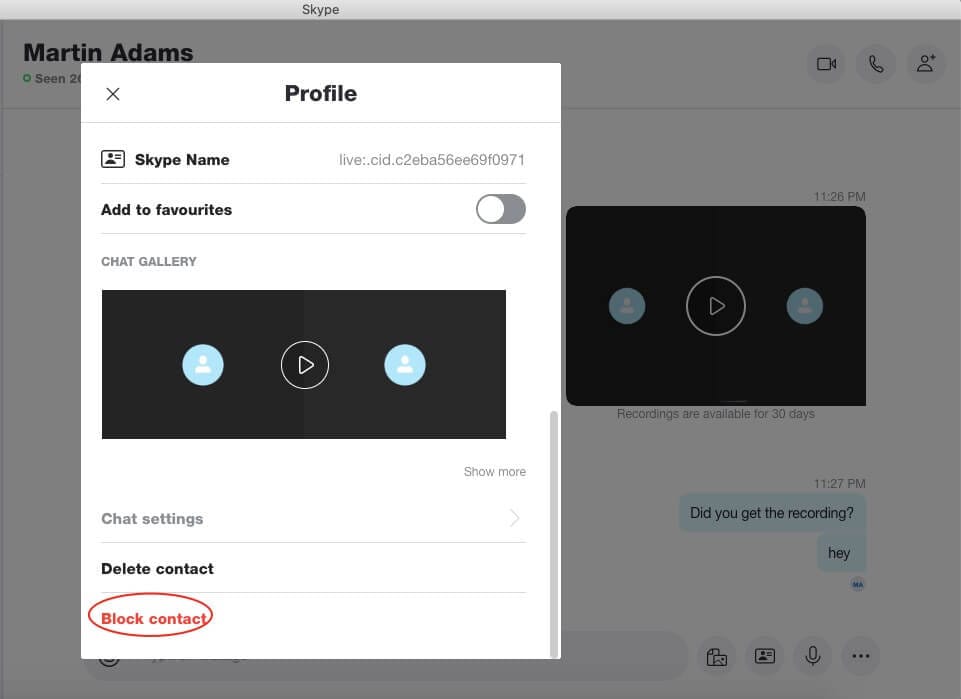
- 4. Skype poprosi Cię o potwierdzenie, czy chcesz zablokować ten konkretny kontakt, a także czy chcesz zgłosić nadużycie od tej osoby, naciskając przycisk przełącznika.
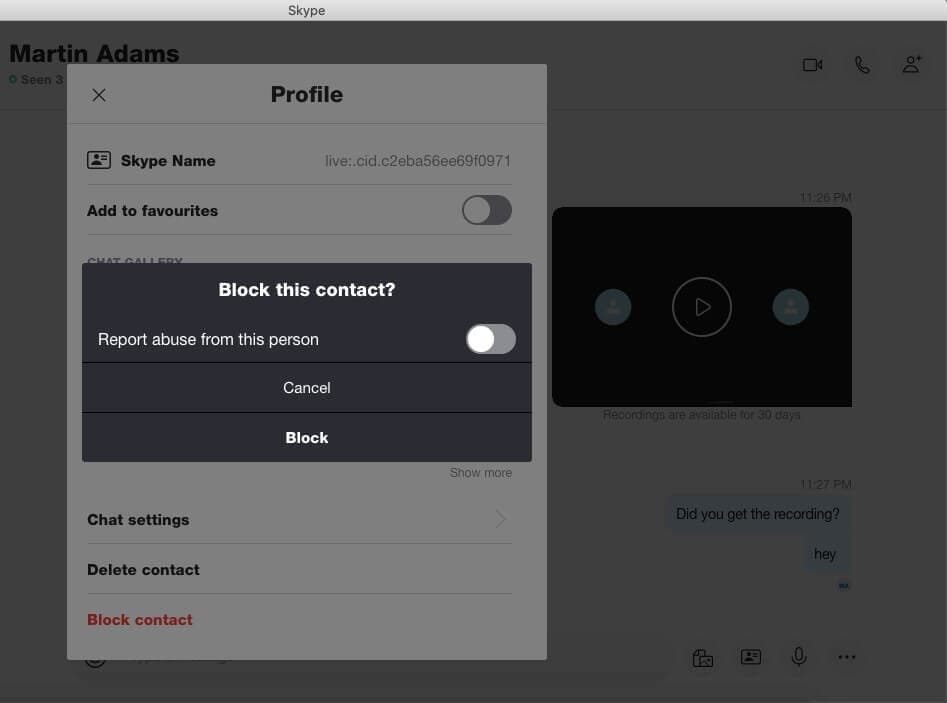
- 5. Naciśnij przycisk "Zablokuj", a kontakt zostanie skutecznie zablokowany na Twoim koncie Skype i usunięty z listy kontaktów i czatów.
P3: Jak usunąć wszystkie kontakty z listy Skype jednym kliknięciem?
Co jakiś czas możesz znaleźć w swoich kontaktach Skype kontakty, których już nie potrzebujesz – szczególnie po szybkim połączeniu lub rozmowie kwalifikacyjnej. Ogólnie, aby usunąć kontakt, musisz wyświetlić szczegóły profilu osoby, a następnie nacisnąć opcję "Usuń z listy kontaktów", ale tutaj pokażę Ci dość łatwy i prosty sposób usunięcia wszystkich kontaktów naraz.
Aby usunąć wszystkie kontakty Skype naraz, wykonaj następujące kroki:
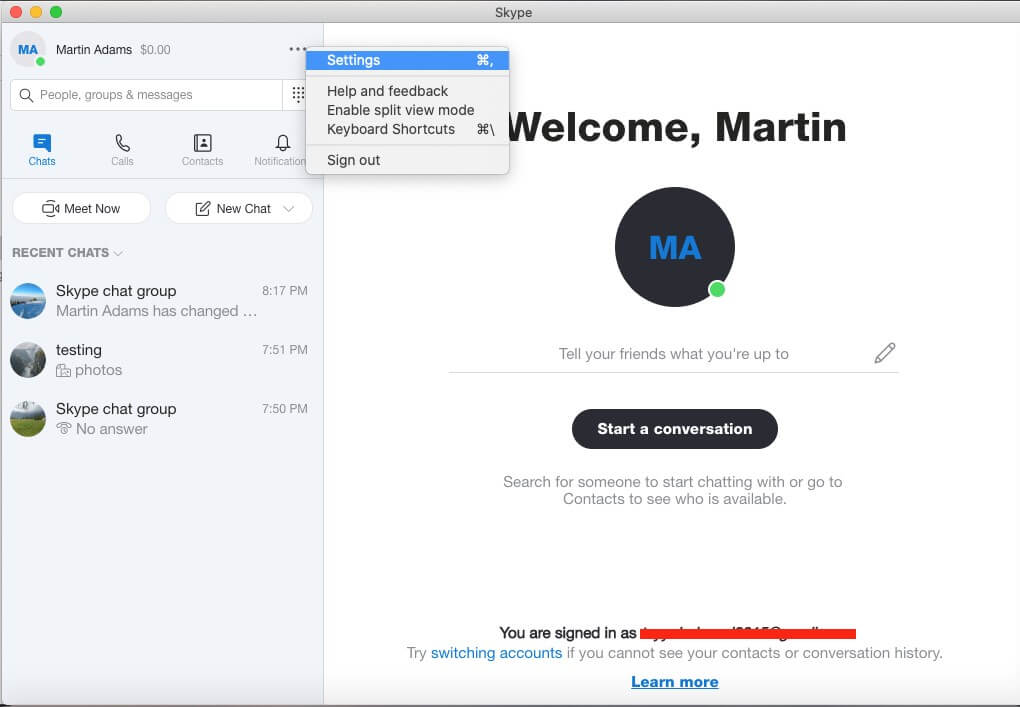
- 1. Otwórz aplikację Skype i naciśnij pasek menu tuż obok swojego imienia. Wybierz "Ustawienia", aby otworzyć ustawienia Skype.
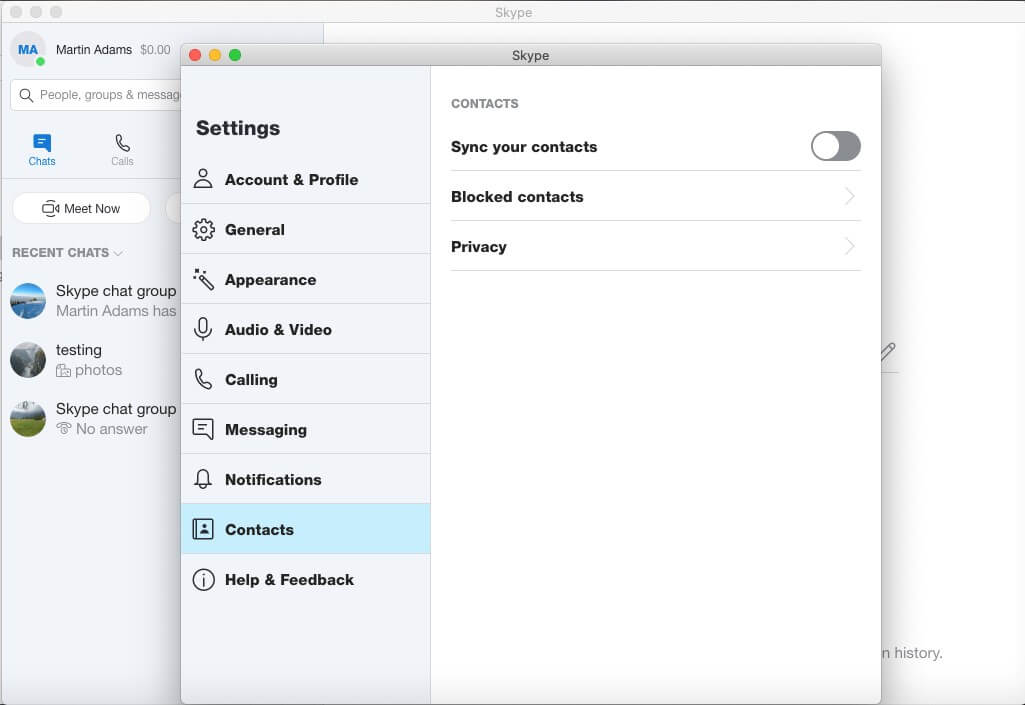
- 2. W ustawieniach przejdź do zakładki "Kontakty" na lewym pasku bocznym. Spowoduje to wyświetlenie wszystkich ustawień kontaktów, przejdź do ustawień "Prywatność".
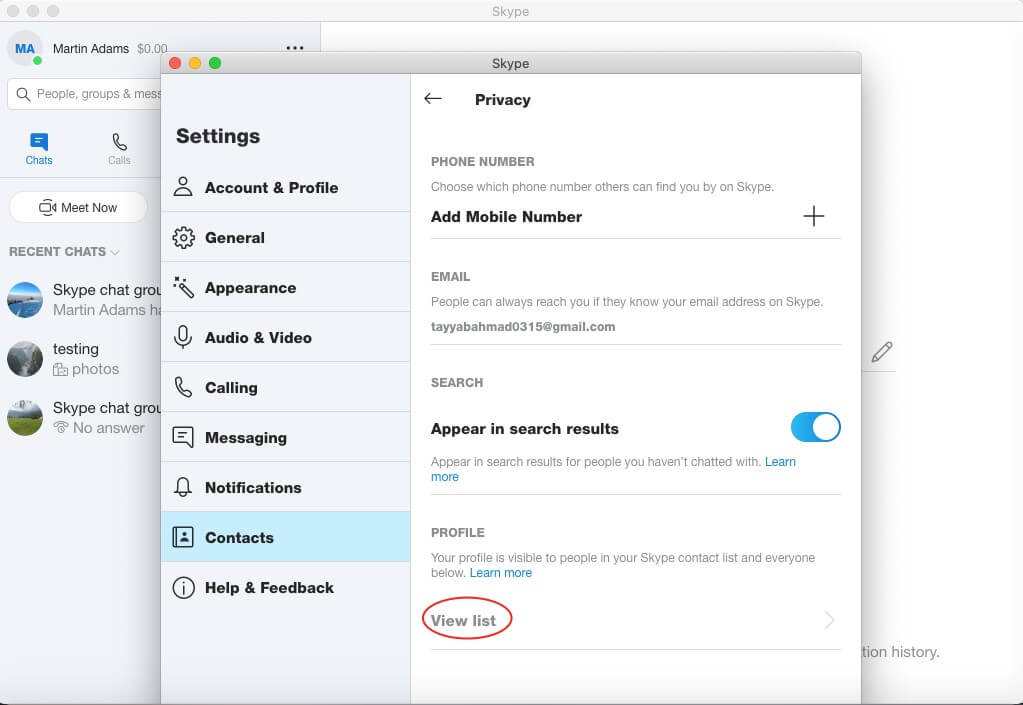
- 3. W ustawieniach prywatności zobaczysz wszystkie inne szczegóły. Musimy przejść do "Zobacz listę" w sekcji Profil. Spowoduje to wyświetlenie wszystkich kontaktów na liście.
- 4. Na liście zostaną wyświetlone wszystkie Twoje kontakty. Usuwanie ich jest bardzo łatwe, wystarczy kliknąć lewym przyciskiem myszy na każdą opcję menu kropkowanego i wybrać "Usuń kontakt". W ten sposób nie będziesz musiał wchodzić do profilu każdego kontaktu, aby usunąć konkretny kontakt.

Podsumowanie
Czaty grupowe Skype pozwalają wielu osobom komunikować się twarzą w twarz przez czas, przestrzeń i kulturę. Funkcja czatu grupowego Skype naśladuje ważne cechy komunikacji interpersonalnej i może pomóc zwiększyć pewność siebie i przyspieszyć skuteczną komunikację dla studentów i zespołów w całym biurze. Pokazałem Ci skuteczny sposób tworzenia czatu grupowego za pomocą Skype, aby współpracować i dzielić się czasem z bliskimi, współpracownikami, przyjaciółmi i każdym w tej kwestii, aby udostępniać rzeczy, które przemawiają do określonej grupy ludzi.
Jeśli również odczuwasz potrzebę czatów grupowych, takich jak oferowane przez Skype, powiedz nam o aplikacjach, których zwykle używasz do czatów grupowych wśród przyjaciół, rodziny i personelu biurowego w sekcji komentarzy poniżej.

Łatwy w użyciu i potężny edytor wideo dla wszystkich twórców.
Wypróbuj za darmo Wypróbuj za darmo
Przenieś swój film na profesjonalny poziom dzięki prostym narzędziom.
Wypróbuj za darmo Wypróbuj za darmo
Piotr Jaworski
staff Redaktor
Komentarze