

- Obsługuje proporcje projektu 9:16 w pionie dla telefonów.
- Automatyczne przycinanie lub kadrowanie i powiększanie zdjęć w celu dopasowania proporcji projektu.
- Łatwiejsze tworzenie filmów w proporcjach kwadratowych 1:1 dla Instagrama.


Najlepszy sposób na zmianę orientacji wideo

Dzisiaj smartfon staje się głównym narzędziem do robienia zdjęć lub nagrywania filmów, ale jesteśmy przyzwyczajeni do trzymania telefonu komórkowego pionowo podczas nagrywania filmów, co powoduje nieprawidłową orientację, gdy chcesz przesłać go do edycji lub udostępnienia. Na szczęście istnieje sposób, aby zakończyć twoje cierpienie. Twój film może dobrze pasować do każdego ekranu i być ponownie krystalicznie ostry, bez żadnych kompromisów. Więc jak zmienić orientację wideo i naprawić format wideo?
Wymieniamy najlepsze edytory wideo, które rozwiązują ten problem.
Może Ci się również spodobać: Najlepsze edytory wideo pionowego dla PC i Mac >>
5 najlepszych edytorów wideo, które pokażą Ci, jak łatwo zmienić orientację wideo
Dzisiaj wymieniamy najlepsze programy PC do zmiany orientacji wideo. Oto najlepsze edytory wideo które możesz pobrać i używać już dziś.
1. Zalecany produkt: Wondershare Filmora

 Bezpieczne pobieranie

Wondershare Filmora pozwala obrócić wideo pod dowolnym kątem. Co więcej, możesz z łatwością powiększyć lub przyciąć niechciane części w filmie. Oferuje również predefiniowane proporcje obrazu, takie jak 16:9, 9:16; 4:5, 1:1 itp., aby pomóc Ci łatwo znaleźć idealny format obrazu dla YouTube, Instagrama itp. Zobaczmy, jak zmienić orientację wideo w Filmora.
Jak zmienić orientację wideo za pomocą Filmora na Win lub Mac
Krok 1: Zaimportuj plik wideo do Filmora, a następnie przeciągnij i upuść go na osi czasu.
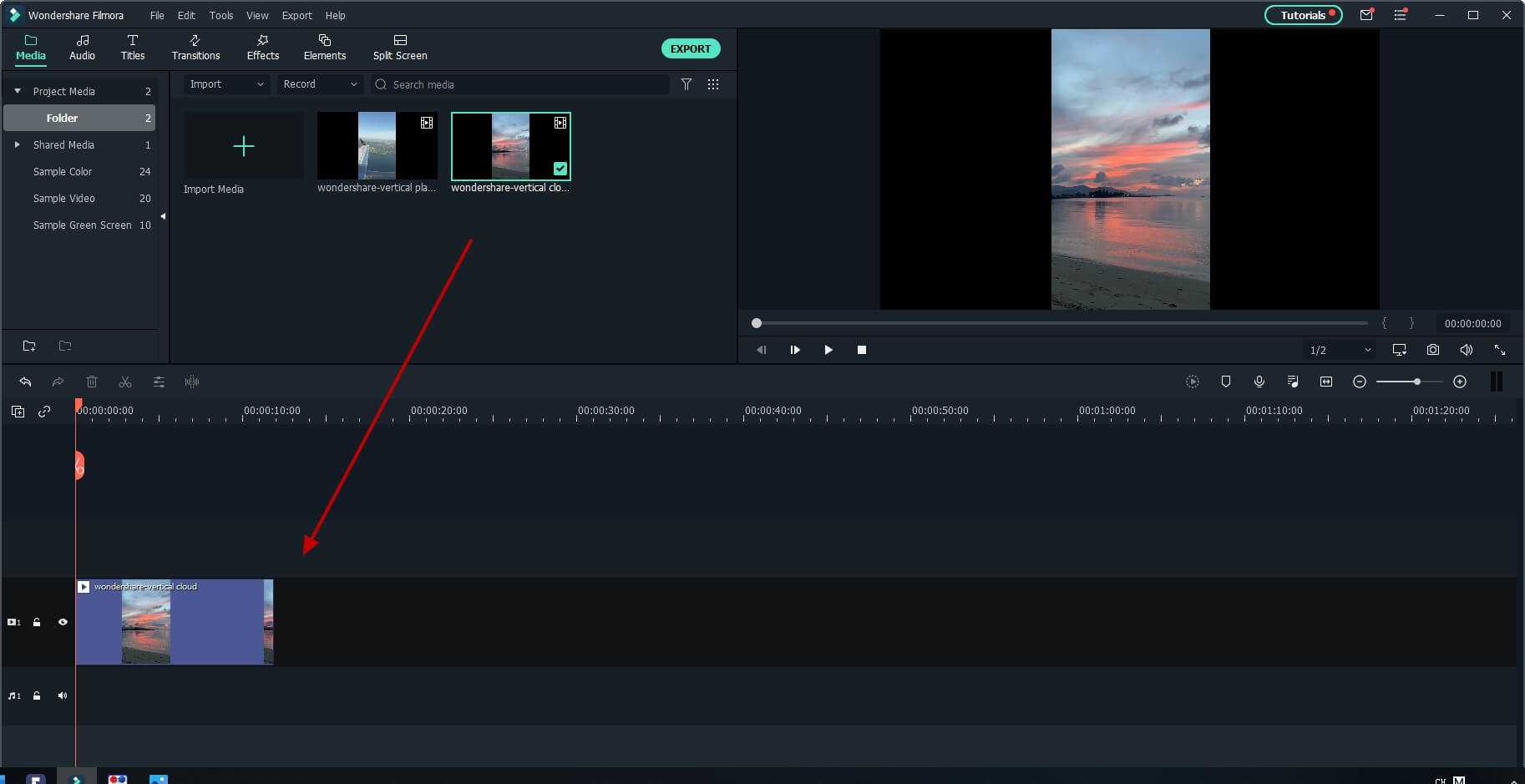
Krok 2: Kliknij dwukrotnie klip wideo na osi czasu, aby wejść do panelu edycji wideo. Rozwiń menu "Przekształć" i znajdź opcję "Obróć". Możesz przeciągnąć suwak lub wprowadzić konkretną liczbę, aby dostosować wartość obrotu. Możesz obracać do 360 stopni. Na przykład, jeśli chcesz obrócić ten klip o 90 stopni, wprowadź "90" w polu, a klip wideo zostanie obrócony.
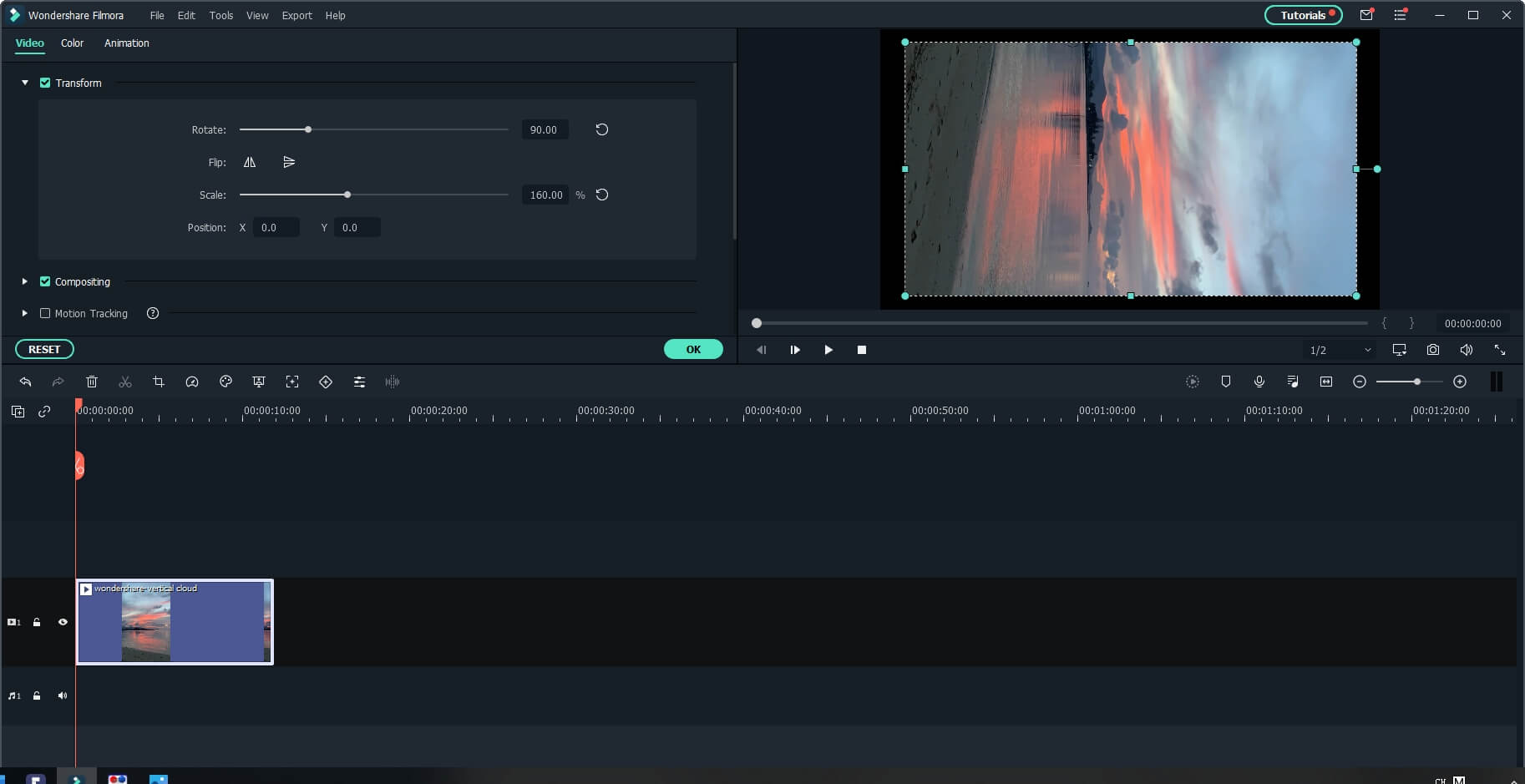
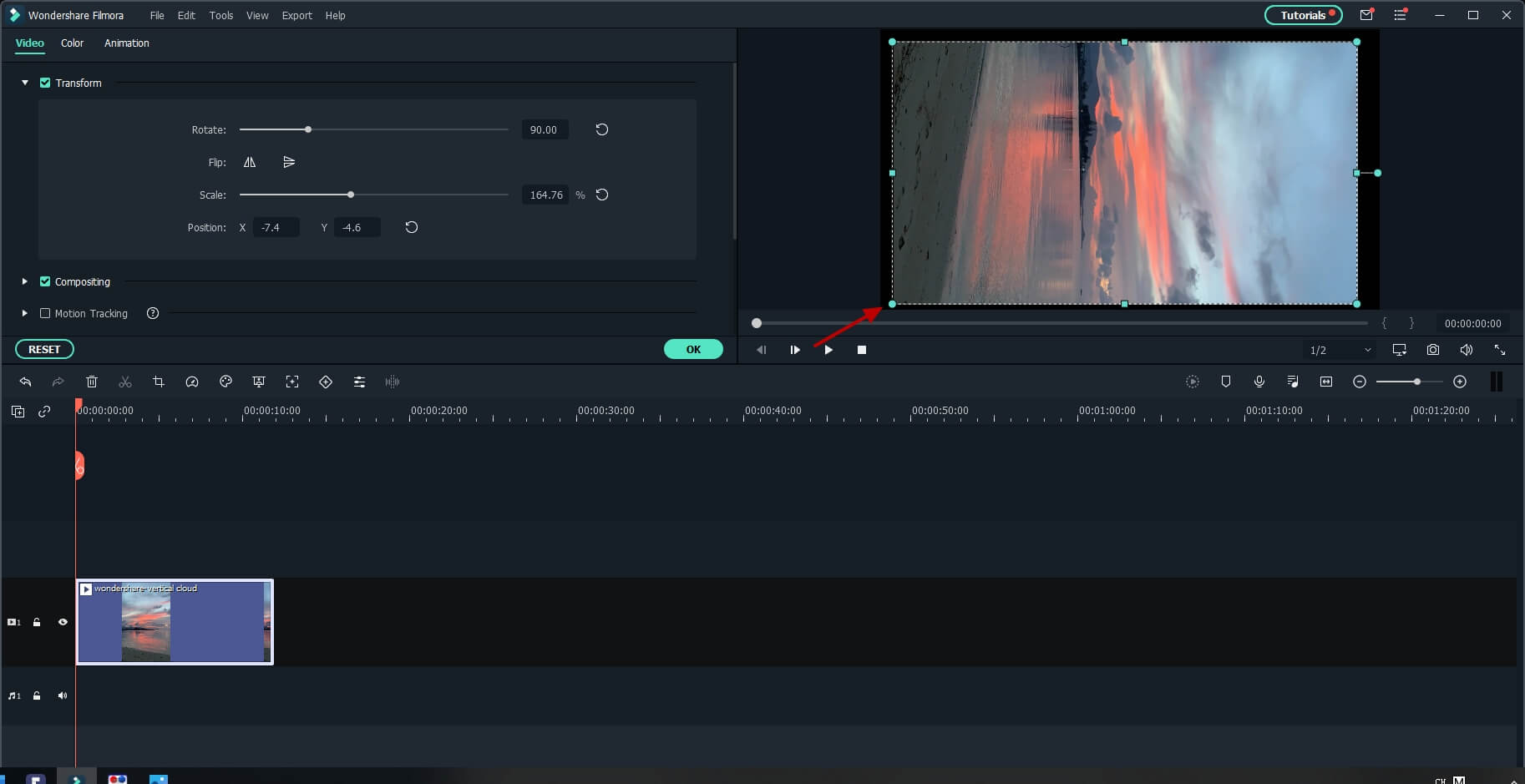
Przeciągnij suwak "Skala", aby obraz wypełnił cały ekran, lub możesz bezpośrednio dostosować pozycję, rozmiar, kształt itp. w panelu podglądu.
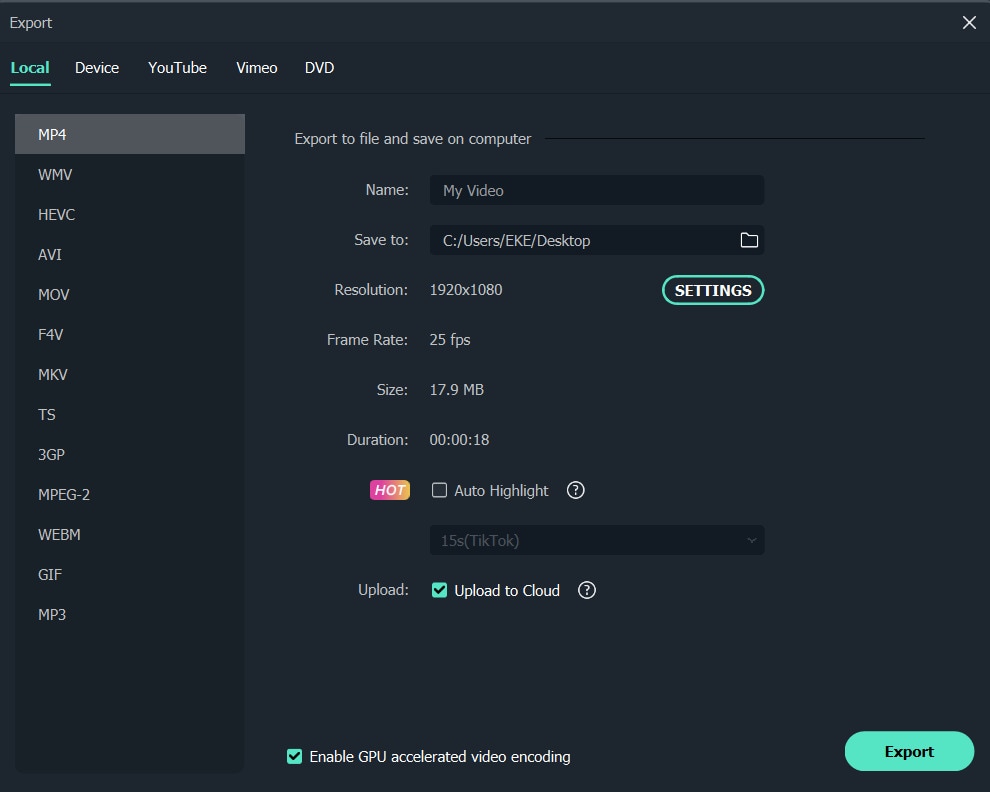
Krok 3: Po zadowoleniu kliknij eksportuj. Możesz zmienić format bezpośrednio tutaj lub udostępnić swoją pracę na YouTube.
Bezpieczne pobieranie
Jak zmienić orientację wideo za pomocą Filmora na telefonie komórkowym
Mobilna wersja Filmora oferuje również ten kompleksowy zestaw narzędzi do zmiany orientacji wideo. Jest to przydatne, szczególnie gdy nagrywasz wideo, ale nie rejestruje ono orientacji, którą lubisz. Prawdopodobnie jest to spowodowane problemami z oprogramowaniem lub błędem ludzkim. Nie martw się; możesz szybko to naprawić za pomocą niezawodnego edytora wideo, takiego jak Filmora.
Krok 1: Utwórz Nowy projekt i Zaimportuj swoje wideo.
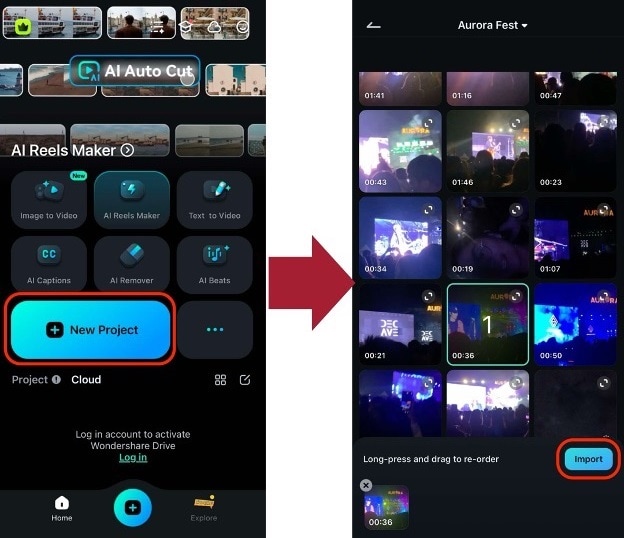
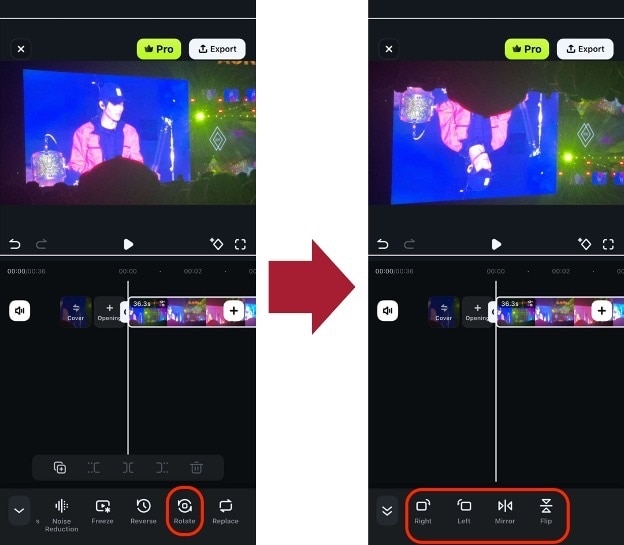
Krok 2: Wybierz klip z osi czasu. Użyj funkcji Obróć aby odpowiednio zmienić orientację.
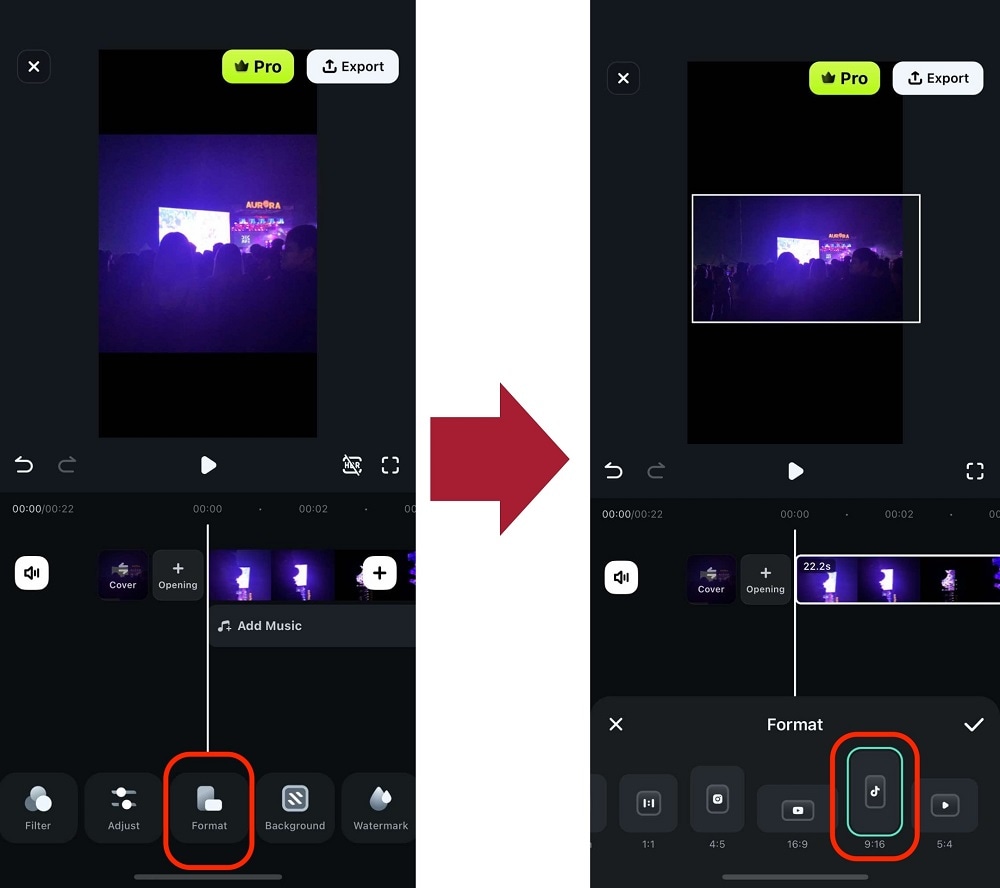
Krok 3: Jeśli proporcje obrazu nie pasują, przejdź do Format i wybierz odpowiedni dla żądanej orientacji. Na przykład, jeśli zmieniłeś go na portret, najlepiej użyć 9:16.
Łatwo jest zmienić orientację swoich filmów. Wypróbuj Wondershare Filmora już dziś, eksplorując funkcje wykraczające poza zmianę orientacji wideo!
Bezpieczne pobieranie
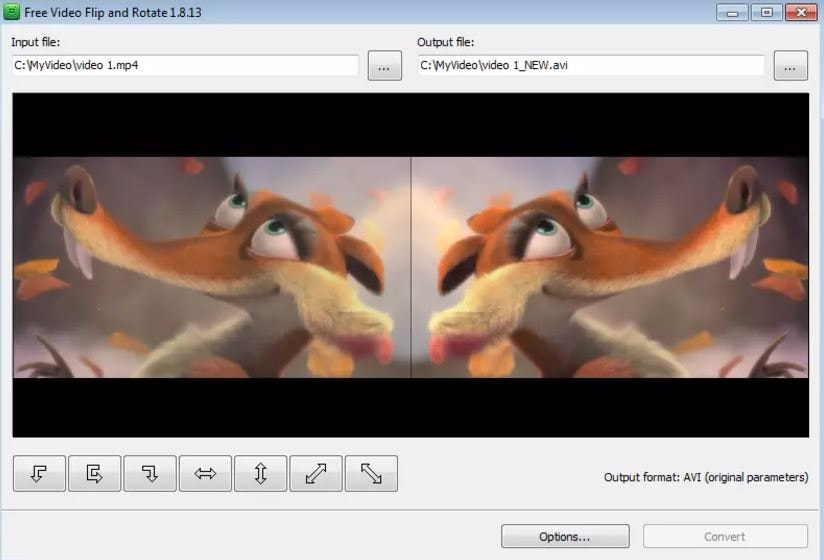
2. Free Video Flip And Rotate
To oprogramowanie pozwala zmienić orientację wideo tak łatwo jak A-B-C. Jego funkcje pomagają obrócić wideo w różnych predefiniowanych kątach, dzięki czemu pasuje do formatu poziomego. Twoje wideo może być nawet obracane o 90 lub 180 stopni w każdym kierunku!
Dzięki Free Video Flip And Rotate twoje wideo może być również odwrócone pionowo i poziomo. Może to szczególnie pomóc przy korygowaniu oryginalnego wideo i zmianie orientacji wideo. Jedyną wadą tego programu jest to, że oferuje instalację paska narzędzi przeglądarki, ale możesz odznaczyć tę opcję podczas instalacji.
3. Video Rotator
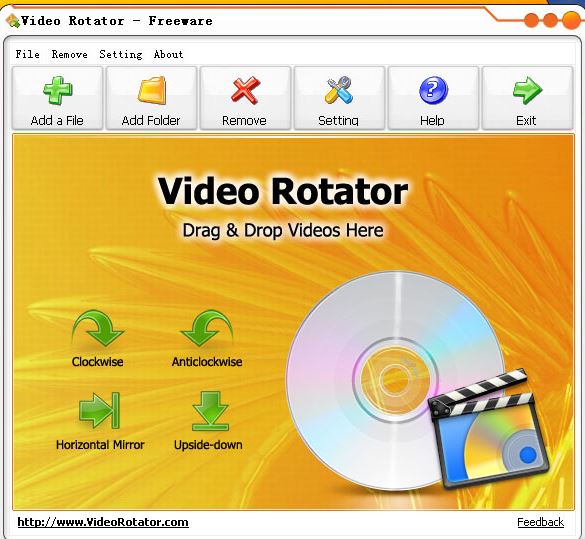
Video Rotator pozwala również obracać i odwracać orientację swoich filmów, umożliwiając w ten sposób łatwą zmianę orientacji wideo. Wspaniałą rzeczą w tym edytorze jest to, że obsługuje wiele popularnych formatów, w tym MP4, MOV, AVI, MPG, FLV. Więc jakikolwiek format używa twój telefon - prawdopodobnie jest obsługiwany przez Video Rotator.
Najlepszą rzeczą w tym programie jest jego prosty interfejs, pomagający każdemu zrozumieć każdą funkcję. Jednak programowi może brakować niektórych zaawansowanych funkcji, co może pozycjonować go jako najlepszy na rynku.
4. VLC Media Player
Kto by pomyślał, że VLC Media Player, program, którego używamy do oglądania filmów i innych formatów wideo - może być również narzędziem do zmiany orientacji wideo?
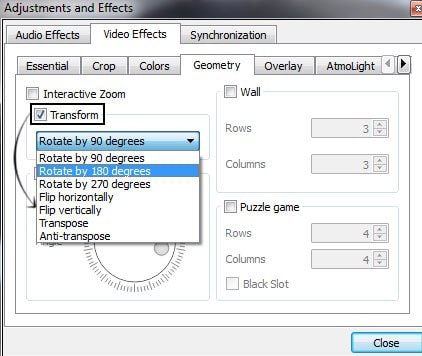
Tak, odtwarzacz multimediów VLC może być używany do zmiany orientacji wideo - bez instalowania dodatkowego specjalnego oprogramowania. Po prostu przejdź do "Menu narzędzi", następnie wybierz "Efekty i filtry", następnie wybierz "Efekty wideo" i wybierz "Geometria". Tutaj powinieneś zaznaczyć opcję o nazwie "Obróć", aby aktywować nowy format, ponieważ domyślnie jest wyszarzony.
Najlepszą rzeczą w tym odtwarzaczu jest to, że możesz obracać wideo tak, jak chcesz, bez wiązania go pod żadnym kątem. Ponadto nie musisz instalować żadnego dodatkowego oprogramowania. Z drugiej strony ten proces może być nieco zbyt skomplikowany dla użytkowników nieobznajomionych z technologią.
5. RotateMyVideo.net
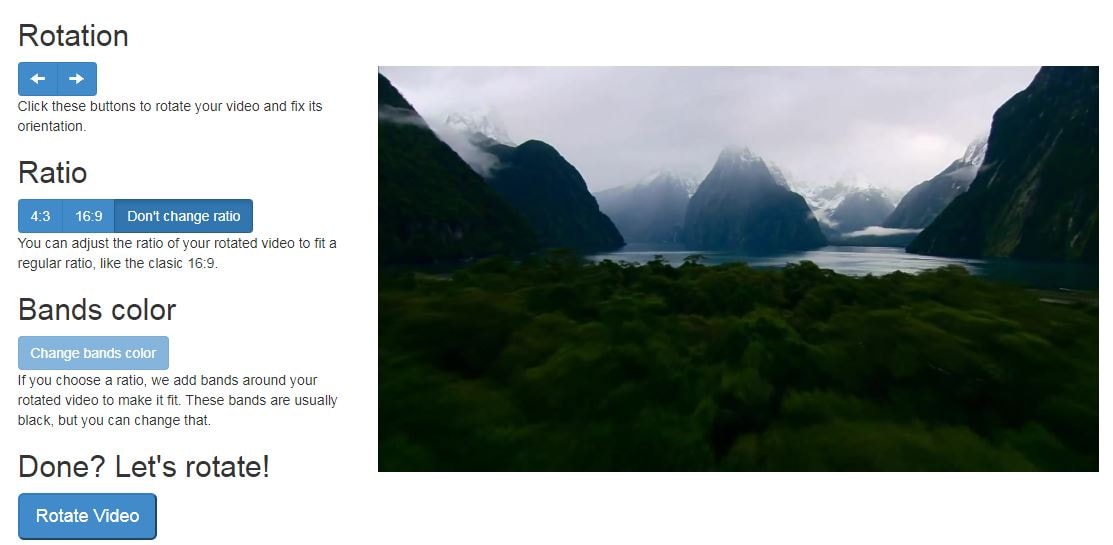
Ostatnie, ale nie mniej ważne, to narzędzie Rotate My Video. Najlepszą rzeczą w nim jest to, że nie jest to program - ale prosty link!
Możesz przesłać swoje wideo bezpośrednio na rotatemyvideo.net i obrócić je jak chcesz. Jedyną wadą może być czas stracony na przesyłanie go - a następnie ponowne pobieranie na dysk.
Podsumowanie
Oprócz ręcznego obracania wideo, możesz również tworzyć wideo z efektami obrotu. Poniżej znajduje się bardzo łatwy samouczek wideo dotyczący efektu obracania wideo, kontynuuj tworzenie.
Bezpieczne pobieranie

Łatwy w użyciu i potężny edytor wideo dla wszystkich twórców.
Wypróbuj za darmo Wypróbuj za darmo
Przenieś swój film na profesjonalny poziom dzięki prostym narzędziom.
Wypróbuj za darmo Wypróbuj za darmo
Piotr Jaworski
staff Redaktor
Komentarze