



Istnieją okoliczności, w których musisz zmienić rozdzielczość wideo. Na przykład, gdy przesyłasz filmy z komputera na smartfon lub urządzenia mobilne, rozdzielczość wideo musi zostać zmniejszona ponieważ te urządzenia mogą obsługiwać tylko określone rozdzielczości.
Poza tym, podczas przesyłania filmów na strony internetowe, możesz napotkać ograniczenie rozmiaru i rozdzielczości wideo, na przykład nie możesz przesłać materiału wideo 4K do niektórych darmowych edytorów wideo online.
Podczas gdy w niektórych przypadkach możesz potrzebować zwiększyć rozdzielczość wideo, na przykład, rozważ przypadek, w którym próbujesz nagrać wideo o rozdzielczości 320 × 240 na DVD. Ponieważ standard DVD wymaga wysokiej rozdzielczości (która powinna wynosić co najmniej 720 × 480) dla każdego wideo, będziesz musiał podnieść rozdzielczość (jakość) wideo zgodnie z potrzebami.
Uwaga: Zwiększenie rozdzielczości wideo nie poprawi odpowiednio jakości wideo, w większości przypadków zwiększy się tylko rozmiar.
W tym artykule pokażemy Ci jak zmienić rozdzielczość wideo z samouczkiem krok po kroku.
Część 1: Jak zmienić rozdzielczość wideo? 2 sposoby!
Istnieje kilka sposobów, których możesz użyć do zmiany rozdzielczości wideo:
Możesz wybrać którąkolwiek z powyższych metod, aby zwiększyć lub zmniejszyć rozdzielczość wideo w zależności od tego, co masz. W następnej części pokażę Ci, jak używać przyjaznej dla użytkownika i intuicyjnej Filmory aby najpierw zmienić rozdzielczość wideo i stworzyć własne filmy.
 Bezpieczne pobieranie
1.1 Łatwa zmiana rozdzielczości wideo w systemie Windows i Mac za pomocą Filmory
Wondershare Filmora to bardzo łatwy w użyciu edytor wideo, który może również zmieniać i konwertować rozdzielczości wideo. Wystarczy kliknąć Eksportuj i wybrać rozdzielczość wideo z okna Eksportu. Następnie Twoje wideo zostanie wyeksportowane z wybraną rozdzielczością.
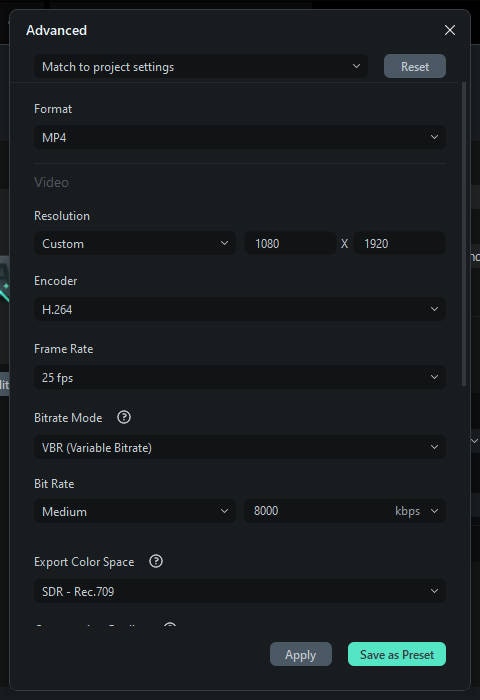
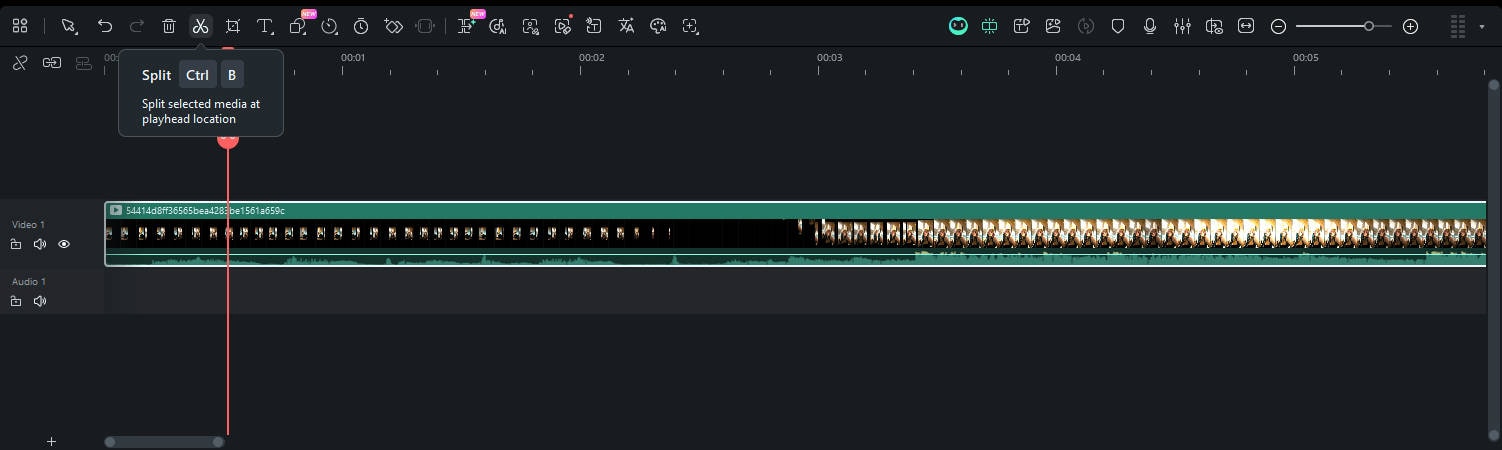
Poniżej znajdują się szczegółowe kroki zmiany rozdzielczości wideo w Fimorze:
Bezpieczne pobieranie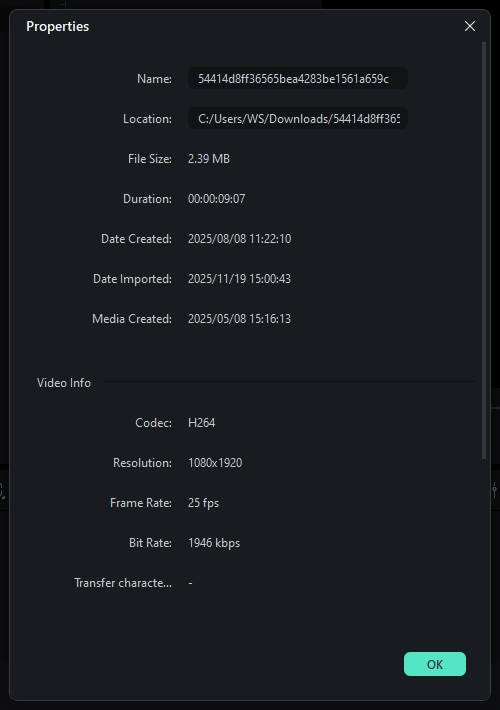



 Bezpieczne pobieranie
1.2 Zmiana rozdzielczości wideo online za pomocą konwerterów wideo
Jeśli wolisz nie pobierać oprogramowania lub potrzebujesz szybkiego rozwiązania, konwertery wideo online to świetna alternatywa. Narzędzie online pozwala zmienić rozdzielczość wideo bezpośrednio przez przeglądarkę internetową.
Istnieje wiele narzędzi online. Wybierz jedną zaufaną stronę. Jest kilka punktów, o których powinieneś pamiętać używając dowolnego narzędzia online do zmiany rozdzielczości wideo:
- Pierwszym punktem jest bezpieczeństwo: Upewnij się, że przeczytałeś recenzje i sprawdziłeś bezpieczeństwo strony, aby upewnić się, że Twoje pliki są bezpieczne.
- Po drugie, niektóre konwertery oferują dodatkowe funkcje, takie jak przycinanie do okręgów, które obsługuje przycinanie filmów do okrągłego kształtu i dostosowywanie rozmiaru i koloru tła.
- Na koniec sprawdź, czy konwerter może obsługiwać najnowsze technologie przetwarzania wideo. Jeśli tak, konwersja wideo będzie nie tylko wydajna, ale także szybka.
Na podstawie powyższych 3 punktów polecamy Online Converter. Oto szczegółowy przewodnik, jak zmienić rozdzielczość wideo za pomocą Online Converter:
- Prześlij swoje wideo
- Wybierz rozdzielczość wideo
- Rozpocznij konwersję

Część 2: Inne polecane narzędzia do dostosowania rozdzielczości wideo
Wcześniej wiedziałeś, jak używać Filmory i Online Converter do zmiany rozdzielczości wideo. Jeśli szukasz więcej narzędzi do zmiany rozdzielczości wideo lub zwiększenia jakości wideo, oto kilka innych rekomendacji. Te narzędzia odpowiadają różnym potrzebom, niezależnie od tego, czy jesteś początkującym, czy profesjonalistą, i obejmują zarówno darmowe, jak i płatne opcje.
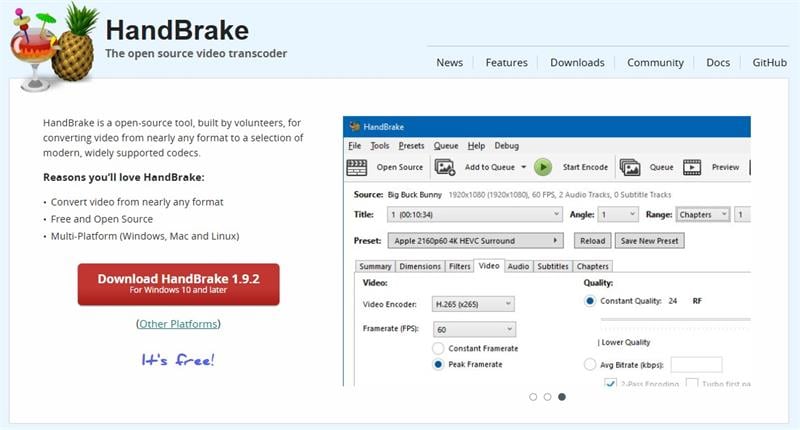
1. HandBrake
HandBrake to darmowy, open-source'owy konwerter rozdzielczości wideo, który jest powszechnie chwalony za swoją wszechstronność i łatwość użycia. Obsługuje szeroką gamę formatów i rozdzielczości wideo, co czyni go ulubionym narzędziem wielu użytkowników.
- Darmowy i open-source'owy: Brak kosztów, regularnie aktualizowany przez społeczność programistów.
- Szerokie wsparcie formatów: Działa z prawie wszystkimi formatami wideo, w tym MP4, MKV i AVI.
- Konfigurowalne ustawienia: Pozwala na dostrojenie rozdzielczości, bitrate'u i innych parametrów, aby zwiększyć jakość wideo.
- Przetwarzanie wsadowe: Konwertuj wiele filmów jednocześnie, oszczędzając czas.
- Stroma krzywa uczenia się: Początkujący mogą uznać zaawansowane ustawienia za przytłaczające.
- Brak wbudowanej edycji wideo: Przede wszystkim konwerter, więc brakuje mu funkcji edycji, takich jak przycinanie czy dodawanie efektów.
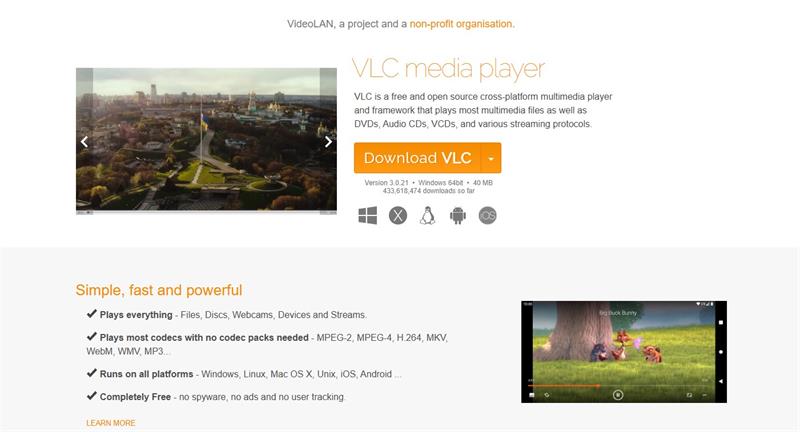
2. VLC Media Player
VLC to coś więcej niż tylko odtwarzacz multimedialny — to także potężne narzędzie do zmień rozdzielczość wideo i konwertuj pliki. Jego prostota i szeroka kompatybilność sprawiają, że jest ulubieńcem użytkowników.
- Darmowy i lekki: Nie wymaga instalacji dodatkowych kodeków.
- Wsparcie dla wielu platform: Dostępny dla Windows, macOS, Linux i urządzeń mobilnych.
- Podstawowe funkcje konwersji: Łatwo dostosuj rozdzielczość i konwertuj filmy bez potrzeby dodatkowego oprogramowania.
- Test odtwarzania: Podgląd zmian w czasie rzeczywistym przed zapisaniem.
- Ograniczone zaawansowane funkcje: Nie tak zaawansowany jak dedykowane konwertery wideo.
- Brak przetwarzania wsadowego: Możesz konwertować tylko jedno wideo na raz.
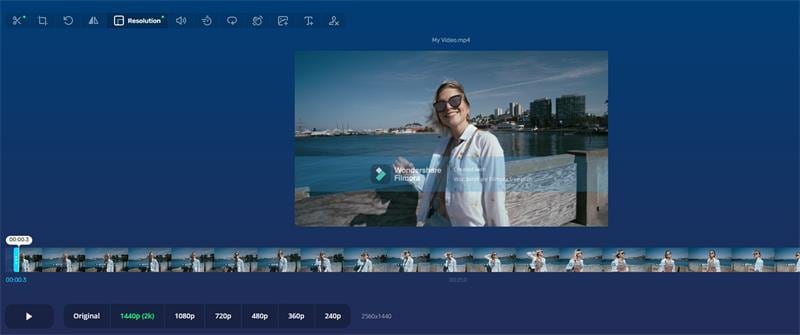
3. Online Video Cutter
To przyjazne dla użytkownika narzędzie online pozwala zmień rozdzielczość wideo i przycinać filmy w zaledwie kilku kliknięciach, bez utraty jakości. Niezależnie od tego, czy jesteś początkującym, czy doświadczonym edytorem, intuicyjny interfejs ułatwia dostosowanie rozmiaru wideo, wycięcie niepotrzebnych części i zapisanie plików w pożądanym formacie. Co więcej, nie musisz pobierać żadnego oprogramowania — działa bezpośrednio w przeglądarce internetowej, dzięki czemu jest dostępne z każdego urządzenia.
- Wygoda: Dostępne z każdego urządzenia z połączeniem internetowym.
- Łatwość użycia: Idealne dla początkujących bez doświadczenia w edycji.
- Oszczędność czasu: Szybko edytuj i zmieniaj rozmiar filmów w zaledwie kilku kliknięciach.
- Darmowe użytkowanie: Brak kosztów za podstawowe funkcje edycji.
- Limity rozmiaru pliku: Może ograniczać rozmiar filmów, które możesz przesłać.
- Zależność od Internetu: Wymaga stabilnego połączenia do przesyłania i pobierania.
- Ograniczone zaawansowane funkcje: Brakuje profesjonalnych narzędzi edycyjnych, takich jak korekcja kolorów czy efekty.
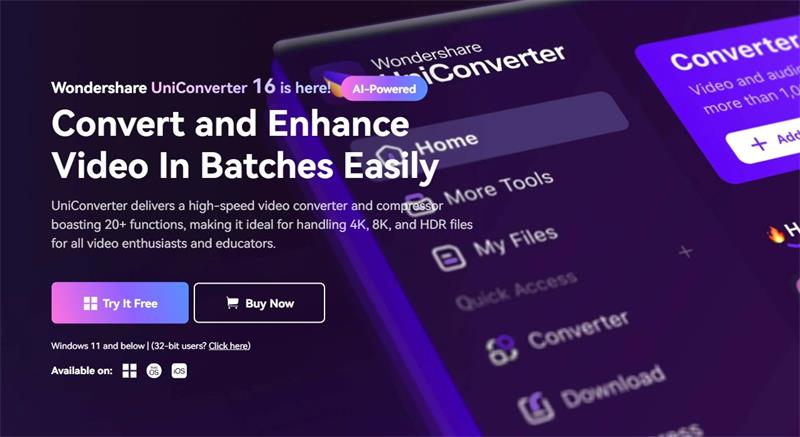
4. Wondershare UniConverter
Wondershare UniConverter to przyjazne dla użytkownika narzędzie zaprojektowane do zmień rozdzielczość wideo i poprawiania jakości wideo. To świetny kompromis między podstawowym a profesjonalnym oprogramowaniem.
- Intuicyjny interfejs: Łatwy w użyciu, nawet dla początkujących.
- Szerokie wsparcie formatów: Konwertuje filmy do ponad 1000 formatów.
- Dodatkowe funkcje: Zawiera narzędzia do edycji wideo, kompresji i wypalania DVD.
- Szybka konwersja: Zoptymalizowany pod kątem szybkiego przetwarzania.
- Płatne oprogramowanie: Darmowa wersja ma ograniczone funkcje.
- Znaki wodne: Wersje próbne często dodają znaki wodne do eksportowanych filmów.
Część 3: Czym jest rozdzielczość wideo?
Rozdzielczość wideo można opisać jako liczbę pikseli wyświetlanych na ekranie dowolnego urządzenia w obu wymiarach. Zwykły format podawania rozdzielczości wideo to szerokość × wysokość. Na przykład „720 × 480" oznacza, że 720 pikseli jest wyświetlanych poziomo, a 480 pionowo. Na rozdzielczość wyświetlacza wpływają czynniki takie jak wyświetlacz płaski i lampa katodowa, które są wbudowane w monitory komputerowe i telewizory.
7 popularnych typów rozdzielczości wideo
Podczas oglądania filmów na YouTube możesz znaleźć opcje 144P, 240P, 360P, 480P, 720P, 1080P lub 4K w menu Jakość. Tutaj podsumowaliśmy niektóre z najpopularniejszych typów rozdzielczości wideo dla Twojej informacji.
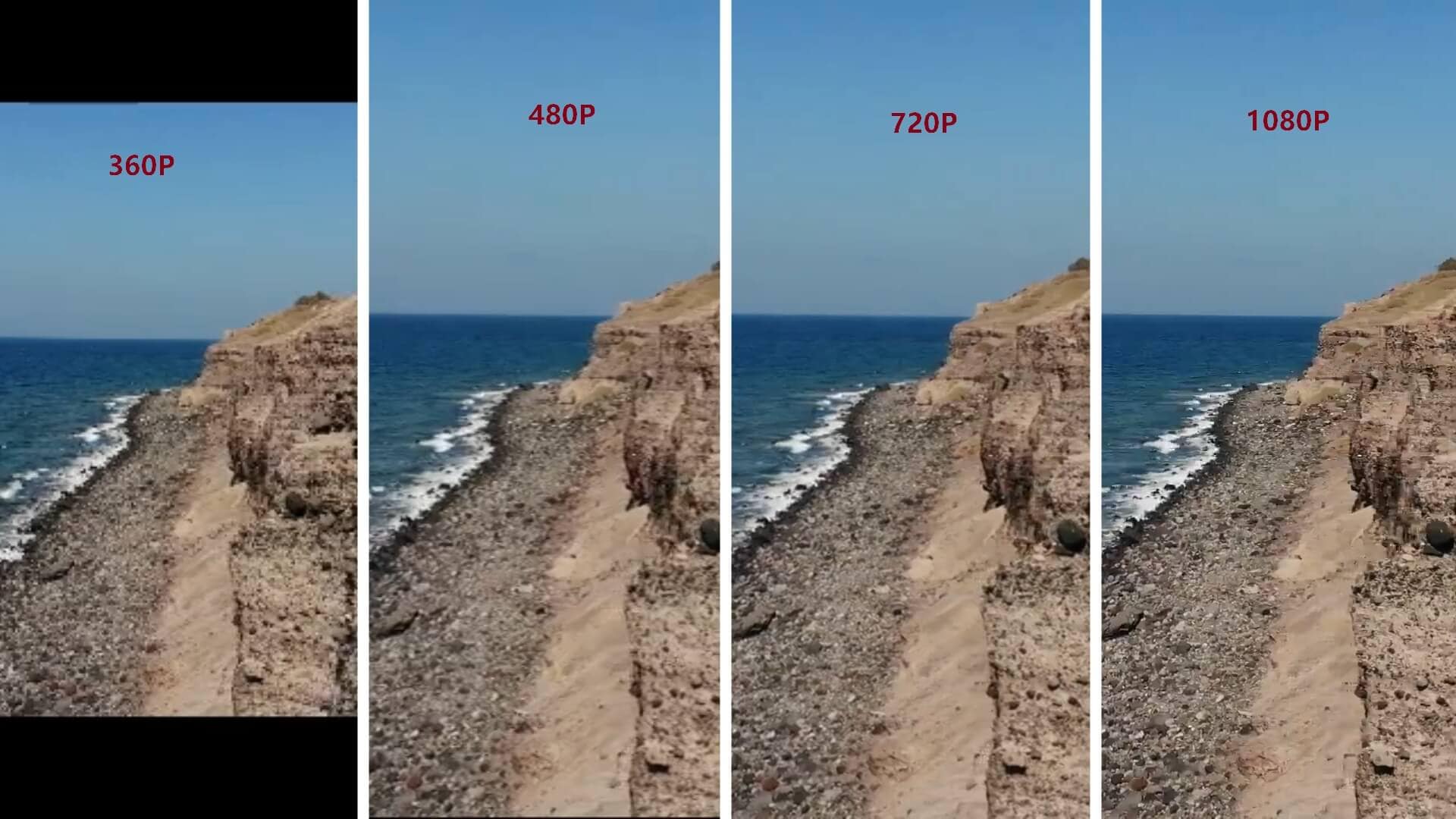
- 360p= 480 x 360 - ma łącznie 480 pikseli poziomo i 360 pikseli pionowo, jest dobrze dostosowany do urządzeń smartphone z małym ekranem.
- 480p= 853 x 480 - ma łącznie 853 piksele poziomo i 480 pikseli pionowo, nadaje się do wypalania DVD. Będzie dobrze wyświetlać się na małych telewizorach, laptopach i komputerach stacjonarnych.
- 720p = 1280 x 720 - jest zwykle znany jako rozdzielczość HD lub 'HD Ready', wygląda świetnie na większości ekranów.
- 1080p = 1920 x 1080 - jest zwykle znany jako rozdzielczość FHD lub 'Full HD'. Zalecane jest udostępnianie filmów w tej rozdzielczości w mediach społecznościowych.
- 1440p = 2560 x 1440 - powszechnie znany jako rozdzielczość QHD lub Quad HD i zazwyczaj spotykany na monitorach do gier i wysokiej klasy smartfonach. 1440p to czterokrotnie większa rozdzielczość niż 720p HD lub 'HD ready'.
- 2160p = 3840 x 2160 - powszechnie znany jako 4K , UHD lub rozdzielczość Ultra HD. To bardzo duża rozdzielczość wyświetlacza i można ją znaleźć w wysokiej klasy telewizorach i monitorach. 2160p nazywa się 4K, ponieważ oferuje czterokrotnie większą rozdzielczość niż 1080p FHD lub 'Full HD'.
- 4320p = 7680 x 4320 - jest znany jako 8K i oferuje 16 razy więcej pikseli niż zwykła rozdzielczość 1080p FHD lub 'Full HD'. Chociaż nie zobaczysz telewizorów lub monitorów komputerowych z tą rozdzielczością zbyt szybko, możesz sprawdzić, czy Twój komputer może renderować tak dużą ilość danych.
Podsumowanie
Niezależnie od tego, czy używasz Windows, Mac czy narzędzi online, zmiana rozdzielczości wideo to prosty proces, który może znacząco zwiększyć jakość wideo. Za pomocą narzędzi takich jak Wondershare Filmora, HandBrake, VLC i internetowych konwerterów rozdzielczości wideo możesz łatwo dostosować swoje filmy do swoich potrzeb. Zacznij eksperymentować z tymi narzędziami już dziś i przenieś swoją treść wideo na wyższy poziom!

FAQ
-
Jak zmienić rozdzielczość wideo na iPhonie?
Aby zmienić rozdzielczość wideo na iPhonie:- Otwórz aplikację Ustawienia.
- Przewiń w dół i dotknij Aparat.
- Wybierz Nagrywanie wideo.
- Wybierz preferowaną rozdzielczość (np. 720p, 1080p lub 4K).
-
Jaka jest najlepsza rozdzielczość dla filmów YouTube?
YouTube zaleca przesyłanie filmów w 1080p (Full HD) or 4K (Ultra HD) dla optymalnej jakości. Jednak 720p jest również akceptowalne, jeśli wolisz mniejsze rozmiary plików. -
Jak zmienić rozdzielczość wideo dla mediów społecznościowych?
Dla mediów społecznościowych:- Użyj 1080p dla platform takich jak Instagram i Facebook.
- Użyj 720p dla szybszego przesyłania i mniejszych plików.
-
Czy można zmienić jakość filmu?
Tak, możesz zmienić jakość wideo, dostosowując jego rozdzielczość, bitrate i format. Narzędzia takie jak Wondershare Filmora i edytory online ułatwiają poprawę jakości wideo lub zmniejszenie rozmiaru pliku.