

Jak pobrać GIF z Facebooka na PC, Androida i iPhone'a

Facebook ułatwia ludziom nawiązywanie kontaktów i dzielenie się z rodziną i przyjaciółmi. GIF-y łączą uczucia i emocje, aby uczynić połączenie bardziej solidnym. Odbiorcy cyfrowi są bombardowani obrazami i treściami wizualnymi, co czyni GIF-y idealnym rozwiązaniem do socjalizacji. Jednak wśród tych milionów GIF-ów krążących na ogromnej platformie Facebooka, niektóre Cię fascynują i chcesz pobrać GIF-a, aby podzielić się nim z rodziną i przyjaciółmi. Ale nie wiesz, jak pobrać GIF z Facebooka.
Trafiłeś we właściwe miejsce. Tutaj przejdziemy przez kilka metod pobierania GIF-ów na PC, iPhone i urządzeniach Android osobno. Bez zbędnych ceregieli, zaczynajmy.
- Część 1: Pobieranie GIF z Facebooka na PC
- Część 2: Pobieranie GIF z Facebooka na Androidzie
- Część 3: Pobieranie GIF z Facebooka na iPhone
- Część 4: Dostosuj swój GIF za pomocą Wondershare Filmora
Część 1: Pobieranie GIF z Facebooka na PC
GIF-y są idealnym, szybko ładującym się, kolorowym i animowanym medium komunikacji wizualnej. Doskonałe podejście do interakcji wizualnej zaprojektowane wcześniej dla wolnych i ograniczonych połączeń internetowych przekształciło się teraz w solidny i żywy kanał natychmiastowej komunikacji w świecie mediów społecznościowych. Szczęście sprawia, że chcemy się dzielić, a smutek pomaga nam się łączyć, a GIF-y nadają naszym emocjom uderzający wizualny styl do natychmiastowego udostępniania w mediach społecznościowych.
Często kochasz GIF-a na Facebooku, ale nie możesz podzielić się nim ze znajomymi, ponieważ nie mogłeś go pobrać na swój PC. Aby pomóc Ci łatwo dzielić się emocjami w świecie społecznościowym i pobrać GIF z Facebooka, wykonaj poniższe kroki.
1. Pobieranie GIF-ów z Facebooka na PC lub systemie Mac jest dość prostym i bezpośrednim procesem. Otwórz stronę internetową Facebooka w przeglądarce i przejdź do GIF-a, który chcesz pobrać.
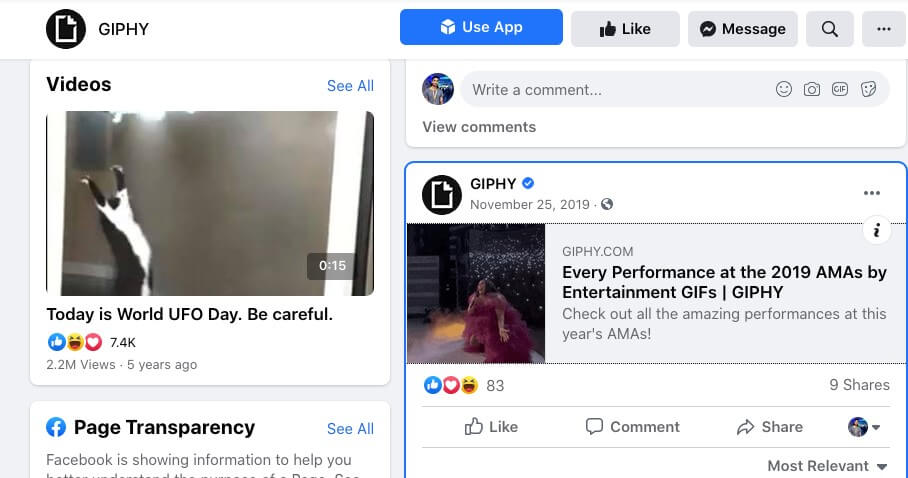
2. Teraz kliknij GIF i wybierz, aby otworzyć go w innym oknie przeglądarki.

3. Zobaczysz GIF w trybie odtwarzania na właściwej stronie, kliknij prawym przyciskiem myszy na GIF i wybierz opcję "Wyświetl obraz".
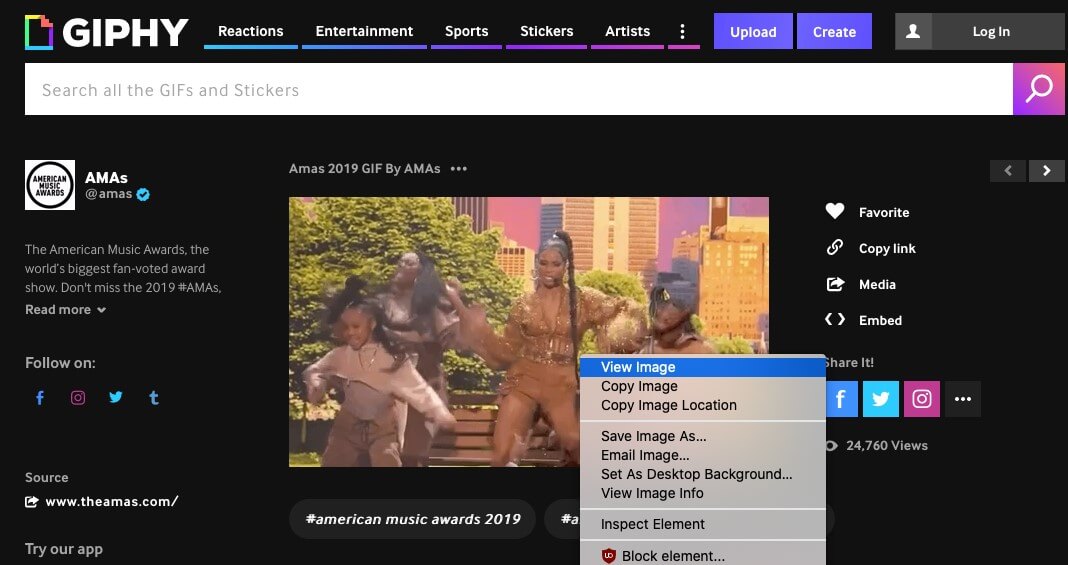
4. Teraz opuścisz stronę internetową i zobaczysz tylko zawartość GIF, kliknij prawym przyciskiem myszy GIF ponownie i zobaczysz opcję "Zapisz obraz jako" wybierz tę opcję. Rozpocznie się pobieranie GIF-a na Twój PC.

To było tak proste, aby pobrać GIF z Facebooka na swój PC i podzielić się nim ze znajomymi w ruchu.
Część 2: Pobieranie GIF z Facebooka na Androidzie
Pobieranie GIF-a z Facebooka na urządzeniu Android jest dość proste i wymaga jedynie zrobienia tego we właściwy sposób. Aby uzyskać swój ulubiony GIF na urządzeniu Android, postępuj zgodnie z poniższymi krokami.
1. Otwórz aplikację Facebook na swoim telefonie Android.
2. Przejdź do GIF-a, który najbardziej Ci się podobał i chciałbyś pobrać. Kliknij link GIF w aplikacji Facebook, a otworzy się GIF w przeglądarce aplikacji Facebook.

3. W przeglądarce aplikacji Facebook w prawym górnym rogu zobaczysz menu z trzema kropkami, kliknij menu i wybierz opcję "Otwórz w Chrome"

. GIF z Facebooka zostanie otwarty w oknie przeglądarki Google Chrome.
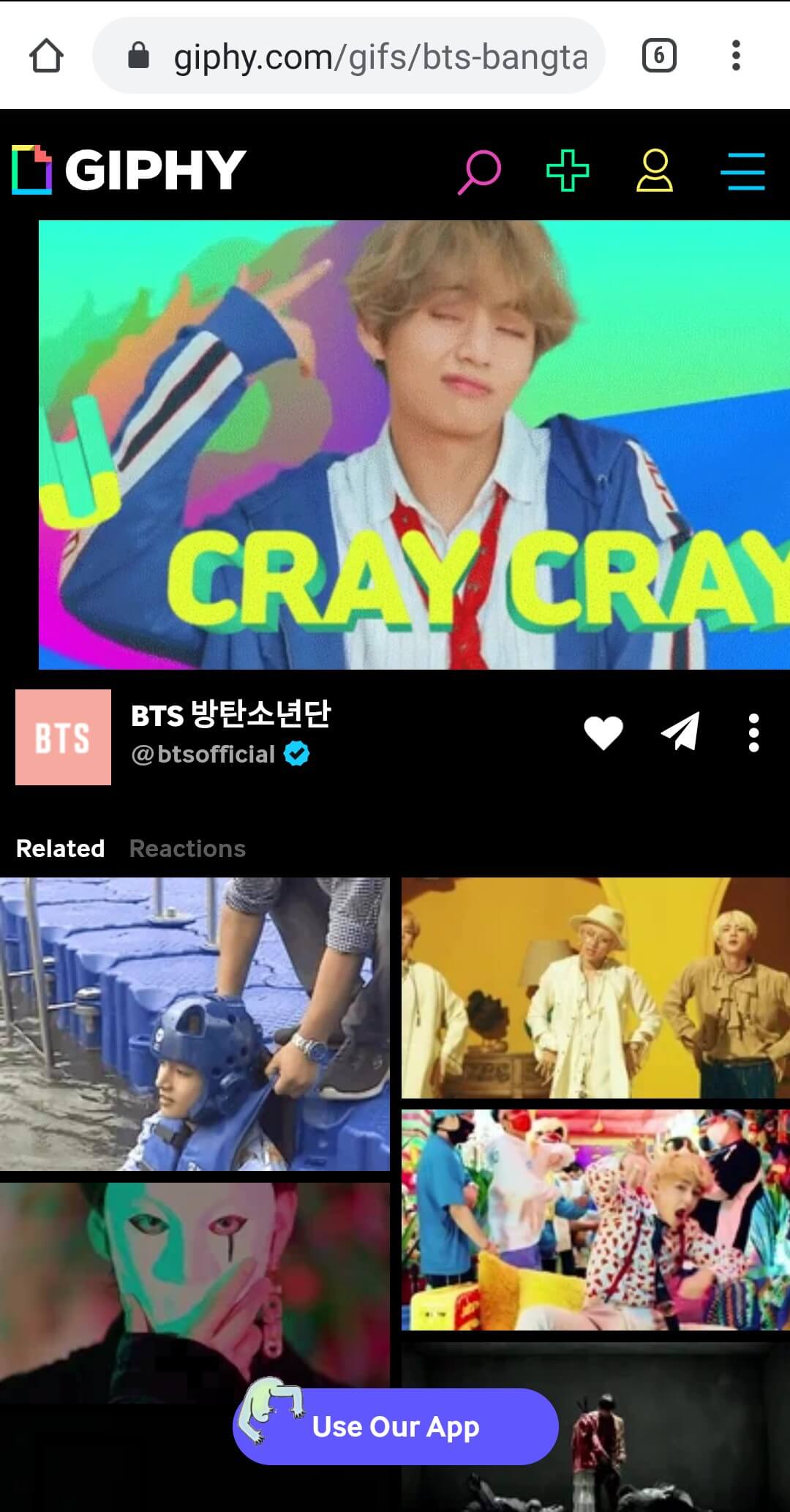
5. W oknie Chrome możesz teraz kliknąć i przytrzymać GIF, aby pokazać menu opcji. Pojawi się menu popup i musisz nacisnąć opcję "Pobierz obraz", a pobieranie się rozpocznie.

Świetnie, pobrałeś GIF z Facebooka na swoje urządzenie Android za pomocą tego prostego i łatwego hacku.
Część 3: Pobieranie GIF z Facebooka na iPhone
Apple nałożył ścisłą kontrolę na rzeczy, które użytkownik może wykonywać na swoich urządzeniach, dlatego użytkownicy iPhone nie mogą bezpośrednio pobierać filmów i obrazów z internetu do pamięci wewnętrznej urządzenia. Pobieranie GIF-ów z Facebooka i zapisywanie ich na iPhone będzie wymagało dokładnego wykonania kroków, które wymieniam poniżej.
1. Otwórz aplikację Facebook na swoim iPhone.
2. Teraz przejdź do GIF-a, który chcesz pobrać.

3. Naciśnij link, aby otworzyć GIF w przeglądarce.
4. Facebook otworzy GIF w wewnętrznym oknie przeglądarki, gdzie zobaczysz ikonę menu z trzema kropkami w prawym górnym rogu.

5. Kliknij menu przepełnienia z kropkami, aby pokazać opcje, kliknij opcję "Zapisz obraz" z menu, aby pobrać GIF z Facebooka na swoje urządzenie iPhone.
Obraz GIF zostanie pobrany na Twój iPhone i zapisany w Rolce aparatu. Teraz możesz łatwo udostępnić GIF komukolwiek chcesz, przejdź do obrazu GIF w Rolce aparatu i naciśnij przycisk udostępniania na obrazie, aby wybrać aplikację, w której chcesz udostępnić GIF.
Część 4: Dostosuj swój GIF za pomocą Wondershare Filmora
Wondershare Filmora to zadziwiające narzędzie do edycji wideo i zdjęć zarówno dla profesjonalistów, jak i nowicjuszy. Intuicyjny interfejs pozwala każdemu zrozumieć i pracować płynnie z potężnym silnikiem graficznym wspierającym ciężką pracę. Oprogramowanie do edycji ma liczne funkcje, takie jak automatyczne wykrywanie scen, setki efektów i filtrów, opcje podzielonego ekranu, tekst na ekranie, tytuły, elementy i wiele więcej. Dla naszych celów zanurzymy się w fantastyczne narzędzie do tworzenia i dostosowywania naszych GIF-ów za pomocą Filmora, więc zabierzmy się do pracy.


1. Przenieś swój materiał filmowy na oś czasu Filmora, przeciągając i upuszczając. Lub wybierając opcję "Wstaw" z menu kontekstowego pliku po kliknięciu prawym przyciskiem myszy.

2. Wytnij krótką sekcję, której chcesz użyć. Upewnij się, że wiadomość, którą chcesz przekazać, jest widoczna w małym fragmencie wideo, ponieważ nie będzie żadnego dźwięku.
3. Wycisz dźwięk, klikając prawym przyciskiem myszy wideo na osi czasu i wybierając opcję "Wycisz" lub używając skrótu "Ctrl+Shift+M".

4. Możesz również umieścić dowolny tekst w swoim GIF-ie, klikając funkcję "Tytuł" w górnym menu Filmora. A następnie wybierz spośród wielu formatów i opcji stylu dostępnych w bibliotece Filmora i upuść go na oś czasu.

5. Możesz edytować tekst, klikając na ścieżkę tekstową na osi czasu. Pozwoli Ci to zmienić kolor, czcionkę, rozmiar, przenieść pozycję tekstu na swoim GIF-ie i efekty.

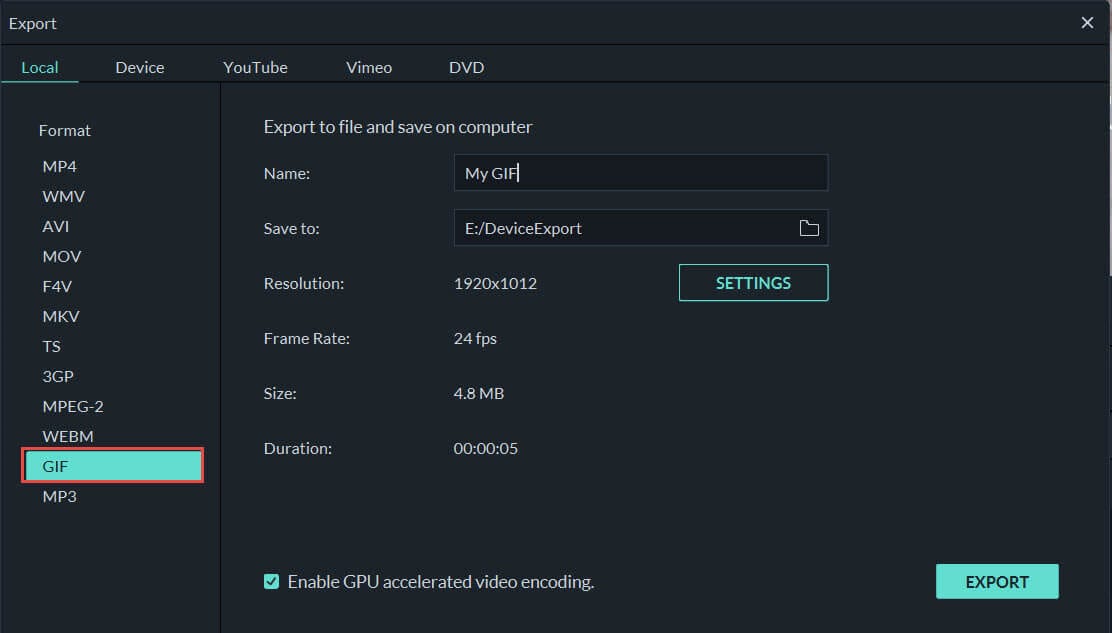
6. Gdy skończysz edytować i dostosowywać GIF, kliknij przycisk "Eksportuj" w górnym menu i wybierz GIF w typie formatu w lewym panelu okna popup. A w oknie eksportu możesz zmienić ustawienia, aby poprawić rozdzielczość, liczbę klatek i szybkość transmisji, aby nadać żywy wygląd i wrażenie swojemu GIF-owi.
Podsumowanie
GIF-y pozwalają ludziom wyrażać swoje emocje tam, gdzie słowa nie wystarczają. W erze mediów społecznościowych często napotykasz GIF-y na Facebooku i chciałbyś podzielić się nimi bezpośrednio ze znajomymi na innych platformach. Ale jeśli nie wiesz, jak pobrać GIF z Facebooka, może być trochę rozczarowujące, że nie możesz udostępnić mema GIF, który pokochałeś. Na szczęście tak już nie jest, ponieważ nauczyłeś się, jak skutecznie pobierać GIF-y z Facebooka na dowolne swoje urządzenia cyfrowe.

Łatwy w użyciu i potężny edytor wideo dla wszystkich twórców.
Wypróbuj za darmo Wypróbuj za darmo
Przenieś swój film na profesjonalny poziom dzięki prostym narzędziom.
Wypróbuj za darmo Wypróbuj za darmo
Piotr Jaworski
staff Redaktor
Komentarze