


 100% zweryfikowane bezpieczeństwo | Bez subskrypcji | Bez złośliwego oprogramowania

Nagrałeś film w złej orientacji? Nie martw się. Ten poradnik pokazuje dokładnie jak obrócić film w Windows 10, Windows 11 lub na dowolnym PC, szybko i łatwo. Niezależnie od tego, czy twój film jest odwrócony na bok, czy całkowicie do góry nogami, dowiesz się, jak naprawić to na stałe.
Przedstawiamy cztery proste metody, od korzystania z darmowych wbudowanych narzędzi, takich jak aplikacja Zdjęcia i Clipchamp, po zawsze popularny VLC Media Player. Ponadto ujawnimy najlepszy sposób na obrócenie filmu pod dowolnym niestandardowym kątem bez utraty jakości przy użyciu Filmora. Sprawmy, aby twój film wyglądał idealnie w kilka minut.
Metoda 1: Obracanie filmów za pomocą wbudowanych narzędzi Windows (aplikacja Zdjęcia dla Win 10, Clipchamp dla Win 11)
Jednym z najszybszych sposobów obrócenia filmu jest użycie darmowych, wbudowanych aplikacji dostarczanych z systemem operacyjnym. W zależności od tego, czy używasz Windows 10 czy Windows 11, narzędzie i kroki będą się nieznacznie różnić. Postępuj zgodnie z poniższym przewodnikiem dla swojego systemu, aby poprawić orientację filmu.
Dla użytkowników Windows 10: Korzystanie z aplikacji Zdjęcia
Jeśli korzystasz z Windows 10, natywna aplikacja Zdjęcia zawiera prosty edytor wideo idealny do szybkich obrotów.
Krok 1: W menu Start wyszukaj "Zdjęcia" i otwórz aplikację Zdjęcia.

Krok 2: Wybierz opcję Edytor wideo dostępną u góry ekranu. Po otwarciu Edytora wideo kliknij przycisk Nowy projekt wideo.

Krok 3: Nadaj nazwę projektowi i kliknij Ok. Następnie kliknij przycisk Dodaj i wybierz plik wideo z dysku twardego, który chcesz obrócić.

Krok 4: Przeciągnij i upuść plik wideo na oś czasu. Następnie kliknij ikonę Obróć, aby obrócić film o 90 stopni. Możesz kliknąć ponownie, aby obrócić film ponownie o kolejne 90 stopni.

Krok 5: Po zakończeniu kliknij opcję Zakończ film i zapisz plik wideo w folderze docelowym.
Dla użytkowników Windows 11: Korzystanie z Microsoft Clipchamp
Windows 11 jest wyposażony w bardziej zaawansowany, preinstalowany edytor wideo o nazwie Microsoft Clipchamp. Ułatwia on również obracanie filmów.
Krok 1: Uruchom aplikację Clipchamp z menu Start. Kliknij przycisk Utwórz nowy film.
Krok 2: Przeciągnij i upuść plik wideo w obszar "Importuj multimedia" lub kliknij przycisk, aby przeglądać pliki. Po zaimportowaniu przeciągnij film z biblioteki multimediów na oś czasu na dole.
Krok 3: Kliknij na swój film na osi czasu, aby go zaznaczyć. Obok podglądu wideo pojawi się pływający pasek narzędzi. Na tym pasku kliknij ikonę Obróć. Każde kliknięcie obróci film o 90 stopni w lewo.
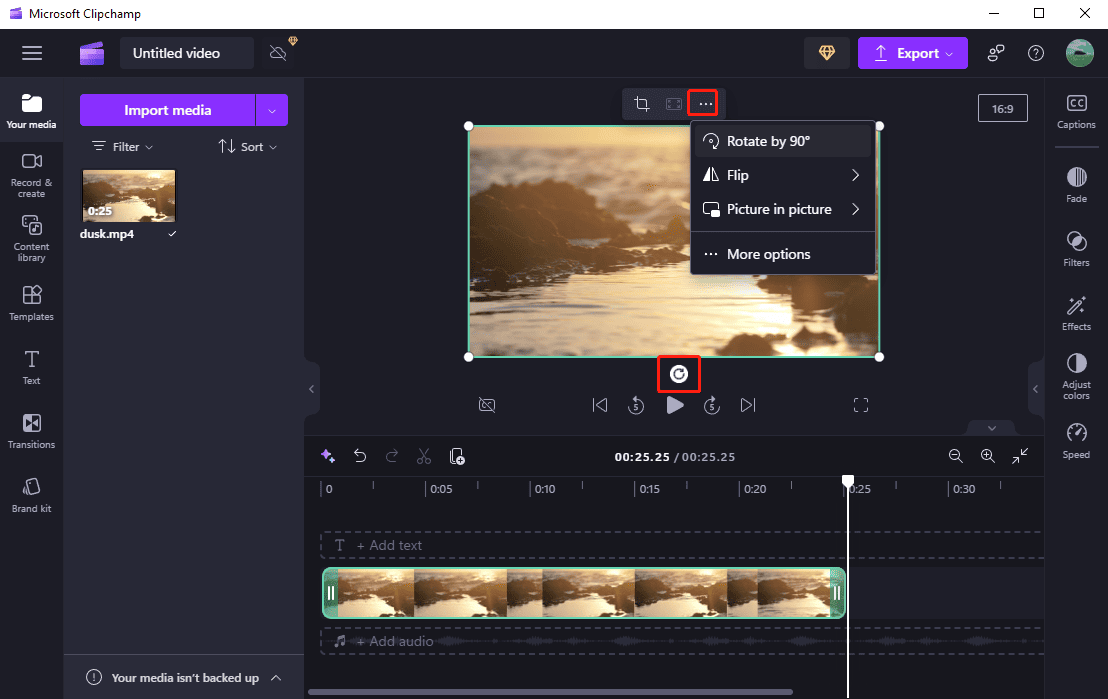
Krok 4: Gdy film jest prawidłowo zorientowany, kliknij przycisk Eksportuj w prawym górnym rogu. Wybierz żądaną jakość wideo (np. 1080p), aby zapisać trwale obrócony film na swoim komputerze.
Metoda 2: Obracanie filmu pod dowolnym kątem w Windows za pomocą Filmora (Zalecane)
Dla maksymalnej elastyczności i profesjonalnych rezultatów w kwestii obracania filmu w Windows, najlepszym oprogramowaniem jest Wondershare Filmora. Jest to profesjonalny edytor wideo i zawiera mnóstwo funkcji do edycji wideo, w tym obrót. Możesz sprawić, że film będzie bardziej atrakcyjny i ostry do publikacji na profesjonalnych platformach, takich jak YouTube. Oto kroki do obrócenia filmu w Filmora.
Krok 1: Pobierz i zainstaluj Filmora. Otwórz oprogramowanie i zaimportuj plik wideo, który chcesz obrócić. Następnie przeciągnij i upuść go na oś czasu.
 Bezpieczne pobieranie

Krok 2: Z panelu Edycja wideo rozwiń opcję Transformacja i użyj suwaka na opcji Obróć, aby obrócić film pod dowolnym kątem. Po zakończeniu kliknij przycisk OK.

Krok 3: Przejdź do opcji Eksportuj i kliknij przycisk Eksportuj. Nowy plik wideo z nowym obrotem zostanie zapisany w folderze docelowym.

Zaawansowana wskazówka: Dostosuj punkt zakotwiczenia dla kreatywnych obrotów
Dla większej kontroli kreatywnej, Filmora pozwala teraz zmienić punkt zakotwiczenia wideo. Punkt zakotwiczenia to centralny punkt obrotu dla wszystkich transformacji (takich jak obrót i skalowanie) i domyślnie jest ustawiony na środek wideo. Przenosząc go, możesz sprawić, że wideo będzie się obracać wokół nowego niestandardowego punktu.
Istnieją dwa sposoby modyfikacji pozycji punktu zakotwiczenia:
- W panelu właściwości: W sekcji Transformacja, znajdź Punkt zakotwiczenia i wprowadź konkretne wartości współrzędnych X i Y dla precyzyjnego umieszczenia.
- W oknie podglądu: Wybierz klip wideo na osi czasu. Na ekranie podglądu zobaczysz ikonę punktu zakotwiczenia (okrąg z krzyżykiem). Po prostu kliknij i przeciągnij tę ikonę do żądanej nowej pozycji.
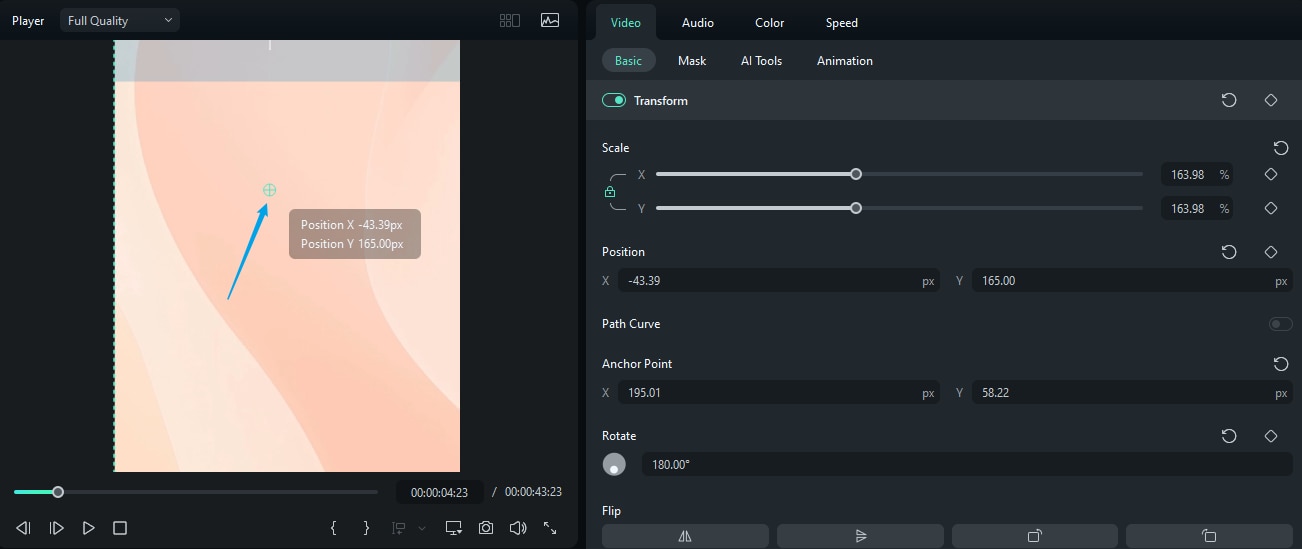
Gdy jesteś zadowolony z obrotu i punktu zakotwiczenia, kliknij OK.
Krok 3: Eksportuj końcowy film Kliknij przycisk Eksportuj . Wybierz żądany format i ustawienia, a następnie kliknij Eksportuj ponownie. Twój nowo obrócony plik wideo zostanie zapisany w folderze docelowym.
Wskazówka bonusowa: Jak obrócić film na urządzeniu mobilnym za pomocą aplikacji Filmora
Z drugiej strony, najlepszym sposobem na naukę obracania filmu na urządzeniu mobilnym jest użycie dedykowanego edytora wideo. To dobry nawyk, ponieważ możesz ćwiczyć swoje umiejętności nawet z dala od komputera. Zalecamy wypróbowanie Filmora w tym celu.
Zobacz poniżej, jak obracać filmy w Filmora na urządzeniu mobilnym:
Krok 1: Pobierz i zainstaluj Filmora na swoim urządzeniu iOS lub Android.
Krok 2: Przejdź do Nowy projekt, następnie zaimportuj filmy, które chcesz obrócić na następnej stronie.

Krok 3: Znajdź menu Obróć na dolnym pasku narzędzi. Następnie wybierz, czy chcesz obrócić w prawo czy w lewo. Możesz również wybrać opcję Odbicie lustrzane lub Odwróć film całkowicie.

Wskazówka: Alternatywnie możesz użyć dwóch palców i obrócić w kierunku, w którym chcesz naturalnie obrócić filmy.
W trzech prostych krokach możesz szybko obracać, odwracać lub odbijać lustrzanie swoje filmy za pomocą Filmora. Wypróbuj już dziś i ciesz się bardziej zaawansowanymi funkcjami edycji w swoim ręku.
Bezpieczne pobieranie
Metoda 3: Jak obrócić i zapisać film w VLC Media Player
VLC Media Player to potężne, darmowe narzędzie, które wielu użytkowników Windows już ma zainstalowane. Chociaż jest znany z odtwarzania niemal każdego formatu wideo, może być również używany do obracania filmu. Proces obejmuje dwie kluczowe części: najpierw obracanie filmu do tymczasowego oglądania, a następnie zapisanie tego obrotu na stałe poprzez ponowne kodowanie pliku.
Część A: Tymczasowe obracanie do oglądania
Jeśli chcesz tylko obejrzeć film w prawidłowej orientacji jednorazowo, to jest najszybszy sposób.
Krok 1: Otwórz swój plik wideo za pomocą VLC Media Player.
Krok 2: Przejdź do górnego paska menu i kliknij Narzędzia > Efekty i filtry.

Krok 3: W oknie "Dostosowania i efekty" kliknij zakładkę Efekty wideo, a następnie podkładkę Geometria.

Krok 4: Zaznacz pole wyboru Transformacja i wybierz żądany obrót (np. "Obróć o 90 stopni"). Film obróci się natychmiast w tle. Możesz również użyć pokrętła "Obróć" poniżej dla niestandardowych kątów.

Krok 5: Kliknij Zapisz, a następnie Zamknij. Twój film będzie teraz odtwarzany z prawidłową orientacją tylko podczas tej sesji oglądania.

Uwaga: Ta zmiana jest tymczasowa. Jeśli zamkniesz i ponownie otworzysz plik, powróci do swojej oryginalnej orientacji. Aby zapisać zmiany na zawsze, przejdź do Części B.
Część B: Trwałe zapisanie obróconego filmu
Aby zapisać obrócony film jako nowy plik, musisz użyć funkcji Konwertuj/Zapisz VLC. Upewnij się, że już ustawiłeś żądany obrót zgodnie z opisem w Części A.
Krok 1: Z menu VLC przejdź do Media > Konwertuj / Zapisz...
Krok 2: W oknie "Otwórz multimedia" dodaj plik wideo, który właśnie obróciłeś i kliknij Konwertuj / Zapisz przycisk na dole.
Krok 3: W oknie "Konwertuj" wybierz profil dla swojego nowego wideo. "Video - H.264 + MP3 (MP4)" to świetny wybór dla szerokiej kompatybilności.
Krok 4: Kliknij przycisk ikona klucza (Edytuj wybrany profil) obok menu rozwijanego profilu.
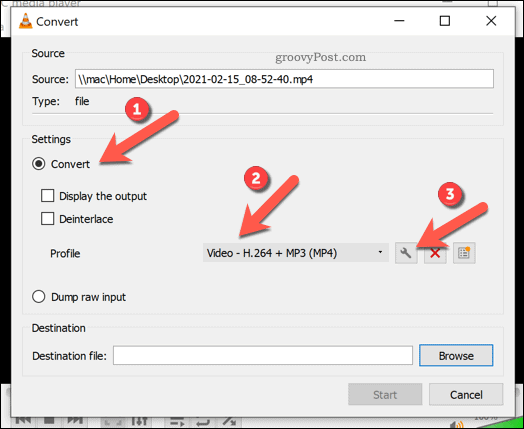
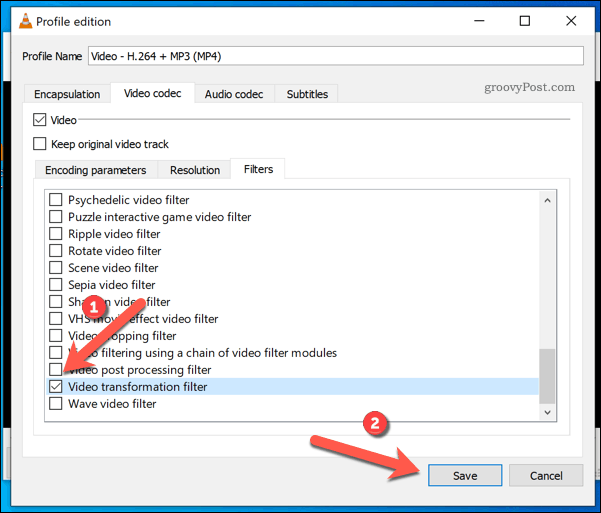
Krok 5: W oknie "Edycja profilu" kliknij Kodek wideo, a następnie podkładkę Filtry.
Krok 6: Przewiń w dół i zaznacz pole Filtr transformacji wideo. Kliknij Zapisz. To najważniejszy krok, ponieważ mówi VLC, aby zastosować efekt rotacji wybrany w Części A podczas konwersji.
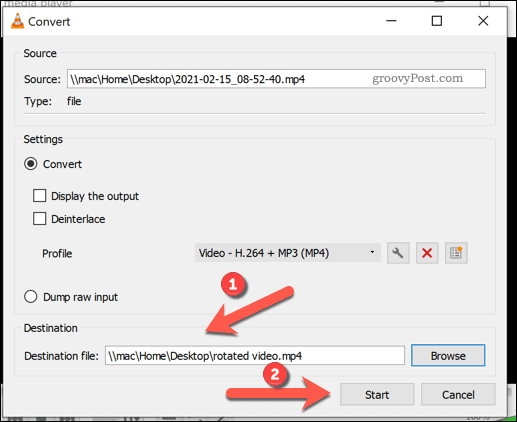
Krok 7: Ponownie w oknie "Konwertuj" wybierz Plik docelowy klikając Przeglądaj. Upewnij się, że nadasz mu nową nazwę, aby uniknąć nadpisania oryginału.
Krok 8: Kliknij Start. VLC rozpocznie proces eksportowania nowego, trwale obróconego pliku wideo. Suwak osi czasu będzie się przesuwał, jakby odtwarzał film, co wskazuje postęp konwersji. Po zakończeniu nowy plik będzie gotowy w folderze docelowym.
Teraz, gdy zbadaliśmy darmowe metody dostępne w systemie Windows, możesz się zastanawiać, która opcja jest naprawdę najlepsza dla Twoich potrzeb. Aby pomóc Ci zdecydować, oto szybkie porównanie kluczowych funkcji.
| Funkcja | Windows Photos / Clipchamp | VLC Media Player | 👍 Wondershare Filmora [Zalecane] |
|---|---|---|---|
| Kąt obrotu | Tylko przyrosty co 90° | Dowolny kąt ⚠️ (Skomplikowane zapisywanie) | ✔️ Dowolny kąt (0-360°) z łatwym suwakiem |
| Łatwość użycia | Bardzo łatwe | Średnie (Zapisywanie jest trudne) | ✔️ Bardzo łatwe i intuicyjne |
| Kontrola jakości wyjściowej | Podstawowa | Zmienna (Zależy od ustawień) | ✔️ Doskonała / Pełna kontrola (Bez utraty jakości) |
| Trwałe zapisywanie | ✔️ Tak (Łatwe) | ✔️ Tak (Bardzo skomplikowane) | ✔️ Tak (Łatwy i szybki eksport) |
| Dodatkowe funkcje | ❌ Bardzo ograniczone (Przycinanie, podstawowe filtry) | ❌ Brak (To odtwarzacz) | ✔️ Rozbudowane (Kadrowanie, efekty, napisy, dźwięk, korekcja kolorów i więcej) |
Jak widać, chociaż darmowe narzędzia są dobre do prostego obrotu o 90 stopni, brakuje im elastyczności i mocy do bardziej zaawansowanych zadań. Jeśli potrzebujesz precyzyjnej kontroli nad kątem obrotu, chcesz zapewnić najwyższą jakość wyjściową i uzyskać dostęp do pełnego zestawu narzędzi edycyjnych, Wondershare Filmora to oczywisty wybór.
Metoda 4: Jak obrócić film online za darmo
Jeśli wolisz nie instalować żadnego oprogramowania, edytor wideo online to doskonałe rozwiązanie. Te narzędzia działają bezpośrednio w przeglądarce internetowej i są idealne do szybkich, jednorazowych zadań. Jako przykładu użyjemy narzędzia Rotate Video firmy Clideo, które jest proste i skuteczne.
Uwaga: Większość darmowych narzędzi online, w tym Clideo, może dodać mały znak wodny do końcowego wideo.
Krok 1: Otwórz przeglądarkę internetową i przejdź do narzędzia do obracania wideo Clideo pod adresem clideo.com/rotate-video.
Krok 2: Kliknij duży niebieski przycisk Wybierz plik. Możesz przesłać wideo z komputera, Dysku Google, Dropbox lub nawet wkleić adres URL.
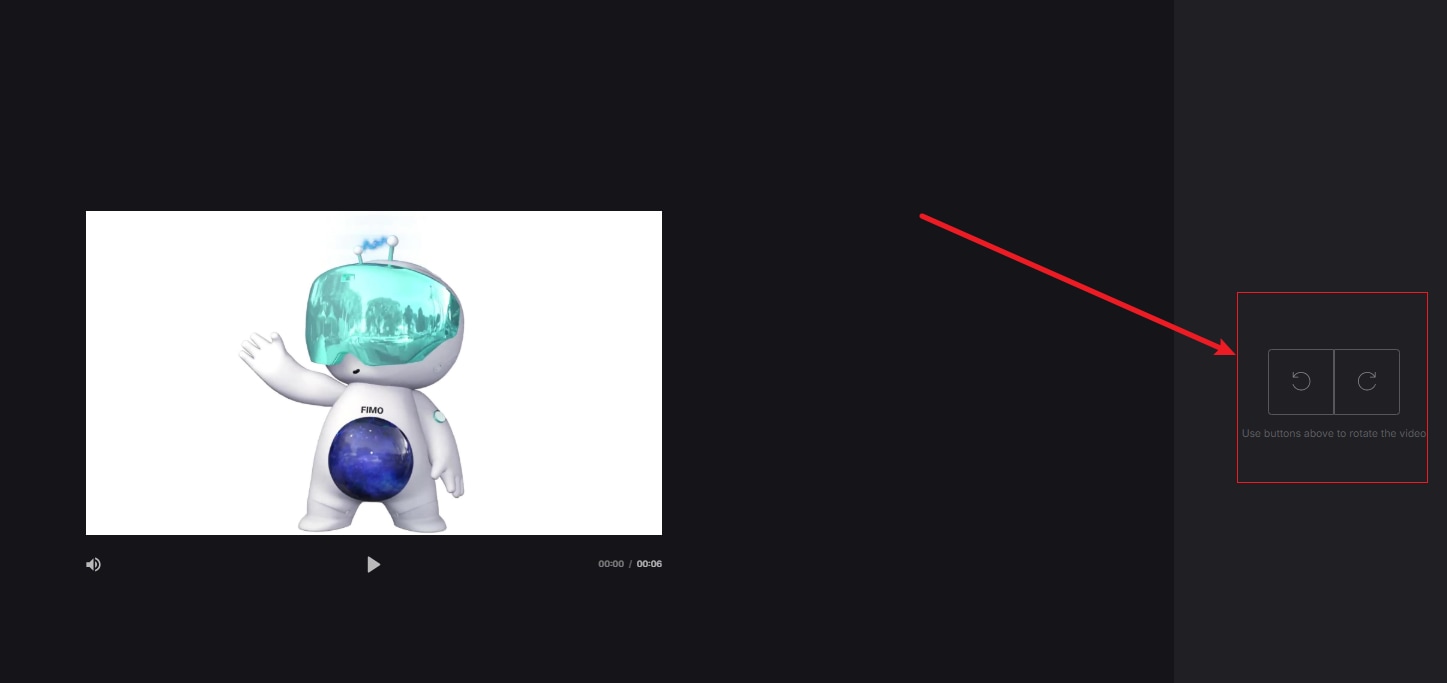
Krok 3: Po przesłaniu wideo zobaczysz podgląd. Po prawej stronie użyj przycisków Obróć, aby obrócić wideo o 90 stopni w lewo lub w prawo, aż uzyska prawidłową orientację.
Krok 4: Gdy będziesz zadowolony z wyniku, kliknij przycisk Eksportuj w prawym dolnym rogu. Clideo przetworzy Twoje wideo.
Krok 5: Na końcowym ekranie możesz wyświetlić podgląd wyniku. Kliknij przycisk Pobierz, aby zapisać trwale obrócony plik MP4 na komputerze.
Najczęściej zadawane pytania dotyczące obracania filmów w Windows
1. Jak obrócić wideo w Windows 10?
Aby obrócić wideo w Windows 10, możesz użyć wbudowanej aplikacji Zdjęcia. Otwórz aplikację i wybierz wideo, które chcesz obrócić. Kliknij przycisk Edytuj i twórz u góry ekranu i wybierz Obróć w lewo lub Obróć w prawo, aby dostosować orientację wideo.
2. Czy mogę obrócić wideo w Windows Media Player?
Nie, nie możesz obrócić wideo w Windows Media Player. Ta funkcja jest dostępna tylko w aplikacji Zdjęcia. Możesz jednak użyć oprogramowania do edycji wideo od firm trzecich, aby obrócić swoje filmy.
3. Jak zapisać obrócone wideo?
Po obróceniu wideo w aplikacji Zdjęcia kliknij przycisk Zapisz kopię u góry ekranu. Następnie możesz wybrać folder docelowy i nazwę pliku dla nowo obróconego wideo.
4. Co powinienem zrobić, jeśli wideo jest odwrócone do góry nogami po obróceniu?
Jeśli wideo jest odwrócone do góry nogami po obróceniu, być może obróciłeś je w złym kierunku. Spróbuj obrócić je w przeciwnym kierunku i zobacz, czy to rozwiąże problem. Jeśli nie, możesz potrzebować oprogramowania do edycji wideo od firm trzecich, aby obrócić wideo.
5. Czy mogę obrócić wideo bez utraty jakości?
Obracanie wideo może czasami skutkować utratą jakości, zwłaszcza jeśli wideo jest skompresowane lub ma niską rozdzielczość. Jednak użycie dobrego oprogramowania do edycji wideo może pomóc zminimalizować utratę jakości. Upewnij się, że zapisujesz obrócone wideo w tym samym formacie i rozdzielczości co oryginalny plik, aby uniknąć dalszej utraty jakości.
Podsumowanie: Która metoda jest najlepsza do obracania wideo?
Teraz wiesz, jak obrócić wideo w systemie Windows za pomocą czterech różnych metod. Oto krótkie podsumowanie, które pomoże Ci wybrać:
- Do szybkich obrotów o 90 stopni: Wbudowane aplikacje Zdjęcia (Win 10) lub Clipchamp (Win 11) są idealne.
- Jeśli już używasz VLC: To przydatna opcja zarówno do tymczasowych, jak i trwałych obrotów.
- Dla maksymalnej kontroli i jakości: Jeśli musisz obrócić do określonego kąta, uniknąć utraty jakości lub uzyskać dostęp do większej liczby narzędzi edycyjnych, Wondershare Filmora to oczywisty zwycięzca. Oferuje precyzyjny obrót, kontrolę punktu zakotwiczenia i pełny zestaw funkcji do udoskonalenia wideo.
Chociaż darmowe narzędzia wykonują podstawową pracę, nie mogą dorównać mocy i elastyczności dedykowanego edytora wideo. Jeśli jesteś gotowy naprawić orientację swojego wideo i uwolnić swój potencjał twórczy, pobierz Filmora już dziś i sam zobacz różnicę.