

- •How to edit videos on different devices
- 1.1 How to edit video on Windows
- 1.2 How to Make a Movie in Mac
- 1.3 How to edit video online
- 1.4 How to Edit Videos on iPhone
Edytor wideo dla Windows 8: Edytuj i personalizuj filmy

Programy do edycji wideo różnią się poziomem skomplikowania od początkującego do profesjonalnego, więc znalezienie odpowiedniego oprogramowania spełniającego Twoje potrzeby i poziom umiejętności jest kluczowe. Jeśli zaktualizowałeś swój system do Windows 8, a poprzedni edytor wideo przestał działać w nowym systemie operacyjnym, trafiłeś we właściwe miejsce. Sprawdź najpierw samouczek wideo o tym, jak edytować filmy w Windows 8.

 Bezpieczne pobieranie

W tym artykule udostępniamy profesjonalny i łatwy w użyciu edytor wideo dla Windows 8 - Wondershare Filmora (obsługuje Windows 10/8/7/XP/Vista). Dzięki niemu możesz tworzyć zabawne i niesamowite filmy przy minimalnym nakładzie czasu i bezpośrednio udostępniać je każdemu. Ponadto oferuje bezpłatną wersję próbną do oceny. Po prostu pobierz bezpłatną wersję próbną i postępuj zgodnie z poniższym przewodnikiem krok po kroku.
Uwaga: Edytor wideo dla Windows 8 obsługuje szeroki zakres filmów, plików audio i zdjęć, zobacz specyfikację techniczną tutaj.


Krok 1. Zaimportuj swoje źródłowe filmy do intuicyjnego interfejsu
Wondershare Filmora to łatwe w użyciu oprogramowanie do edycji wideo dla PC z intuicyjnym interfejsem. Zapewnia Album użytkownika, który pomaga z łatwością zarządzać dodanymi filmami, plikami audio i zdjęciami. Teraz, gdy jesteś w oknie programu, po prostu kliknij Importuj, aby wybrać pliki z komputera lub przeciągnij i upuść pliki bezpośrednio do Albumu użytkownika. Program obsługuje importowanie wsadowe w celu zaoszczędzenia czasu.
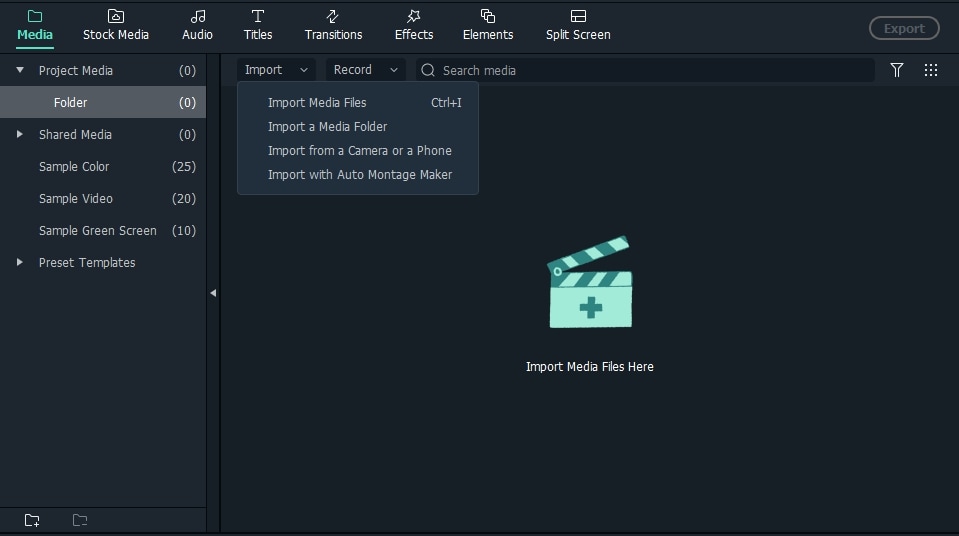
Krok 2.Edytuj i personalizuj swoje filmy
Łącz, Przycinaj, Dziel, Wycinaj filmy
Przeciągnij filmy z zasobnika elementów na Oś czasu wideo, automatycznie połączą się bez żadnych przerw. Najedź myszą na lewą lub prawą krawędź klipu wideo na Osi czasu, gdy pojawi się wskaźnik "podwójnej strzałki", po prostu przeciągnij, aby przyciąć do dowolnej długości. Aby podzielić filmy na kilka segmentów, po prostu odtwórz swoje wideo, przeciągnij suwak w oknie podglądu do wybranej lokalizacji, kliknij "Pauza", a następnie wybierz "podziel", twój film zostanie podzielony na dwie części.

Kadruj, Obracaj, Odwracaj, Dostosuj Jasność, Prędkość itp.
Kliknij dwukrotnie klip wideo lub kliknij obraz Edytuj na pasku narzędzi, aby uzyskać dostęp do okna edycji. Cokolwiek chcesz zrobić, masz odpowiednie narzędzie pod ręką, w tym edycję wideo (kadrowanie, obracanie, odwracanie, prędkość, jasność, kontrast, nasycenie).

Zmień Głośność Audio i Dodaj Klatkę Kluczową Audio
Przejdź do zakładki Audio, gdzie możesz wykonać podstawową edycję audio, taką jak zmiana głośności dźwięku, dodawanie efektów wyciszania/wygaszania, zmiana wysokości dźwięku lub usuwanie hałasu tła z wideo jednym kliknięciem.
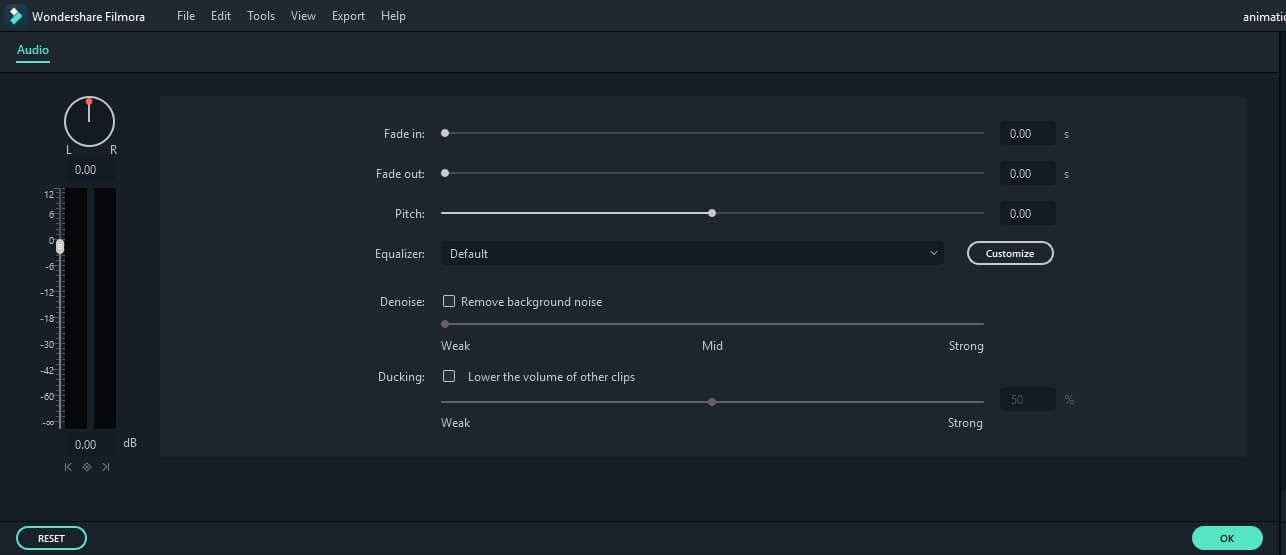
Możesz również dodać klatki kluczowe do pliku audio, aby dostosować głośność dowolnego klipu audio na osi czasu.
Dodaj Tytuły, Efekty, PIP, Przejścia, Intro/Napisy Końcowe, Narrację itp.
Z powyższego zrzutu ekranu możesz już zauważyć, że wszystkie funkcje wideo oparte na Osi czasu są tak samo łatwe i wszystkie mają funkcję przeciągnij i upuść.
- Aby dostosować tytuł, przeciągnij i upuść szablon tytułu w miejscu, w którym ma się pojawić i dostosuj go.
- Aby zastosować efekty, wybierz spośród ponad 50 efektów wideo, zaznacz i natychmiast zastosuj do swoich zdjęć/filmów.
- Aby dodać PIP, wybierz jeden z szablonu lub własnej kolekcji zdjęć i przeciągnij na Oś czasu PIP. Tutaj możesz również łatwo stworzyć efekt Obraz-w-Obrazie.
- Aby dodać przejścia, przeciągnij i upuść szablon przejścia na wideo/zdjęcie lub kliknij prawym przyciskiem myszy, aby Zastosować do Wszystkich.
- Aby dodać intro/napisy końcowe, wybierz wybrany szablon i przeciągnij go między każdymi dwoma klipami.
Ogólnie rzecz biorąc, dzięki temu Edytorowi wideo dla Windows 8, wszystko jest na wyciągnięcie ręki. Jeśli chcesz nagrać narrację do filmów, po prostu kliknij przycisk "Nagraj" i do dzieła.

Krok 3. Wyeksportuj swoje arcydzieło i udostępnij je całemu światu
Edytor wideo dla Windows 8 ułatwia eksportowanie utworzonych filmów. Kliknij Eksportuj w środkowej prawej części okna programu, a będziesz mieć wiele opcji.
Możesz wybrać format wideo dla wygodnego odtwarzania na komputerze lub urządzeniach, przesłać wideo na YouTube, a także opcjonalnie wysłać wiadomość na Facebook i Twitter. Możesz nawet nagrać ten plik na DVD. Jest bardzo łatwy w użyciu i ma dobrą jakość wyjściową.
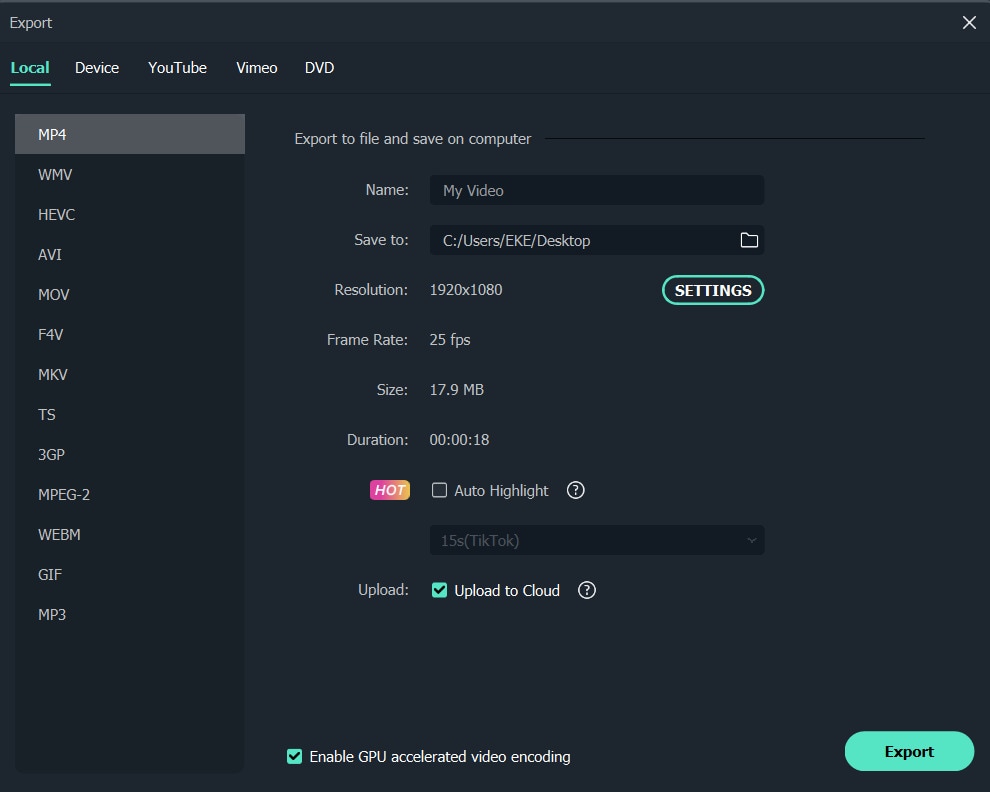
To wszystko! Całkiem łatwe i nie wymaga wielu umiejętności edycji, prawda? Zacznij już teraz edytować własne filmy w Windows 10!
Często Zadawane Pytania dotyczące Edycji Wideo w Windows 8
Czy Filmora to dobry edytor wideo dla Windows 8?
Jakie funkcje edycji wideo oferuje Filmora dla Windows 8?

Łatwy w użyciu i potężny edytor wideo dla wszystkich twórców.
Wypróbuj za darmo Wypróbuj za darmo
Przenieś swój film na profesjonalny poziom dzięki prostym narzędziom.
Wypróbuj za darmo Wypróbuj za darmo
Piotr Jaworski
staff Redaktor
Komentarze