

Jak zmienić format wideo (6 darmowych metod dla PC, Mac i online)

Zmiana formatu wideo to powszechna potrzeba, czy to ze względu na kompatybilność z określonym urządzeniem, przesyłanie na platformę czy zmniejszenie rozmiaru pliku. Ten przewodnik przedstawia 6 niezawodnych i darmowych metod, aby zmienić format wideo na Windows, Mac i bezpośrednio online.
Przeprowadzimy Cię przez instrukcje krok po kroku dla każdego narzędzia, zaczynając od najpotężniejszego rozwiązania typu wszystko-w-jednym, Wondershare Filmora.
Odkryjmy je!
Część 1: Jak zmienić format wideo?
Przejdźmy od razu do rozwiązań. Tutaj podzieliliśmy najlepsze konwertery formatów wideo na dwie grupy: potężne oprogramowanie komputerowe dla Mac i Windows oraz wygodne narzędzia online do szybkich konwersji.
Rozwiązania do zmiany formatu wideo na Mac i Windows
Oprogramowanie komputerowe oferuje największą moc, stabilność i funkcje. To najlepszy wybór dla dużych plików, konwersji wsadowych i sytuacji, w których jakość jest najważniejsza.
1. Filmora: Najlepszy edytor i konwerter wideo
Najlepsze dla: Każdego, kto szuka wysokiej jakości, niezawodnego rozwiązania wszystko-w-jednym do konwertowania i edytowania wideo.
Obsługiwany system: Mac i Windows
Zajmując czołową pozycję na liście najlepszych narzędzi do zmiany formatu wideo na MP4 lub inny, Filmora okazuje się najbardziej realną opcją. Filmora to szybkie i potężne narzędzie, które dodaje skrzydeł Twojej wyobraźni dzięki swojej puli zaawansowanych funkcji.
- Możesz nie tylko zmienić format wideo na MP4, ale także ulepszać swoje filmy, wprowadzając edycje, dodając efekty lub kontrolując redukcję szumów.
- Obsługuje ogromną gamę formatów wejściowych i wyjściowych, od standardowych MP4 i MOV po specjalistyczne formaty jak MKV i WEBM, zapewniając plik potrzebny dla dowolnej platformy lub urządzenia.
- W przeciwieństwie do niektórych darmowych narzędzi, które mogą skutkować utratą jakości, Filmora została zaprojektowana tak, aby zachować oryginalną jakość materiału podczas procesu konwersji.
 Bezpieczne pobieranie

Poznajmy samouczek krok po kroku jak zmienić format wideo używając Filmory w procesie krok po kroku.
Krok 1: Pobierz i zainstaluj Filmorę
Po prostu kliknij powyższą ikonę "Wypróbuj za darmo", aby pobrać oprogramowanie. Zainstaluj zestaw narzędzi, a następnie uruchom go. Gdy tylko Filmora będzie uruchomiona na Twoim komputerze, kliknij "Nowy projekt" z ekranu głównego.

Krok 2: Importuj wideo
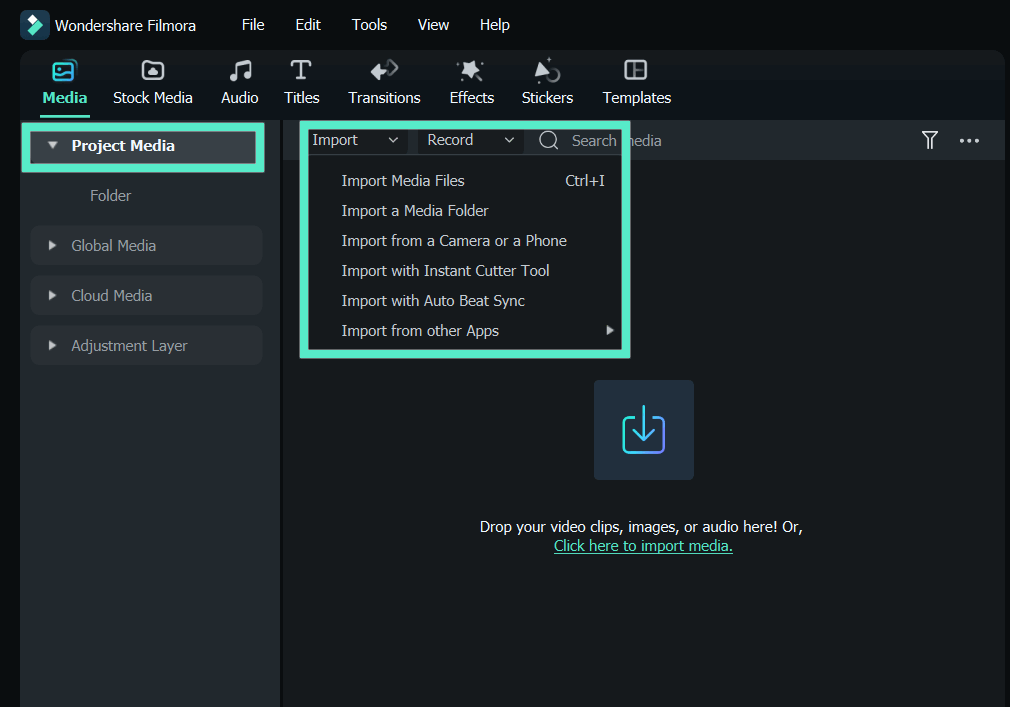
Teraz musisz zaimportować wymagany plik wideo do interfejsu Filmory. W tym celu możesz przeciągnąć i upuścić plik wideo do głównego interfejsu.
Alternatywnie możesz kliknąć opcję "Importuj pliki multimedialne" dostępną w zakładce "Importuj", a następnie przeglądać plik w pamięci komputera.
Krok 3: Wybierz format wyjściowy do eksportu
Następnie przeciągnij i upuść wideo na oś czasu Filmory. A gdy już tam będzie, musisz kliknąć przycisk "Eksportuj". Z następnego ekranu przejdź do "Lokalny", a następnie wybierz preferowany format wideo wyjściowego, tj. "MP4".

Krok 4: Rozpocznij eksportowanie
Gdy już będziesz zadowolony z ustawień, po prostu kliknij przycisk "Eksportuj", aby rozpocząć proces. W krótkim czasie Twoje wideo zostanie pomyślnie przekonwertowane.
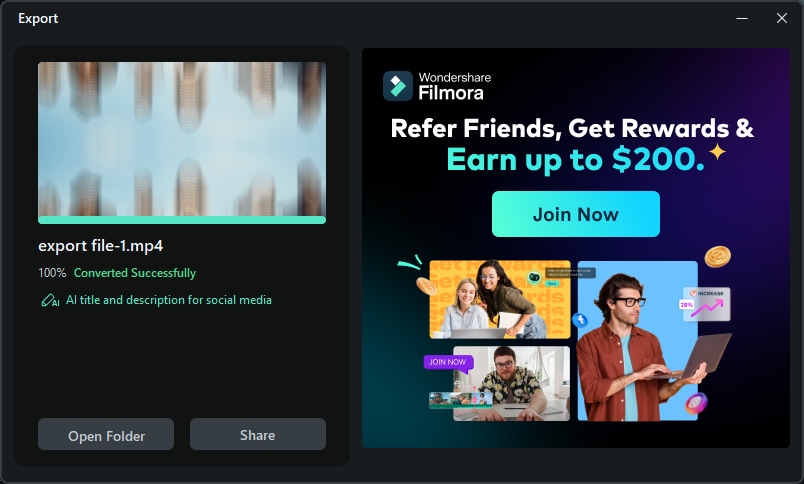
I w ten sposób Twój przewodnik, jak zmienić format wideo na MP4 używając Filmory, jest teraz kompletny.
2. VLC Media Player
Najlepszy dla: Szybkich, bezproblemowych konwersji dla użytkowników, którzy mają już zainstalowany VLC.
Obsługiwany system: Mac i Windows
Następnym narzędziem, które pomoże Ci w zmianie formatu wideo, jest odtwarzacz VLC media player. Tak, to prawda! Ten darmowy, wieloplatformowy odtwarzacz multimedialny jest również narzędziem open-source, za pomocą którego możesz zmienić format pliku wideo. Oto szczegółowy samouczek jak zmienić format wideo używania odtwarzacza VLC media player.
Krok 1: Znasz procedurę. Pobierz, zainstaluj i uruchom odtwarzacz VLC media player. Teraz kliknij przycisk "Media" i wybierz opcję "Konwertuj/Zapisz".
Krok 2: Teraz, aby zaimportować pliki wideo, kliknij przycisk "Dodaj".

Krok 3: Następnie musisz nacisnąć przycisk "Konwertuj/Zapisz" na dole, a następnie wybrać preset "MP4" z listy rozwijanej obok "Profil".
Krok 4: Na koniec ustaw lokalizację docelową dla pliku, klikając "Przeglądaj". Kliknij przycisk "Zapisz", a następnie "Start", aby rozpocząć konwersję.
3. iMovie
Najlepszy dla: Użytkownicy Mac, którzy potrzebują prostego, darmowego narzędzia do podstawowej edycji i konwersji.
Obsługiwany system: Mac
Słyszałeś o iMovie? Tak, to kolejne renomowane narzędzie do edycji wideo dla urządzeń Apple. Wyposażone w kilka funkcjonalności, iMovie zajmuje następne miejsce na naszej liście najlepszych narzędzi do zmiany formatu wideo. Poznajmy szczegółowy samouczek, jak zmienić format wideo na MP4 używając iMovie.
Krok 1: Uruchom narzędzie iMovie, a następnie zaimportuj swoje pliki do jego interfejsu, używając przycisku "Importuj".
Krok 2: Teraz, gdy już zaimportowałeś swój plik wideo, po prostu przeciągnij i upuść je do storyboardu. Możesz nawet edytować wideo według swoich preferencji.

Krok 3: Gdy skończysz edycje, kliknij "Udostępnij" i wybierz opcję "Plik" z pojawiającego się menu.
Krok 4: Teraz musisz wprowadzić tytuł i opis swojego klipu wideo. Wybierz także format pliku, rozdzielczość i jakość. Kliknij "Dalej" następnie, wybierz lokalizację docelową i kliknij "Zapisz" na końcu, aby rozpocząć zmianę formatu wideo na mp4.
Rozwiązania do zmiany formatu wideo online
Konwertery online są idealne dla małych plików, gdy używasz urządzenia bez zainstalowanego oprogramowania. Należy jednak pamiętać o ich ograniczeniach: często mają ograniczenia rozmiaru pliku, wymagają stabilnego połączenia internetowego i mogą stanowić zagrożenie dla prywatności w przypadku wrażliwych treści.
4. Online Video Converter
Najlepszy dla: Proste, pojedyncze konwersje plików bezpośrednio w przeglądarce.
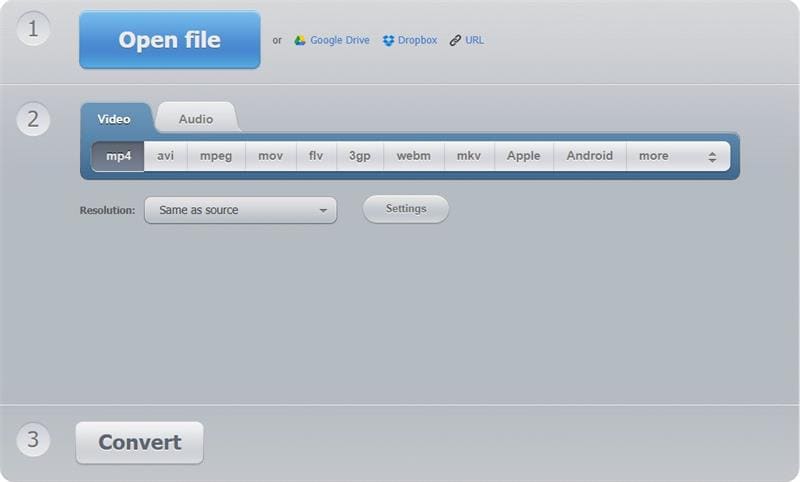
To klasyczny przykład narzędzia webowego, które robi dokładnie to, co sugeruje jego nazwa. Większość konwerterów wideo online ma prosty interfejs, w którym przesyłasz plik, wybierasz format wyjściowy i rozpoczynasz konwersję. Są niezwykle wygodne do konwertowania małych klipów bez żadnej instalacji.
5. FreeConvert
Najlepszy dla: Konwertowanie szerokiej gamy typów plików z zaawansowanymi opcjami.
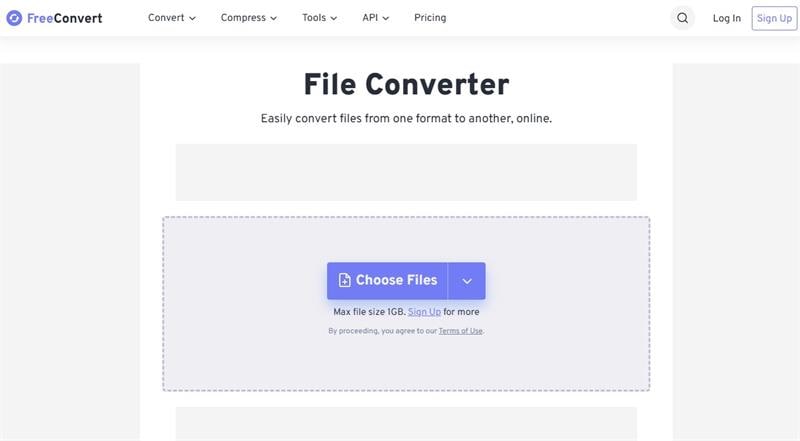
FreeConvert to solidne i popularne narzędzie online, które obsługuje ponad 1500 konwersji plików. Obsługuje nie tylko wideo, ale także obrazy, dokumenty i audio. Oferuje większą kontrolę niż wiele innych opcji online, pozwalając dostosować kodek wideo, rozmiar ekranu, proporcje i liczbę klatek na sekundę w "Opcjach zaawansowanych".
6. Zamzar
Najlepszy dla: Użytkownicy, którzy chcą otrzymać powiadomienie, gdy ich konwersja będzie gotowa.
Zamzar jest niezawodną usługą konwersji online od ponad dekady. Obsługuje ogromną liczbę formatów i ma unikalną funkcję: może opcjonalnie wysłać Ci e-mail z linkiem do przekonwertowanego pliku, gdy będzie gotowy. To idealne rozwiązanie dla większych plików, których przetwarzanie może zająć trochę czasu, więc nie musisz trzymać otwartego okna przeglądarki.
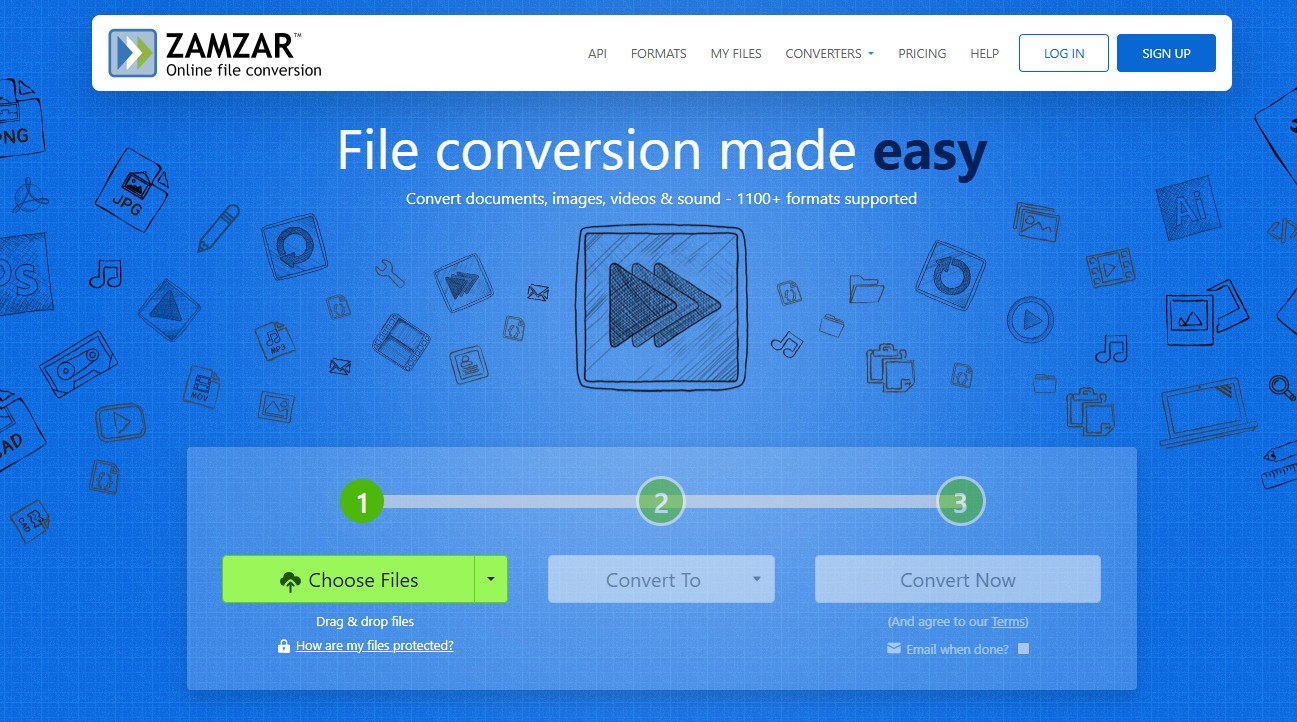
Jak używać typowego konwertera online:
- Przejdź do strony konwertera.
- Kliknij przycisk taki jak "Prześlij plik" lub "Otwórz plik", aby wybrać swoje wideo.
- Z menu rozwijanego wybierz format, na który chcesz przekonwertować (np. MP4).
- Kliknij przycisk "Konwertuj" i poczekaj na zakończenie procesu.
- Pobierz przekonwertowany plik na swój komputer.
Część 2: Dlaczego zmiana formatu wideo jest konieczna?
Możesz się zastanawiać, dlaczego nie możesz po prostu użyć jednego formatu wideo do wszystkiego. Odpowiedź jest dość oczywista: nie wszystkie formaty plików wideo są obsługiwane na urządzeniach multimedialnych, których używamy w naszym codziennym życiu. Na przykład nie wszystkie smartfony obsługują formaty plików wideo takie jak MKV, WebM itp., a nie wszystkie telewizory Smart TV lub odtwarzacze DVD obsługują formaty plików takie jak FLV, MKV i WebM.
Teraz, jak byś oglądał i cieszył się ulubionymi filmami z ceremonii ślubnej rodzeństwa lub vloga z podróży? W tym miejscu konieczna staje się zmiana formatu wideo, abyś mógł łatwo odtwarzać i oglądać swoje ulubione filmy na odpowiednim urządzeniu multimedialnym, czy to smartfonie, Smart TV czy odtwarzaczu DVD.
Możesz się teraz zastanawiać, czy istnieje jakiś format wideo, który jest powszechnie obsługiwany na urządzeniach multimedialnych, prawda? Ku Twojemu zaskoczeniu, istnieje kilka formatów plików wideo, które są szeroko obsługiwane na różnych urządzeniach multimedialnych. Aby dowiedzieć się o nich, przejdź do sekcji poniżej.
Część 3: Jakie są najpowszechniej obsługiwane formaty wideo i dlaczego?
Chociaż istnieje niezliczona ilość formatów plików wideo dostępnych do różnych celów, jedynym problemem z nimi jest to, że po prostu nie są przyjazne dla urządzeń multimedialnych, dlatego musisz szukać narzędzi, które mogą pomóc Ci zmienić formaty wideo.
Ale są też formaty plików wideo, które są powszechnie obsługiwane na różnych urządzeniach multimedialnych, których używamy na co dzień. Tak, dobrze przeczytałeś. Jeśli masz swój plik wideo w którymkolwiek z formatów wymienionych poniżej, możesz nie musieć tak często zmieniać formatu wideo.
Zrozumienie najpopularniejszych formatów wideo pomaga podjąć właściwą decyzję podczas konwersji. Oto krótkie podsumowanie:
1. MP4
MP4 video format is by far the closest to universal standard as it is supported almost across all major media devices, be it smart TV, DVD player, smartphones, etc. This video file format can utilize every single version of MPEG-4 and .
Ponadto, jeśli format pliku wideo jest w kontenerze .MP4, to mają tendencję do stosunkowo mniejszego rozmiaru pliku, i to przy wysokiej jakości. Co więcej, największe na świecie usługi streamingu wideo online, czy to YouTube czy Vimeo, również preferują format pliku wideo .MP4.
2. AVI
AVI oznacza Audio Video Interleave, jest jednym z najstarszych i kolejnym szeroko kompatybilnym formatem pliku wideo. Ten format pliku wideo może wykorzystywać ogromną gamę kodeków, co skutkuje różnymi ustawieniami plików.
Chociaż pliki .AVI mogą być również łatwo odtwarzane na różnych urządzeniach multimedialnych, rozmiary plików dla tego formatu wideo bywają większe. Dlatego nie jest zbyt preferowany do pobierania lub streamingu.
3. MOV
MOV to format wideo opracowany przez Apple, który można odtwarzać w odtwarzaczu Quicktime. Pliki wideo w formacie .MOV zwykle mają dość duże rozmiary plików, ale przy bardzo wysokiej jakości.
4. MKV
MKV to elastyczny, otwarty format kontenera, który może zawierać nieograniczoną liczbę ścieżek wideo, audio i napisów w jednym pliku. Jest popularny dla cyfrowych treści wideo, ale brakuje mu uniwersalnej obsługi urządzeń jak MP4.
5. WMV
Windows Media Videos lub WMV to kolejny format pliku wideo, który okazuje się dobrą opcją, jeśli chodzi o wysyłanie filmów przez e-mail lub inne źródła, dzięki tendencji do najmniejszego rozmiaru pliku. Jednak kompromisem z tym formatem pliku wideo jest to, że znaczny spadek rozmiaru pliku również obniża jakość wideo.
Podsumowanie
Teraz masz 6 skutecznych metod, aby zmienić format wideoza darmo. Podczas gdy narzędzia takie jak VLC i konwertery online są świetne do prostych, jednorazowych zadań, często wiążą się z ograniczeniami w zakresie szybkości, kontroli jakości i funkcji.
Aby uzyskać płynne działanie, które łączy potężną konwersję formatów z pełnym zestawem narzędzi do edycji, Wondershare Filmora jest idealnym wyborem. Nie tylko konwertuje Twoje filmy do praktycznie każdego formatu bez utraty jakości, ale również pozwala przyciąć, dodać efekty i dopracować wideo do perfekcji—wszystko w jednym miejscu.
Gotowy, aby przejąć kontrolę nad swoimi filmami? Pobierz Filmora już dziś, aby zacząć.

Łatwy w użyciu i potężny edytor wideo dla wszystkich twórców.
Wypróbuj za darmo Wypróbuj za darmo
Przenieś swój film na profesjonalny poziom dzięki prostym narzędziom.
Wypróbuj za darmo Wypróbuj za darmo
Piotr Jaworski
staff Redaktor
Komentarze