

Jak używać telefonu jako kamery internetowej do nagrywania filmów?

Narzędzia do komunikacji online zmieniły świat, jaki znamy. Dzisiaj nie musimy czekać dni lub tygodni na odpowiedź ludzi na nasze wiadomości. Prawie wszystkie laptopy PC i Mac mają kamery internetowe, które umożliwiają nam wykonywanie połączeń wideo lub innych rodzajów filmów, które mogą być udostępniane na platformach mediów społecznościowych. Ale w pewnych sytuacjach, takich jak gdy wbudowana kamera laptopa jest zepsuta lub używasz komputera stacjonarnego bez wbudowanej kamery internetowej, nie możesz tak naprawdę stworzyć nagrania z kamery internetowej i możesz być zmuszony szukać alternatywnych rozwiązań.
Z tego powodu, w tym artykule, pokażemy Ci pięć różnych sposobów jak zamienić swój smartfon, w tym iPhone i telefon z Androidem, w kamerę internetową w celu tworzenia wysokiej jakości nagrań z kamery internetowej.


Wszechstronny rejestrator ekranu i edytor wideo
- Nagrywaj ekran pulpitu, lektora i kamerę internetową jednocześnie
- Szybko edytuj nagrane klipy za pomocą szerokiej gamy profesjonalnych narzędzi
- Wbudowane liczne szablony i efekty
- Eksportuj do MP4, MOV, MKV, GIF i wielu innych formatów
 Bezpieczne pobieranie
Jak zamienić telefon z Androidem w kamerę internetową?
Kamera w telefonie z Androidem może być łatwo podłączona do komputera i zamieniona w kamerę internetową. Jeśli z jakiegoś powodu nie możesz używać kamery w swoim laptopie i nie chcesz wydawać pieniędzy na zakup zewnętrznej kamery internetowej, wtedy te metody zamiany telefonu z Androidem w rejestrator wideo z kamery internetowej mogą pomóc Ci w stworzeniu świetnej prezentacji lub sfinalizowaniu ważnej transakcji biznesowej.
Metoda 1: Używanie aplikacji IP Webcam przez Wi-Fi
Google Play zapewnia dostęp do wielu różnych aplikacji kamer internetowych, ale większość z nich nie oferuje wysokiej jakości usługi. IP Webcam aplikacja działa lepiej niż większość konkurencji i umożliwia szybkie połączenie telefonu z komputerem przez połączenie Wi-Fi.
Krok 1 Połącz się z tą samą siecią Wi-Fi
Aby zamienić telefon z Androidem w kamerę internetową, najpierw musisz połączyć zarówno komputer, jak i smartfon z tą samą siecią Wi-Fi.
Krok 2 Połącz się z tą samą siecią Wi-Fi
Po wykonaniu tego kroku możesz przejść do pobrania i zainstalowania aplikacji IP Webcam na urządzeniu z Androidem. Upewnij się, że wszystkie inne aplikacje na telefonie są zamknięte i uruchom aplikację IP Webcam.
Zalecamy skonfigurowanie loginu i hasła w Local Broadcasting w zakładce Connection Settings ze względów bezpieczeństwa.
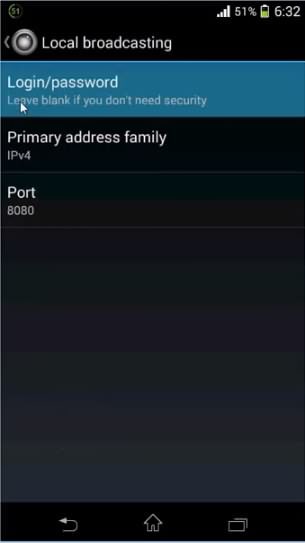
Znajdź funkcję Start Server w aplikacji, dotknij jej, a aplikacja wyświetli Ci adres URL.
Krok 3 Połącz IP Webcam przez Chrome/FireFox
Wpisz adres URL wyświetlony na ekranie telefonu w przeglądarce Chrome lub FireFox na komputerze i naciśnij Enter.
Teraz, gdy nowa strona internetowa jest załadowana, powinieneś poszukać menu rozwijanego Video Render i wybrać opcję Browser. Przejdź do menu Audio Render i kliknij funkcję HTML wav. Po wykonaniu tych kroków możesz rozpocząć sesję nagrywania bezpośrednio z przeglądarki internetowej, której używasz, klikając przycisk Record.
Możesz również skopiować adres URL wyświetlany na ekranie telefonu do VLC Media Player, aby nagrać wideo.
To jest sposób na zamianę telefonu z Androidem w kamerę internetową do nagrywania wideo przy użyciu aplikacji IP Webcam. Możesz również pobrać IP Webcam Adapter na swój komputer, a następnie używać Androida jako źródła wideo do czatu wideo Skype. Sprawdź film stworzony przez CNET i poznaj szczegółowe kroki.
Metoda 2: Używanie aplikacji DroidCam przez połączenie USB
Włączenie trybu Dewelopera na urządzeniu z Androidem jest pierwszym krokiem, który będziesz musiał wykonać, jeśli chcesz zamienić telefon w kamerę internetową przez port USB. Gdy jesteś w trybie Dewelopera, musisz włączyć opcję USB Debugging. Oto jak możesz to zrobić.
Krok 1 Włącz tryb Dewelopera na Androidzie
Otwórz menu Ustawienia na telefonie z Androidem i dotknij funkcji O telefonie. Będziesz mógł zobaczyć opcję Numer kompilacji, dotknij jej kilka razy, a tryb Dewelopera na telefonie zostanie włączony.
Krok 2 Pobierz DroidCam na Androida i PC
Przejdź do sklepu Google Play Store i pobierz aplikację DroidCam na swój telefon i powtórz ten sam proces na komputerze. Możesz znaleźć instalator wersji PC aplikacji DroidCam pod tym linkiem.
Krok 3 Połącz Androida i PC
Podłącz urządzenie z Androidem do komputera za pomocą kabla USB. Upewnij się, że aplikacja jest otwarta na telefonie z Androidem i komputerze, a następnie kliknij zakładkę USB w aplikacji uruchomionej na komputerze.
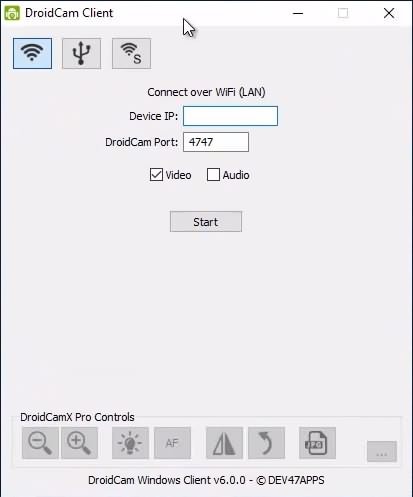
Możesz również przełączyć się na połączenie Wi-Fi, jeśli wolisz. Ale aby to zadziałało, musisz upewnić się, że DroidCam i Twój komputer używają tej samej sieci bezprzewodowej.
Kliknięcie ikony Start umożliwi Ci dostęp do kamery telefonu. Jeśli wszystko wydaje się być w porządku, możesz rozpocząć sesję nagrywania wideo z kamery internetowej.
Metoda 3: Używanie aplikacji Wo Webcam
Możesz użyć wersji lekkiej lub zwykłej aplikacji Wo Webcam aby zamienić telefon w kamerę internetową. Aplikacja pozwala połączyć urządzenia przez Bluetooth, Wi-Fi lub USB, więc możesz wybrać metodę, którą uważasz za najbardziej wygodną.
Krok 1 Pobierz i zainstaluj aplikację Wo Webcam i Klienta
Zanim zaczniesz nagrywać wideo z kamery internetowej, musisz najpierw zainstalować aplikację Wo Webcam na urządzeniu z Androidem i klienta Wo Webcam dla PC. Następnie musisz upewnić się, że oba urządzenia są podłączone do tego samego połączenia Wi-Fi.
Krok 2 Uruchom aplikację Wo Webcam
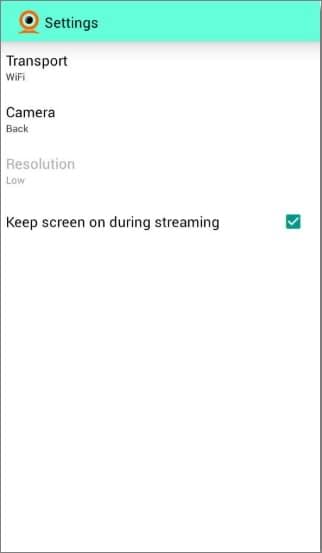
Uruchom aplikację z telefonu i przejdź do menu Ustawienia. Dotknij funkcji Transport, a następnie wybierz opcję Wi-Fi. Pole wyboru 'Keep screen on during streaming' powinno być zaznaczone, aby zapewnić płynną i nieprzerwaną sesję nagrywania z kamery internetowej.
Krok 3 Sprawdź adres Wi-Fi
Będąc nadal na telefonie, naciśnięcie przycisku wstecz umożliwi Ci zobaczenie adresu Wi-Fi wyświetlanego na ekranie urządzenia. Naciśnij Start i zapamiętaj adres Wi-Fi, ponieważ będziesz go potrzebować, aby pomyślnie połączyć oba urządzenia.
Krok 4 Połącz telefon i PC
Uruchom klienta Wo Webcam na komputerze i znajdź menu Connection. Kliknij opcję Connect i wprowadź adres WiFi wyświetlany przez aplikację na telefonie z Androidem. Po połączeniu obu urządzeń możesz rozpocząć używanie smartfona jako kamery internetowej.
Jak używać iPhone'a lub iPada jako kamery internetowej
Kamery iPhone są znane z wysokiej jakości nagrań wideo, które mogą tworzyć, co czyni je idealnym wyborem na kamerę internetową. Możesz użyć tych aplikacji, aby szybko połączyć komputer z iPhone'em lub iPadem.
Metoda 1: Używanie aplikacji EpocCam przez WiFi
Najlepsza część używania aplikacji EpocCam do zamiany iPhone'a w kamerę internetową polega na tym, że proces konfiguracji jest całkowicie automatyczny. Wystarczy pobrać sterowniki na komputer Mac lub PC i możesz rozpocząć czat wideo na żywo. Jednak podstawowa wersja aplikacji oferuje ograniczone opcje, więc jeśli chcesz cieszyć się pełną wydajnością tej aplikacji, powinieneś pobrać EpocCAM HD.
Oprócz zamiany iPhone'a w kamerę internetową, ta aplikacja pozwala również używać latarki podczas nagrywania w trudnych warunkach świetlnych, a także dostosowywać ostrość lub precyzyjnie dostrajać ustawienia nagrywania dźwięku.
Metoda 2: Używanie aplikacji WebCamera do zamiany iPhone'a w kamerę internetową
Za jedyne 4,99 USD możesz zakupić aplikację WebCamera w AppStore, która zamienia urządzenie iOS w kamerę internetową. Zainstaluj aplikację na swoim iPhone lub iPadzie, a następnie pobierz klienta WebCamera na komputer i rozpocznij proces instalacji. Uruchom aplikację z komputera i połącz ją z wybranym urządzeniem iOS przez połączenie Wi-Fi. Po połączeniu możesz rozpocząć używanie urządzenia jako kamery internetowej we wszystkich najpopularniejszych programach do czatu.
Podsumowanie
Proces zamiany smartfona w kamerę internetową jest prosty i może pomóc Ci poprawić jakość filmów z kamery internetowej. Daj nam znać, która metoda podobała Ci się najbardziej w sekcji komentarzy i upewnij się, że udostępnisz te pięć niesamowitych metod używania smartfona jako kamery internetowej swoim znajomym w mediach społecznościowych.

Łatwy w użyciu i potężny edytor wideo dla wszystkich twórców.
Wypróbuj za darmo Wypróbuj za darmo
Przenieś swój film na profesjonalny poziom dzięki prostym narzędziom.
Wypróbuj za darmo Wypróbuj za darmo
Piotr Jaworski
staff Redaktor
Komentarze