

Jak blokować reklamy YouTube na Chrome/Firefox/Android/iPhone

YouTube jest bezsprzecznie najpopularniejszą platformą do udostępniania wideo na świecie z masywną liczbą 2 miliardów aktywnych użytkowników miesięcznie. Przy tak dużej publiczności reklamodawcy przelewają wiele środków na platformę wideo Google, która stanowi dużą część przychodów firmy z reklam. Niestety, według BI Intelligence Digital Trust Survey, YouTube wyświetla najbardziej irytujące reklamy, a 43 procent respondentów uważa reklamy YouTube za najbardziej denerwujące.
Co jakiś czas będziesz zdenerwowany natrętymi reklamami i zapytasz jak blokować reklamy YouTube. Pozbycie się reklam niemożliwych do pominięcia i nękających 30-sekundowych reklam podczas odtwarzania lub wyskakujących reklam na ekranie, które pojawiają się nagle na ekranie odtwarzania, uczyni twoje życie nieszczęśliwym podczas oglądania programu lub ćwiczenia kroków tanecznych. Aby pomóc ci uciec od wymuszonych reklam na YouTube, przejdziemy przez dostępne techniki blokowania reklam YouTube. Dowiesz się:
- Część 1: Jak blokować reklamy YouTube na komputerze (Chrome i Firefox)
- Część 2: Jak blokować reklamy YouTube na telefonie komórkowym (Android i iPhone)
Oto przewodnik wideo, który pomoże ci zablokować reklamy Youtube na komputerze i telefonie komórkowym


Część 1: Jak blokować reklamy YouTube na komputerze (Chrome i Firefox)
W przypadku, gdy zależy ci na twórcach treści na YouTube i chcesz ich wspierać, możesz kupić YouTube Premium, który również da ci dostęp do ekskluzywnych programów i wyeliminuje reklamy z twojego życia na YouTube.
Jednakże, ponieważ większość z nas nie lubi pomysłu płacenia za darmową usługę, istnieją możliwe rozwiązania, jak blokować reklamy YouTube w Chrome lub Firefox. Będziesz musiał zainstalować rozszerzenie przeglądarki zewnętrznej biegłe w blokowaniu irytujących reklam YouTube w Google Chrome lub Mozilla Firefox.
1.Google Chrome
Chrome pozwala na posiadanie rozszerzeń, które ulepszają funkcje przeglądarki i umożliwiają większą interakcję z prezentowanymi treściami. Te rozszerzenia zewnętrzne lub czasami nazywane dodatkami mogą pomóc zapobiec pojawianiu się irytujących reklam YouTube na stronie. Aby je zainstalować, wykonaj poniższe kroki.
- 1. Otwórz przeglądarkę Google Chrome i przejdź do Menu.
- 2. W Menu poszukaj "Więcej narzędzi" i tam dotknij "Rozszerzenia".
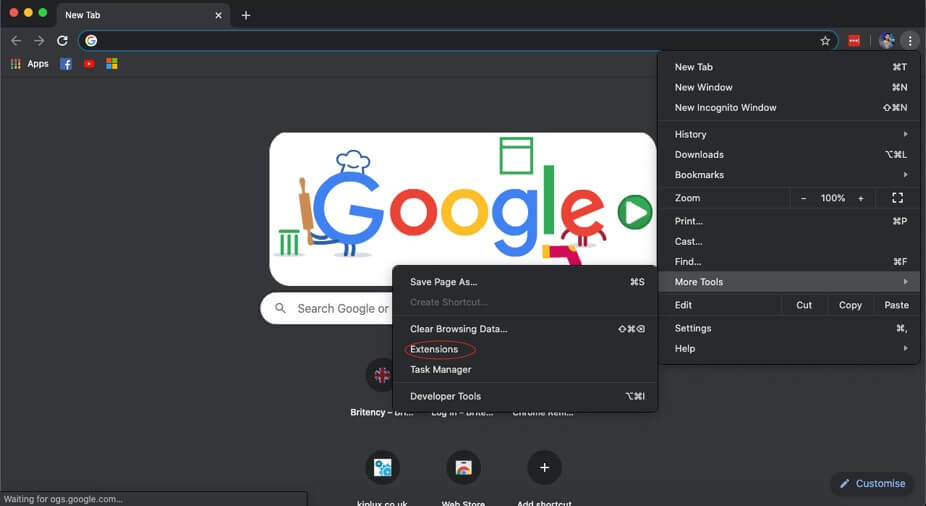
- 3. W Rozszerzeniach dotknij "Menu główne" po lewej stronie. Pokaże się menu, tutaj otwórz Sklep internetowy Chrome. Lub możesz po prostu otworzyć Sklep internetowy Chrome
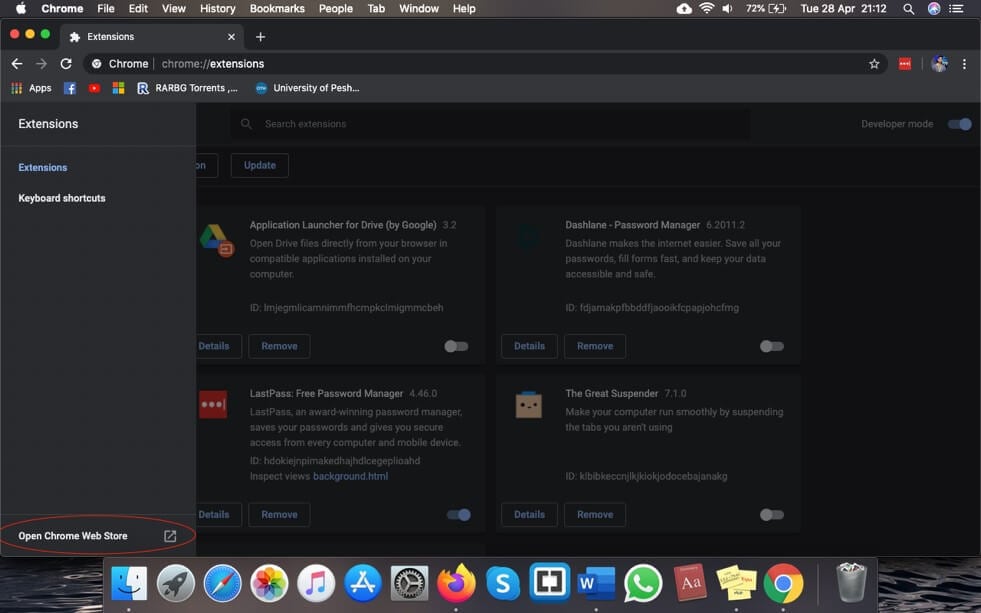
- 4. Będziesz musiał zalogować się na swoje konto Google, jeśli jeszcze nie jesteś zalogowany.
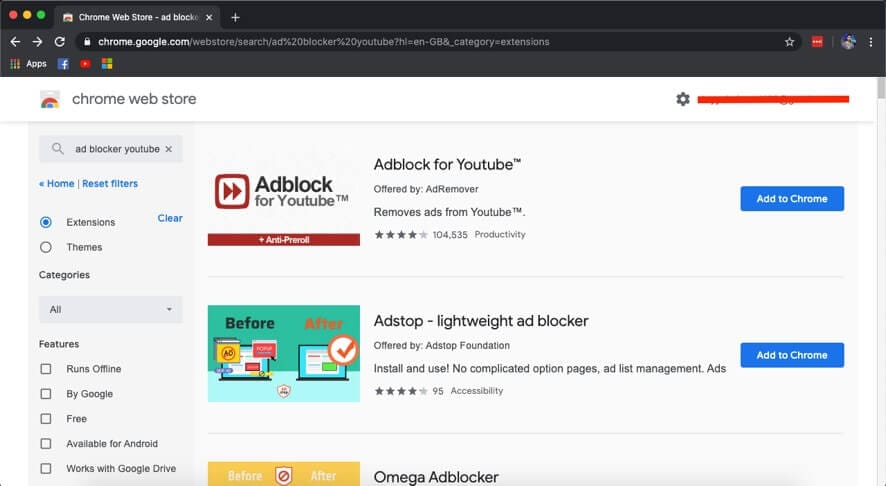
- 5. W polu wyszukiwania wpisz "ad blocker YouTube" i naciśnij enter. Zobaczysz listę blokerów reklam dostępnych dla Chrome.
- 6. Znajdziesz blokery reklam specjalnie dla reklam YouTube. Wybierz ten, który ci się podoba i zablokuje reklamy YouTube w Chrome.
2.Mozilla Firefox
Możesz również zainstalować rozszerzenia zewnętrzne, aby blokować wyskakujące reklamy YouTube w środku odtwarzania. Aby zainstalować rozszerzenia, wykonaj poniższe kroki.
- 1. Dotknij Menu Hamburger w Firefox w prawym górnym rogu i wybierz Dodatki.
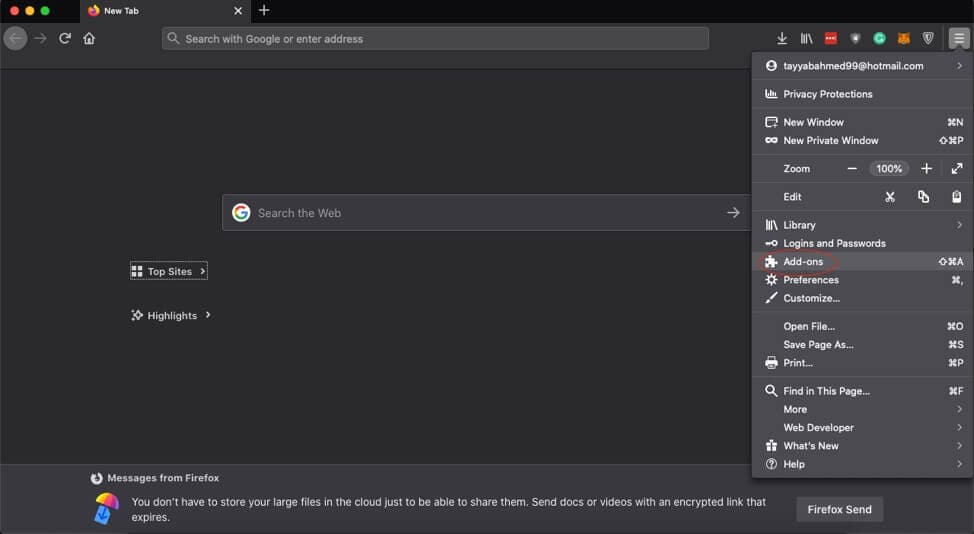
- 2. W pasku wyszukiwania "Znajdź więcej rozszerzeń" wpisz "ad blocker YouTube" i naciśnij enter.
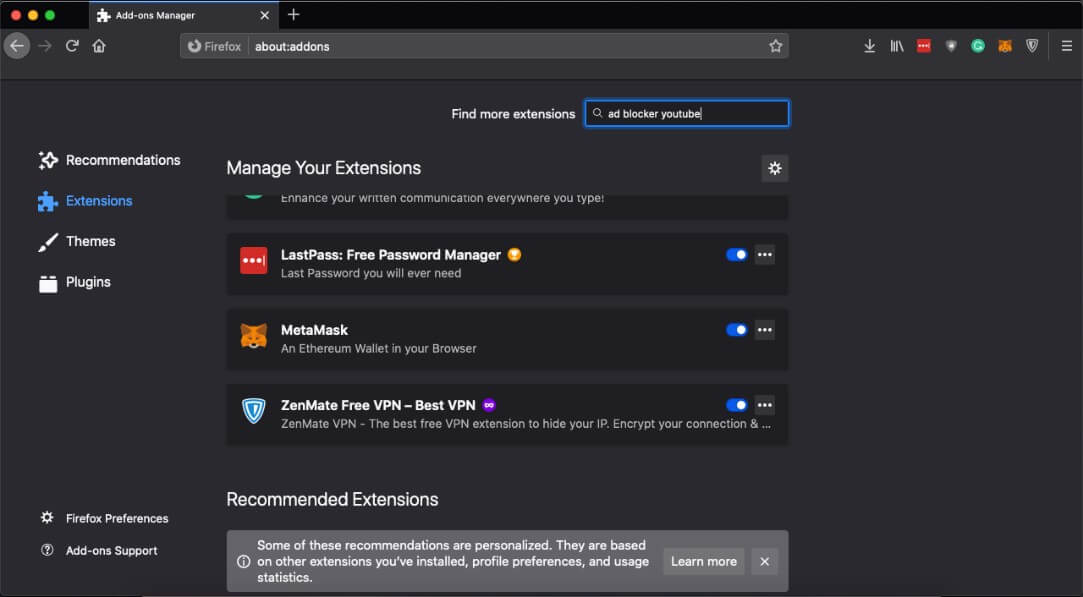
- 3. Wybierz odpowiedni bloker reklam, a ochroni cię przed irytującymi reklamami.
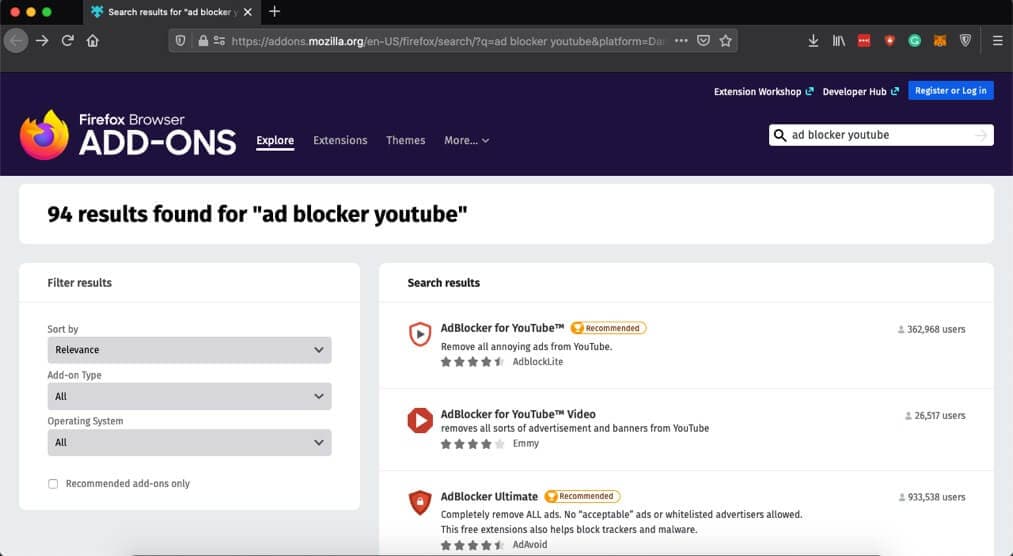
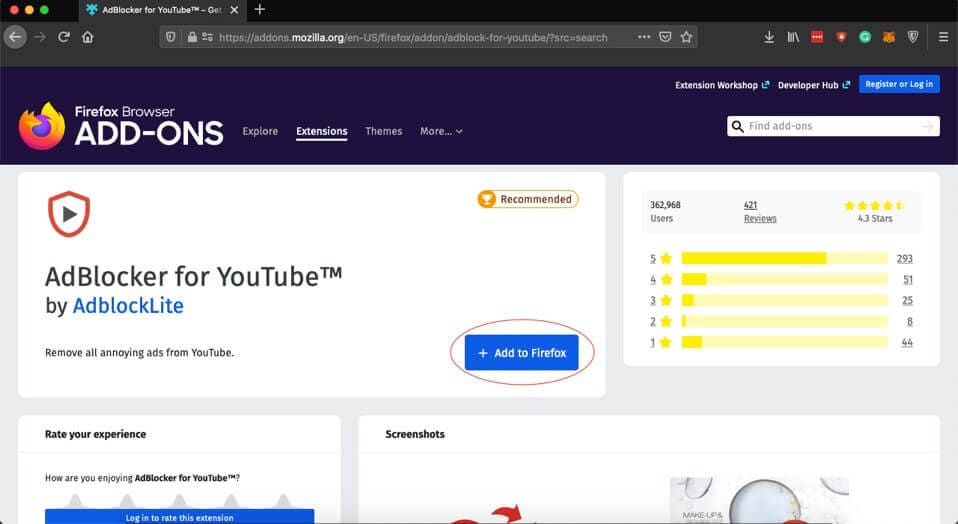
- 4. Dotknij "Dodaj do Firefox", aby pobrać rozszerzenie.
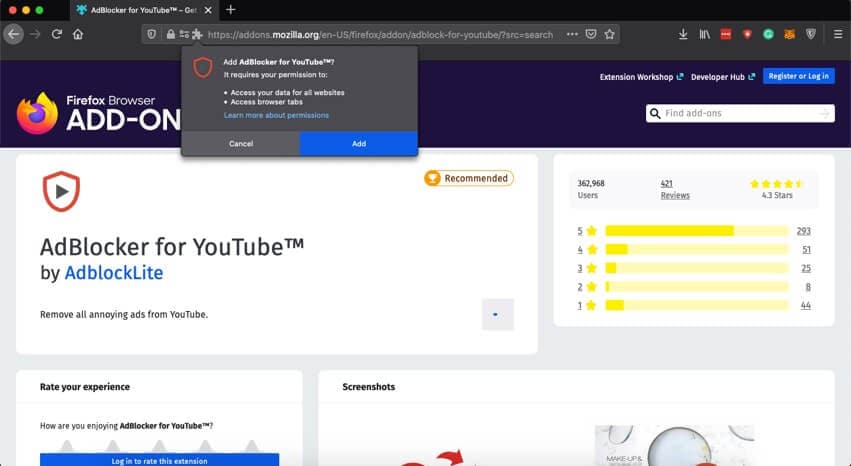
- 5. Poprosi o pozwolenie, naciśnij ponownie "Dodaj", aby udzielić uprawnień.
Część 2: Jak blokować reklamy YouTube na telefonie komórkowym (Android i iPhone)
Reklamy mogą powodować niedogodności i sprawić, że oglądanie YouTube stanie się nieprzyjemnym doświadczeniem. Aby chronić się przed ciągłymi nękającymi reklamami na platformach mobilnych zarówno Android, jak i iPhone, możesz wykorzystać liczne aplikacje blokujące reklamy dla Androida i iOS. Chociaż najprostszą metodą blokowania reklam i oglądania treści YouTube bez reklam jest użycie przeglądarki Adblock dostępnej dla obu urządzeń w Google Play Store i Apple Store. Ta technika nie będzie wymagała rootowania telefonu z Androidem ani jailbreak iPhone'a do oglądania filmów YouTube bez reklam.
1.Android
Android jest dość elastyczny i pozwala na dodawanie wielu bogatych w funkcje aplikacji zewnętrznych. Chociaż mogą być dostępne inne opcje, aby pozbyć się irytujących reklam YouTube, najłatwiejszym i jednoaplikacyjnym rozwiązaniem usunięcia reklam jest pobranie aplikacji przeglądarki Adblock, która będzie działać jako twoja domyślna przeglądarka, gdy będziesz chciał oglądać filmy YouTube. Kroki konfiguracji Androida do blokowania reklam YouTube są poniżej.
- 1. Kliknij tutaj aby zainstalować przeglądarkę Adblock na swoim urządzeniu z Androidem.
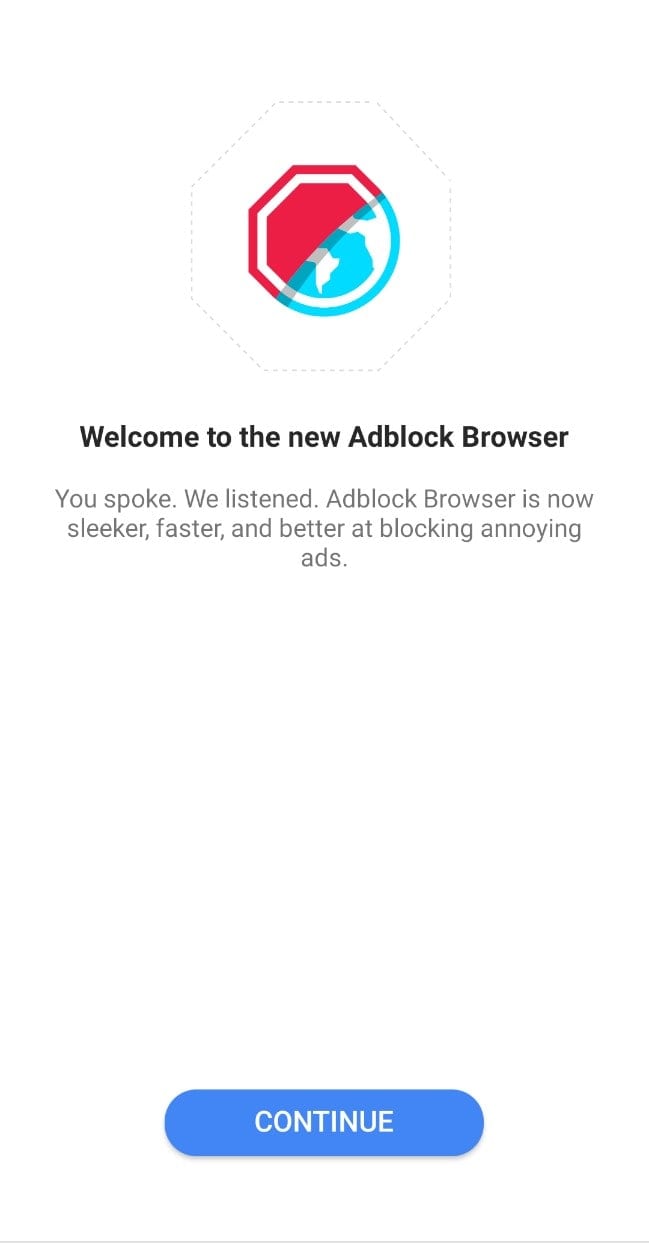
- 2. To jest pełnoprawna przeglądarka i może działać jako twoja główna przeglądarka do odtwarzania YouTube.

- 3. Po zainstalowaniu przeglądarki Adblock twoje urządzenie z Androidem może nadal próbować odtwarzać filmy w aplikacji YouTube.
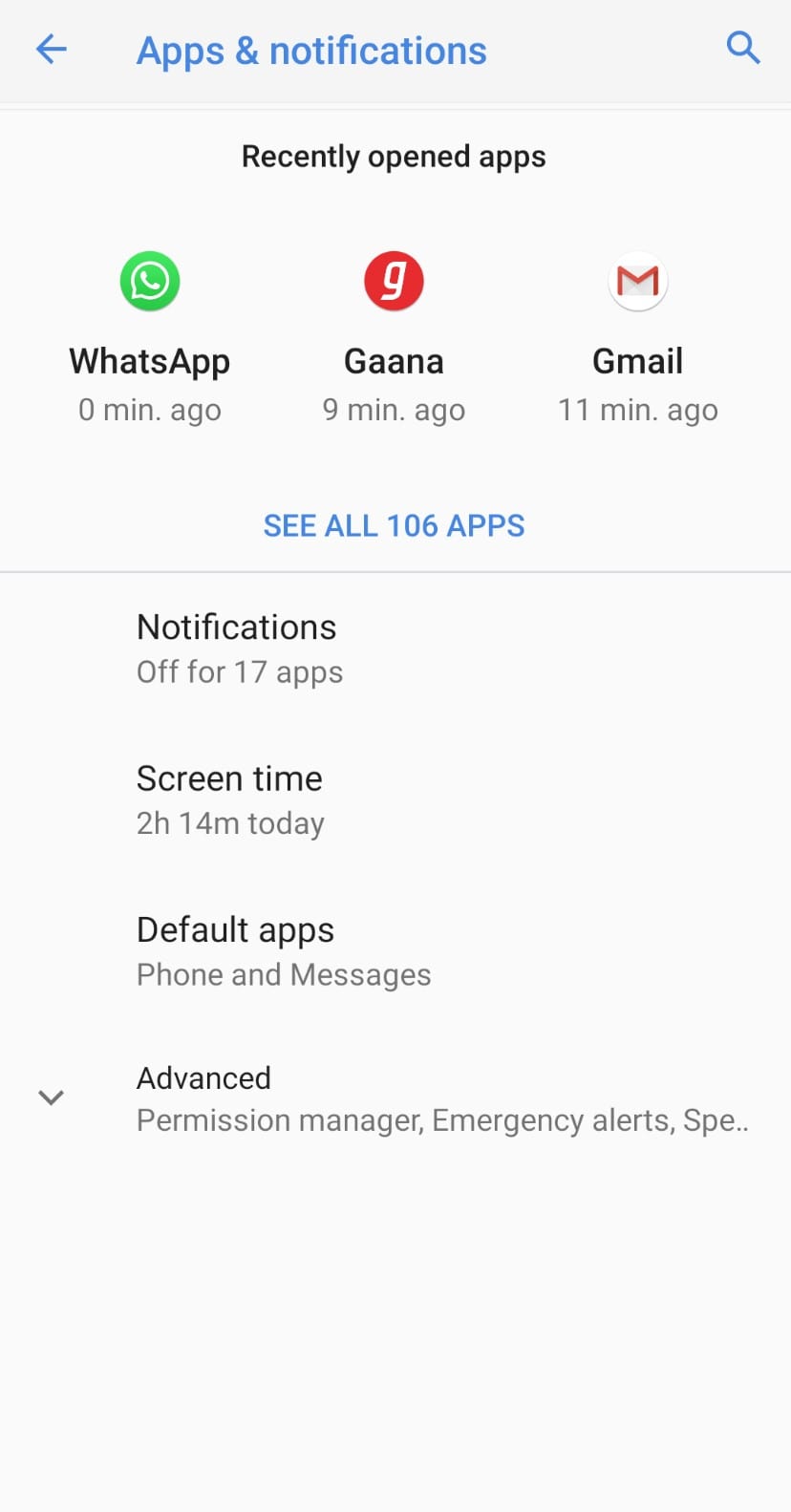
- 4. Aby to naprawić, otwórz "Ustawienia" na swoim Androidzie i przejdź do "Aplikacje i powiadomienia" i naciśnij Zobacz wszystko. W aplikacjach znajdź YouTube, dotknij, aby zobaczyć informacje o aplikacji.
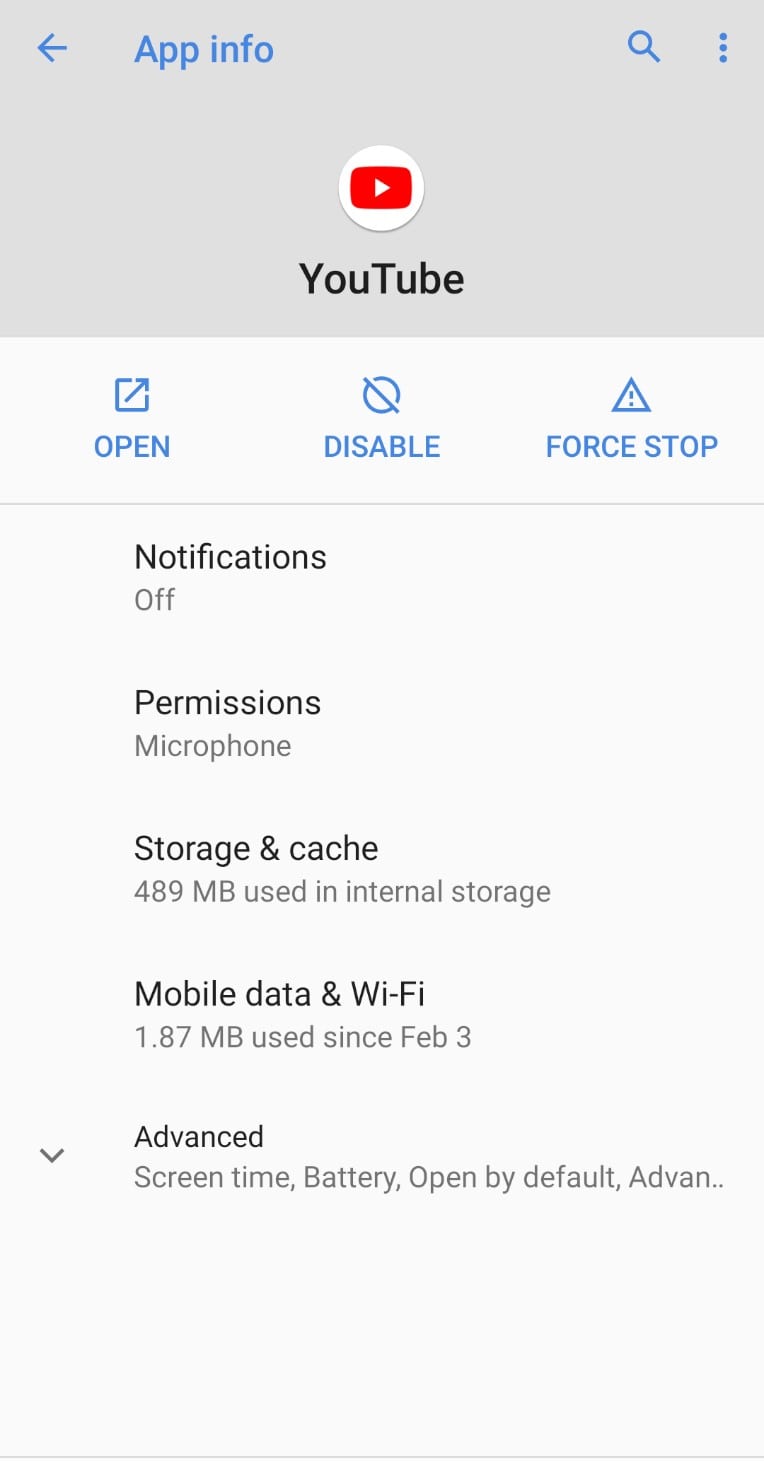
- 5. Na ekranie informacji o aplikacji kliknij "Pamięć i pamięć podręczna".
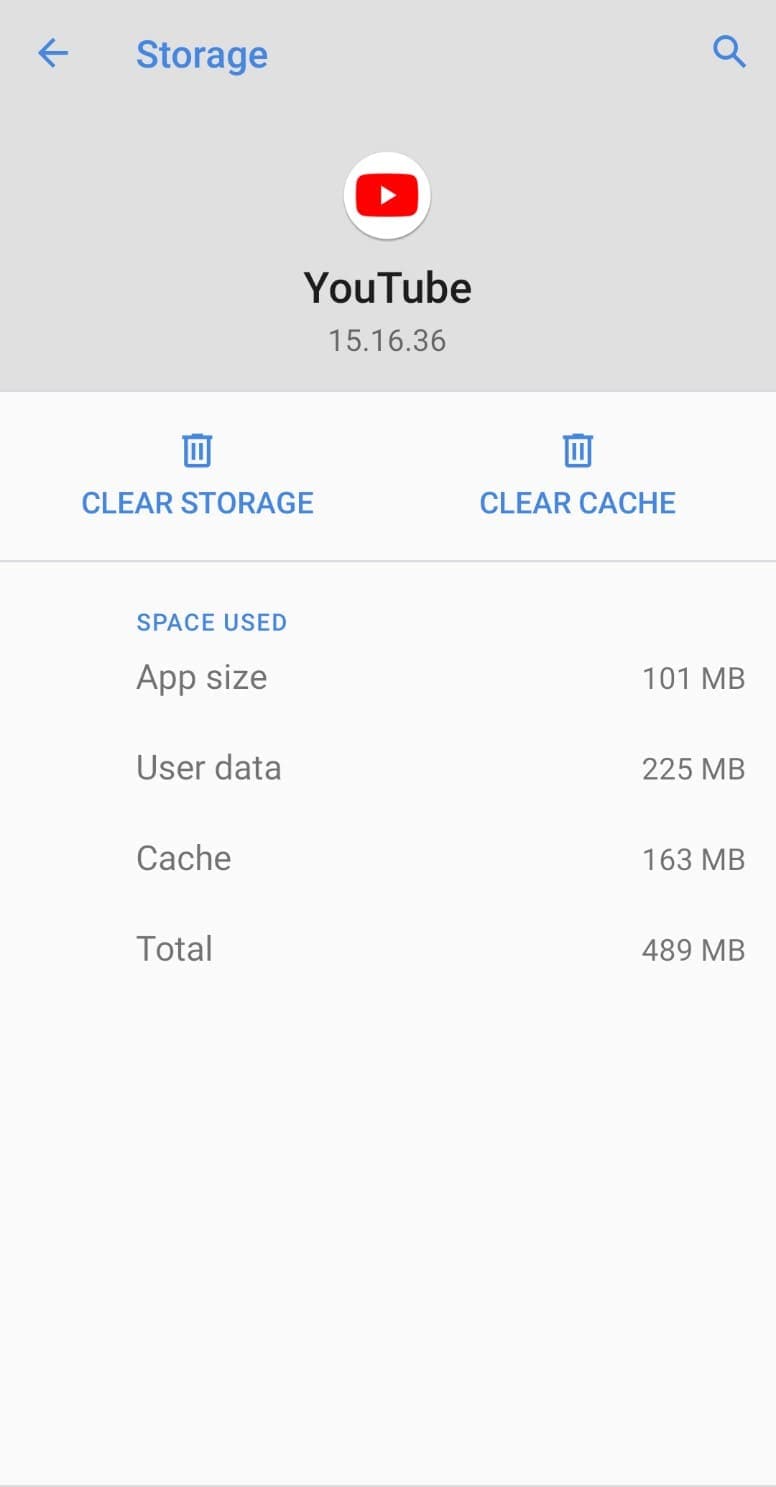
- 6. Dotknij "Wyczyść pamięć". To wyczyści całą pamięć podręczną i dane aplikacji z systemu operacyjnego.
- 7. Teraz twoje filmy YouTube będą odtwarzane w przeglądarce Adblock.
2.iPhone
W iOS możesz nadal używać domyślnej przeglądarki iOS i nadal móc blokować reklamy YouTube w aplikacji przeglądarki Safari. Możesz dodać aplikacje blokujące reklamy zewnętrzne, aby wyłączyć reklamy YouTube na swoim iPhonie i połączyć je jako Bloker treści w ustawieniach Safari. Aby aktywować funkcję blokowania reklam, wykonaj poniższe kroki.
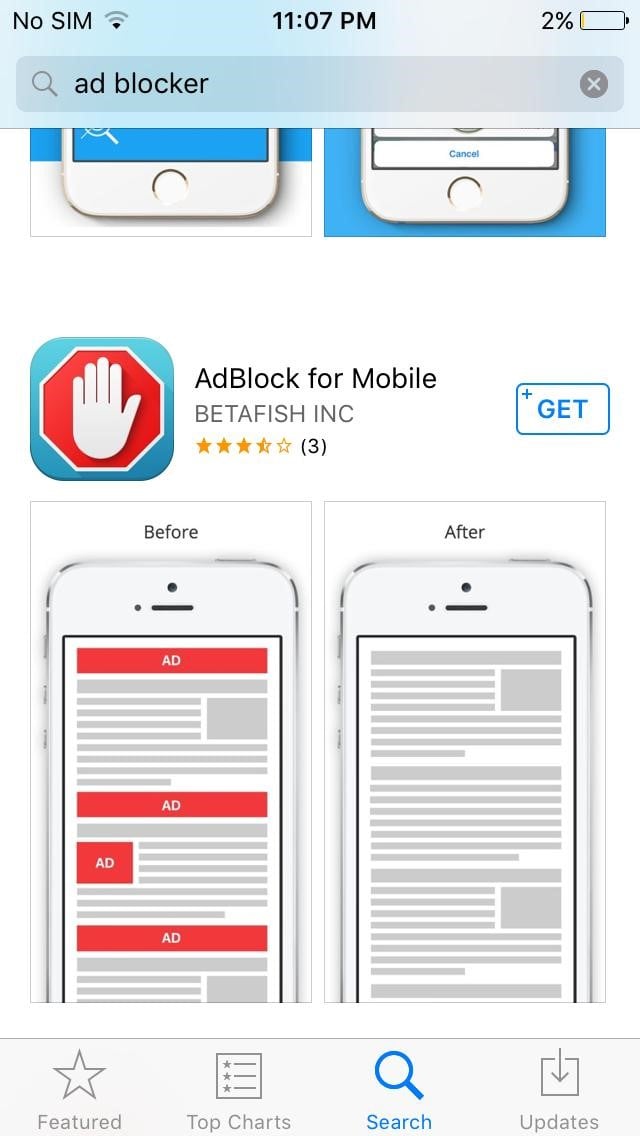
- 1. Otwórz Apple Store i pobierz dowolną aplikację blokującą reklamy, którą lubisz.
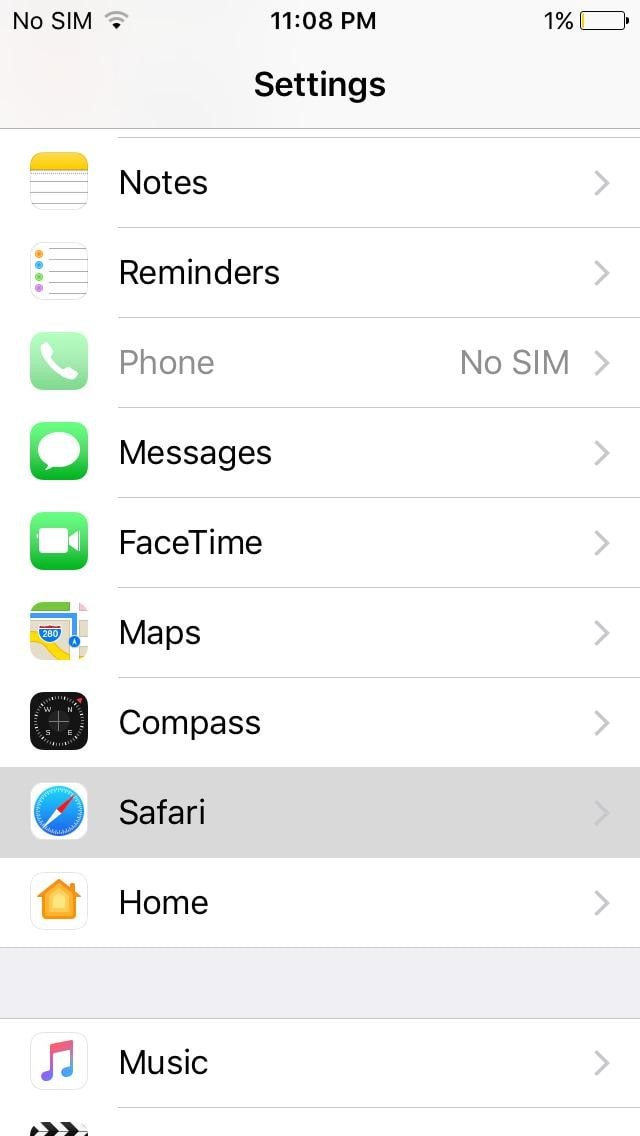
- 2. Teraz przejdź do Ustawień urządzenia iPhone i przejdź do Safari.
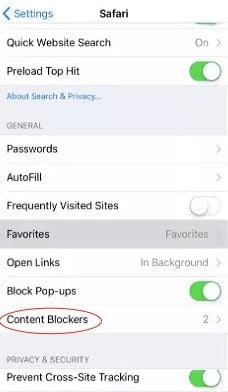
- 3. W ustawieniach Safari znajdziesz przycisk przełącznika "Blokuj wyskakujące okienka", aktywuj go.
- 4. Tuż poniżej przycisku przełącznika zobaczysz "Blokery treści", dotknij, aby go skonfigurować.
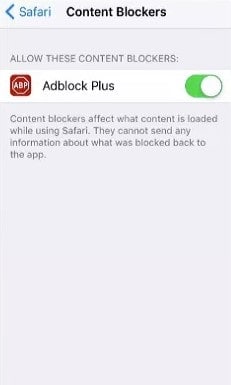
- 5. Aplikacja blokująca reklamy, którą właśnie pobrałeś, będzie wyświetlana pod Zezwól na te blokery treści, włącz ją za pomocą przycisku przełącznika.
- 6. Teraz twoja przeglądarka Safari będzie blokować wszystkie reklamy YouTube podczas odtwarzania.
Podsumowanie
Reklamy mogą być irytujące i tracić czas, jeśli jesteś zmuszany do oglądania ich co kilka minut. YouTube jest tak uzależniający, jak pokazuje jego aktywna baza użytkowników i podczas tego uzależnienia nikt nie zaakceptuje przerwania. Aby pozbyć się destrukcyjnych reklam i zablokować reklamy YouTube na dowolnym z twoich urządzeń, od PC do Mac, lub urządzeń mobilnych, musisz mieć aplikację blokującą reklamy, która wyłączy reklamy YouTube i sprawi, że twoje doświadczenie oglądania wideo będzie płynne i przyjemne.

Łatwy w użyciu i potężny edytor wideo dla wszystkich twórców.
Wypróbuj za darmo Wypróbuj za darmo
Przenieś swój film na profesjonalny poziom dzięki prostym narzędziom.
Wypróbuj za darmo Wypróbuj za darmo
Piotr Jaworski
staff Redaktor
Komentarze