



Vill du veta hur du redigerar video med iMovie på din Mac utan att lägga till extra verktyg? Många nya Mac-användare behöver en redigerare som hanterar enkla projekt utan komplexiteten hos avancerad programvara. iMovie fyller den rollen och gör redigering mer lättillgänglig.
Om du är nyfiken på hur du använder iMovie på Mac, kommer den här guiden att leda dig genom grunderna. Du lär dig vad iMovie är, hur du kommer igång och dess för-och nackdelar. Vi kommer också att dela med oss av ett pålitligt iMovie-alternativ för Windows-användare. Låt oss komma igång!
Del 1. Vad är iMovie?
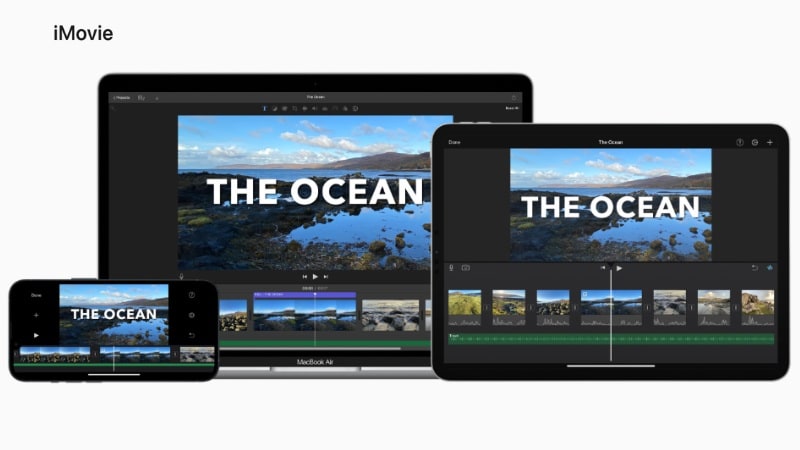
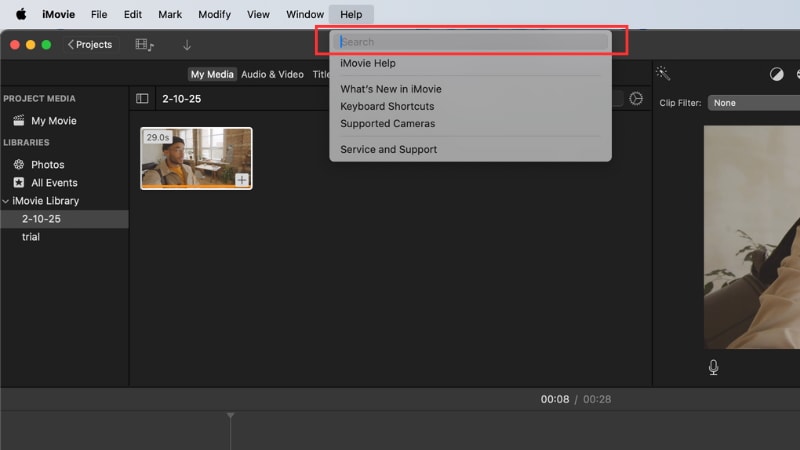
Innan du lär dig hur du redigerar video med iMovie hjälper det att först förstå vad appen erbjuder. iMovie är Apples kostnadsfria programvara för videoredigering tillgänglig på Mac-och iOS-enheter. Du behöver inte installera eller ladda ner iMovie på en ny Mac eftersom den kommer förinstallerad.
- Enkla redigeringsverktyg: Klipp, trimma, dela och slå samman videoklipp i bara några steg. Dra-och-släpp-arbetsflödet gör redigeringen snabbare.
- Övergångar och effekter: Välj mellan inbyggda övergångar och visuella effekter för att polera din video. Applicera dem enkelt med ett enda klick.
- Ljudredigering: Justera ljudnivåer eller minska bakgrundsbrus med inbyggda verktyg. Lägg till bakgrundsmusik eller voiceovers direkt till ditt projekt.
- Integration med Apples ekosystem: Importera foton, musik och videor från iCloud eller Foton. Dela projekt enkelt till Apple-enheter och appar.
- Släpvagnstillverkare: Skapa filmiska trailers med hjälp av fördesignade storyboards. Lägg till titlar, musik och filmer för att matcha mallen.
- iMovie fungerar på Mac-datorer, iPhones och iPads. Projekt kan flytta mellan enheter via iCloud utan extra steg.
- Om du inte ser iMovie på din enhet kan du ladda ner den gratis frånAppbutik.
Del 2. Hur man redigerar Video i iMovie: Trimma klipp och proffstekniker på Mac/iOS
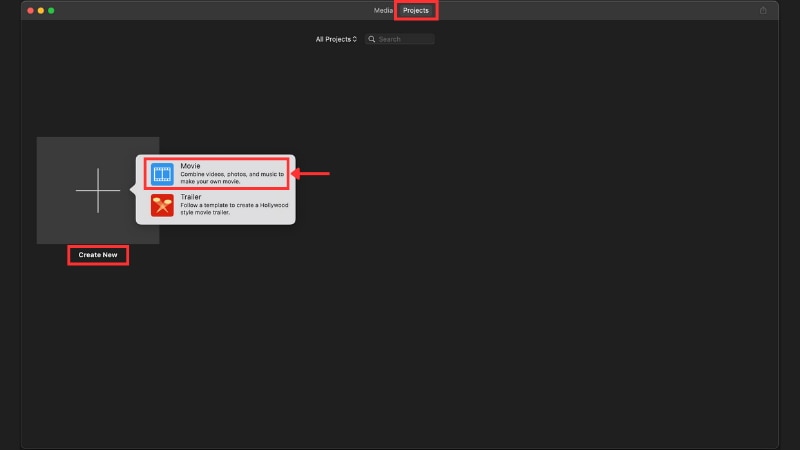
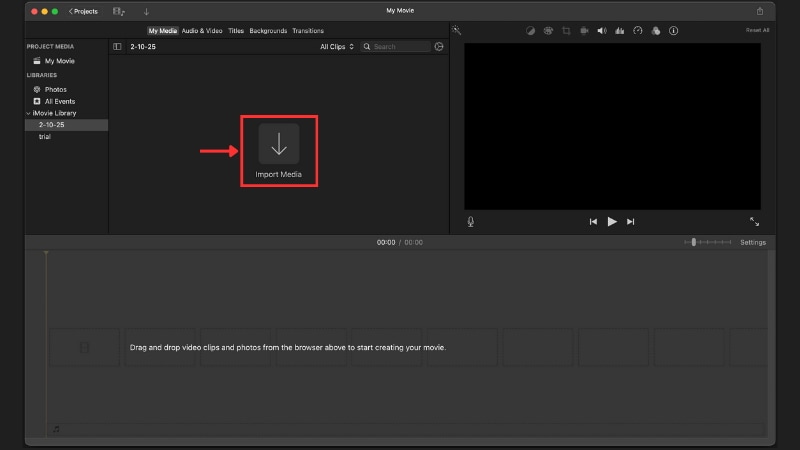
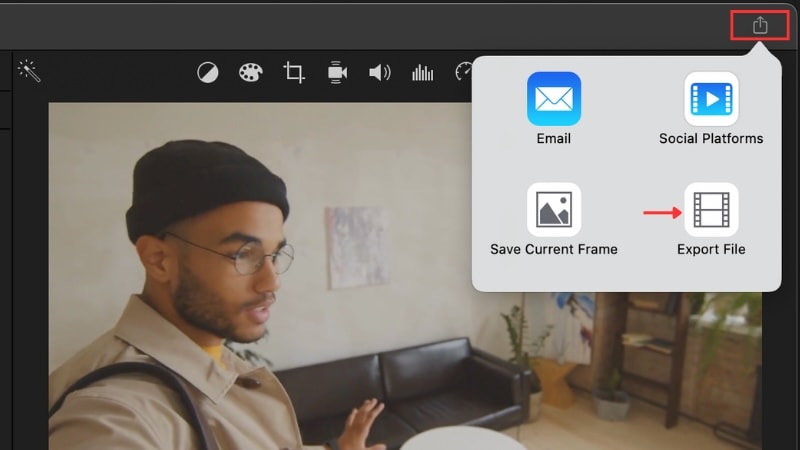
Om du är ny på videoredigering, lärandeHur man redigerar video i iMovie på Mac or Hur man redigerar klipp i iMoviepå din iPhone är enkelt. Vi guidar dig genom det väsentliga, med början med den mest grundläggande funktionen:Hur man trimmar video i iMovie. Processen är enkel, oavsett om du behöverRedigera film i iMoviePå din dator ellerRedigera video i iMovie på iPad.
Nu när du förstårHur man redigerar video i iMovieFör grundläggande klippningar, trimning och till och med hantering av vertikal video kan du starta ditt projekt effektivt. att verkligenRedigera film i iMovieEffektivt, öva dessa steg.
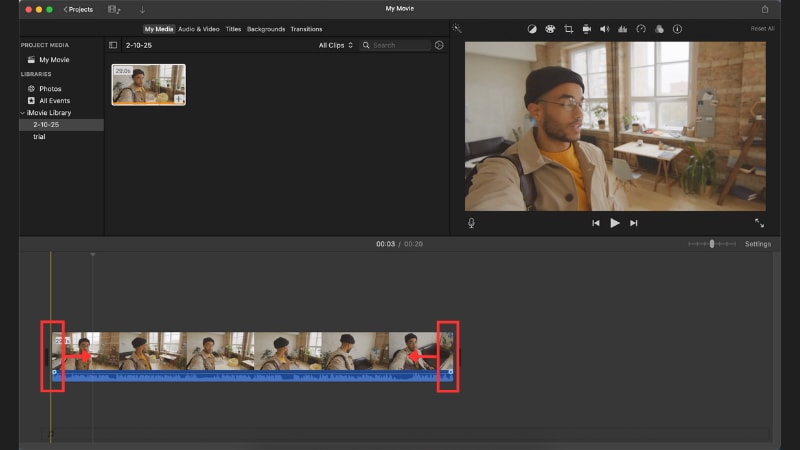
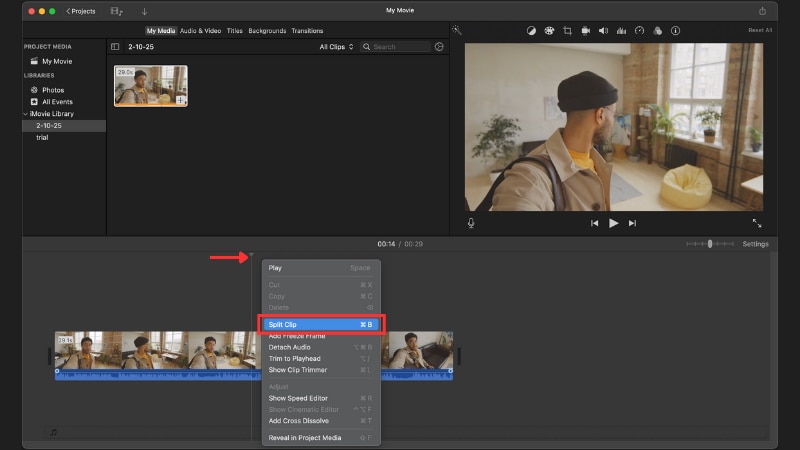
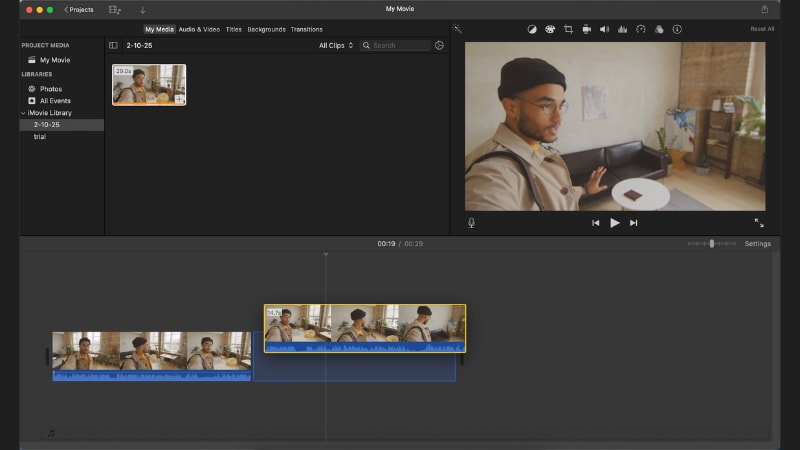
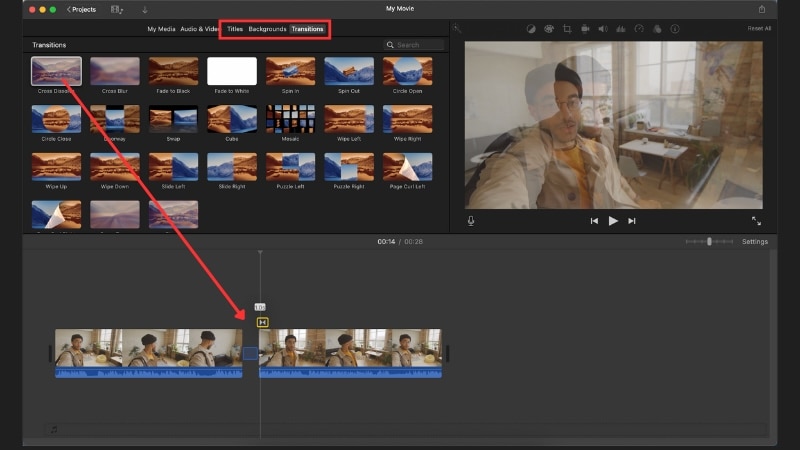
- Gå tillövergångarpanel och dra önskad effekt (t.ex. korslösning, glid) mellan klippen.
- öppnatitlarflik för att lägga till textöverlagringar som att öppna titlar eller krediter, och anpassa teckensnitt, storlek och färg.
- Välj ett klipp och välj en stil frånfilterpanel för att justera din videos utseende.
Del 3. För-och nackdelar med iMovie
Efter att ha lärt oss hur man använder iMovie på en MacBook vet vi att den här redigeraren är nybörjarvänlig och kommer med praktiska verktyg. Men det täcker inte alla redigeringsbehov. iMovie har också sina egna fördelar och sina gränser.

- iMovie är gratis och ingår redan på nya Macs, så du kan börja redigera utan extra nedladdningar.
- Dess gränssnitt är enkelt, med dra-och-släpp-kontroller som gör trimning och arrangemang av klipp lätt att lära sig.
- Appen fungerar smidigt med Apples ekosystem, så att du kan importera från Foton eller iCloud.
- Den stöder också 4K-redigering och export, vilket säkerställer att videor ser skarpa ut på moderna skärmar.
- iMovie fungerar bara på Apple-enheter, så Windows-eller Android-användare kan inte använda den.
- Dess funktionsuppsättning är begränsad och inkluderar inte avancerade verktyg som rörelsespårning eller detaljerad färggradering.
- Videoprojekt kan ta upp mycket lagringsutrymme, särskilt när man arbetar med 4K-filmer.
- För professionellt arbete känns iMovie ofta restriktivt jämfört med mer avancerade redaktörer.
iMovie-begränsningar & det bästa alternativet för Windows/Mac (Filmora)
Många nya redaktörer undrar hur man använder iMovie på Windows, men iMovie är bara tillgängligt för Apple-enheter. Det finns ingen officiell version för Windows, så användarna måste hitta ett alternativ. Det bästa alternativet ärWondershare Filmora, en lättanvänd men ändå kraftfull redigerare som fungerar perfekt påWindows och Mac.
 Säker nedladdning
- AI-redigeringsverktyg: InkluderarAI undertexter, AI ljudförstärkare, Smart utskärning, ochText till talsom påskyndar redigeringsprocessen.
- Kreativt tillgångsbibliotek: Få tillgång till Filmoras inbyggdaKreativa tillgångar. Den inkluderar övergångar, effekter, klistermärken, titlar och överlagringar, som utökar redigeringsmöjligheterna bortom iMovie.
- Inbyggda mallar: Klart för användning projektmallarSpara tid och hjälp dig att skapa polerade videor snabbt.
Filmora finns på både Windows och Mac. Den har också mobilappar på Android-och iOS-enheter, så att du kan redigera över plattformar utan begränsningar. Dess gränssnitt är enkelt, vilket gör det lämpligt för alla som är nya på redigering samtidigt som det erbjuder avancerade funktioner för mer komplexa projekt.
Slutsats
Nu vet du hur du redigerar video med iMovie med dess inbyggda verktyg på en Mac. iMovie täcker grunderna för trimning, arrangemang av klipp och export i hög kvalitet.
Den här guiden har förklarat hur man använder iMovie på Mac och introducerat ett alternativ om du använder Windows. Starta ditt första projekt idag och öva på redigering med de verktyg du har lärt dig.

Vanliga frågor
-
Hur mycket lagringsutrymme behöver iMovie på en Mac?
iMovie tar vanligtvis runt 2-3 GB lagringsutrymme på en Mac, beroende på version. Tänk på att projekt och mediafiler kan kräva mycket mer utrymme, särskilt när du redigerar i 4K. -
Är iMovie tillräckligt bra för YouTube-videor?
Ja, iMovie fungerar bra för YouTube. Det låter dig trimma, lägga till övergångar, infoga titlar och exportera i 1080p eller 4K, vilket täcker de flesta behov för innehållsskapare. -
Kan du lägga till undertexter direkt i iMovie?
iMovie har ingen dedikerad undertextfunktion, men du kan lägga till text med hjälp av titelverktyget. Placera titlar på tidslinjen, justera tidpunkten och använd dem som undertexter. -
Vilka format kan iMovie exportera till?
iMovie exporterar videor i MP4 (H.264) och MOV-format. Du kan också justera upplösningsinställningarna, inklusive 720p, 1080p och 4K, innan du sparar eller laddar upp din video.